

Movavi-näytön tallennin: Kattava arvostelu 2026

Oletko koskaan miettinyt, miten YouTube-käyttäjät luovat näitä mukaansatempaavia reaktiovideoita verkossa? Muokkaavatko he niitä todella ruutu ruudulta? Totuus on, että useimmat eivät tee niin. Sen sijaan he yksinkertaisesti tallentavat tietokoneensa näytön. Ja juuri siksi... Movavi-näytön tallennin tulee niin suosituksi.
Voit käyttää sitä näytön, web-kameran, järjestelmän äänen ja mikrofonin tallentamiseen samanaikaisesti! Kuinka uskomatonta ja helppoa onkaan luoda reaktiovideoita yhdellä otolla! Ei monimutkaista editointia eikä työkalujen välillä vaihtamista! Tässä arvostelussa käydään läpi kaikki ohjelmiston käyttövinkit!
SIVUN SISÄLTÖ:
Osa 1. Yleiskatsaus ja ensivaikutelmat
Aloitetaan ensin Movavi-näytön tallentimen perusteilla.
Mikä se on?
Movavi Screen Recorder on monipuolinen näytön tallennustyökalu työpöydälle, joka on suunniteltu nopeaan ja helppoon sisällön luomiseen. Se yhdistää näytön tallennuksen, äänen tallennuksen, web-kameratallennuksen, ajastetun tallennuksen, perusvideoiden editoinnin ja yhden napsautuksen jakamisen yhdessä ohjelmassa. Voit helposti luoda opetusohjelmia, tallenna Skype-videopuhelutja jaa tallennetut tiedostot YouTuben, Telegramin, WhatsAppin, Google Driven ja sähköpostin kautta vaihtamatta useiden sovellusten välillä.
Alustat ja asennus
Alustat: Movavi-näytöntallennin tukee Windows ja MacSe ei ole saatavilla Linux-käyttöjärjestelmille, Androidille tai iOS:lle.
Asennus: Lataa Movavin viralliselta verkkosivustolta, käynnistä se ja seuraa asennusohjeita. Kokeiluversio on saatavilla 7 päivän ajan, vaikka se lisää vesileiman videoihin.
Käyttöliittymä ja helppokäyttöisyys
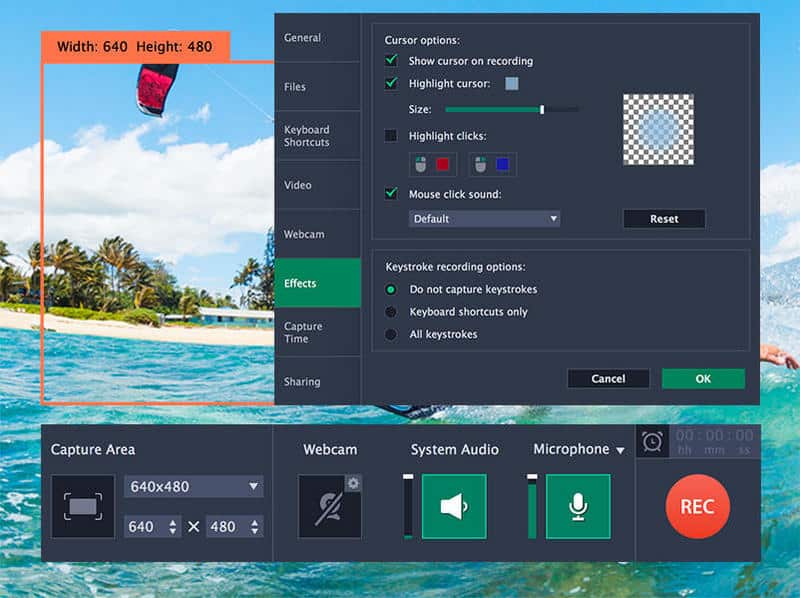
Pääkäyttöliittymä on selkeä ja intuitiivinen. Painikkeiden kuvakkeet ovat selkeät ja kaikki tärkeimmät asetukset näkyvät vasemmassa sivupalkissa ja ovat helposti säädettävissä. Jopa aloittelijat pääsevät alkuun nopeasti!
Osa 2. Ydinominaisuuksien ja suorituskyvyn syvällinen katsaus
Sukelletaanpa nyt Movavi Screen Recorderin ydinominaisuuksiin!
Tallennusominaisuudet
- Tallenna koko näyttö tai mukautettu alue.
Voit tallentaa koko näytön pelistriimejä tai verkkotunteja varten tai vetää valitaksesi mukautetun alueen, kun haluat näyttää vain tietyn sovellusikkunan. Videoita ei tarvitse rajata tallennuksen jälkeen! - Tuki aikataulutetulle tallennukselle.
Aseta vain aloitusaika, kesto ja kohdealue etukäteen, niin ohjelmisto käynnistää tallennuksen automaattisesti, kun olet poissa työpöydältäsi. - Tallenna web-kamerakuvaa ja piirrä tallenteihin reaaliajassa.
Tämä ominaisuus sopii täydellisesti tutoriaaleihin tai reaktiovideoihin, koska voit ottaa web-kameran käyttöön näyttääksesi kasvosi tallennuksen aikana. Lisäksi voit piirtää nuolia, ympyröitä tai lisätä tekstiä suoraan näytölle reaaliajassa, eikä sinun tarvitse keskeyttää tai muokata tallennusta myöhemmin. - Korosta hiiren kursori ja näppäinpainallukset.
Hiiren osoittimen korostuksen ja näppäinpainallusten näytön ansiosta katsojat näkevät selvästi, mihin napsautat, minkä valikon avaat ja jopa mitä pikanäppäimiä käytät, joten he voivat seurata tekstiä eksymättä. - Tallenna järjestelmän äänet ja oma äänesi.
Voit tallentaa järjestelmän ääntä ja omaa ääntäsi mikrofonin kautta erikseen tai yhdessä. Reaaliaikainen äänenvoimakkuuden liukusäädin voi tasapainottaa ne oikein, joten äänesi ei peity taustameluun, eikä sinun tarvitse tehdä äänen jälkikäsittelyä.
Muokkaustyökalut (sovelluksen sisäiset)
Movavi Screen Recorder tarjoaa perusmuokkaustyökaluja, kuten leikkeiden leikkaamisen tai nykyisen ruudun tallentamisen. Muokkaustyökalut eivät kuitenkaan ole tarpeeksi tehokkaita. Jos sinulla on lisämuokkausvaatimuksia, on parempi käyttää ammattimaista videonmuokkausohjelmaa.
Tulostus- ja vientiasetukset
Movavi-näytöntallennin tukee HD- ja 4K-resoluutio tallennus. Se voi viedä tiedostoja missä tahansa muodossa tarpeen mukaan:
- Videomuodot: MP4, MKV, MOV, AVI, GIF, WMV, FLV, WebM, M4V.
- Äänitiedostomuodot: MP3, AAC, WAV, FLAC, OGG, WMA.
- Kuvamuodot: PNG, JPG, BMP, TIFF.
Suorituskyky ja käyttäjäpalaute
Suoritimme sarjan suorituskykytestejä ja keräsimme yleisimmät käyttäjäpalautteet.
1. Suorittimen/muistin käyttötesti (1080p, 60 fps)
Testasimme Movavi Screen Recorderia sekä Windowsilla että Macilla tallentaen 1080p-tarkkuudella ja 60 fps:n nopeudella. Tulokset ovat alla:
- Windows 11 (Intel i7, 16 Gt RAM-muistia)
Keskimääräinen suorittimen käyttö: 18–25 %
Suorittimen huippukäyttö: noin 30 %
Muistin käyttö: 350–500 Mt - Mac (Apple Silicon M1)
Keskimääräinen suorittimen käyttö: 12–18 %
Muistin käyttö: 300–450 Mt
2. Tallennustiedoston koon testi (5 minuutin video)
Oletusasetuksilla viiden minuutin 1080p/60fps-näyttötallenne tuotti noin 420–480 Mt:n tiedostokoon. Tiedostokoko on kohtuullinen korkealaatuisen näyttökuvan ottamiseen.
3. Vientinopeustesti
Testasimme myös vientiaikaa yleisille tulostusmuodoille:
- MP4: 35–45 sekuntia
- MOV: 45–55 sekuntia
- AVI: 50–65 sekuntia
Kaikista formaateista MP4 tarjosi nopeimman vientinopeuden. Suosittelemme MP4:n käyttöä tallenteiden lataamiseen tai jakamiseen verkossa.
4. Yhteensopivuustesti (Windows ja Mac)
Movavi Screen Recorder osoitti vahvaa yhteensopivuutta useiden järjestelmien, kuten Windows 10:n, Windows 11:n, macOS Venturan ja macOS Sonoman, kanssa. Asennus, tallennus ja vienti toimivat sujuvasti testatuissa versioissa ilman suurempia yhteensopivuusongelmia.
5. Käyttäjäkokemuksen arviointi
- Asennusprosessi on siisti ilman pakotettuja pakettiohjelmistoja.
- Käyttöliittymä on selkeä ja helppokäyttöinen.
- Tallennus sujuu sujuvasti ilman viiveitä, kaatumisia tai ruudun kaatumisia.
- Videot pysyvät terävinä ja sulavina 1080p-tarkkuudella.
Osa 3. Hinnoittelu ja arvonmääritys
Kunkin vaihtoehdon hinta on alla:
| Suunnitelma | Hinta | Ominaisuudet |
| 1 kuukauden tilaus | $ 19.95 | Täydelliset tallentimen ominaisuudet |
| 1 vuoden tilaus | $ 44.95 | Täydelliset tallentimen ominaisuudet |
| Elinikäinen (nauhuri + editori) | $ 89.95 | Kaikki äänitys- ja editointiominaisuudet |
| Trial-versio | Ilmainen (7 päivää) | Vesileima videoissa |
Osa 4. Hyvät ja huonot puolet
Kun olet lukenut perusteellisen Movavi Screen Recorder -arvostelun, ymmärrätkö ohjelmistoa paremmin? Yhteenveetäänpä lyhyesti sen hyvät ja huonot puolet!
- Intuitiivinen käyttöliittymä ja helppokäyttöinen aloittelijoille
- Tehokkaat tallennusominaisuudet:
- Hyvä tiedostomuotojen tuki ja suorat jakamisvaihtoehdot.
- Mahdollistaa automaattisen tallennuksen tiettyinä aikoina.
- Ei saatavilla Linux-käyttöjärjestelmille, Androidille ja iOS:lle.
- Vesileimat ilmaisessa kokeiluversiossa.
- Muokkausominaisuudet ovat rajalliset.
Osa 5. Parhaat vaihtoehdot Movavi-näytön tallentimelle
Kaiken kaikkiaan Movavi Screen Recorder on vankka vaihtoehto käyttäjille, mutta siinä on silti joitakin rajoituksia, ja se saattaa saada jotkut käyttäjät etsimään muita vaihtoehtoja. Itse asiassa on olemassa paljon hyviä näytön tallentimia, joita et tunne. Niissä kaikissa on täydellinen valikoima perusominaisuuksia, ja jokaisella on omat ainutlaatuiset vahvuutensa, jotka vastaavat tarpeisiisi eri tilanteissa. Tässä ovat parhaat vaihtoehdot Movavi Screen Recorderille!
Apeaksoft Screen Recorder
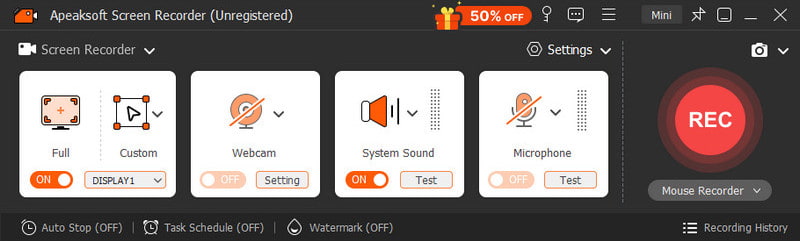
Apeaksoft Screen Recorder on yksinkertainen ja käyttäjäystävällinen näytön tallennustyökalu Windowsille ja Macille. Sen avulla käyttäjät voivat tallentaa näytön, järjestelmän äänet, mikrofonin ja web-kameran samanaikaisesti. Voit valita koko näytön tilan tai mukautetun alueen tallennuksen aloittamiseksi. Ja tässä ohjelmistossa on monia oletusasetuksia, kuten äänitallennin, pelitallennin, ikkunatallennin ja paljon muuta, mikä säästää huomattavasti aikaa niiden säätämiseen. Ja se voi viedä tallenteita kaikissa muodoissa haluamallasi tavalla!
Suojattu lataus
Suojattu lataus
- Yksinkertainen ja käyttäjäystävällinen käyttöliittymä.
- Tukee näytön, web-kameran, järjestelmän äänen ja mikrofonin samanaikaista tallennusta.
- Erilaiset oletusasetukset yksinkertaistavat tallennusta.
- Yksityiskohtaiset tulostusasetukset kaikilla käytettävissä olevilla tiedostomuodoilla.
- Ei sovellu monimutkaiseen jälkiäänitystuotantoon.
- Ilmaisversiolla on rajoituksia.
WonderShare Democreator
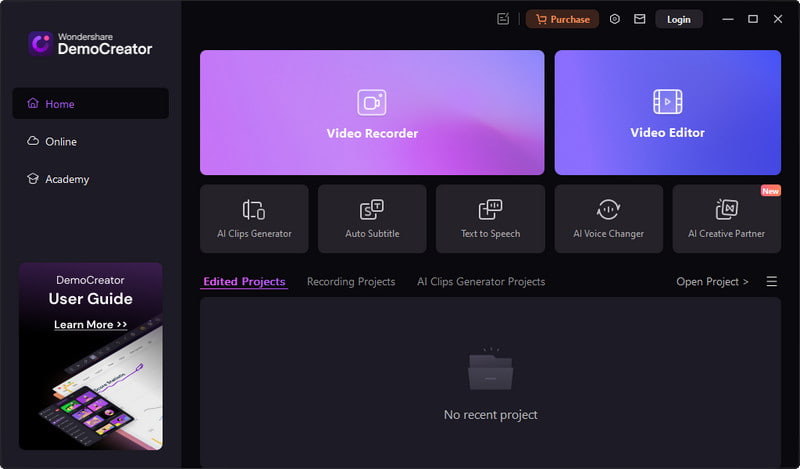
Wondershare on monipuolinen työkalu tallennukseen ja editointiin. Käyttäjät voivat tallentaa näyttöä, web-kameraa ja ääntä yhdessä ja muokata sitä sitten moniraitaisella aikajanalla. Se mahdollistaa näytön merkintöjen tekemisen, joten voit lisätä muotoja, kohdevalotehosteita ja kursorin parannuksia tallennukseesi. Lisäksi käyttäjät voivat ladata tallennettuja videoita pilveen tai jakaa niitä suoraan sosiaalisen median alustalla.
- Näytöllä näkyvien merkintöjen täydet ominaisuudet.
- Moniraitaisen aikajanan muokkaus sisällöntuottajille.
- Tarjoaa tekoälytyökaluja, kuten automaattiset tekstitykset ja älykkään editoinnin.
- Korkeammat järjestelmävaatimukset.
- Ei sovellu aloittelijoille.
Camtasia
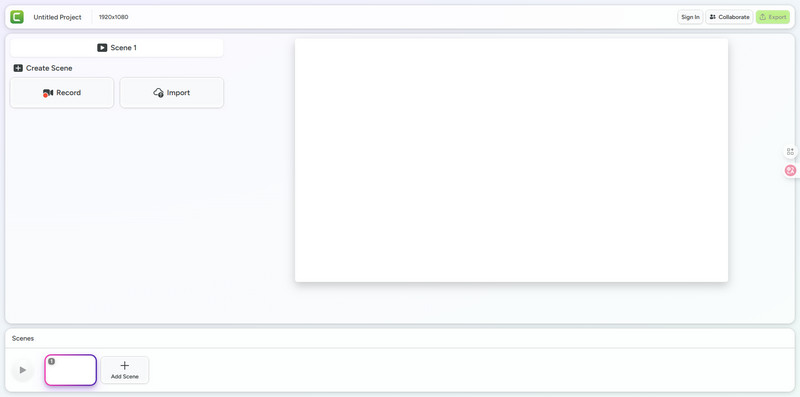
Camtasia on ammattimainen näytön tallennus- ja videonmuokkaustyökalu. Se tallentaa näyttösi 4K-resoluutiolla, mikä tekee videoistasi näyttäviä! Tämä ohjelmisto seuraa kohdistimen tietoja, joten voit säätää kohdistinta myös tallennuksen jälkeen! Lisäksi Camtasia varmistaa, että tallentamasi video pysyy ammattimaisen laadukkaana. Ja se tukee online-tallennusta!
- Erinomainen opetusohjelmille ja koulutussisällölle, kuten Webex-kokouksen tallentaminen.
- Mahdollistaa kohdistimen muokkaamisen tallennuksen jälkeen.
- Vakaa tallennus ammattimaisella 4K-laadulla.
- Korkea hinta useimmille näytön tallentimille.
- Raskas ohjelmisto, joka voi hidastaa vanhempia tietokoneita.
Yhteenveto
Tästä Movavi-näytön tallentimen arvosteluTiedämme, miksi tämä ohjelmisto on ihanteellinen aloittelijoille ja laajalti käytössä maailmanlaajuisesti. Mutta yllä mainituilla vaihtoehdoilla on myös omat vahvuutensa. Halusitpa sitten kokeilla jotain uutta tai olet vasta aloittamassa näytön tallennuksen, valitse vain yksi ja kokeile. Saatat yllättyä, että jokin niistä sopii sinulle parhaiten!
Aiheeseen liittyvät artikkelit




