


Kuinka tallentaa näyttö Snapchatissa ilman ilmoitusta

Mitä näytön tallennus tarkoittaa SnapchatissaSe tarkoittaa kuvien tallentamista iPhonen, Android-puhelimen tai tietokoneen sisäänrakennetulla tai kolmannen osapuolen näytön tallentimella. On tunnettua, että Snapchat poistaa kuvat katselun jälkeen tai tietyn ajan kuluttua. Jos haluat tallentaa kuvan tai tarinan, ainoa tapa on tehdä se näytön tallennuksella. Tässä artikkelissa selitetään, kuinka voit tallentaa suosikkikuvasi ja -tarinasi.
SIVUN SISÄLTÖ:
Osa 1: Näyttääkö Snapchat näytön tallennuksen
Voiko Snapchatissa tallentaa näyttöä? Kyllä. Vaikka Snapchatissa ei ole näytön tallennusominaisuutta, voit tallentaa kuvia ja tarinoita sisäänrakennetulla ominaisuudella tai kolmannen osapuolen näytöntallennusohjelmilla iPhone- tai Android-puhelimellasi.
Ilmoittaako Snapchat, kun tallennat näytön? Kyllä. Snapchat ilmoittaa lähettäjälle, kun tallennat hänen otoksensa näytön. Tämä sosiaalinen alusta on suunniteltu antamaan käyttäjien jakaa hetkiä. Kun katsot otoksen, se poistetaan automaattisesti. Lisäksi Snapchat poistaa otokset vanhenemisajan jälkeen, vaikka et olisi katsonut niitä. Jonkun otosten tallentaminen ilman lupaa voi rikkoa heidän luottamuksensa ja tekijänoikeutensa. Siksi Snapchat havaitsee näytön tallennuksen ja ilmoittaa siitä sinulle.
Osa 2: Snapchatin näytön tallentaminen iPhonella/Androidilla
Yksi tapa tallentaa Snapchatissa näyttökuvaa ilman, että se näkyy, on käyttää lentokonetilaa. Voit katsoa haluamasi snapsin tai tarinan. Ota sitten lentokonetila käyttöön laitteellasi ja tallenna se. Koska lentokonetila katkaisee kaikki verkkoyhteydet mobiililaitteellasi, Snapchat ei voi havaita toimintoasi.
Kuinka näytön tallennus Snapchatille iPhonessa ilman näyttöä
Vaihe 1. Avaa Snapchat-sovelluksesi ja katso haluamasi kuva.
Vaihe 2. Siirry ohjauskeskus iPhonessa.
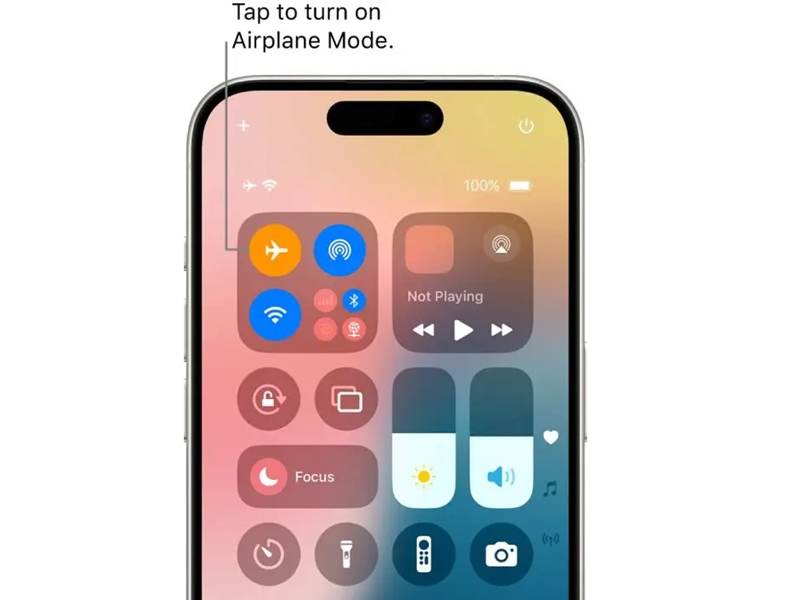
Vaihe 3. Napauta Lentokonetila -painiketta ottaaksesi sen käyttöön.
Vaihe 4. Napauta sitten Näytön tallennus -painiketta ohjauskeskus.
Vaihe 5. Turn on Mikrofoni ja kosketa Aloita nauhottaminen.
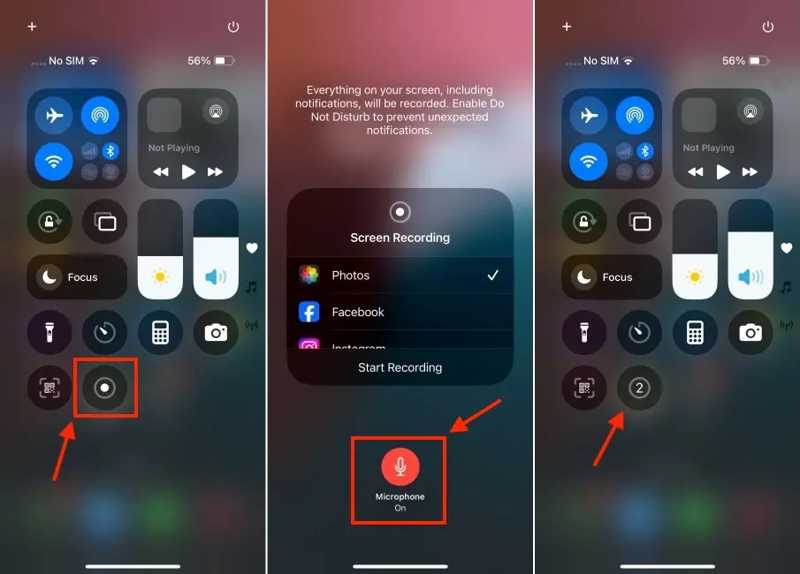
Vaihe 6. Avaa tallennettava kuva lähtölaskennan jälkeen.
Vaihe 7. Kun olet tallentanut Snapchat-näytön iPhonellasi, napauta Lentokonetila on ohjauskeskus poistaa sen käytöstä.
Huomautus: Löydät tallennetun otoksen Kuvat-sovelluksesta.
Kuinka tallentaa Snapchat-näyttö Androidilla näyttämättä
Vaihe 1. Jos haluat tallentaa Snapchatin näytön ilman sen ilmoitusta Android-puhelimella, lataa snap sovellukseesi.
Vaihe 2. Pyyhkäise alaspäin näytön yläreunasta.
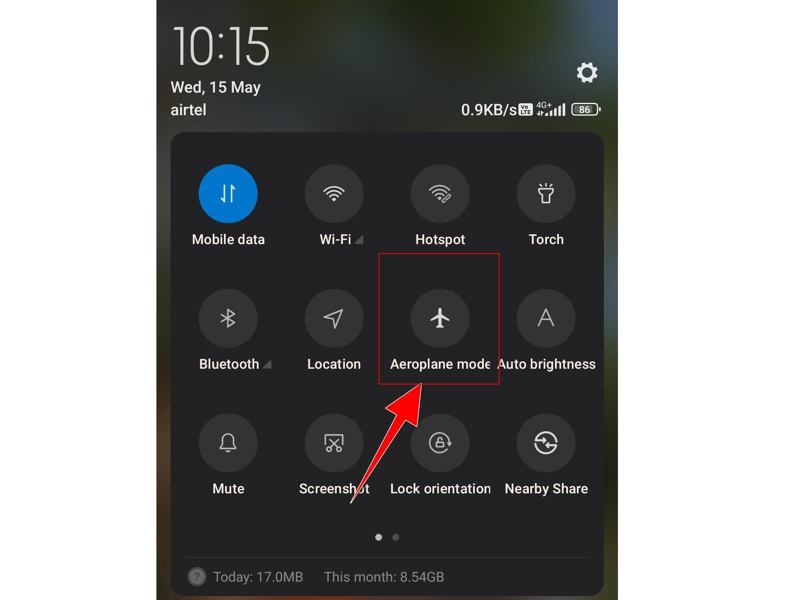
Vaihe 3. Napauta Lentokonetila -näppäintä.
Vaihe 4. Napauta seuraavaksi Näytön tietue -painiketta käynnistääksesi sisäänrakennetun näytön tallentimen.
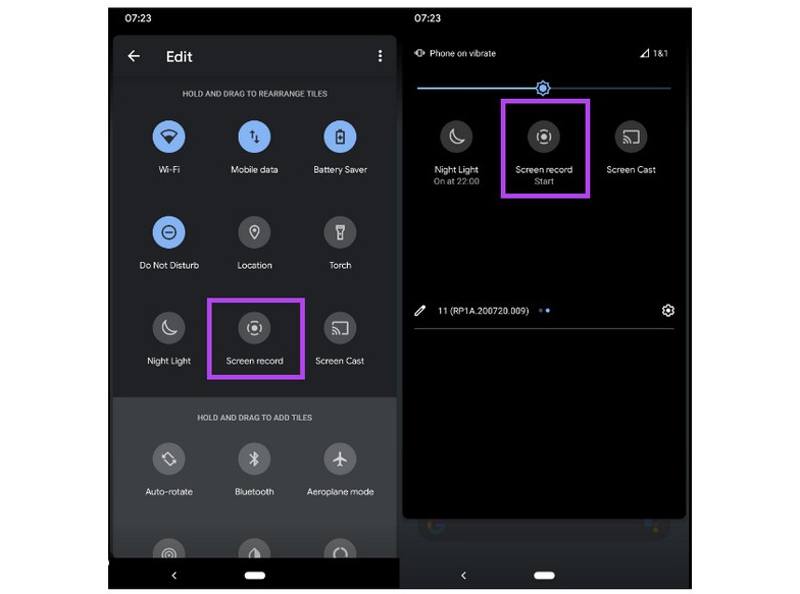
Vaihe 5. Avaa nyt snap ja tallenna se.
Huomautus: Voit myös hakea Google Playsta asentaaksesi kolmannen osapuolen sovelluksen Android-näytön tallennin joka tarjoaa joitakin erityisiä ja muodikkaita ominaisuuksia.
Osa 3: Kuinka näytön tallennus Snapchatissa työpöydällä ilman ilmoitusta
Kanssa Apeaksoft Screen RecorderVoit tallentaa näyttöä Snapchatissa ilman ilmoitusta joko Snapchat-verkkosivustolla tai -sovelluksessa. Lisäksi se yksinkertaistaa prosessia käyttäjäystävällisen suunnittelun ansiosta.

Ladannut yli 1,000,000 Käyttäjät
- Näytön tallennus Snapchatille työpöydälläsi yhdellä napsautuksella.
- Tallenna kuvia ja tarinoita puhelimellasi.
- Tallenna napsautuksia korkealaatuisiin videoihin.
- Tarjoa mukautettuja vaihtoehtoja, kuten ajasta tallennus.
- Esikatsele tallenteita sisäänrakennetulla mediasoittimella.
Suojattu lataus
Suojattu lataus

Kuinka tallentaa Snapchat-näyttö ilman ilmoitusta työpöydällä
Vaihe 1. Asenna Snapchat-tallennin
Käynnistä Snapchat-tallennusohjelmisto asennettuasi sen tietokoneellesi. Valitse Screen Recorder tilassa.

Vaihe 2. Snapchatin tallenne
Kirjaudu sisään selaimessa osoitteessa www.snapchat.com. Napsauta Tallennusalue vaihtoehto ja aseta tallennusalue napsautuksen mukaan. Käynnistä System Sound ja testaa sitä. Napsauta REC -painiketta aloittaaksesi napsautuksen tallentamisen.

Vaihe 3. Tallenna Snapchat-tallenne
Kun napsahdus on valmis, napsauta stop -painiketta. Tarkista tallenne esikatseluikkunassa. Jos olet tyytyväinen, napsauta Säästä -painike videon viemiseksi.

Kuinka tallentaa Snapchat-näyttö ilman ilmoitusta puhelimella
Vaihe 1. Peilaa puhelimen näyttö
Jos haluat tallentaa Snapchatin näytön iPhonella tai Android-puhelimella, valitse Puhelimen tallennin vaihtoehto. Valitse laitteen tyyppi ja yhdistä puhelimesi tietokoneeseen yhteensopivalla kaapelilla.

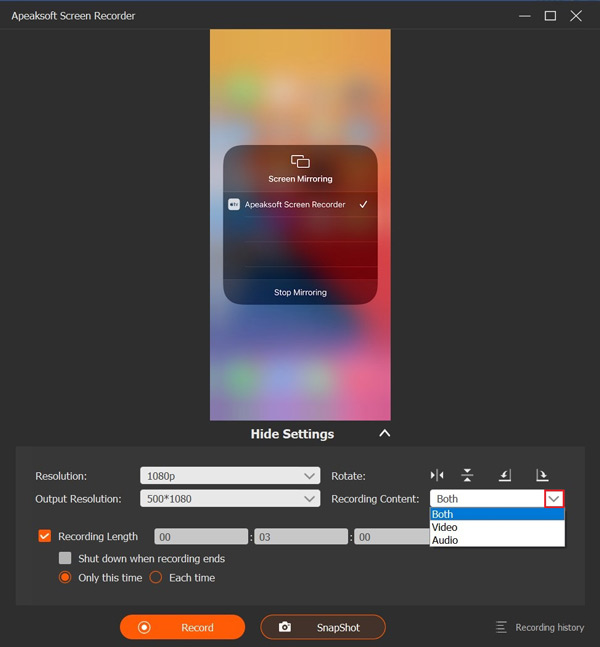
Vaihe 2. Tallenna Snapchat puhelimeesi
Peilaa näyttösi noudattamalla näytön ohjeita. Aseta resoluutio ja lähtöresoluutio. Napsauta Sisällön tallentaminen valikko, tarkista Näytön ja Kaiutin, ja valitse Puhelimen kaiutin.
Käynnistä laite ja toista snap. Napsauta ennätys -painiketta ohjelmistossa aloittaaksesi näytön tallennuksen Snapchatissa ilman ilmoitusta.
Vaihe 3. Esikatsele tallennusta
Kun se on valmis, napsauta stop -painiketta tallentaaksesi pikatallenteen kiintolevylle.

Kirjallisuutta
Yhteenveto
Tämä opas selitti kuinka Snapchatin näytön tallennus ilmoittamatta muita. Jos haluat tallentaa kuvia ja tarinoita salaa, voit ladata ne kokonaan, ottaa lentokonetilan käyttöön ja tallentaa ne mobiililaitteellesi sisäänrakennetulla tai kolmannen osapuolen näytön tallentimella. Apeaksoft Screen Recorder on helppo tapa tallentaa suosikkikuvasi ilman ilmoituksia.
 Apeaksoft Screen Recorder
 Tallenna mitä tahansa videota ja ääntä puhelimen ja tietokoneen näytölle.
Suojattu lataus
Suojattu lataus
Aiheeseen liittyvät artikkelit




