

Kuinka palauttaa poistetut tekstiviestit Android-puhelimellasi

Vaikka meillä on yhä enemmän tapoja pitää yhteyttä muihin, tekstiviestit ovat edelleen suosittuja, erityisesti tärkeiden tietojen lähettämisessä ja vastaanottamisessa. Jos vahingossa poistat viestejä puhelimestasi, ensimmäinen asia mielessäsi on, miten ne palautetaan. Hyvä uutinen on, että kyllä. Tämä opetusohjelma selittää, miten... Palauta poistetut tekstiviestit Android-laitteellasi puhelimen roskakorista, arkistoidusta kansiosta, Google One -varmuuskopiosta ja muualta.
SIVUN SISÄLTÖ:
- Osa 1: Poistettujen tekstiviestien palauttaminen Androidilla roskakorista
- Osa 2: Arkistoitujen tekstiviestien palauttaminen Androidilla
- Osa 3: Poistettujen tekstiviestien hakeminen Androidilla operaattorilta
- Osa 4: Kuinka palauttaa tekstiviestit Androidilla varmuuskopiosta
- Osa 5: Kuinka saada Android-tekstiviestien palautus tekstiviestivarmuuskopiointi- ja palautussovelluksella
- Osa 6: Poistettujen tekstiviestien hakeminen Androidilla ilman varmuuskopiointia
Osa 1: Poistettujen tekstiviestien palauttaminen Androidilla roskakorista
Jotkut Android-laitemerkit ovat lisänneet tuotteisiinsa hyödyllisiä ominaisuuksia. Esimerkiksi sisäänrakennetun Viestit-sovelluksen roskakori voi säilyttää poistettuja viestejä jopa 30 päivää. Ennen kuin ne poistetaan pysyvästi, voit helposti hakea poistetut tekstiviestit Android-puhelimellasi. Käytämme esimerkkinä Samsung Galaxy -puhelinta työnkulun havainnollistamiseksi.
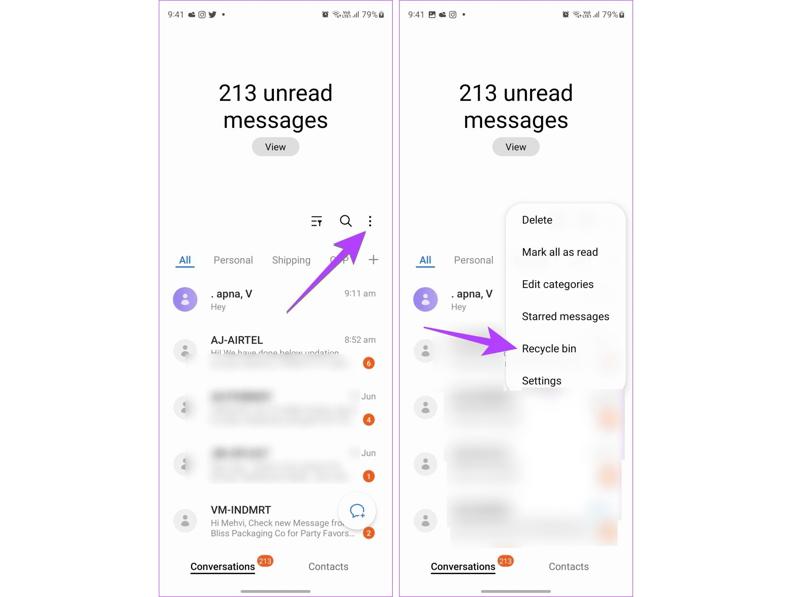
Vaihe 1. Suorita Samsung Messages -sovellus.
Vaihe 2. Napauta valikko painiketta kolmen pisteen kuvakkeella ja valitse roskakoriin or Roskakori.
Vaihe 3. Täältä näet viestit, jotka on poistettu 30 päivän kuluessa.
Vaihe 4. Napauta muokata -painiketta, valitse palautettava tekstiviesti ja paina Palauta kaikki.
Osa 2: Arkistoitujen tekstiviestien palauttaminen Androidilla
Jos käytät Google Messages -sovellusta ja jotkin viestit ovat kadonneet, ne ovat todennäköisesti arkistoituja. Tämän jälkeen on helppo tehdä Android-tekstiviestien palautus Android-puhelimellasi. Muista, että Arkistoitu-kansio on käytettävissä vain Google Messagesissa.
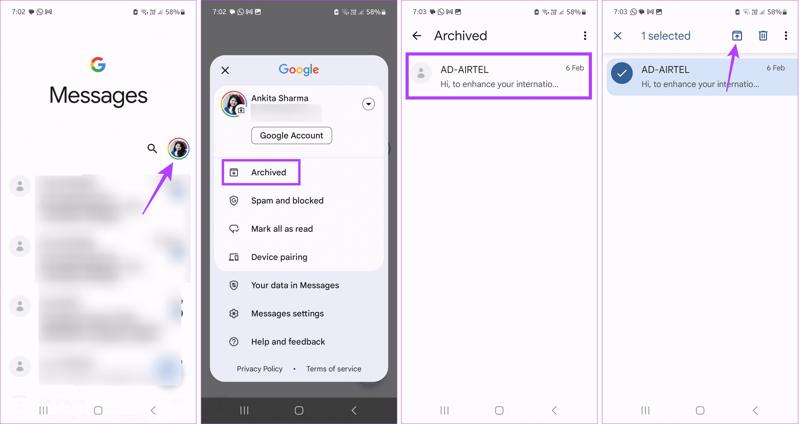
Vaihe 1. Käynnistä Google Messages -sovellus.
Vaihe 2. Napauta profiilia ja valitse Arkistoidut kansio.
Vaihe 3. Näytä arkistoidut viestit ja paina pitkään haluamaasi viestiä.
Vaihe 4. Napauta sitten Poista arkistosta painike ylänauhassa.
Osa 3: Poistettujen tekstiviestien hakeminen Androidilla operaattorilta
Yleensä lähes kaikki operaattorit säilyttävät tekstiviestien sisällön tietoja lyhyen aikaa. Esimerkiksi AT&T Wireless säilyttää tekstiviestejä 90 päivää. Tutkimuksemme mukaan verkko-operaattorit säilyttävät viestejä palvelimillaan 3 päivästä kolmeen kuukauteen käytännöstä riippuen. Voit käydä operaattorisi lähimmässä myymälässä ja pyytää Android-tekstiviestien palautusta ilmaiseksi.
Osa 4: Kuinka palauttaa tekstiviestit Androidilla varmuuskopiosta
Varmuuskopion avulla voit palauttaa poistetut tekstiviestit Androidilla. Android-käyttäjille on varmuuskopiointivaihtoehtoja, kuten Google One, Google Drive, Samsung Cloud, Smart Switch ja paljon muuta. Haittapuolena on, että sinun on palautettava laitteen tehdasasetukset.
Kuinka palauttaa tekstiviestit Androidilla Google Backupista
Vaihe 1. Suorita Asetukset App puhelimeesi.
Vaihe 2. Mene Yleinen johtoja asettaa uudelleen.
Vaihe 3. Napauttaa Tehdasasetusten palautus, ja osuma asettaa uudelleenJa sitten puhelimesi on tehdasasetusten palautus.
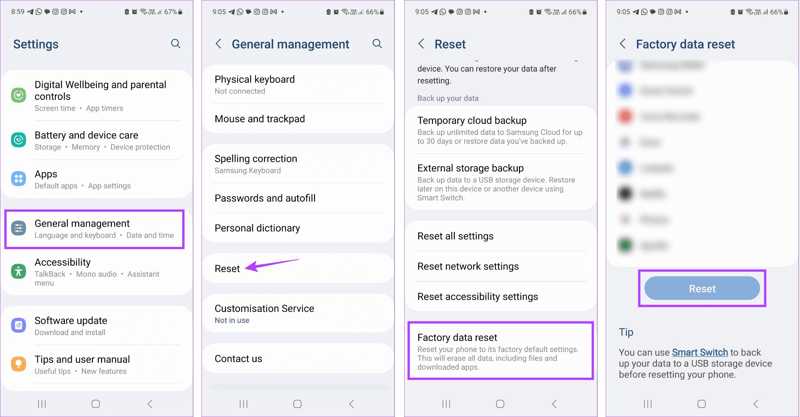
Vaihe 4. Vahvista antamalla puhelimesi salasana, jos sitä pyydetään.
Vaihe 5. Kun puhelimesi käynnistyy uudelleen, määritä se noudattamalla näytön ohjeita.
Vaihe 6. Kirjoita sitten Asetukset App.
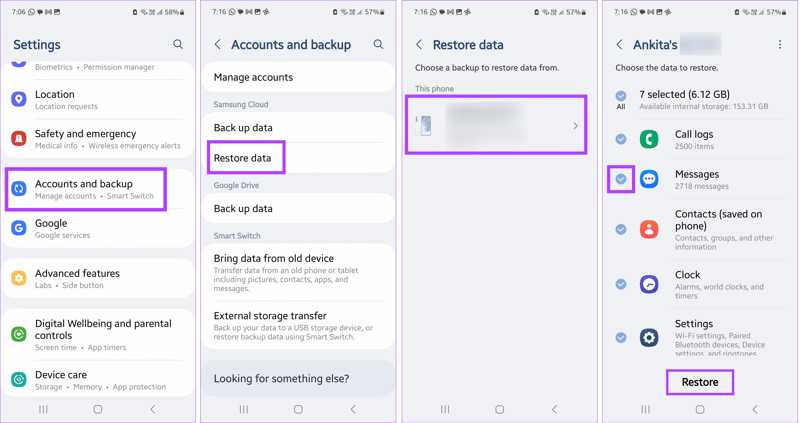
Vaihe 7. Mene Tilit ja varmuuskopiointija Palauta tiedot.
Vaihe 8. Valitse sopiva varmuuskopio ja varmista, että viestit tarkistetaan.
Vaihe 9. Lopuksi napauta Palauttaa -painike alareunassa palauttaaksesi kadonneet tekstiviestit Androidilla.
Kuinka palauttaa tekstiviestit Samsungille Samsung Cloudista
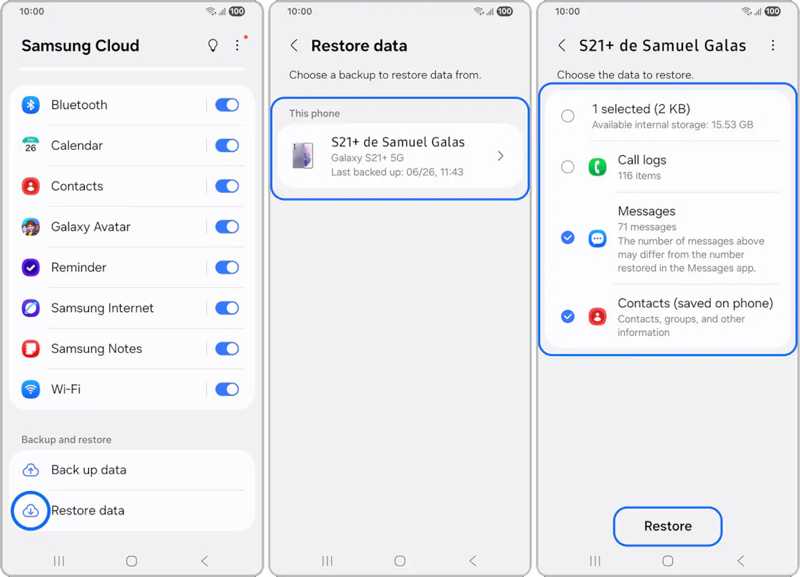
Vaihe 1. Avaa Samsung Cloud sovellus Galaxy-laitteellasi.
Vaihe 2. Varmista, että sinulla on a varmuuskopiointi Samsung Cloudissa.
Vaihe 3. Vieritä alas ja napauta Palauta tiedot vaihtoehto.
Vaihe 4. Valitse varmuuskopio, joka sisältää kadonneen tekstiviestin.
Vaihe 5. Varmista, että tarkistat viestit alla Valitse palautettavat tiedot osiossa.
Vaihe 6. Napauta Palautuspainike alareunassa.
Vaihe 7. Kun se on valmis, napauta valmis.
Vaihe 8. Siirry sitten Samsung Messages -sovellukseen tarkistaaksesi poistetut viestit.
Osa 5: Kuinka saada Android-tekstiviestien palautus tekstiviestivarmuuskopiointi- ja palautussovelluksella
Sisäänrakennetun varmuuskopiointi- ja palautuspalvelun lisäksi joillakin Android-käyttäjillä on myös kolmannen osapuolen työkalu laitteidensa varmuuskopiointiin. Esimerkiksi Androidin SMS Backup & Restore -sovellus on tarkoitettu viestien varmuuskopiointiin ja palauttamiseen Android-laitteella. Jos olet määrittänyt automaattisen varmuuskopiointitoiminnon sovellukseen, noudata alla olevia ohjeita poistaaksesi poistetut tekstiviestit Android-puhelimestasi.
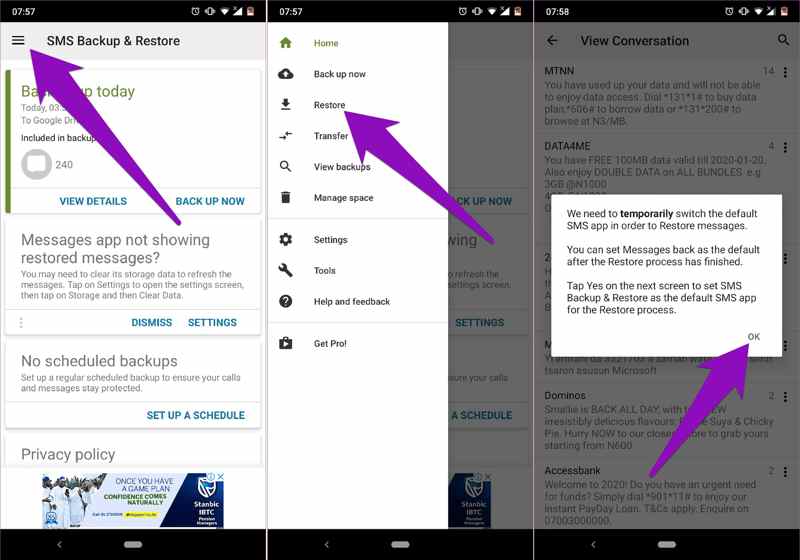
Vaihe 2. Napauta Hampurilainen painiketta ja valitse Palauttaa kontekstivalikosta.
Vaihe 3. Vaihda viestit vaihtoehto tai napauta Valitse toinen varmuuskopioEnsimmäistä käytetään viimeisimpien tekstiviestitietojen valitsemiseen. Jälkimmäinen palauttaa erilaisia varmuuskopiotietoja.
Vaihe 4. Napauta Palauttaa painiketta jatkaaksesi.
Vaihe 5. Napauta kehotettaessa napauttamalla OK salliaksesi sovelluksen käyttää oletusarvoista tekstiviestisovellustasi väliaikaisesti.
Vaihe 6. Napauta seuraavaksi Kyllä , jos haluat tehdä SMS Backup & Restore for Androidista oletusarvoisen tekstiviestisovelluksen. Jos ei, napauta Ei.
Vaihe 7. Odota, että Androidin tekstiviestien palautusprosessi on valmis. Napauta lähellä Siirtyä eteenpäin.
Vaihe 9. Tarkista lopuksi, ovatko viestit tulleet takaisin.
Osa 6: Poistettujen tekstiviestien hakeminen Androidilla ilman varmuuskopiointia
Jos etsit parasta tekstiviestien palautusohjelmistoa Androidille, Apeaksoft Android Data Recovery on hyvä vaihtoehto. Se pystyy skannaamaan puhelimesi muistin ja löytämään kadonneita viestejä ja muita tietotyyppejä. Se tarkoittaa, että voit palauttaa kadonneita tekstiviestejä Androidilla ilman varmuuskopiota.
Paras tekstiviestien palautusohjelmisto Android-puhelimelle ja -tabletille
- Palauta poistetut viestit Androidilla ilman varmuuskopiointia.
- Käytettävissä viesteille ja multimedialiitteille.
- Työskentele monenlaisten tietotyyppien parissa.
- Esikatsele kadonneita tiedostoja ja tietoja laitteellasi.
- Tukee lähes kaikkia Android-merkkejä ja -malleja.
Suojattu lataus
Suojattu lataus

Kuinka hakea poistetut tekstiviestit Androidilla ilman varmuuskopiointia
Vaihe 1. Yhdistä puhelimeesi
Käynnistä paras tekstiviestien palautusohjelmisto Androidille asennettuasi sen tietokoneellesi. Mac-käyttäjille on olemassa toinen versio. Liitä puhelimesi tietokoneeseen yhteensopivalla kaapelilla. Käynnistä puhelin ja kytke se päälle. USB-testaus tila. Valitse pyydettäessä Siirrä tiedostoja. Valtuuta sitten tietojen käyttö noudattamalla näytön ohjeita.

Vaihe 2. Skannaa viestit
Valitse valintaruudut vieressä viestit ja Viestin liitetiedostot. osoita seuraava -painiketta aloittaaksesi puhelimesi tai SD-kortilla olevien kadonneiden viestien skannauksen. Kun se on valmis, esikatsele palautettavia viestejä. Jos kohteita on liikaa, kytke päälle Näytä vain poistetut kohteet.

Vaihe 3. Viestien hakeminen Androidilla
Valitse palautettavat viestit. Jos et löydä haluamiasi kohteita, napsauta Deep Scan -painiketta suorittaaksesi syväskannauksen. Lopuksi napsauta Palauta-painike, aseta tulostuskansio ja paina toipua uudelleen.

Yhteenveto
Tässä oppaassa selitettiin useita tapoja saada takaisin kadonneet tekstiviestit, mukaan lukien SMS-varmuuskopiointi- ja palautussovellus AndroidilleRoskakori-kansio on helpoin tapa palauttaa tekstiviestisi. Jos olet luonut varmuuskopion Google Onella tai Samsung Cloudilla, voit palauttaa viestisi tehdasasetusten palautuksen jälkeen. Saatavilla on myös kolmannen osapuolen tekstiviestien palautustyökalu. Apeaksoft Android Data Recovery on paras vaihtoehto tekstiviestien palauttamiseen Android-laitteilla ilman varmuuskopioita.
Aiheeseen liittyvät artikkelit
Voit siirtää sovelluksia Androidista Androidiin vaivattomasti käyttämällä Android Data Transfer Toolia, Nearby Sharea, Google Backupia tai Samsung Smart Switchiä.
Jos unohdit yhtäkkiä Android-puhelimesi kuviolukon, voit oppia tästä artikkelista avaamaan puhelimesi vaivattomasti.
Google voi varmuuskopioida ja palauttaa laitteesi ja hallita tietojasi hyvin. Tämä opas näyttää, kuinka voit hakea Google-varmuuskopion Androidilla.
Lue tämä opas oppiaksesi siirtämään tiedostoja Androidista iPhoneen tai päinvastoin käyttämällä vakaata Wi-Fi-verkkoa tai USB-kaapelia.



