

Google-varmuuskopion hakeminen Android-laitteella

Google Backup on yksi tehokkaimmista työkaluista, joita Android-käyttäjillä on henkilökohtaisten tietojen suojaamiseen. Olitpa sitten vaihtanut uuteen puhelimeen, tehnyt tehdasasetusten palautuksen tai poistanut vahingossa tärkeitä tietoja, voit palauttaa Google-varmuuskopion Androidilla ja palauttaa sovellukset, yhteystiedot, puhelulokit, viestit, median ja jopa Wi-Fi-salasanat. Oletetaan, että olet joskus miettinyt... Kuinka palauttaa Android-puhelin Google-varmuuskopiosta tai miten Googlen varmuuskopiointi- ja palautusprosessi Androidissa todella toimii. Siinä tapauksessa tämä opas kattaa kaiken yksityiskohtaisesti.
SIVUN SISÄLTÖ:
- Osa 1: Mikä on Google Backup Androidilla?
- Osa 2: Android-puhelimen palauttaminen Google-varmuuskopiosta alkuasennuksen aikana
- Osa 3: Google-varmuuskopion palauttaminen Androidissa asennuksen jälkeen
- Osa 4: Vianmääritys, miksi Google-varmuuskopiosi ei palauta tietoja
- Osa 5: Paras tapa palauttaa kadonneet tiedot Androidilla ilman varmuuskopiointia
Osa 1: Mikä on Google Backup Androidilla?
Google Backup on pilvipohjainen varmuuskopiointipalvelu, joka on integroitu kaikkiin Android-laitteisiin. Se tallentaa automaattisesti tärkeät tietosi turvallisesti Google-tilillesi. Se voi varmuuskopioida ja palauttaa sovellustietoja, yhteystietoja, valokuvia, videoita, viestejä ja muita tarvittavia tietoja Android-puhelimessa, mukaan lukien jopa laiteasetukset, kuten Wi-Fi-salasanat.
Vuonna 2026 Android tekee tietojen palauttamisesta helpompaa kuin koskaan, mutta vaiheet voivat vaihdella Android-version, puhelinmerkin tai sen mukaan, haluatko palauttaa tiedot asennuksen aikana vai sen jälkeen. Tämä kattava opas selittää kaikki menetelmät, mukaan lukien palauttamisen uudelle laitteelle ja Googlen varmuuskopiotiedostojen hakemisen Androidista.
Osa 2: Android-puhelimen palauttaminen Google-varmuuskopiosta alkuasennuksen aikana
Helpoin ja täydellisin tapa palauttaa laitteesi on palauttaa Google-varmuuskopio puhelimen asennusprosessin aikana. Tämä on ihanteellista, kun ostat uuden Android-puhelimen, suoritat tehdasasetusten palautuksen tai haluat siirtää kaikki tiedot yhdestä Android-laitteesta toiseen.
Vaihe 1. Käynnistä uusi Android-puhelimesi tai tehdasasetusten palautus laite. Noudata näytön ohjeita, kunnes pääset Kopioi sovelluksia ja tietoja.
Vaihe 2. Valita Palauta Google-varmuuskopiosta or Varmuuskopio pilvestäKirjaudu sitten sisään sillä Google-tilillä, joka sisältää varmuuskopiosi.
Vaihe 3. Valitse laiteluettelosta varmuuskopio, jonka haluat palauttaa. Täällä voit myös valita, mitkä tiedostot haluat palauttaa Google-varmuuskopiosta Androidilla.
Vaihe 4. Valitse haluamasi tiedostot, kuten sovellukset, puhelulokit, yhteystiedot, laitteen asetukset jne. Napauta Palauta ja odota, että prosessi on valmis.
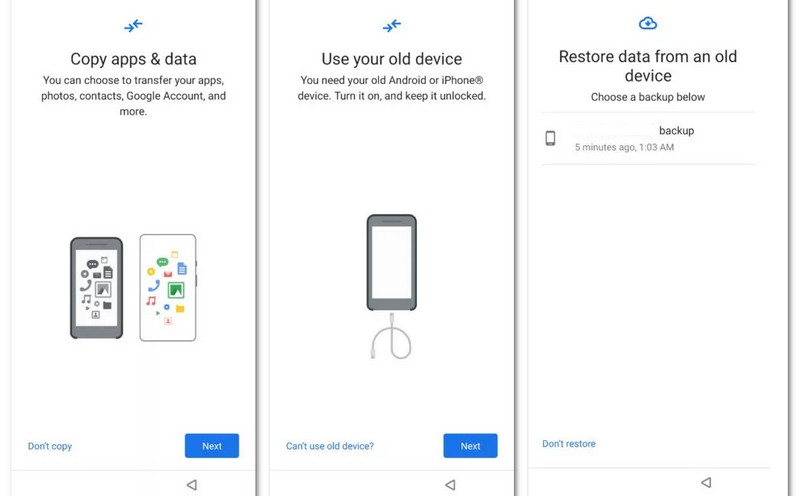
Tämä on tehokkain tapa palauttaa Google-varmuuskopio Androidilla, koska se palauttaa suurimman määrän tietoja kerralla. Sovellukset asennetaan myös uudelleen vähitellen taustalla.
Osa 3: Google-varmuuskopion palauttaminen Androidissa asennuksen jälkeen
Jos olet jo määrittänyt Android-puhelimesi asetukset ja haluat palauttaa Google-varmuuskopion Android-tiedot, prosessi riippuu palautettavien tietojen tyypistä. Voit palauttaa erityyppisiä tiedostoja ja tietoja Google-varmuuskopiosta eri sovelluksilla.
1. Palauta yhteystiedot Google-yhteystiedoista
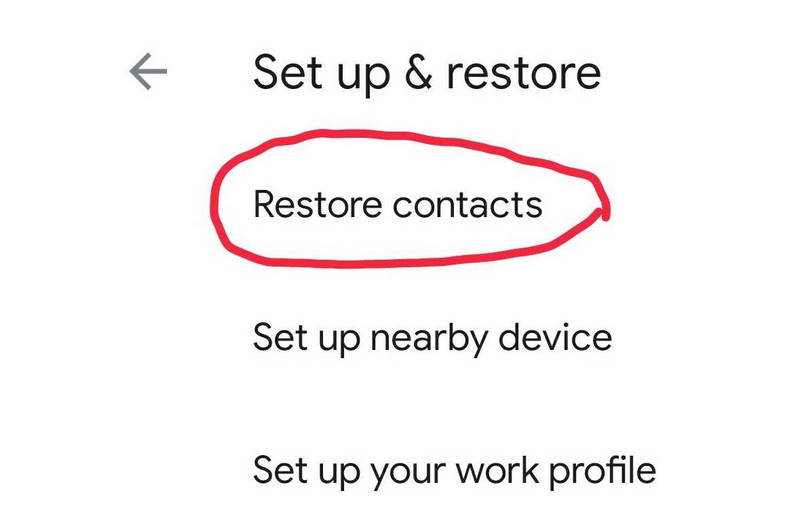
Vaihe 1. Avaa Asetukset sovellus Android-puhelimellasi. Napauta sitten Google.
Vaihe 2. Napauttaa Määritä ja palauta. Napauta sitten Palauta yhteystiedot painiketta. Tällä tavoin voit palauttaa Google-varmuuskopion Androidilla ja saada yhteystietosi takaisin.
2. Palauta valokuvat ja videot Google Backupista
Jos käytät Google Kuvat -sovellusta, voit helposti palauttaa Google-varmuuskopiosta ladataksesi kuvia ja videoita toiselle laitteelle.
Vaihe 1. Asenna Google Kuvat. Kirjaudu sitten sisään Google-tililläsi. Varmista, että tämä Google-tili on yhdistetty toiseen Android-puhelimeen, johon on synkronoitu kuvia ja videoita.
Vaihe 2. Kirjautumisen jälkeen valokuvat ja videot näkyvät automaattisesti. Näin helposti voit hakea valokuvia ja videoita Google Backupista Android-laitteellasi.
3. Palauta muut tiedostot Google Backupista Androidilla
Googlen varmuuskopiointi- ja palautustoiminnolla Androidissa voit palauttaa automaattisesti tiedostoja ja tietoja, kuten Google-kalenterin palauttaminen tapahtumat, Google Drive -tiedostot ja Gmailin, kun avaat sovellukset ja kirjaudut Google-tilillesi. Näin tehokas ja kätevä Google-varmuuskopiointi voi auttaa sinua.
Osa 4: Vianmääritys, miksi Google-varmuuskopiosi ei palauta tietoja
Joskus käyttäjillä on vaikeuksia palauttaa Android-puhelinta Googlen varmuuskopiosta. Alla on yleisimmät syyt:
1. Käytit väärää Google-tiliä. Varmista, että olet kirjautunut tilille, jota käytit edellisessä puhelimessa.
2. Varmuuskopio on vanhentunut tai puuttuu. Yli 57 päivää vanhat Google-varmuuskopiot voidaan poistaa automaattisesti.
3. Android-laitteesi oli jo määritetty. Sinun on nollattava puhelin palauttaaksesi sen kokonaan.
4. Google Play Palvelut ovat vanhentuneita. Jos haluat sovellusten asentuvan uudelleen automaattisesti, varmista, että Google Play Palvelut on ajan tasalla.
5. Wi-Fi-yhteysongelmat. Heikko tai epävakaa Wi-Fi- tai internetyhteys voi estää sovellusten tai asetusten palauttamisen Google-varmuuskopiosta.
Osa 5: Paras tapa palauttaa kadonneet tiedot Androidilla ilman varmuuskopiointia
Jos poistit vahingossa tiedostoja tai palautit Android-laitteesi tehdasasetukset, mutta Googlen varmuuskopiointi ja palautus Androidissa ei pysty auttamaan tiedostojen palauttamisessa. Miten voit palauttaa tärkeät tiedostosi ja tietosi? Apeaksoft Android Data Recovery on paras vaihtoehtosi. Se voi palauttaa poistetut tiedot Androidilla poiston, tehdasasetusten palautuksen tai roottauksen jälkeen. Voit myös palauttaa pysyvästi poistetut tiedostot ja tiedot laitteeltasi. Tämä ohjelma toimii paremmin kuin Googlen varmuuskopiointi ja palautus, koska se ei vaadi aiempaa varmuuskopiointia.
Paras tapa palauttaa kadonneet tiedostot ja tiedot Androidilla
- Liitä Android-puhelimesi tietokoneeseen palauttaaksesi kadonneet Android-tiedostot ja tiedot.
- Skannaa Android-puhelimesi tai -tablettisi palauttaaksesi kadonneet ja olemassa olevat tiedostot ja tiedot.
- Merkitse kadonneet tiedostot Android-puhelimellasi punaisella nopeaa valintaa varten.
- Palauta valitut tiedostosi ja tietosi skannausprosessin aikana.
Suojattu lataus
Suojattu lataus

Yhteenveto
Tietojen palauttaminen Android-laitteelle on tullut kätevämmäksi ja luotettavammaksi Googlen pilvivarmuuskopiointijärjestelmän ansiosta. Mietitpä sitten, miten… palauta Android-puhelin Google-varmuuskopiosta, kuinka hakea Google-varmuuskopiointitietoja Androidista tai miten Googlen varmuuskopiointi ja palautus Androidista toimii, prosessi on yksinkertainen, jos noudatat tämän oppaan ohjeita.
Jos Googlen varmuuskopiointi ja palautus ei auta palauttamaan kadonneita tiedostoja, voit käyttää Apeaksoft Android Data RecoverySe voi palauttaa pysyvästi poistetut tiedostot ja tiedot ilman aiempaa varmuuskopiointia.
Aiheeseen liittyvät artikkelit




