


Kuinka saada iCloud Data Recovery iPhonellesi tai iPadillesi

Kun hankit Apple-laitteen ja luot Apple-tilin, saat 5 Gt ilmaista iCloud-tallennustilaa. Sen avulla voit laajentaa sisäistä muistiasi, synkronoida tietoja Apple-laitteidesi välillä ja varmuuskopioida tiedostosi ilman lisälaitteita. On ymmärrettävää, että monet ihmiset luottavat yleensä iCloudiin tietojensa turvassa pitämisessä ja synkronoinnissa. Tässä artikkelissa selitetään todistetut menetelmät... iCloud-tietojen palautus eri tilanteissa.
SIVUN SISÄLTÖ:
- Osa 1: Mitä tietoja voit palauttaa iCloudista
- Osa 2: Tietojen palauttaminen iCloud Data Recovery -sovelluksesta
- Osa 3: ICloud-kuvien palauttaminen
- Osa 4: Viestien, muistiinpanojen, sähköpostien ja muun palauttaminen iCloudista
- Osa 5: ICloud-varmuuskopion palauttaminen
- Osa 6: Kuinka käyttää iPhone iCloud -palautusohjelmistoa
Osa 1: Mitä tietoja voit palauttaa iCloudista
Ensinnäkin iCloud tarjoaa muutamia tapoja tallentaa tietoja. iCloud Kuvat on itsenäinen palvelu Kamerarullan kuvien ja videoiden varmuuskopiointiin ja synkronointiin. Tällä hetkellä iCloudin avulla voit synkronoida viestejä, iCloud Drivea ja paljon muuta. Jos varmuuskopioit laitteesi iCloudiin, se tarkoittaa, että teet kopion iPhonestasi, iPadistasi tai Macistasi. Muista, että iCloudiin synkronoidut tiedot eivät sisällä iCloud-varmuuskopiota.
Mitä iCloud-varmuuskopiointi sisältää:
Laiteasetukset, aloitusnäytön asettelu ja sovellusten organisointi
Ostettu sisältö
Viestit ja iMessage
Kuvat ja videot
Sovellustiedot
Apple Watch -varmuuskopioita
iCloud-tietojen palautusprosessi vaihtelee tilanteestasi riippuen. Voit pääsy iCloud-varmuuskopiointiin katsella kuvia suoraan ja palauttaa poistettuja kuvia. Voit palauttaa muistiinpanoja ja muita iCloudiin synkronoituja tietoja iCloud.com-sivustolla. Voit palauttaa yhteystiedot, kalenterit, Safari-kirjanmerkit ja iCloud Drive -tiedostot tyhjentämättä laitettasi. Jos haluat palauttaa muita tietotyyppejä, sinun on ensin nollattava laite.
Osa 2: Tietojen palauttaminen iCloud Data Recovery -sovelluksesta
Kuten aiemmin mainittiin, voit palauttaa yhteystiedot, kalenterit, muistutukset, Safari-kirjanmerkit ja paljon muuta iCloud-varmuuskopioista poistamatta Apple-laitettasi. Laitteesi nykyiset tiedot eivät keskeydy. Tarvitset vain vakaan internetyhteyden.
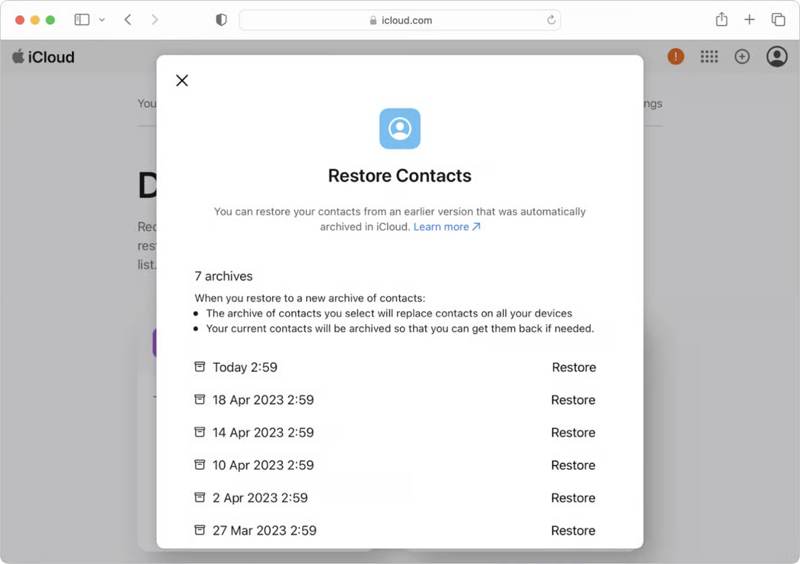
Vaihe 1. Siirry selaimessa osoitteeseen www.icloud.com ja kirjaudu sisään Apple-tililläsi ja salasanallasi.
Vinkki: Jos olet ottanut käyttöön kaksivaiheisen todennuksen, anna näytöllä näkyvä vahvistuskoodi.
Vaihe 2. Valitse App Launcher -painiketta oikeassa yläkulmassa ja valitse Data Recovery.
Vinkki: Tai kirjaudu sisään selaimellasi osoitteessa www.icloud.com/recovery.
Vaihe 3. Valitse palautettava välilehti. Valitse Palauta yhteystiedotesimerkiksi jos haluat palauttaa yhteystiedot iCloudista iPhonelle.
Vaihe 4. Etsi iCloud-varmuuskopio päivämäärän mukaan ja napsauta Palautae-painiketta.
Vaihe 5. Odota, että iCloud-palautus on valmis, ja sulje iCloud.
Osa 3: ICloud-kuvien palauttaminen
iCloud Kuvat säilyttää kaikki iPhonella ottamasi kuvat ja videot, jotta voit käyttää Kamerarullaa millä tahansa laitteella ja lataa iCloud-kuvia, milloin tahansa. Apple-tilisi tunnistetiedoilla voit palauttaa iCloudista poistetut kuvat.
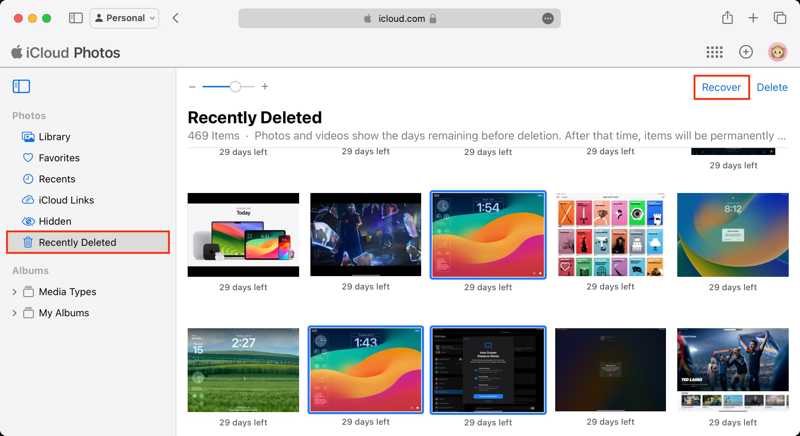
Vaihe 1. Kirjaudu selaimessa osoitteeseen www.icloud.com Apple ID:lläsi ja salasanallasi.
Vaihe 2. Valitse Valokuvat vaihtoehto iCloud-kuvien syöttämiseen.
Vaihe 3. Päätä Kirjasto välilehti iCloud-kuvien palautukseen. Jos haluat palauttaa poistetut kuvat iCloudista, valitse Hiljattain poistettu Tab.
Vaihe 4. paina Ctrl or Komento -näppäintä näppäimistöllä ja valitse kaikki palautettavat valokuvat ja videot.
Vaihe 5. Valitse toipua painiketta.
Vaihe 6. Aseta kohdekansio ja lataa palautetut mediatiedostot.
Huomautus: Tämä tapa ei ole käytettävissä sovellusten mediatiedostoille. Lisäksi edellytyksenä on, että iCloud Photos on ensin otettava käyttöön Apple-laitteellasi.
Osa 4: Viestien, muistiinpanojen, sähköpostien ja muun palauttaminen iCloudista
Kuvien lisäksi voit synkronoida viestejä, muistiinpanoja, sähköposteja ja paljon muuta iCloudiin. Toisin sanoen voit saada iCloud SMS -palautuksen Apple-laitteellesi tai iCloud.comista Apple-tilisi kautta.
Kuinka saada iCloud-viestien palautus iPhonellasi
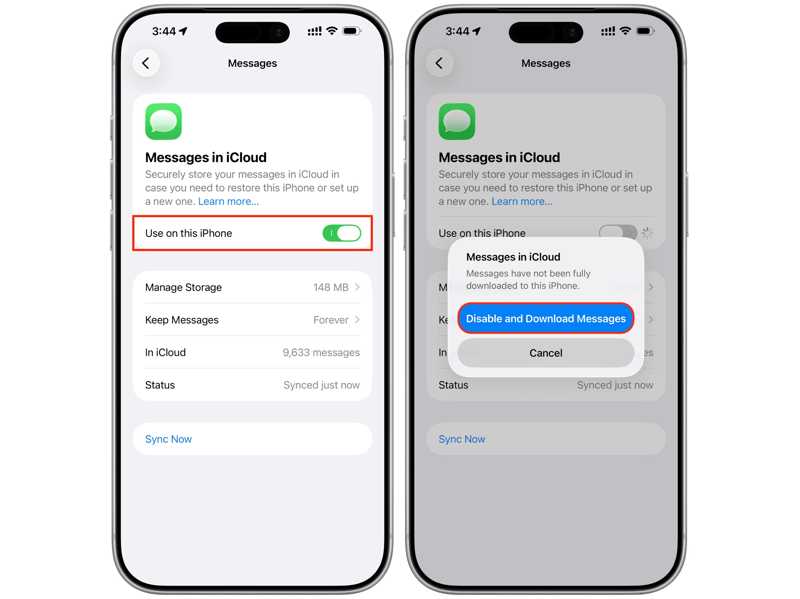
Vaihe 1. Käynnistä laite ja suorita Asetukset App.
Vaihe 2. Napauta profiiliasi ja valitse iCloud.
Vaihe 3. Valita viestit alla Tallenna iCloudiin menossa.
Vaihe 4. Kytke pois Käytä tässä iPhonessa.
Vaihe 5. Napauta kehotettaessa napauttamalla Poista ja lataa viestit laatikossa saadaksesi iCloud-viestit palautuksen.
Muistiinpanojen palauttaminen iCloudista
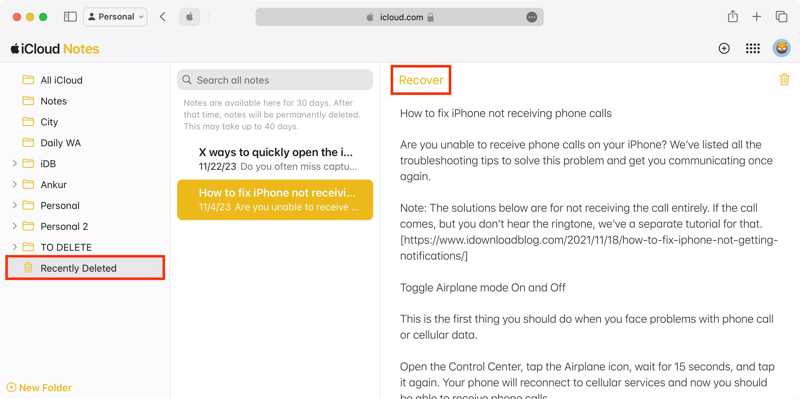
Vaihe 1. Siirry selaimessasi osoitteeseen www.icloud.com/notes ja kirjaudu sisään Apple-tilisi tunnuksilla.
Vaihe 2. Voit palauttaa poistetut muistiinpanot iCloudista siirtymällä osoitteeseen Hiljattain poistettu kansio.
Vaihe 3. Valitse palautettava muistiinpano ja napsauta toipua.
Kuinka palauttaa sähköpostit iCloudista
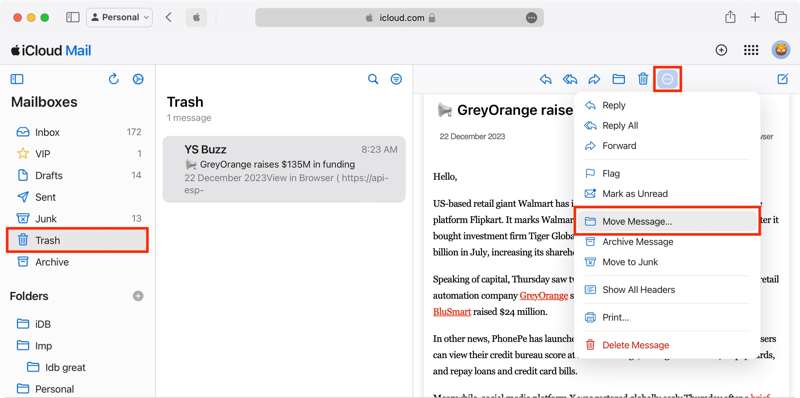
Vaihe 1. Kirjaudu selaimessasi osoitteeseen www.icloud.com Apple ID:lläsi ja salasanallasi.
Vaihe 2. Valitse posti vaihtoehto siirtyäksesi iCloud Mail -sivulle.
Vaihe 3. Siirry haluamaasi kansioon, esim. Roskakori.
Vaihe 4. Valitse poistettu viesti.
Vaihe 5. Valitse Lisää: painiketta kolmen pisteen kuvakkeella ja valitse Siirrä viesti.
Vaihe 6. Valitse sitten kohdekansio, kuten Saapuneet.
Osa 5: ICloud-varmuuskopion palauttaminen
Jos aiot palauttaa iCloud-varmuuskopion, sinun on tyhjennettävä iPhone tai iPad. Sen jälkeen voit palauttaa oikean iCloud-varmuuskopion laitteellesi. Varmista tietysti, että sinulla on iCloud-varmuuskopio.
Vaihe 1. Käynnistä iPhone ja napauta profiiliasi kohdassa Asetukset App.
Vaihe 2. Mene iCloudJa sitten iCloud varmuuskopiointi.
Vaihe 3. Tarkista uusin varmuuskopio.
Vaihe 4. Takaisin Asetukset App.
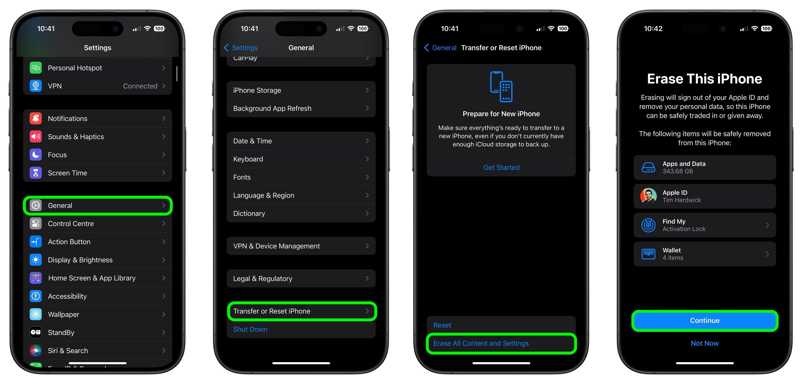
Vaihe 5. Suunnata generalja Siirrä tai nollaa iPhone.
Vaihe 6. Napauttaa Poista kaikki sisältö ja asetukset.
Vaihe 7. Lue varoitus ja napauta jatkaa.
Vaihe 8. Anna pyydettäessä Apple ID -salasanasi.
Vaihe 9. Napauttaa pyyhkiä vahvista se.
Vaihe 10. Kun se on valmis, käynnistä iPhone uudelleen ja määritä se uutena laitteena.
Vaihe 11. Yhdistä Wi-Fi-verkkoon.
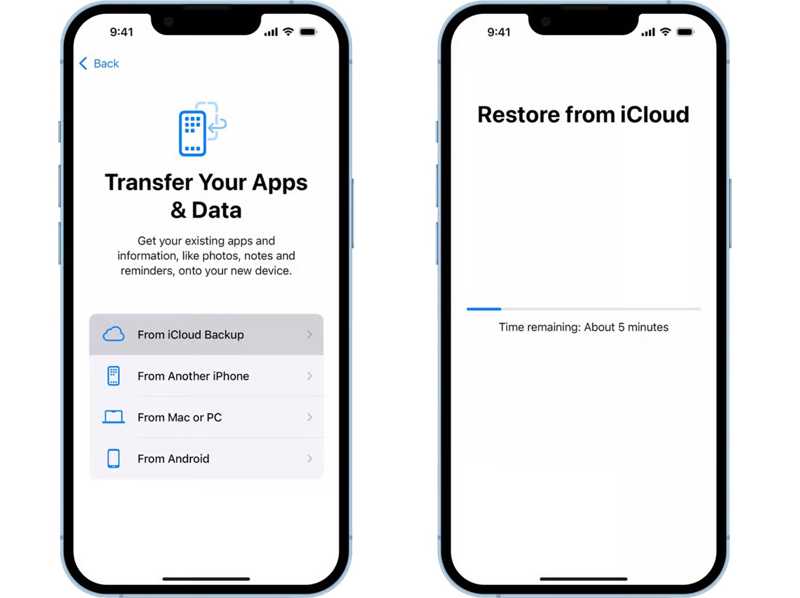
Vaihe 12. Kun saavut Siirrä sovelluksesi ja tietosi ruutu, valitse iCloud Backupista.
Vaihe 13. Anna Apple-tilisi ja salasanasi.
Vaihe 14. Valitse uusin varmuuskopio ja aloita iCloud-tietojen palautus iPhonellasi.
Kirjallisuutta
Osa 6: Kuinka käyttää iPhone iCloud -palautusohjelmistoa
Toinen tapa saada tiedot takaisin on erinomainen iCloud-tietojen palautusohjelmisto, kuten Apeaksoft iPhone Data RecoverySe pystyy poimimaan tietosi iCloud-tililtäsi ilman laitteen nollaamista.

Ladannut yli 1,000,000 Käyttäjät
- Palauta tiedot iCloudista kolmella vaiheella.
- Ei tyhjennä tai nollaa Apple-laitettasi.
- Yhteensopiva monenlaisten tietotyyppien kanssa.
- Esikatsele kadonneita tietoja iCloudissasi.
- Tukee iOS:n ja iPadOS:n uusimpia versioita.
Suojattu lataus
Suojattu lataus

Kuinka palauttaa tiedot iCloudista iPhonellesi
Vaihe 1. Kirjaudu sisään iCloudiin
Käynnistä iPhonen iCloud-palautusohjelmisto asennettuasi sen tietokoneellesi. Macille on olemassa toinen versio. Valitse Palauta iCloudista sivupalkista. Syötä Apple ID:si ja salasanasi.

Vaihe 2. Esikatsele iCloud-tietoja
Valitse palautettavat tietotyypit ja napsauta Aloita -painiketta tietojen purkamiseksi iCloudista. Kun se on valmis, voit tarkastella tietojasi tyypin mukaan, kuten Valokuvat.

Vaihe 3. Palauta iCloud-varmuuskopio
Valitse palautettavat kadonneet valokuvat ja napsauta toipua -painiketta. Aseta tulostuskansio ja paina toipua.

Yhteenveto
Tässä artikkelissa jaettiin todistettuja menetelmiä iCloud-palautus eri tilanteissa. Voit palauttaa kadonneet tiedot iCloud-tililtäsi synkronoinnin tai varmuuskopioinnin jälkeen. Voit valita sopivan menetelmän ja seurata ohjeitamme tietojesi palauttamiseksi. Apeaksoft iPhone Data Recovery on helppo tapa palauttaa tietosi ilman laitteen nollaamista.
 Apeaksoft iPhone Data Recovery
 Palauta poistetut tai kadonneet tiedot iOS-laitteista, iTunesista ja iCloud-varmuuskopioista.
Suojattu lataus
Suojattu lataus
Aiheeseen liittyvät artikkelit




