

Kuinka löytää ja palauttaa poistetut tekstiviestit iPadilla

Oletetaan, että sait tärkeän viestin iPadiisi ja poistit sen vahingossa. Ensimmäinen asia, joka tulee mieleesi, saattaa olla Kuinka palauttaa poistetut viestit iPadillaItse asiassa sinulla on useita vaihtoehtoja niiden palauttamiseksi, mukaan lukien tekstiviestit ja iMessage. Oppaamme esittelee toimivat menetelmät ja selittää edellytykset. Näin voit löytää oikean tavan ja seurata ohjeitamme tietojesi palauttamiseksi.
SIVUN SISÄLTÖ:
Osa 1: Äskettäin poistettujen viestien palauttaminen iPadilla
Kun poistat viestejä iPadiltasi vahingossa tai tahallaan, ne siirtyvät Äskettäin poistetut -kansioon ja säilytetään siellä enintään 30 päivää. Sen jälkeen ne poistetaan pysyvästi. Ennen sitä voit löytää poistetut viestit nopeasti iPadiltasi.

Vaihe 1. Suorita Viestit-sovellus iPadillasi.
Vaihe 2. Napauta
Vaihe 3. Valitse
Vaihe 4. Valitse palautettavat poistetut viestit ja napauta
Vaihe 5. Napauta kehotettaessa napauttamalla
Vaihe 6. Sitten voit saada poistetut viestit takaisin iPadisi alkuperäiseen kansioon.
Osa 2: Kuinka palauttaa pysyvästi poistetut iPad-viestit
Kuinka noutaa poistetut iPad-viestit iCloud-varmuuskopiosta
Jos varmuuskopioit iPadisi säännöllisesti iCloudiin, voit hakea poistetut viestit iPadiltasi iCloud-varmuuskopiosta. Tämä maksaa laitteen tyhjentämisen ja kaikkien nykyisten tietojen poistamisen.
Vaihe 1. Suorita Asetukset sovellus iPadissa.
Vaihe 2. Mene general ja Siirrä tai nollaa iPad.
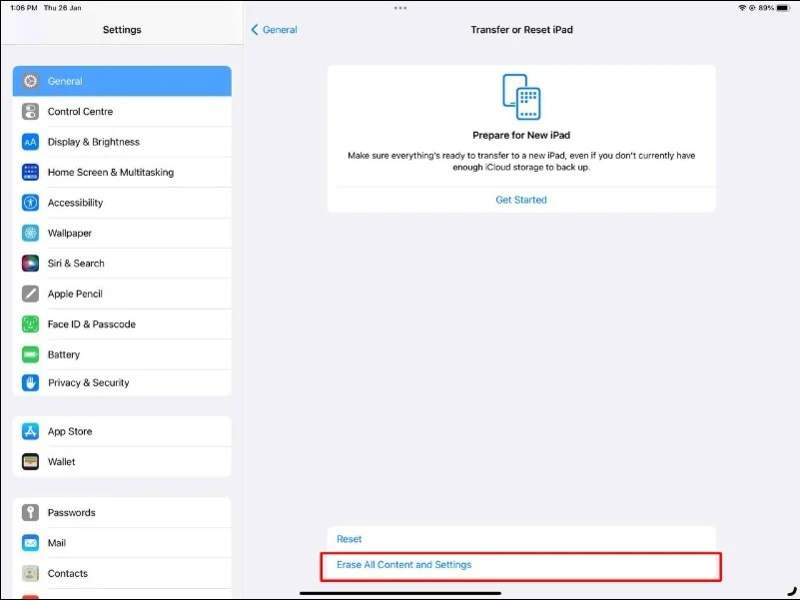
Vaihe 3. Napauta Poista kaikki sisältö ja asetukset vaihtoehto.
Vaihe 4. Anna pyydettäessä iPad-salasanasi tai Apple ID -salasanasi.
Vaihe 5. Vahvista toiminto noudattamalla näytön ohjeita.
Vaihe 6. Kun iPad käynnistyy uudelleen, ota se käyttöön näytön ohjeiden mukaisesti.
Vaihe 7. Varmista, että olet muodostanut yhteyden Wi-Fi-verkkoon.
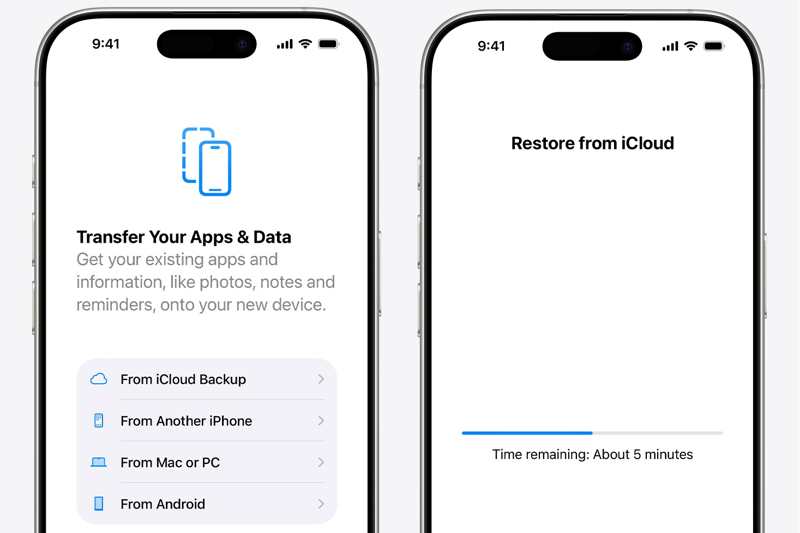
Vaihe 8. Valita iCloud Backupista på den Sovellukset ja tiedot -näyttöön.
Vaihe 9. Anna Apple ID:si ja salasanasi ja valitse oikea varmuuskopio.
Vaihe 10. Lopuksi, viimeistele asennus.
Kuinka palauttaa poistetut iPad-viestit iTunes-varmuuskopiosta
Jotkut ihmiset haluavat varmuuskopioida iPad-laitteensa tietokoneille. Tämä antaa sinulle mahdollisuuden palauttaa poistetut viestit iPadiltasi iTunes- tai Finder-varmuuskopiosta. Tämä menetelmä vaatii tietokoneen ja USB-kaapelin.
Vaihe 1. Liitä iPad tietokoneeseen.
Vaihe 2. Avaa iTunesin uusin versio. Jos tietokoneessasi on macOS Catalina tai uudempi, käytä Finderia.
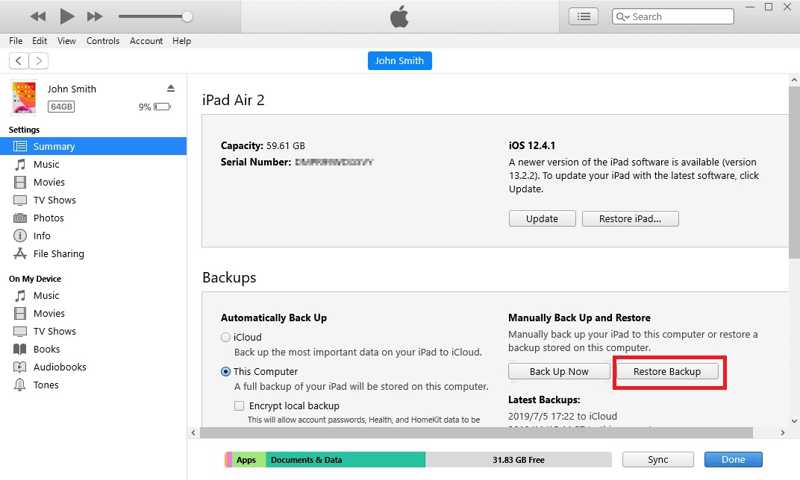
Vaihe 3. Kun laitteesi on havaittu, siirry kohtaan Yhteenveto välilehti iTunesissa ja general välilehti Finderissa.
Vaihe 4. Etsi varmuuskopiot ja valitse Tämä tietokone or Varmuuskopioi kaikki iPadisi tiedot tähän Maciin.
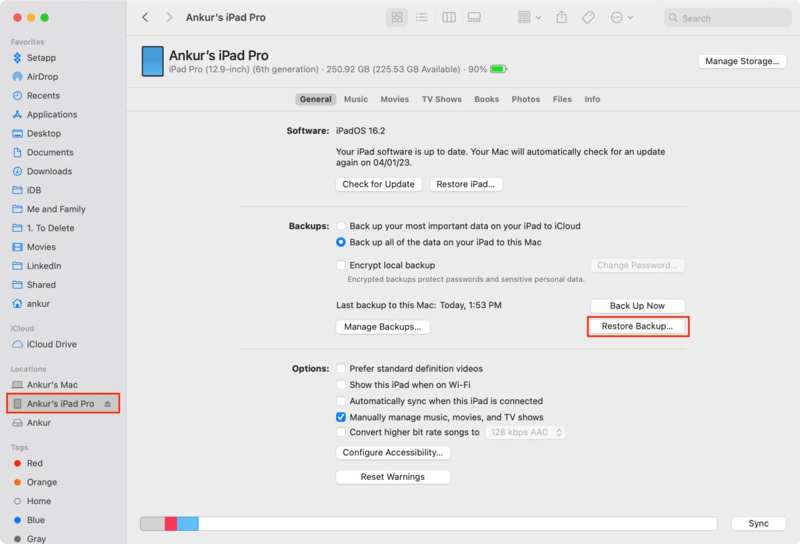
Vaihe 5. Valitse Palauta varmuuskopiointi -painiketta ja valitse oikea varmuuskopiotiedosto.
Vaihe 6. Osuma Palauttaa aloittaaksesi poistettujen viestien palauttamisen iPadillasi.
Osa 3: Kuinka hakea pysyvästi poistetut iPad-viestit ilman varmuuskopiointia
Jos sinulla ei ole varmuuskopiota, poistettujen viestien palauttaminen iPadiin on vaikeaa. Onneksi Apeaksoft iPhone Data Recovery on kaikki mitä tarvitset. Se pystyy skannaamaan iPadisi muistin ja etsimään kadonneita tekstiviestejä.
Helpoin tapa saada poistetut viestit takaisin iPadillesi
- Palauta poistetut viestit iPadilla ilman varmuuskopiointia.
- Poimi poistetut viestit iTunesista tai pääsy iCloud-varmuuskopiointiin.
- Esikatsele kadonneita viestejä palautusta varten.
- Yhteensopiva iOS:n ja iPadOS:n uusimpien versioiden kanssa.
Suojattu lataus
Suojattu lataus

Kuinka saada poistetut viestit takaisin iPadillasi
Vaihe 1. Tarkista iPad
Käynnistä paras iPad-tietojen palautustyökalu asennettuasi sen tietokoneellesi. Macille on olemassa toinen versio. Liitä iPad tietokoneeseen Lightning-kaapelilla. Kun ohjelmisto tunnistaa laitteesi, siirry osoitteeseen Palauta iOS-laitteesta -välilehti. The Palauta iTunes-varmuuskopiointitiedosto ja Palauta iCloud-varmuuskopiotiedostosta välilehtien avulla voit hakea viestejä varmuuskopioista.

Vaihe 2. Esikatsele iPad-viestejä
Valitse viestit alla Viesti ja yhteystiedot vasemman sivupalkin osio. Vedä ylintä vaihtoehtoa alas ja valitse Näytä vain poistetutEsikatsele poistettuja viestejä iPadillasi.
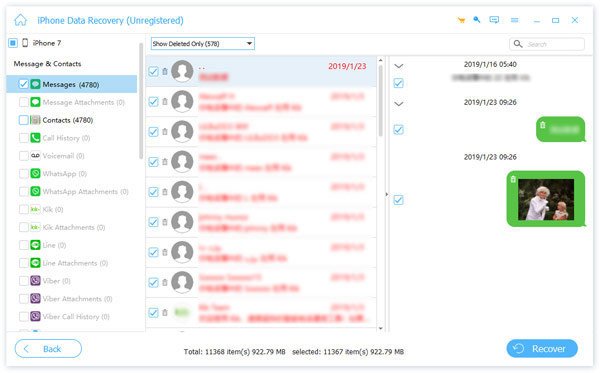
Vaihe 3. Hae poistetut viestit
Valitse keskustelut ja viestit, jotka haluat palauttaa, ja napsauta toipua -painiketta. Valitse sitten tulostuskansio ja paina toipuaVoit myös hakea iPhonen puheluhistorian tässä ohjelmassa.

Yhteenveto
Tässä oppaassa esiteltiin neljä tapaa Etsi poistetut viestit iPadistasiÄskettäin poistetut -kansion avulla voit palauttaa 30 päivän kuluessa poistetut viestit. iTunes- ja iCloud-varmuuskopiot ovat toinen vaihtoehto, jos varmuuskopioit laitteesi säännöllisesti. Näillä vakiomenetelmillä on kuitenkin kaikki edellytykset. Apeaksoft iPhone Data Recovery on tehokas työkalu kadonneiden tietojen palauttamiseen iPadista ilman varmuuskopiointia, mukaan lukien tekstiviestit ja iMessage-viestit.
Aiheeseen liittyvät artikkelit
Jos olet juuri palauttanut iPhonen ja menettänyt joitakin tärkeitä valokuvia, voit saada lisätietoja iPhone-kuvien palauttamisesta palautuksen jälkeen ilman varmuuskopiointia.
Kuinka palauttaa iPhone ilman iTunesia korjataksesi käytöstä poistetun iPhonen? Tällä sivulla luetellaan 3 helppoa tapaa palauttaa iPhone tehdasasetuksiin, jopa ilman salasanaa.
Jos iPhonen muistiinpanot katosi tietämättä, miksi, voit lukea tämän artikkelin oppiaksesi 5in helppoja tapoja saada muistiinpanoja helposti.
Kun iPhonessasi ilmenee ohjelmistovirheitä tai häiriöitä, voit asettaa iPhonen palautustilaan vaiheittaisen oppaamme avulla.



