

6 tapaa palauttaa poistettu puheluhistoria iPhonessa helposti

Puheluhistoria sisältää tärkeitä tietoja, kuten tallentamattomia puhelinnumeroita. Jos kuitenkin poistamme joitain arkistoja tai ne katoavat puhelinonnettomuuden, iOS-järjestelmän päivitysvirheen tai jopa vesivahingon vuoksi, kuinka nähdä poistetut puhelut iPhonessa?
Onneksi viesti kattaa kaikki nämä ehdot ja auttaa sinua palauttamaan jopa usean vuoden takaiset puhelulokit kaikissa iPhoneissa riippumatta siitä, onko sinulla varmuuskopioita.
SIVUN SISÄLTÖ:
- Osa 1: [Helpoin] Kuinka palauttaa poistettu puheluhistoria iPhonessa ilman varmuuskopiointia
- Osa 2: Kuinka tarkistaa poistetut puhelut iPhonessa iCloudin avulla
- Osa 3: Kuinka saada poistettu puheluhistoria iPhonesta iTunesin kautta
- Osa 4: Kuinka nähdä poistettu puheluhistoria iPhonessa poistamatta iPhonea
- Osa 5: Puheluhistorian tarkastelu iPhonessa operaattorin verkkosivuston/sovelluksen kautta
- Osa 6: Ota yhteyttä operaattoriin saadaksesi tukea
Osa 1: [Helpoin] Kuinka palauttaa poistettu puheluhistoria iPhonessa ilman varmuuskopiointia
Kuten kaikki tietävät, voit käyttää iCloudia poistaaksesi poistetut iPhone-puheluhistoriat helposti. Mutta entä jos käyttäjät eivät ole varmuuskopioineet iPhonejaan iCloudiin? Ei hätää! Jos et ole varmuuskopioinut puhelintasi iCloudiin tai iTunesiin, Apeaksoft iPhone Data Recovery on ohjelma, joka tallentaa poistetut puhelut. Se on ammattimainen tietojen palautusohjelma, joka palauttaa tiedot edistyneillä algoritmeilla, jotka vastaavat iOS-järjestelmän logiikkaa ja ominaisuuksia. Puheluiden lisäksi se palauttaa Safari-historian, poistetut tiedostot, kalenterit, muistiinpanot, videot ja jopa tiedot kolmansien osapuolien sovelluksista.
Palauta poistetut iPhone -puheluhistoriat
- Skannaa poistetut puhelut ja valinnaisesti palauttaa ne.
- Esikatsele kaikki poistetut tiedot ilmaiseksi ennen sen tallentamista.
- Palauta puhelut iPhoneen tai tallenna ne tietokoneellesi.
- Tarkastele iTunes- ja iCloud-varmuuskopioita pyyhkimättä iDevices-laitteita.
- Tukee iPhonea, iPadia ja iPod touchia.
Suojattu lataus
Suojattu lataus

Kuinka palauttaa poistetut puhelut iPhonessa
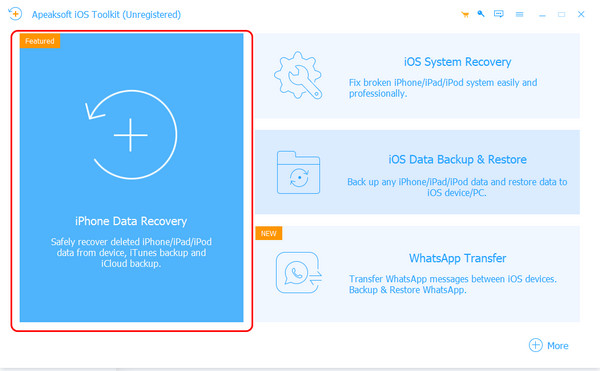
Vaihe 1. Hanki ohjelmisto poistetun iPhone-puheluhistorian palauttamiseksi. Lataa ohjelma Windowsille tai Macille painamalla yllä olevaa painiketta. Asenna ja käynnistä se ja napsauta iPhone Data Recovery. Valita Palauta iOS-laitteista ja kytke iPhone tietokoneeseen. Jos iPhonessasi avautuu ikkuna, jossa kysytään, luotatko tietokoneeseen, napauta Luottamus.
Huomautus: Jos iDevice-laitteesi on vanha, lataat todennäköisesti laajennuksen käyttöliittymän oppaan avulla.
Vaihe 2. Jos laite on yhdistetty onnistuneesti, napsauta Aloita skannaus.

Vaihe 3. Odota, että ohjelma skannaa iPhonesi. Se voi kestää useita minuutteja. Täällä voit nähdä kaikki iPhonesi tiedot ja tarkistaa poistetut tiedot valitsemalla Näytä vain poistetut päällä.

Vaihe 4. Voit valita, haluatko palauttaa kaikki tiedot tai osan niistä. Napsauta toipua ja aseta tietokoneen lähtöpolku.

Huomautuksia poistettujen puhelujen palauttamisesta:
1. Käyttäjien, joilla on iOS 13 tai uudempi, on vahvistettava, skannataanko salatut puhelut. Jos napsautat Peruuta, salattua puheluhistoriaa ei tarkisteta, joten se ei näy luettelossa.
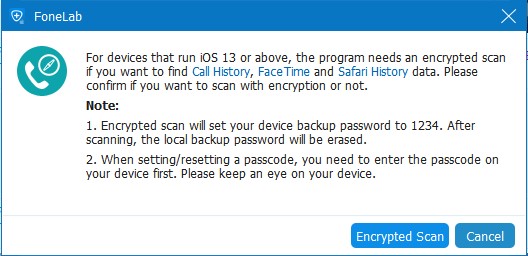
2. Apeaksoft iPhone Data Recovery tai mikä tahansa muu tietojen palautusohjelmisto palauttaa tiedot, jos muut tiedot eivät kata niitä. Siksi, jos mietit kuinka palauttaa poistetut viimeaikaiset puhelut iPhonessa, voit kokeilla sitä, koska niitä ei läheskään varmasti kata, ja mikä tärkeintä, Apeaksoft iPhone Data Recovery antaa sinun tarkistaa ne ilmaiseksi.
Vinkki: Apeaksoft iPhone Data Recovery voi myös auttaa sinua Etsi poistettu historia iPhonesta.
Osa 2: Kuinka tarkistaa poistetut puhelut iPhonessa iCloudin avulla
Jos sinä varmuuskopioinut iPhone iCloudiin ennen puheluhistorian poistamista voit hakea sen iCloudin avulla. Virallisesti et voi palauttaa vain puheluhistoriaasi, vaan voit palauttaa vain kaikki iPhone-tietosi, mikä saattaa aiheuttaa muiden puhelimesi tietojen menetyksen.
Kuinka palauttaa poistetut puhelut iPhonessa iCloudin kautta
Vaihe 1. Palauta iPhone tehdasasetuksiin
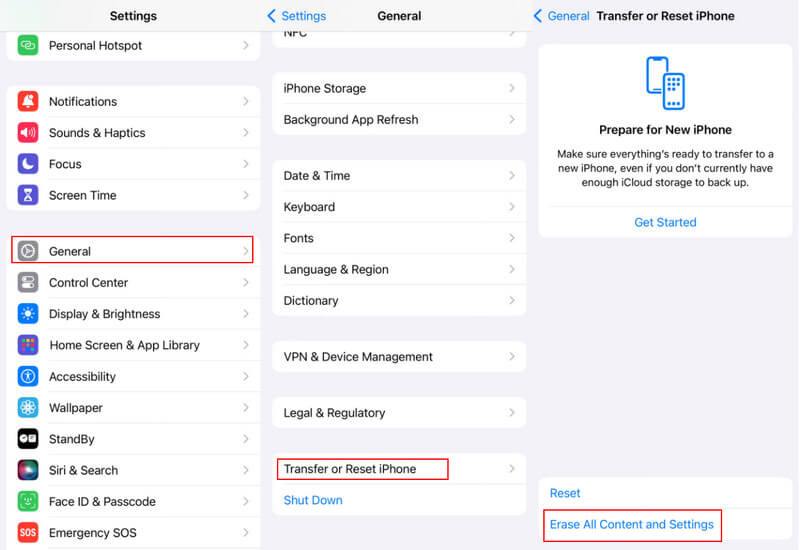
Siirry iPhonessa kohtaan Asetukset > napauta general vaihtoehto > osuma Siirrä tai nollaa puhelin pohjalla. Napauta Poista kaikki sisällöt ja asetukset ja jatkaa. Odota sitten, että iPhonesi nollautuu.
Vaihe 2. Palauta iPhone iCloud-varmuuskopiosta
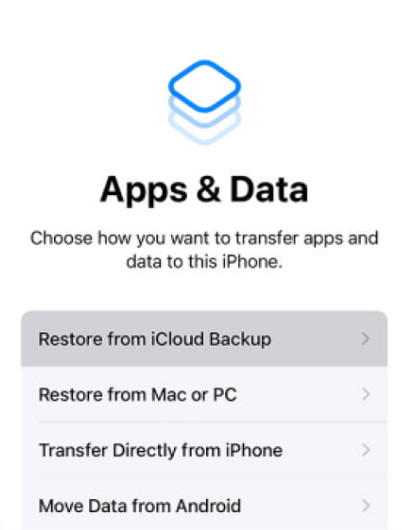
Kun olet nollannut iPhonen, yhdistä iPhone Wi-Fi-verkkoon ja kirjaudu sisään Apple ID:llä, jolla on vähintään yksi varmuuskopio. Napsauta Palauta iCloudista på den Sovellustiedot -näyttöön.
Osa 3: Kuinka saada poistettu puheluhistoria iPhonesta iTunesin kautta
IPhonen varmuuskopiointi iTunesiin on toinen virallinen varmuuskopiointiratkaisu iDevicesille. Tätä menetelmää ei rajoita ilmainen 5 Gt iCloud-tallennustila, koska kannettavan tietokoneen tallennustila on yleensä paljon suurempi kuin 5 Gt. Kuitenkin, kuten iCloud, et voi palauttaa poistettuja puhelulokeja iPhonesta erikseen virallisella menetelmällä.
Poistettujen puheluiden katselu iPhonessa iTunes-varmuuskopion kautta
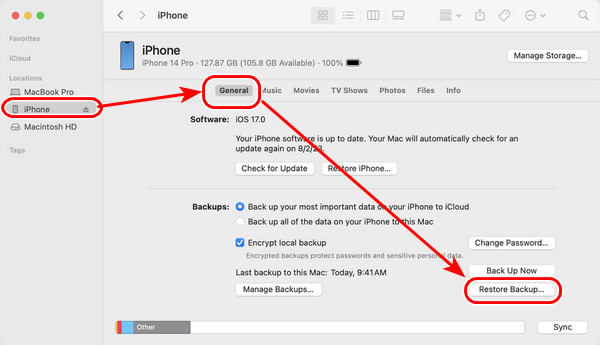
Vaihe 1. Avaa iTunes kannettavalla tietokoneella ja liitä iPhone USB-liitännällä siihen. Valitse iPhonesi nimi, jos se on yhdistetty onnistuneesti, ja napsauta general Tab.
Vaihe 2. Napauta Palauta varmuuskopio vasemmassa alakulmassa ja valitse palautettava. Sinun on syötettävä salasana, jos palautat salatun varmuuskopion.
Osa 4: Kuinka nähdä poistettu puheluhistoria iPhonessa poistamatta iPhonea
Saatat huomata, että sekä iCloud että iTunes tyhjentävät iPhonesi tiedot poistettuja puhelulokeja haettaessa. Siksi saatat miettiä, voinko palauttaa poistetun puheluhistorian iPhonesta poistamatta kaikkia tietoja. Vastaus on kyllä. Noudata alla olevia ohjeita!
Vaihe 1. Avaa Apeaksoft iPhone Data Recovery > napsauta iPhone Data Recovery > valitse Palauta iTunesista. Ohjelma tunnistaa automaattisesti tietokoneellasi olevat varmuuskopiot, jos et ole muuttanut oletusasetusta iPhonen varmuuskopiointipaikka iTunesista. Valitse yksi varmuuskopio varmuuskopiointiajan vuoksi ja napsauta Käynnistä.

Vaihe 2. Varmuuskopion skannaus kestää muutaman minuutin. Valitse skannauksen jälkeen poistettu puheluhistoria palautettavaksi.

Osa 5: Puheluhistorian tarkastelu iPhonessa operaattorin verkkosivuston/sovelluksen kautta
Jos olet vahingossa poistanut puheluhistoriasi iPhonestasi etkä vieläkään pysty palauttamaan sitä millään yllä mainituista menetelmistä, älä huoli – matkapuhelinoperaattorillasi saattaa edelleen olla tiedot näistä puheluista.
| Kantaja | Säilyttäminen |
| AT & T: | 5-7 vuotta |
| Verizon | 12 kuukautta |
| T-Mobile | 1 vuosi |
Voit kirjautua operaattorisi viralliselle verkkosivustolle tarkastellaksesi ja ladataksesi yksityiskohtaisia puhelulokiasi, mukaan lukien poistetut lokit.
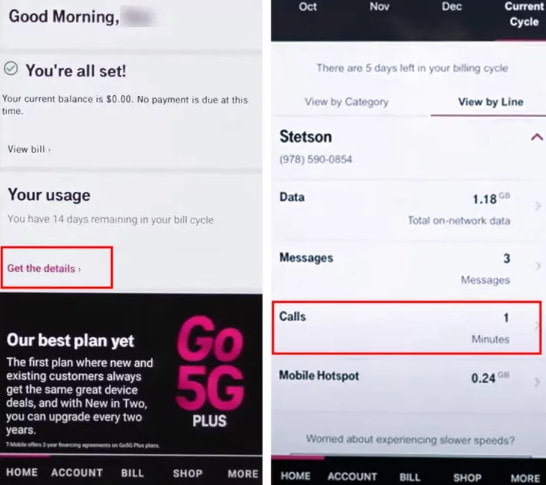
Vaihe 1. Käy matkapuhelinoperaattorisi verkkosivustolla tai avaa sovellus.
Vaihe 2. Kirjaudu sisään tililläsi.
Vaihe 3. Napauta PuhelulokitNimi voi vaihdella eri operaattoreilla.
Vaihe 4. Napsauta Puhelut nähdäksesi poistetut puhelulokit.
Osa 6: Ota yhteyttä operaattoriin saadaksesi tukea
Jos et löydä poistettua puheluhistoriaa itse, voit ottaa yhteyttä suoraan operaattorisi asiakastukeen. Heidän tukitiiminsä voi auttaa sinua hakemaan puhelulokit, jotka eivät näy tililläsi. Sinun on kuitenkin annettava tilisi tiedot ja vahvistustiedot vahvistaaksesi, että olet tilin omistaja.
Yhteenveto
Kuinka löytää poistetut puhelut iPhonessa? Jos sinulla ei ole varmuuskopiota, lataa Apeaksoft iPhone Data Recovery ja tarkista poistetut puhelut ilmaiseksi. Jos sinulla on iCloud- tai iTunes-varmuuskopio, voit palauttaa ne massassa. Voit myös analysoida, tarkistaa ja ladata varmuuskopioista haluamaasi sisältöä erikseen Apeaksoft iPhone Data Recovery -sovelluksella.
Aiheeseen liittyvät artikkelit
Huolestuttaminen puhelujen lokitappiosta? Vain varmuuskopiointitunnus Androidissa Google Driveen, tietokoneeseen, SD-korttiin, Dropboxiin tai muualle parhaiden puheluiden varmuuskopiointiohjelmien avulla.
Seuraamalla opastamme voit oppia poistamaan puheluhistoriasi suurimpien valmistajien iPhone- tai Android-puhelimellasi.
Tärkeiden puhelulokien menettäminen hyvistä muistoista ja tietueissa olevista tärkeistä tiedoista on varmasti pettymys. Älä huoli; on vielä mahdollista toipua.
Haluatko nauhoittaa puhelun iPhonella tai nauhoittaa saapuvat puhelut iPhonella ilman sovelluksia? Tämä viesti näyttää puhelun tallentamisen iPhonella sovellusten kanssa tai ilman.



