

iTunes-tietojen palautusvinkkejä poistettujen iPhone-tiedostojen palauttamiseen

Arkikäytössä iPhonen tietojen menettäminen on yleisempää kuin luuletkaan, joko vahingossa tapahtuvan poistamisen, epäonnistuneen järjestelmäpäivityksen tai vaurioituneen laitteen vuoksi. iPhonen tietojen palautus iTunesin kautta, voit silti nopeasti palauttaa yhteystiedot, valokuvat, muistiinpanot ja jopa sovellustiedot. Oikean menetelmän hallitseminen voi paitsi säästää paljon aikaa, myös välttää virheellisestä käytöstä johtuvaa lisätietojen menetystä.
SIVUN SISÄLTÖ:
Osa 1. iTunes-varmuuskopion sisällön tarkasteleminen
Ennen kuin voit suorittaa iTunes-tietojen palautuksen, sinun on ensin varmistettava, että varmuuskopio on olemassa ja missä se on tallennettu. iTunes tallentaa varmuuskopion automaattisesti paikallisesti tietokoneellesi, mutta se ei näytä sitä luettavassa muodossa, joten sinun on löydettävä varmuuskopiotiedosto järjestelmäpolun kautta.
Windows
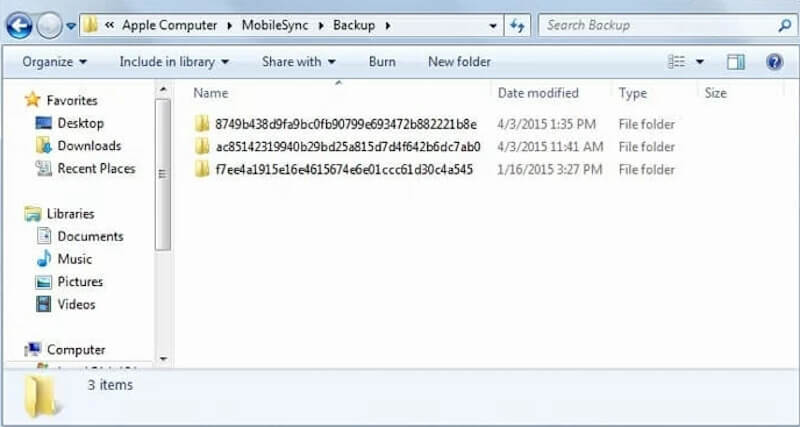
Windows-tietokoneissa iTunes tallentaa varmuuskopiot oletusarvoisesti käyttäjätietojen kansioon. Löydät sen seuraavaa polkua pitkin:
C:Käyttäjät[Käyttäjätunnuksesi]AppDataRoamingApple ComputerMobiilisynkronointiVarmuuskopiointi
Jos et löydä AppData-kansiota, voit ottaa sen käyttöön Näytä piilotetut tiedostot Resurssienhallinnassa tai kirjoita polku osoiteriville ja paina Enter.
Mac
macOS:ssä varmuuskopiotiedostot tallennetaan yleensä käyttäjän arkistoon. Voit käyttää sitä Finderin kautta seuraavaa polkua käyttäen:
~ / Kirjasto / Sovellustuki / MobileSync / Varmuuskopio /
Jos Kirjasto-kansio ei ole näkyvissä, voit napsauttaa Siirry> Siirry kansioon Finderin yläpalkissa ja syötä sitten polku.
Vaikka olet nyt löytänyt varmuuskopion sijainnin, tiedostoa ei voi avata suoraan sisällön tarkastelemiseksi, koska varmuuskopio on tallennettu strukturoidusti salattuna. Jos haluat lisätietoja tekstiviesteistä, valokuvista tai sovellustiedoista, sinun on jäsennettävä varmuuskopiosi ammattimaisen iTunes-tietojen palautusohjelmiston avulla.
Osa 2. Tietojen palauttaminen iTunes-varmuuskopiosta
Kun olet vahvistanut löytäneesi iTunes-varmuuskopiosi, voit palauttaa varmuuskopion tiedot iPhoneesi kokonaan virallisen palautusprosessin avulla. Huomaa, että palautus korvaa laitteen nykyiset tiedot, joten varmista varmuuskopiointi päivämäärä nykyisen laitteen asetukset ennen kuin aloitat vahingossa tapahtuvan katoamisen estämisen.
Vaihe 1. Liitä iPhone tietokoneeseen alkuperäisellä tai yhteensopivalla USB-kaapelilla. Odota, että iTunes tai Finder tunnistaa laitteen. Jos puhelimeen tulee teksti "Luotatko tähän tietokoneeseen?", anna puhelimen salasana ja napsauta Luottamus.
Vaihe 2. Napsauta iTunes-näytössä vasemmassa yläkulmassa tai ikkunassa näkyvää laitepainiketta siirtyäksesi Yhteenveto sivu.
Vaihe 3. Etsi Palauta varmuuskopiointi -painiketta ja napsauta sitä. Valinnaisten varmuuskopioiden luettelo ponnahtaa esiin. Valitse palautettava varmuuskopio pudotusvalikosta.
Vaihe 4. Jos valittu varmuuskopio on salattu, sinua pyydetään antamaan iTunesin varmuuskopioinnin salasana Jatka. Syötä oikea salasana ja napsauta PalauttaaTämän varmuuskopion salattuja tietoja ei voida purkaa eikä palauttaa ilman salasanaa.
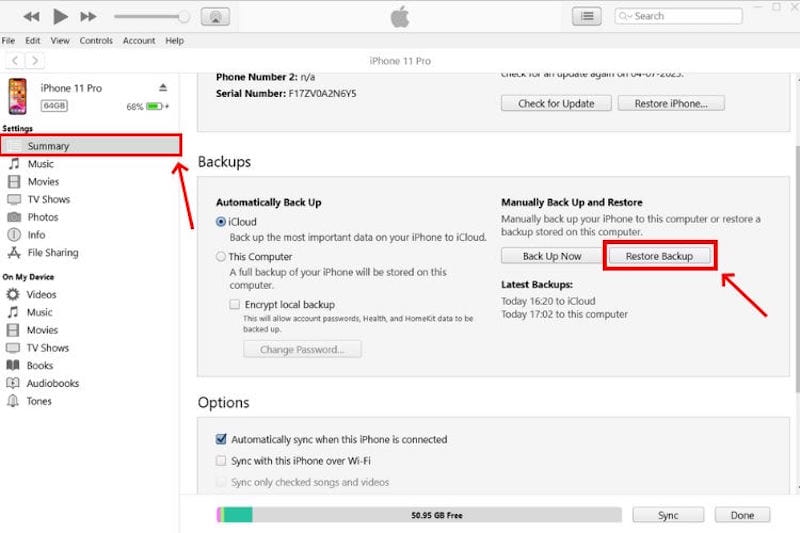
Voit palauttaa tiedot iTunes-varmuuskopiosta ja palauttaa kaikki varmuuskopion tiedot iPhoneesi noudattamalla vakioprosessia.
Osa 3. Paras iPhone-tietojen palautus ilman iTunesia
Jos sinulla ei ole varmuuskopiota saatavilla tai et halua palauttaa koko laitetta, virallinen menetelmä ei vastaa tarpeitasi. Tässä tapauksessa tarvitset menetelmän iPhonen tietojen palauttamiseen ilman iTunesia, jonka avulla voit palauttaa sisältöä valikoivasti korvaamatta olemassa olevia tiedostoja. Apeaksoft iPhone Data Recovery on yksi tämän luokan kypsemmistä työkaluista ja tukee iTunes-tietojen palautusta, iPhonen skannaustilaa sekä palautusta itse laitteesta.
Palauta iPhone-tiedot ilman iTunesia
- Tukee palautusta laiteontologiasta, iTunes-varmuuskopiosta tai iCloud-varmuuskopiosta joustavilla vaihtoehdoilla.
- Esikatsele sisältöä ennen palautusta, jotta vältät ei-toivottujen tietojen toistuvan palauttamisen.
- Tukee yli 20 tietoluokan palautusta, mukaan lukien valokuvat, viestit, WhatsApp, yhteystiedot ja paljon muuta.
- Koskee useita tilanteita, kuten järjestelmävaurioita, vahingossa tapahtuvaa poistamista, mustaa näyttöä ja päivitysvirheitä.
Suojattu lataus
Suojattu lataus

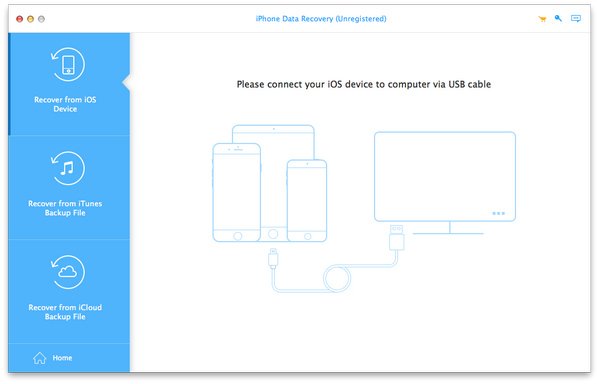
Vaihe 1. Lataa ja asenna ohjelmisto. Pääsivulla voit valita, palautatko varmuuskopion iOS:stä, iTunesista vai iCloudista. Liitä sitten iPhone tietokoneeseen. Kun puhelimeen tulee teksti "Luota tähän tietokoneeseen", napsauta Luottamus.
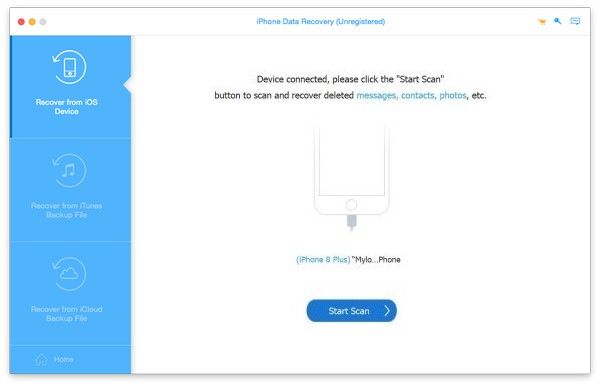
Vaihe 2. Onnistuneen tunnistuksen jälkeen napsauta Aloita haku, ja ohjelmisto aloittaa laitteen tai varmuuskopiotiedoston skannauksen. Skannausaika riippuu laitteen kapasiteetista ja datamäärästä.
Vaihe 3. Kun skannaus on valmis, voit selata tietoja tyypin mukaan. Tämä menetelmä on joustavampi kuin tietojen palauttaminen suoraan iTunes-varmuuskopiosta ilmaiseksi, koska voit vahvistaa jokaisen kohteen, onko se palautettava.
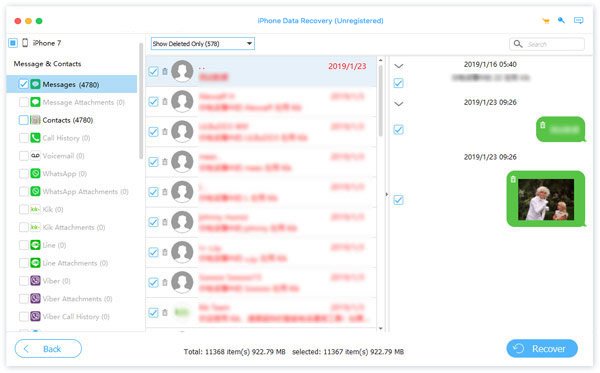
Vaihe 4. Valitse palautettavien tietojen tyyppi ja napsauta toipuaValitse palautus tietokoneellesi tai osittainen palautus laitteellesi.
Yhteenveto
Tietojen palauttaminen on aina tärkeää onnettomuuden jälkeen; avain on valita sopivin iTunesin tietojen palautus menetelmä. Jos varmuuskopio on olemassa, iTunesin tai työkalun käyttäminen sen jäsentämiseen on edelleen tehokkain tapa. Jos sinulla ei ole varmuuskopiota, työkalut, kuten Apeaksoft iPhone Data Recovery tarjoavat enemmän mahdollisuuksia.
Aiheeseen liittyvät artikkelit




