


Kuinka saada iTunesin tai iTunes-varmuuskopion salasanan palautus

iTunes on edelleen suosittu apuohjelma iPhone- ja iPad-käyttäjille laitteiden varmuuskopiointiin ja musiikkikirjaston hallintaan. Tietojesi ja yksityisyytesi suojaamiseksi voit kirjautua iTunesiin salasanalla tai asettaa salauksen varmuuskopioillesi. Salasanan unohtaminen on kuitenkin suuri haaste. Jos unohdit salasanasi ja olet lukittu ulos tililtäsi tai varmuuskopioistasi, älä huoli. Voit seurata hyväksi havaittuja menetelmiämme... palauta iTunes-salasanasi.
SIVUN SISÄLTÖ:
Osa 1: iTunes-salasanan palautus vs. iTunes-varmuuskopiosalasanan palautus
iTunesissa voit käyttää kahdenlaisia salasanoja: iTunes-tilin salasanaa ja iTunes-varmuuskopion salasanaa. Kun yhdistät iOS-laitteesi iTunesiin, sinun on kirjauduttava sisään Apple ID:lläsi ja salasanallasi.
Toisaalta voit salata iPhonen varmuuskopiot iTunesissa salasanalla. Ne voivat poiketa iTunes-tilisi salasanasta.
Osa 2: iTunes-salasanan palauttaminen
Kuten aiemmin mainittiin, iTunes-salasanasi on sama kuin Apple-tilisi salasana. Toisin sanoen iTunes-tilin salasanan palautus tarkoittaa Apple ID -salasanasi palauttamista. Jos olet kirjautunut Apple-laitteellasi mille tahansa Applen verkkosivustolle, sisäänrakennettu salasananhallinta saattaa tallentaa salasanasi.
iTunes-salasanan palauttaminen iOS 18:ssa ja macOS Sequoiassa tai uudemmissa
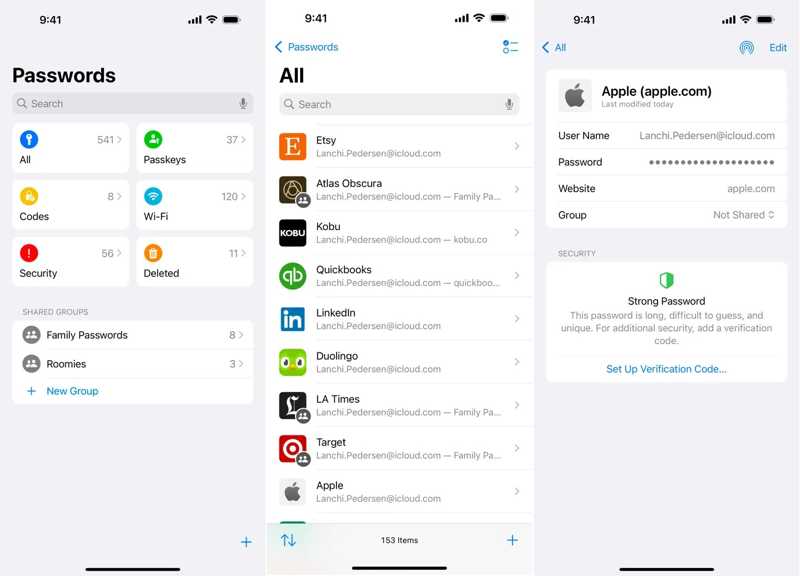
Vaihe 1. Avaa Salasanat-sovellus laitteellasi.
Vaihe 2. Siirry Kaikki ryhmään.
Vaihe 3. Kirjoita yläreunaan apple.com tai icloud.com Haku baari.
Vaihe 4. Valitse asiaankuuluvin verkkosivusto.
Vaihe 5. Napauta muokata -painiketta iTunes-tilin salasanan palauttamiseksi.
iTunes-salasanan palauttaminen iOS 17:ssä ja macOS Sonomassa tai aiemmissa versioissa

Vaihe 1. Suorita Asetukset or Järjestelmäasetukset App.
Vaihe 2. Siirry salasanat Tab.
Vaihe 3. Etsi asiaankuuluvaa verkkosivustoa.
Vaihe 4. Napauta verkkosivustoa, jolla olet kirjautunut Apple ID:lläsi.
Vaihe 5. paina muokata -painiketta iTunes-salasanan palauttamiseksi.
Huomautus: Jos olet kirjautunut iTunes-tilillesi kolmannen osapuolen selaimessa, yritä löytää salasanasi sisäänrakennetusta salasananhallinnasta.
Osa 3: iTunesin varmuuskopiosalasanan palauttaminen
Jos unohdit iTunes-varmuuskopiosalasanasi, kannattaa kokeilla useita muita salasanoja, joita olet saattanut käyttää aiemmin, kuten sähköpostisalasanaa, kirjautumissalasanaasi tai puhelinnumeroasi, syntymäpäivääsi ja niin edelleen. Macilla voit palauttaa iTunes-varmuuskopiosalasanan macOS Keychain -sovelluksella.
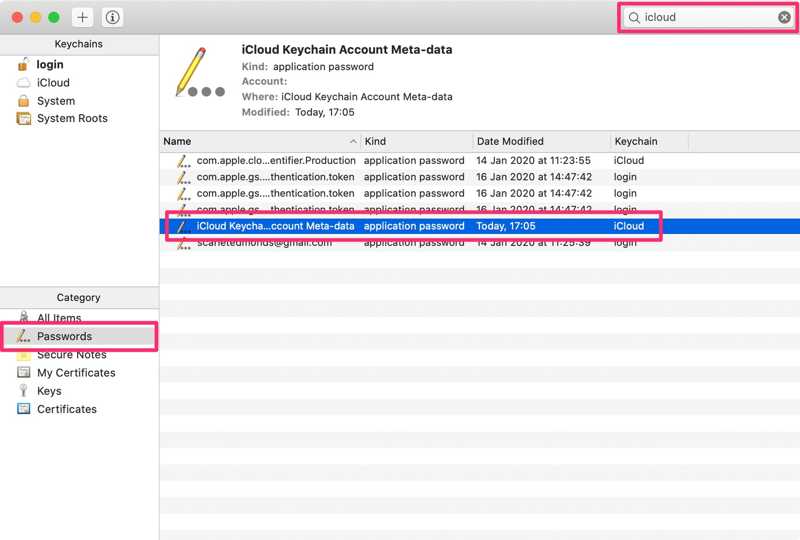
Vaihe 1. Siirry Sovellukset kansio Finderissa.
Vaihe 2. Avaa Avainnipun käyttö sovellus. Tai käynnistä sovellus avaamalla Valokeila.
Vaihe 3. Valitse salasanat vaihtoehto vasemmassa sivupalkissa.
Vaihe 4. Tyyppi varmuuskopio vuonna Haku oikeassa yläkulmassa olevaa laatikkoa löytääksesi kaikki asiaankuuluvat kohteet.
Vaihe 5. Kaksoisnapsauta iOS-varmuuskopio tai iPhone-varmuuskopio -nimistä tulosta.
Vaihe 6. Napsauta sitten painiketta Näytä salasana ruutu iTunes-varmuuskopion salasanan palauttamiseksi.
Kirjallisuutta
Osa 4: Yhden luukun tapa palauttaa iTunes ja iTunes-varmuuskopiosalasana
Apeaksoft iFoneKit iOS:n lukituksen avaaja on kattava tapa palauttaa iTunes-salasana ja iTunes-varmuuskopion salaus. Se pystyy nopeasti poistamaan unohtuneen iTunes-salasanan tai iTunes-varmuuskopion salasanan iPhonesta tai iPadista.

Ladannut yli 1,000,000 Käyttäjät
- Poista iTunes-tilisi salasana iPhonesta.
- Poista iTunes-varmuuskopion salasana ilman tietojen menetystä.
- Ei vaadi rajoituksia tai salasanaa.
- Tukee uusimpia iPhone- ja iPad-malleja.
Suojattu lataus
Suojattu lataus

iTunes-tilin salasanan poistaminen
Vaihe 1. Asenna iFoneKit
Suorita iFoneKit asennettuasi sen tietokoneellesi. macOS 10.7:lle ja uudemmille on olemassa toinen versio. Valitse Poista Apple ID tilassa.

Vaihe 2. Yhdistä laitteeseesi
Liitä iPhone tietokoneeseen Lightning-kaapelilla. Kun laite on tunnistettu, iPhonen tiedot ladataan. Napsauta Aloita nyt painiketta.

Vaihe 3. Poista iTunes-salasana
Ohjelmisto alkaa poistaa iTunes-salasanan välittömästi, jos Etsi... -toiminto on poistettu käytöstä.
Jos Etsi... on käytössä, palauta kaikki asetukset noudattamalla näytön ohjeita. Napsauta sitten OK -painike ja osuma Vahvista uudelleen prosessin aloittamiseksi.

Kuinka poistaa iTunes-varmuuskopion salasana
Vaihe 1. Tunnista iPhonesi
Liitä iOS-laitteesi tietokoneeseen yhteensopivalla kaapelilla. Suorita iTunes-varmuuskopion salasanan palautustyökalu ja valitse Poista iTunes-varmuuskopiosalasanan salausasetukset tilassa.

Vaihe 2. Poista iTunes-varmuuskopion salasana
Odota muutama sekunti, että prosessi on valmis. Kun se on valmis, iPhone käynnistyy uudelleen. Napsauta Suorittaa loppuun -painiketta ja irrota laite.

Yhteenveto
Tässä oppaassa kerrottiin, miten saat iTunes-tilin salasanan palautus iPhonella, iPadilla tai Mac-tietokoneella. Lisäksi selitimme, kuinka voit palauttaa iTunes-varmuuskopiosalasanasi, jos olet unohtanut sen. Voit seurata ohjeitamme saadaksesi salasanasi takaisin ja pääsyn tietoihisi. Apeaksoft iFoneKit iOS:n lukituksen avaaja mahdollistaa unohtuneen iTunes-salasanan ja iTunes-varmuuskopiosalasanan poistamisen ilman salasanaa tai teknisiä taitoja.
 Apeaksoft iFoneKit
 Avaa kaikentyyppiset iOS-salasanat iPhonesta, iPadista ja iPodista.
Suojattu lataus
Suojattu lataus
Aiheeseen liittyvät artikkelit




