

Kattava NTDS-poiston palautusopas turvalliseen palautukseen

NTFS-tiedostojärjestelmän palautus Nämä tekniikat voivat auttaa palauttamaan kadonneet tiedot tehokkaasti, jos NTFS-osio tai -tiedosto on poistettu vahingossa. Vaikka tähän ongelmaan voi olla monia syitä, tiedostojen palauttamiseen on useita tapoja. Tässä viestissä selitetään, mitä tämä tekniikka tarkoittaa, tarjotaan parhaat ilmaiset NTFS-palautustyökalut turvalliseen palautukseen ja opastetaan luotettavien manuaalisten ratkaisujen, kuten komentokehotteen ja järjestelmän varmuuskopioiden palauttamisen, avulla.
SIVUN SISÄLTÖ:
Osa 1: Mitä NTFS-tiedostojen poisto tarkoittaa?
NTFS-tiedostojärjestelmän palautus tarkoittaa poistettujen, kadonneiden tai alustettujen tiedostojen tai osioiden palauttamista NTFS-tiedostojärjestelmässä. Koska NTFS-rakenne merkitsee poistetut tiedot käytettävissä olevaksi tilaksi sen sijaan, että ne poistettaisiin välittömästi, erikoistyökalut voivat skannata ja palauttaa tiedot. Jos uusia tietoja ei ole, jotka korvaavat vanhat sektorit, tietojen palauttaminen NTFS-osiosta voidaan suorittaa, mikä varmistaa, että voit palauttaa tärkeät asiakirjat, valokuvat tai ohjelmat jopa vahingossa tapahtuvan poistamisen jälkeen.
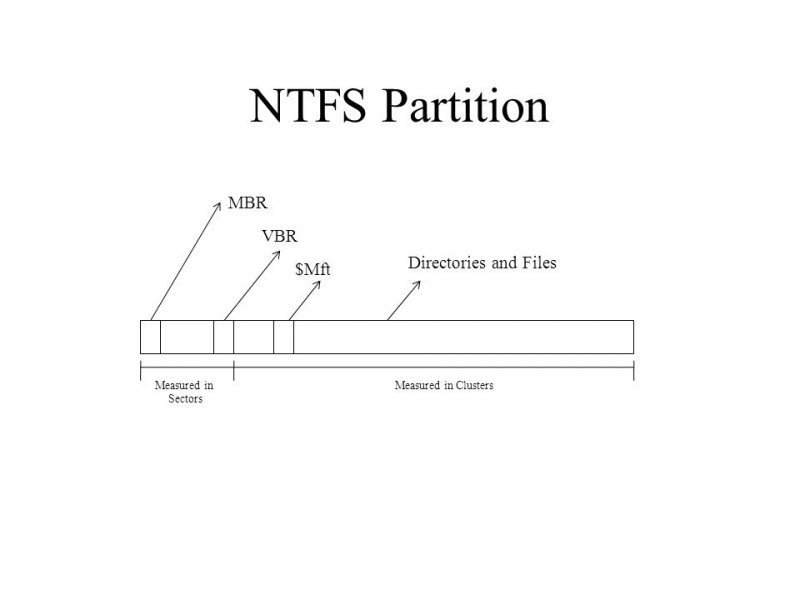
Koska kyseessä on kadonneiden tai poistettujen tiedostojen palauttaminen ennen kuin uudet tiedot korvaavat ne, tämä palautus voidaan tehdä ammattimaisella tietojen palautusohjelmistolla tai sisäänrakennetuilla järjestelmätyökaluilla. Olipa tietojen menetys sitten vahingossa tapahtuvan poiston, muotoilun tai vioittumisen aiheuttama, NTFS-osion palauttaminen auttaa palauttamaan tärkeät tiedostot turvallisesti NTFS-alustetuilta asemista.
Osa 2: Yhdellä napsautuksella NTFS-tiedostojen turvallinen palautus
NTFS-tiedostojen palauttamisessa ammattimainen palautustyökalu voi varmistaa turvallisimman ja tehokkaimman prosessin. Siksi, jos haluat varmistaa, että kaikki tärkeät tiedot pysyvät ennallaan, ammattimainen työkalu on välttämätön. Kaikista vaihtoehdoista, Apeaksoft Data Recovery erottuu parhaimpana NTFS-tiedostojen palautusratkaisuna yhdellä napsautuksella.
Sekä aloittelijoille että ammattilaisille suunniteltu Apeaksoft Data Recovery tekee NTFS-osion palauttamisesta yksinkertaista niille, jotka haluavat palauttaa tiedot nopeasti. Tämä helpottaa juuri tarvitsemasi palauttamista samalla varmistaen tietojen eheyden ja tiedostojen laadun säilymisen ilman päällekirjoituksen tai lisäkorruption riskiä. Voit palauttaa NTFS-osion helposti ja nopeasti noudattamalla alla olevia yksityiskohtaisia ohjeita:
Vaihe 1. Lataa Apeaksoft Data Recoveryn asennuspaketti viralliselta verkkosivustolta. Kun asennus on valmis, asenna se jatkaaksesi.
Suojattu lataus
Suojattu lataus
Vaihe 2. Käynnistä Apeaksoft Data Recovery ja napsauta Aloita haku pääkäyttöliittymässä tietokoneen ja levyasemien syväskannaukseen.

Vaihe 3. Alla Tyyppiluettelo -välilehdellä valitse haluamasi tietotyyppi ja tarkista kaikki NTFS-tiedostojärjestelmän tiedot ja kansiot.

Vaihe 4. Valitse haluamasi tiedot ja kansiot napsauttamalla. Voit myös napsauttaa valintaruutua Paikallinen levy (C :) vasemmassa paneelissa valitaksesi kaikki. Kun olet valmis, napsauta toipua palauttaaksesi tietoja tietokoneesi NTFS-osiosta.

Osa 3: NTFS-tiedostojen palautus komentokehotteen kautta
Jos haluat käsitellä ongelmaa Windowsin tarjoamalla oletustyökalulla, se on itse asiassa mahdollista. Niille, jotka suosivat manuaalisia palautusmenetelmiä, komentokehote (CMD) tarjoaa sisäänrakennetun tavan toimia... Windowsin palautustyökaluKäyttämällä komentoja, kuten chkdsk, voit yrittää paikantaa ja palauttaa piilotettuja tai vioittuneita tiedostoja asemastasi. Vaikka tämä menetelmä ei takaa täydellistä palautumista, se auttaa käsittelemään pieniä virheitä tai korjaamaan ne nopeasti ilman lisäohjelmistoja.
Vaihe 1. lehdistö Win + R avataksesi Suorita-ikkunan. Kirjoita cmd avataksesi järjestelmänvalvojan komentokehotteen.
Vaihe 2. Kirjoita järjestelmänvalvojan komentokehotteeseen winfr lähdeasema: kohdeasema: /regular/n\tiedostonimi.ext aloittaaksesi NTFS-tiedostojen palauttamisen.
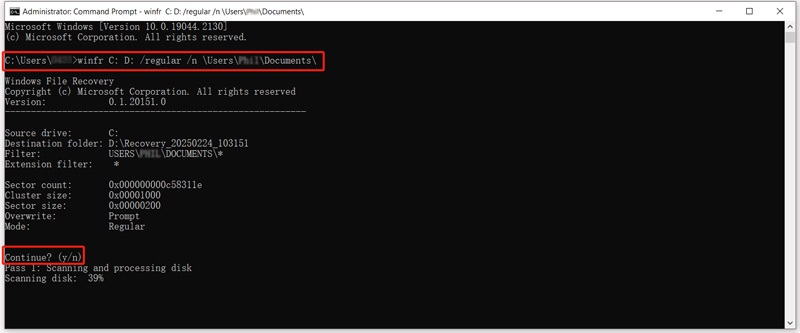
Vaihe 3. Saat Jatketaanko? (k/e) vahvistusta varten. Kirjoita y palauttaa kadonneen NTFS-osion.
Osa 4: Varmuuskopiointi ja palautus NTFS-tiedostojen palauttamiseksi
Windowsin varmuuskopiointi ja palautus tarjoaa myös luotettavan tavan palauttaa poistetut NTFS-tiedostot ilman ammattilaisen apua. tietojen palautuspalvelutJos järjestelmän varmuuskopiointi oli aiemmin käytössä, NTFS-tiedostojen palautusprosessi voi olla vieläkin yksinkertaisempi. Tämä lähestymistapa toimii parhaiten vahingossa tapahtuneen poiston tai järjestelmävian vuoksi kadonneiden asiakirjojen, mediatiedostojen ja määritysten palauttamiseen.
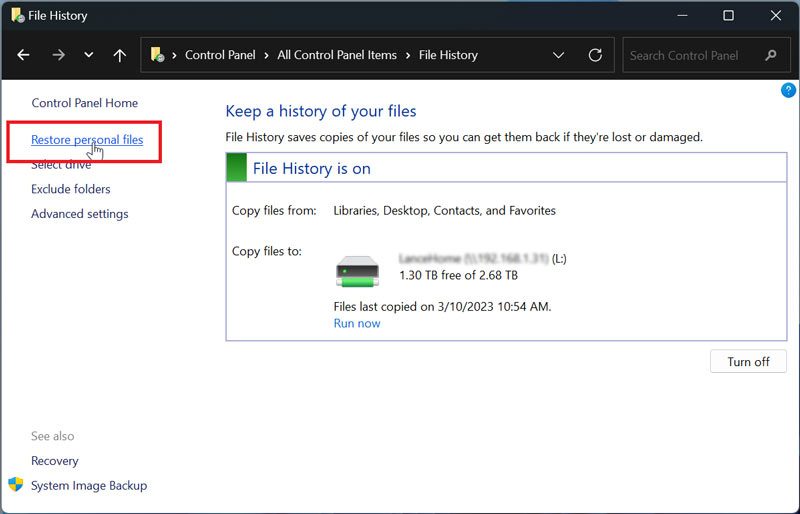
Vaihe: Siirry Ohjauspaneelin Aloitus-välilehdellä kohtaan Palauta henkilökohtaiset tiedostot ja napsauta Suorita nyt, jos haluat palauttaa NTFS-tiedostojärjestelmän edellisen varmuuskopion avulla tietokoneellasi.
Yhteenveto
Tietojen palauttaminen NTFS-tiedostojärjestelmästä ei tarvitse olla monimutkaista tämän artikkelin lukemisen jälkeen. Vaikka Windows itse tarjoaa useita sisäänrakennettuja ratkaisuja prosessiin, on suositeltavaa käyttää ammattimaista työkalua NTFS-osioon tallennettujen tietojen turvallisuuden varmistamiseksi. Apeaksoft Data Recovery pidetään luotettavana vaihtoehtona kadonneen NTFS-osion turvalliseen ja nopeaan palauttamiseen. Lisäksi tulevien tietojen menetyksen välttämiseksi luo säännöllisesti varmuuskopioita ja lopeta kyseisen aseman käyttö heti poistamisen jälkeen parhaan palautustuloksen saavuttamiseksi.
Aiheeseen liittyvät artikkelit




