


9 parasta maksullista ja ilmaista kiintolevyn palautusohjelmistoa

Kiintolevyt ovat välttämättömiä käyttöjärjestelmien, henkilökohtaisten tiedostojen ja erilaisten ohjelmien tallentamiseen. Kuten useimmat laitteet, kiintolevy ei aina toimi kunnolla. Esimerkiksi äkilliset levyvirheet tai vahingossa tapahtuva tietojen poistaminen voivat aiheuttaa tietojen menetystä. Ei kuitenkaan tarvitse tuntea turhautumista, kun olet menettänyt tärkeät tiedot kiintolevyltäsi. Tässä artikkelissa esitellään yhdeksän parasta... kiintolevyn tietojen palauttaminen ohjelmisto Windowsille, macOS:lle ja Linuxille.
SIVUN SISÄLTÖ:
Osa 1: Parhaiden kiintolevyjen palautusohjelmistojen vertailu
Metodologia
Tutkimme suosittua kiintolevyjen tietojen palautusohjelmistoa ja keräsimme satojen käyttäjien raportteja. Kun valitsimme parhaat ohjelmistot, keskityimme muutamiin tekijöihin, kuten suorituskykyyn, monipuolisuuteen, skannausnopeuteen, onnistumisprosenttiin, hintaan, esikatseluun, käyttöliittymään, tuettuihin tiedostotyyppeihin ja -muotoihin sekä muihin tekijöihin.
| Hinta | Onnistumisprosentti | Parasta | |
| Apeaksoft Data Recovery | 22.45 dollaria kuukaudessa, 55.96 dollaria vuodessa, 71.96 dollaria elinaikana | 98.7% | Sisäiset ja ulkoiset kiintolevyt |
| OnTrack EasyRecovery | Ilmainen Aloita $ 59.99 | 95.4% | Vaurioituneen aseman palautus |
| Klennet Recovery | $ 79 dollaria 499 | 92.0% | Nopeat tulokset |
| MDDE | Ilmainen $ 20 vuosittain | 90.0% | File Recovery |
| DiskDigger | Ilmainen $19.99 | 89.5% | Rajoittamaton palautuminen |
| Disk Drill | Ilmainen $ 89.00, $ 499.00 | 89.0% | Levyn palautus |
| Windowsin tiedoston palautus | Ilmainen | 89.0% | Windows-käyttäjille |
| TestDisk | Ilmainen | 86.0% | Tekninen taito |
| UnDeleteMyFiles Pro | Ilmainen | 85.0% | Nopeat tulokset |
Apeaksoftin toimitustiimi testaa jokaisen työkalun itsenäisesti. Tarkistamme yhteensopivuuden, onnistumisprosentin, helppokäyttöisyyden ja yleisen suorituskyvyn oikeilla laitteilla ja uusimmilla käyttöjärjestelmillä. Arvostelumme perustuvat käytännön kokemuksiin, tekniseen analyysiin ja käyttäjien palautteeseen. Tarkistamme ja päivitämme sisältöä säännöllisesti vastaamaan ohjelmistopäivityksiä, käyttöjärjestelmän muutoksia ja käyttäjien palautetta.
- TestiympäristössäWindows 10/11 Pro (24H2), macOS Ventura ja Sequoia 15, useita sisäisiä ja ulkoisia kiintolevyjä, joissa on yleisimmät tiedostojärjestelmät, kuten NTFS, FAT32 ja exFAT
- Simuloidut tietojen menetysskenaariotVahingossa oleva tiedoston poisto, levyn nopea alustus, vaurioituneet tai kadonneet osiot, järjestelmän kaatuminen ja vikaantuminen
- ValokuvatJPEG-pakatut tilannekuvat (10 kt–5 Mt), RAW-kamerakuvat (20–80 Mt)
- asiakirjatDOCX, XLSX, PDF (20 kt–20 Mt)
- VideoitaMP4- ja MOV-materiaalia (500 Mt–5 Gt)
- Audio-: MP3, M4A äänileikkeet (1 Mt - 30 Mt)
- TestaussäännötJokainen ohjelmisto testataan vähintään kolme kertaa. Palautus katsotaan onnistuneeksi vain, jos palautetut tiedostot avautuvat normaalisti ilman vioittumista ja alkuperäiset tiedostonimet säilyvät.
- MuistutusTodellinen palautuksen onnistumisprosentti riippuu eri laitemalleista, käyttöjärjestelmäversioista ja siitä, onko poistettujen tiedostojen tilalle kirjoitettu uusia tietoja.
Osa 2: Kuusi parasta maksullista kiintolevyn palautusohjelmistoa
Top 1: Apeaksoft-tietojen palautus

Apeaksoft Data Recovery on yksi parhaista kiintolevyn palautusohjelmistoista Windowsille ja macOS:lle. Se pystyy nopeasti skannaamaan paikallisen tai ulkoisen kiintolevyn ja etsimään kadonneita tiedostoja useista eri syistä. Käyttäjäystävällinen käyttöliittymä tekee siitä helppokäyttöisen aloittelijoille.
Suojattu lataus
Suojattu lataus
- Palauta kaikki tiedostotyypit.
- Yhdistä nopea skannaus ja syväskannaus.
- Toimii sekä paikallisilla että ulkoisilla kiintolevyillä.
- Helppo navigoida.
- Yhteensopiva Windows 11:n ja macOS:n kanssa.
- Se voi viedä aikaa, jos kiintolevylläsi on paljon dataa.
Tässä ovat vaiheet tiedostojen palauttamiseksi kiintolevyltä:
Vaihe 1. Skannaa kiintolevy
Käynnistä kiintolevyn palautusohjelma, kun olet asentanut sen tietokoneellesi. Siirry osoitteeseen Kiintolevyn palautus -välilehteä sivupalkissa, valitse haluamasi asema ja napsauta Aloita haku painiketta.
Vinkki: Ulkoisen kiintolevyn tietojen palauttamiseksi siirry osoitteeseen USB-/SD-kortin palautus välilehti ja liitä kiintolevyyn.

Vaihe 2. Esikatsele tiedostoja
Kun pikaskannaus on valmis, ohjelmisto suorittaa automaattisesti syväskannauksen. Kun se on valmis, siirry kohtaan Tyyppiluettelo välilehti ja tarkastele tiedostoja tyypin mukaan tai siirry kohtaan Reittiluettelo välilehti ja katsele tiedostoja sijainnin mukaan.

Vaihe 3. Palauta kiintolevy
Valitse palautettavat tiedostot ja paina toipua -painiketta. Aseta toinen sijainti tiedostojen tallennusta varten ja vahvista toiminto.

Kaksi parasta: OnTrack EasyRecovery
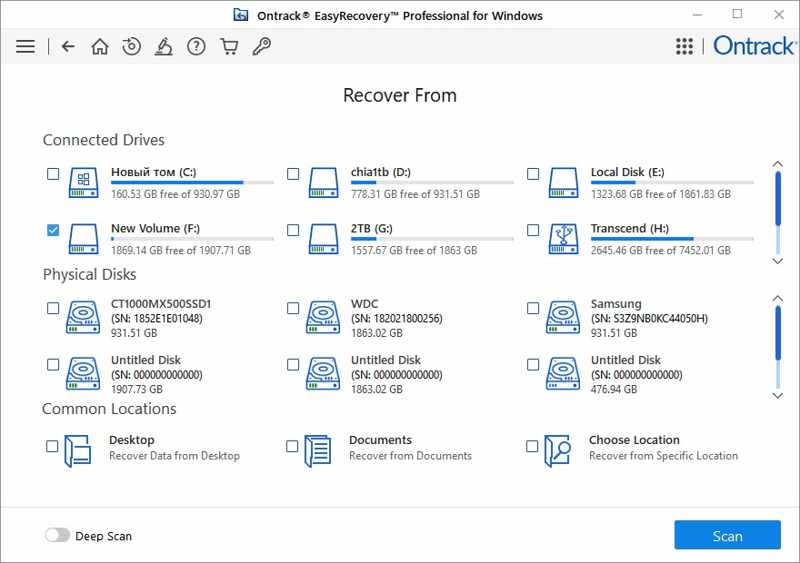
OnTrack EasyRecovery on yksi parhaista kiintolevyn palautustyökaluista. Se tarjoaa ilmaisen suunnitelman jopa 1 Gt:n datan palauttamiseen paikalliselta tai ulkoiselta kiintolevyltä. Sen avulla käyttäjät voivat esikatsella kadonneita tiedostoja valikoivaa palautusta varten.
- Vaikuttavan nopea tietojen palautukseen.
- Runsaasti teknisesti edistyneitä vaihtoehtoja.
- Sisällytä turvalliset poistotoiminnot.
- Varmuuskopioi kiintolevy OnTrackin postitse lähetettävän levyn palautustoiminnolla.
- Se integroi epäselvän käyttöliittymän.
- Se ei voi luoda kuvaa vaurioituneelta levyltä.
Top 3: Klennet Recovery
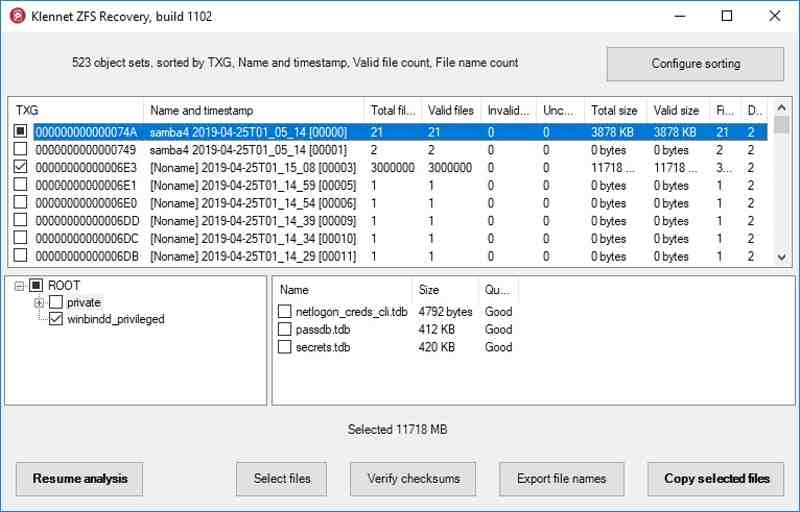
Klennet Recovery on suosittu kiintolevyn palautustyökalu. Se pystyy käsittelemään vaikeita kiintolevyn palautushaasteita RAID-kokoonpanojen tuen ansiosta. Se tarjoaa ilmaisen version ja joustavia sopimuksia.
- Tarjoaa nopean skannausnopeuden.
- Palauta tietoja RAID-levyistä.
- Arvioi tiedostojen palautumisen todennäköisyydet algoritmien avulla.
- Määritä alkuperäinen sektori.
- Se kuluttaa merkittävän määrän RAM-muistia.
- Onnistumisen todennäköisyyden analysointi vie aikaa.
Kolme parasta: DMDE
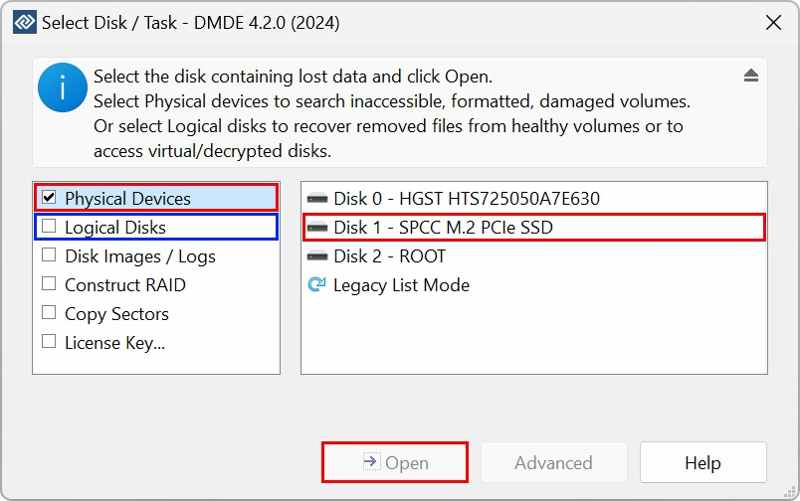
DMDE on hyvämaineinen tiedostojen palautustyökalu ulkoisille ja sisäisille kiintolevyille. Ilmainen versio on saatavilla henkilökohtaiseen käyttöön. Sen avulla käyttäjät voivat palauttaa jopa 4 000 tiedostoa kerralla. Pro-versiot voivat avata kaikki ominaisuudet.
- Rakenna RAID uudelleen.
- Tarjoa käynnistettävä versio.
- Tukee tavu tavulle -varmuuskopioita.
- Tarjoaa korkean suorituskyvyn.
- Se on vaikea hallita.
- Siitä puuttuu älykäs analytiikka ja edistyneet esikatselut.
Top 5: DiskDigger
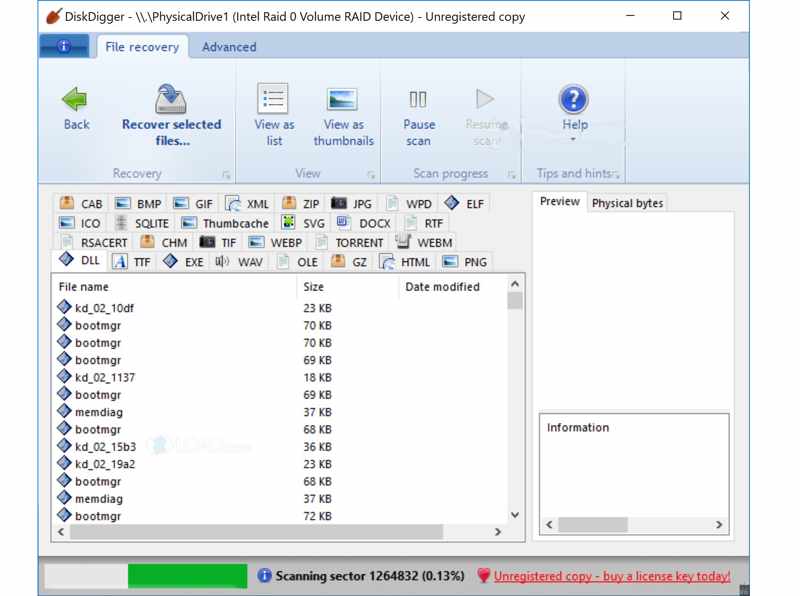
Kaiken DiskDigger on erinomainen kiintolevyn palautusohjelmisto, joka tarjoaa hyvän tasapainon ominaisuuksien, käytettävyyden ja kohtuuhintaisuuden välillä. Käyttäjät voivat valita aseman, palautustilan ja aloittaa kiintolevyn skannausprosessin.
- Kannettava ja kompakti.
- Palauta rajattomasti tiedostoja ilmaiseksi.
- Tukee useita tiedostomuotoja.
- Integroi syväskannausominaisuus.
- Käyttöliittymä on epäselvä ja navigointi on epäselvää.
- Skannausvaihtoehdot ovat liian rajalliset.
Top 6: Levypora
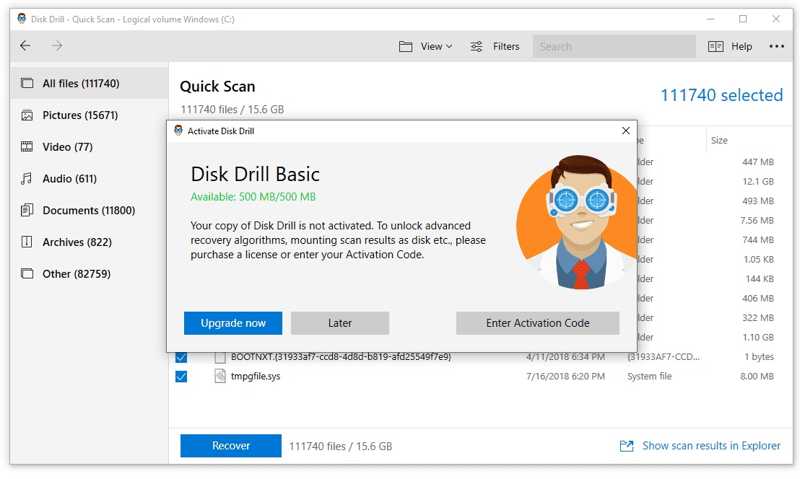
Disk Drill Hard Drive Recovery suunniteltiin alun perin macOS-käyttöjärjestelmässä tietojen palauttamiseen kiintolevyiltä, flash-asemilta, SD-korteilta, digitaalikameroista ja muista laitteista. Nyt se on saatavilla Windowsille. Ilmaisversion avulla voit palauttaa jopa 500 Mt tietoa.
- Tukee RAW-kuvia ja -videoita.
- Sisällytä ainutlaatuinen Recovery Vault -ominaisuus.
- Tarjoa rajoitettu ilmainen erä.
- Tarjoaa erinomaisia tietojen palautustuloksia.
- Se ei ole tehokas tiedostojen palautukseen SSD-levyiltä.
- Se tarjoaa vain sähköpostitukea.
Kirjallisuutta
Osa 3: 3 parasta ilmaista kiintolevyn palautustyökalua
Top 1: Windowsin tiedostojen palautus
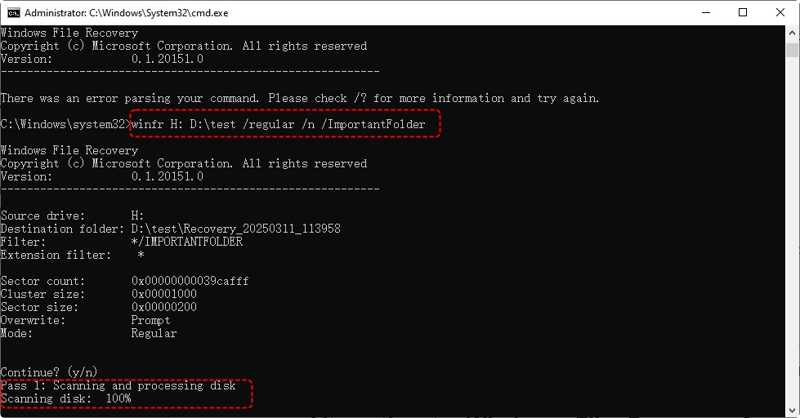
Windows File Recovery on Microsoftin vuonna 2020 kehittämä ilmainen kiintolevyn palautusohjelmisto Windows 11:lle ja 10:lle. Se auttaa käyttäjiä palauttamaan kadonneita tiedostoja tietokoneiltaan sisäisiltä ja ulkoisilta kiintolevyiltä maksamatta penniäkään.
- Täysin ilmainen käyttää.
- Saatavilla Microsoft Storesta.
- Luo kunnollisia tuloksia äskettäin poistetuille tiedostoille.
- Tukee osittaista palautusta BitLocker-asemilta.
- Se toimii vain komentorivien kautta.
- Käyttäjät eivät voi esikatsella tiedostoja ennen palautusta.
Paras: TestDisk
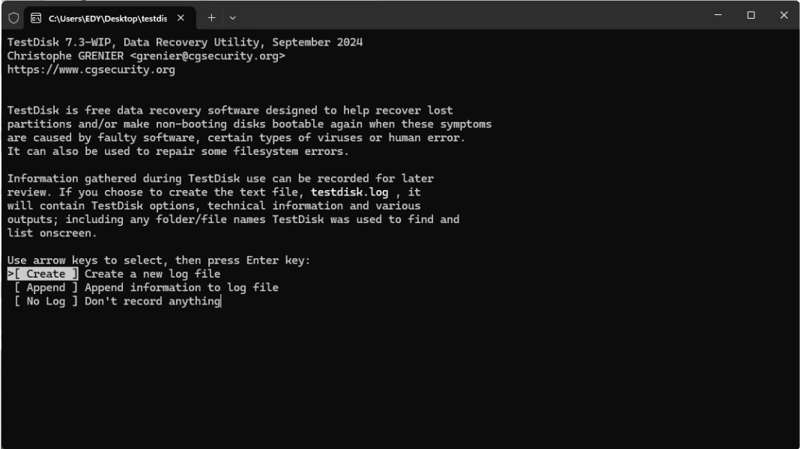
TestDisk on ilmainen kiintolevyn palautusohjelmisto macOS:lle, Linuxille ja Windowsille. Tämä avoimen lähdekoodin ohjelma jaetaan General Public License -lisenssin ehtojen mukaisesti. Se on suunniteltu palauttamaan kadonneita levyosioita ja korjaamaan käynnistyslevyjä.
- Avoin lähdekoodi ja ilmainen.
- Korjaa osio ja palauta käynnistyssektori.
- Kevyt, kannettava ja toimii useilla alustoilla.
- Työskentele RAW- ja irrotettavien asemien kanssa.
- Siitä puuttuu graafinen käyttöliittymä.
- Käyttäjillä on oltava teknistä tietämystä toimiakseen luottavaisin mielin.
Kolme parasta: UnDeleteMyFiles Pro
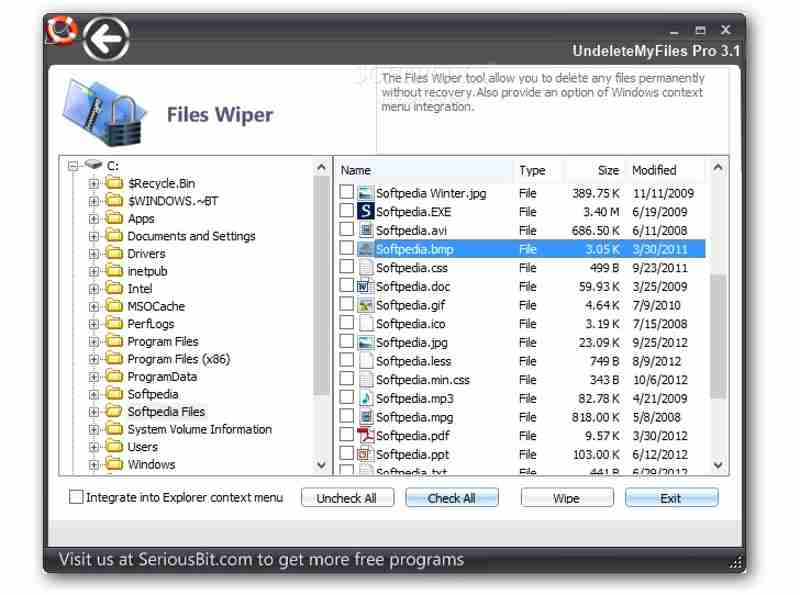
UnDeleteMyFiles Pro on toinen työkalu vaurioituneiden kiintolevyjen palauttamiseen. Se on 100 % ilmainen ilman piilokuluja tai rajoituksia. Kiintolevyn palautuksen lisäksi se sisältää myös bonusominaisuuksia, kuten tiedostojen pyyhkijän ja levykuvan luontiohjelman.
- Esikatsele kadonneita tiedostoja tyypin mukaan.
- Luo levykuva ja tilannekuva.
- Ilmainen.
- Etsi äskettäin poistetut tiedostot NTFS-tiedostojärjestelmästä.
- Se sisältää vain pikaskannauksen.
- Onnistumisprosentti ei ole korkea.
Yhteenveto
Tässä artikkelissa jaettiin yhdeksän parasta kiintolevyn palautusohjelmistoJotkut niistä ovat täysin ilmaisia ladata ja käyttää. Toiset vaativat lisenssin tai tilauksen. Voit löytää sopivan vaihtoehdon arvostelujemme perusteella ja palauttaa kadonneet tiedostosi nopeasti sisäisiltä tai ulkoisilta kiintolevyiltä. Apeaksoft Data Recovery on hyvä vaihtoehto aloittelijoille ja tavallisille käyttäjille käyttäjäystävällisen suunnittelunsa ansiosta. Lisäksi se löytää kaikki kadonneet tiedostot ennen niiden päällekirjoittamista.
Aiheeseen liittyvät artikkelit




