


Kuinka palauttaa tietoja kuolleelta kiintolevyltä vuonna 2026

Oletetaan, että painat virtapainiketta, mutta kuulet rytmisen naksahduksen, karhean hiontaäänen tai, mikä pahempaa, täydellisen hiljaisuuden. Tietokoneesi ei tunnista tallennuslevyä.
Jos tuijotat parhaillaan tietokonetta, joka ei reagoi, kysyt todennäköisesti itseltäsi: miten voin palauttaa tietoja kuolleelta kiintolevyltä?
Hyvä uutinen on, että kuollut levy ei ole aina täydellinen menetys. Vian syystä riippuen kadonneiden tiedostojen palauttamiseksi on useita todistettuja menetelmiä. Tämä kattava opas opastaa sinua kaiken, mitä sinun tarvitsee tietää tietojen palauttamiseksi kuolleelta kiintolevyltä turvallisesti, käytitpä sitten Windows-tietokonetta tai Macia.
SIVUN SISÄLTÖ:
Osa 1: Onko kiintolevysi todella kuollut?
Ennen palautusratkaisuihin syventymistä on tärkeää ymmärtää, miten levy hajosi. Kiintolevyn viat voidaan yleensä jakaa kahteen eri tyyppiin. Kun tiedät, kumman syyn kanssa olet tekemisissä, tiedät, miten voit palauttaa tiedot kuolleelta kiintolevyltä aiheuttamatta lisävaurioita.
1. Looginen virhe (ohjelmistopohjainen)
Aseman fyysiset komponentit ovat täysin kunnossa, mutta tietokone ei pysty lukemaan tietoja ohjelmistotason ongelman vuoksi.
- oireet: Usein toistuvat siniset ruudut, vioittuneet tiedostot, vahingossa tapahtuva alustus tai tietokoneen kehotus alustaa asema ennen sen käyttöä.
- Palautumismahdollisuus: Erittäin korkea. Tähän on erikoistunut tietojen palautusohjelmisto voi tehdä eron.
2. Fyysinen vika (laitteistotaso)
Tämä tarkoittaa, että kiintolevyn sisäiset komponentit ovat kärsineet fyysisiä vaurioita, mikä on surullinen tilanne.
- oireet: Naksuntaa, kolinaa tai raapimista; asema ei pyöri ollenkaan; tai järjestelmä ei havaitse asemaa lainkaan.
- Palautumismahdollisuus: Kohtalainen tai lievä. Fyysiset vauriot vaativat yleensä ammattimaisen puhdastilan ja ammattilaiset.
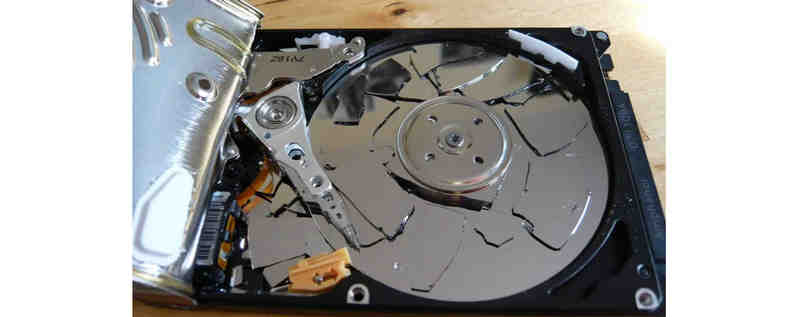
VAROITUS: Jos kiintolevystäsi kuuluu epätavallisia napsahtelu- tai rahinaääniä, ota yhteyttä sammuta se hetiFyysisesti vaurioituneen aseman pakottaminen käynnistymään voi tuhota tiedot pysyvästi, ja silloin edes ammattilaiset eivät välttämättä pysty palauttamaan tietojasi.
Osa 2: Helppoja korjauksia tietojen palauttamiseksi kuolleelta kiintolevyltä
Joskus kiintolevy ei olekaan kuollut; levyn ja tietokoneen välinen yhteys on yksinkertaisesti katkennut. Ennen kuin tuhlaat rahaa, kokeile näitä alustavia vaiheita tietojen palauttamiseksi kuolleelta kiintolevyltä:
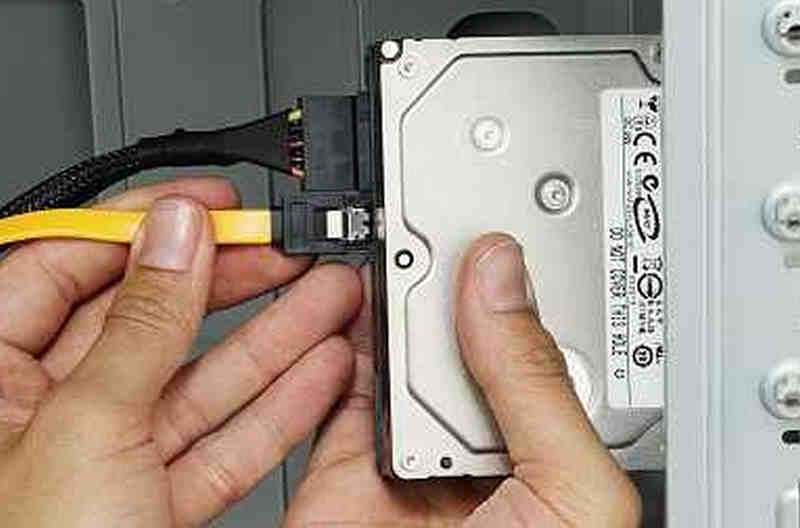
- Vaihda kaapeli: Jos käytät ulkoista kiintolevyä, vaihda USB- tai Thunderbolt-kaapeli.
- Kokeile eri porttia: Kytke asema suoraan emolevyn toiseen porttiin.
- Testi toisella tietokoneella: Jos asema toimii, kytke se kokonaan toiseen tietokoneeseen. Jos asema toimii siellä, ongelma on tietokoneesi käyttöjärjestelmässä tai emolevyn porteissa, ei kiintolevyssä.
Osa 3: Paras tapa palauttaa tietoja kuolleelta kiintolevyltä
Et voi kieltää, etteivätkö yllä olevat pikakorjaukset toimisi kaikille käyttäjille. Joillakin aloittelijoilla ei ole aavistustakaan tietokoneen osista. Siksi, jos tarvitset helpomman tavan palauttaa kadonneita tietoja kuolleelta kiintolevyltä, valitse Apeaksoft Data RecoverySe tunnistaa ja havaitsee kiintolevysi nopeasti ja hakee kaikenlaisia kadonneita tiedostoja, kuten dokumentteja, valokuvia, videoita, projektitiedostoja ja paljon muuta. Tietojen palauttamiseen ei tarvita ammattitaitoa.

Vaihe 1. Hanki Apeaksoft Data Recovery
Valitse Ilmainen lataus alla olevaa painiketta ladataksesi Apeaksoft Data RecoveryAsenna ja käynnistä se sitten.
Suojattu lataus
Suojattu lataus
Vaihe 2. Skannaa kuollut kiintolevysi
Sinun ei tarvitse välittää jakeluista; valitse vain kaikki levyt kotikäyttöliittymässä. Napsauta sitten Aloita haku painiketta oikeassa alareunassa.

Vaihe 3. Valitse ja palauta kadonneet tiedostot
Näet, että tiedostot ilmestyvät vähitellen skannauksen aikana. Voit jo valita kadonneet tiedostosi ja napsauttaa toipua -painiketta palauttaaksesi tiedot kuolleelta kiintolevyltäsi.

Kirjallisuutta
Osa 4: Erityisiä tapoja käsitellä kuollutta kiintolevyä Macissa
Jos olet macOS-käyttäjä, prosessi näyttää hieman erilaiselta. Voit käyttää Applen sisäänrakennettuja apuohjelmia tai tiettyjä kohdetiloja. Opi palauttamaan tiedot kuolleelta Macin kiintolevyltä helposti alla olevien ohjeiden mukaisesti.
1. Käytä macOS:n levytyökalua (ensiapu)
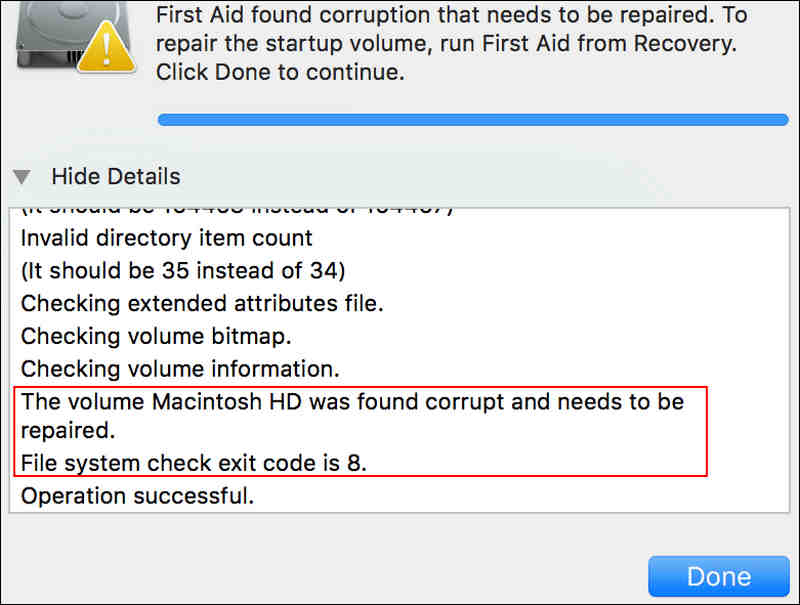
Jos Mac ei käynnisty, käynnistä se uudelleen ja pidä heti pohjassa Command + R siirtyäksesi palautustilaan. Avaa levy Utility, valitse sisäinen kiintolevysi ja napsauta EnsiapuTämä työkalu yrittää korjata hakemistorakenteita ja tiedostojärjestelmävirheitä. Lopuksi se palauttaa tietoja kuolleelta kiintolevyltä Macilla.
2. Macin kohdelevytila / Jaa levy
Jos sinulla on toissijainen MacBook, voit käyttää toimimatonta Maciasi ulkoisena levynä.
- 1.Sammuta Mac, pidä virtapainiketta painettuna, kunnes Ladataan käynnistysvaihtoehtoja näkyviin.
- 2.valita Vaihtoehdot > jatkaa, valitse sitten Utilities > Jaa levy jakaaksesi sen toimivan Macisi kanssa verkon tai suoran kaapeliyhteyden kautta.
Jos nämä natiivit työkalut epäonnistuvat, voit silti turvautua Mac-yhteensopivaan kiintolevyn palautusohjelmistoon, kuten Apeaksoft Data Recoveryyn.
Vinkkejä: Milloin soittaa ammattilaisille (fyysiset viat)
Jos olet kokeillut ohjelmistoratkaisuja ja kuollut kiintolevy ei vieläkään suostu yhteistyöhön tai jos asema kärsii fyysisestä laitteistoviasta, sinun tulee kääntyä ammattilaisten puoleen välittömästi.
Ammattimaiset kuolleiden kiintolevyjen palautuspalvelut voivat tehdä seuraavat asiat pelastaakseen tietosi:
- 1.diagnostiset: He arvioivat aseman ja määrittävät, tarvitseeko se vaihtoa.
- 2.Kopioi tiedot: He korjaavat aseman fyysisesti juuri sen verran, että he voivat luoda sektori sektorilta kloonin levystä.
- 3.Elpyminen: Lopuksi he poimivat tietosi turvallisesti kloonista ja palauttavat ne sinulle upouudella ulkoisella asemalla.
Vaikka ammattimainen korjaus voi olla kallista, se on ainoa luotettava ratkaisu, kun itse kiintolevy on fyysisesti kuollut.
Yhteenveto
Vaikka tietää miten palauttaa tiedot kuolleesta kiintolevystä on tehokas taito, tietojen menetyksen estäminen ensisijaisesti on aina paras strategia. Sinun on varmuuskopioitava tiedostosi ja suojattava kiintolevysi: älä sammuta tietokonettasi, kun useita sovelluksia on vielä käynnissä.
Jos olet joskus poistanut tiedostoja manuaalisesti eikä sinulla ole varmuuskopioita, voit kokeilla Apeaksoft Data RecoverySe voi nopeasti skannata kiintolevysi ja palauttaa kaikki kadonneet tiedostot ja tiedot. Voit palauttaa tiedostosi alkuperäiseen kuntoonsa.
 Apeaksoft Data Recovery
 Palauta poistetut tai kadonneet tiedot Windows- ja Mac-tietokoneissa.
Suojattu lataus
Suojattu lataus
Aiheeseen liittyvät artikkelit




