

Tallentamattomien tai poistettujen Muistio-tiedostojen palauttaminen Windowsissa (2026)

Keskeiset ostokset
- Microsoft Muistio ei tue automaattista tallennusta, joten tallentamattomat tiedostot yleensä katoavat ohjelman sulkemisen jälkeen.
- Ainoa luotettava tapa palauttaa tallentamaton teksti on käyttää Ctrl + Z ennen Muistio-ohjelman sulkemista.
- Kaatumisen tai sähkökatkoksen jälkeen väliaikaistiedostot voivat auttaa palauttamaan tallentamattomat tiedot, mutta onnistuminen on heikkoa.
- Jos tiedosto on aiemmin tallennettu, voit palauttaa sen roskakorin tai palautustyökalun, kuten Apeaksoft Data Recoveryn, kautta.
"Tietokoneeni käynnistyi uudelleen, kun en tallentanut tiedostojani, ja kadotin useita tärkeitä muistikirjoja. Onko olemassa mitään keinoa..." palauttaa tallentamattomat muistilehtiöt?"
Kadotitko tallentamattoman Muistio-tiedoston kaatumisen tai vahingossa tapahtuneen sulkemisen jälkeen? Et ole yksin. Valitettavasti toisin kuin Microsoft Word, Excel, PowerPoint ja muut, Muistio ei pysty tallentamaan sisältöä automaattisesti, mikä tarkoittaa, että tallentamattomia tiedostoja ei usein voida palauttaa.
Joissakin tapauksissa on kuitenkin edelleen muutamia tilanteita, joissa voit palauttaa Muistio-tiedostosi. Lue lisää!
SIVUN SISÄLTÖ:
Osa 1: Voitko palauttaa Muistio-tiedostoja
Onko olemassa tapa palauttaa Muistio-tiedostoja? Se riippuu siitä, miksi ja miten Muistio-tiedostosi katoavat.
Muistio-tiedosto voi kadota kiintolevyltä useissa eri tilanteissa, kuten:
1. Poistat Notepad-tiedostot vahingossa.
2. Suljet Muistio-ikkunan tallentamatta tiedostoa.
3. Muistiotiedostosi ovat vioittuneet kolmannen osapuolen ohjelmistojen takia.
Yleisesti ottaen poistetut tiedostot voidaan usein palauttaa, tallentamattomia tiedostoja ei yleensä voida palauttaa, ellei ohjelma ole vielä auki, ja vioittuneet tiedostot voidaan korjata osittain.
Seuraavissa osioissa käsittelemme tehokkaimpia menetelmiä kuhunkin tilanteeseen.
Osa 2: Tallentamattomien Muistio-tiedostojen palauttaminen
Tapa 1: Palauta tallentamattomat Muistio-tiedostot Ctrl + Z -näppäinyhdistelmällä
Onnistumisprosentti: ⭐⭐⭐⭐⭐
Jos Muistio-ikkuna on edelleen auki muutosten tekemisen jälkeen, voit kokeilla Ctrl + Z kumotaksesi muokkauksesi ja palauttaaksesi tallentamattoman Muistio-tekstin. Tämä menetelmä toimii vain ennen ohjelman sulkemista.
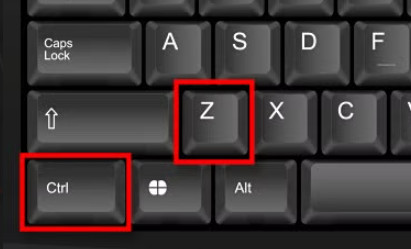
Vinkki: Jos napsautat Älä tallenna Muistio-ohjelman sulkemisen jälkeen tiedostoja voi olla käytännössä mahdotonta palauttaa.
Menetelmä 2: Palauta Muistio-tiedostot sammutuksen/kaatumisen yhteydessä väliaikaistiedostojen avulla
Onnistumisprosentti: ⭐⭐
Jos tietokone kaatuu tai Muistio suljetaan väkisin, on pieni mahdollisuus, että voit palauttaa Muistion tallentamattomat tiedot väliaikaisista tiedostoista. Vaikka Muistio ei tallenna tiedostoja automaattisesti, Windows tallentaa väliaikaiset tiedostot. Tämä antaa sinulle mahdollisuuden palauttaa tallentamattomat Muistio-tiedostot. Tämä tapa on käytettävissä uusimmissa Muistio-tiedostoissa.
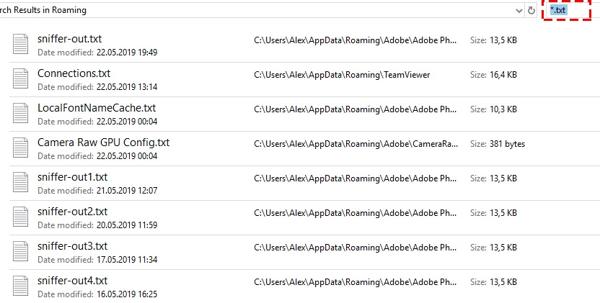
Vaihe 1. paina voittaa + R näppäimistön näppäimiä avataksesi ajaa dialogi.
Vaihe 2. Tyyppi %Sovellustiedot% kentässä ja paina näppäimistön Enter-näppäintä. Tämä avaa hakemiston C:Käyttäjät%USERNAME%AppDataRoaming.
Vaihe 3. Seuraavaksi syötetään * .txt oikeassa yläkulmassa olevaan hakupalkkiin. Etsi sitten haluamasi Notepad-tiedosto, kopioi se toiseen kansioon ja avaa tiedosto.
Osa 3: Poistettujen Muistio-tiedostojen palauttaminen
Jos Muistio-tiedostosi on aiemmin tallennettu, mutta myöhemmin poistettu, voit palauttaa ne useilla tavoilla. Riippuen siitä, onko tiedostot yksinkertaisesti poistettu, korvattu vai pysyvästi poistettu, voit kokeilla menetelmiä, kuten roskakorin tarkistamista, aiempien versioiden palauttamista tai ammattimaisten palautustyökalujen käyttöä.
Seuraavissa osioissa esittelemme vaiheittain jokaisen menetelmän, jotta voit palauttaa kadonneet tiedostot nopeasti ja turvallisesti.
Tapa 1: Palauta poistetut Muistio-tiedostot roskakorista
Onnistumisprosentti: ⭐⭐⭐⭐
Jos poistat vain Muistio-tiedoston Poista -näppäintä, tiedosto on todennäköisesti juuri siirretty roskakoriin. Siksi ensimmäinen paikka Muistio-tiedostojen palauttamiseen on Roskakori-kansio.
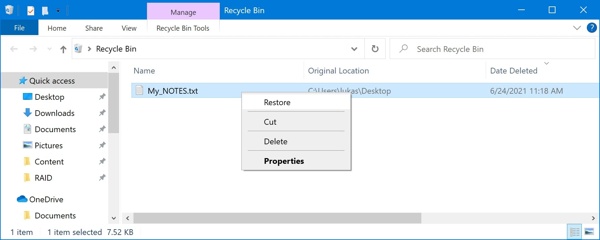
Vaihe 1. Avaa roskakoriin kansio työpöydältäsi.
Vaihe 2. Etsi Muistio-tiedosto, jonka haluat palauttaa, ja napsauta sitä hiiren kakkospainikkeella.
Vaihe 3. Valita Palauttaa kontekstivalikosta. Sitten löydät tiedoston alkuperäisestä hakemistosta.
Tapa 2: Palauta pysyvästi poistetut Muistio-tiedostot tietojen palautusohjelmistolla
Onnistumisprosentti: ⭐⭐⭐⭐⭐
Jos tiedosto on poistettu pysyvästi tai sitä ei löydy roskakorista, ammattimainen työkalu, kuten Apeaksoft Data Recovery voi auttaa skannaamaan ja palauttamaan kadonneita tekstitiedostoja. Se voi syväskannata levysi ja palauttaa kadonneet TXT-tiedostot jopa poistamisen tai alustuksen jälkeen.
Paras muistikirjan palautustyökalu
- Palauta Muistio-tiedostot nopeasti ja helposti.
- Palauta kadonneet tiedostot roskakorista, kiintolevyltä ja flash-asemasta.
- Se tarjoaa 200 Mt palautustilaa, mikä riittää satojen Muistio (TXT) -tiedostojen palauttamiseen.
- Esikatsele kadonneita Notepad-tiedostoja ennen palautusta.
Suojattu lataus
Suojattu lataus

Vaihe 1. Skannaa levyasemasi
Käynnistä paras Muistio-palautustyökalu, kunhan olet asentanut sen tietokoneellesi. Valitse kiintolevy, jolle kadonneet tiedostosi on tallennettu. Napsauta Aloita haku.

Vaihe 2. Etsi kadonneita Muistio-tiedostoja
Valitse haluamasi tietotyyppi alta Tyyppiluettelo -osio, kuten Asiakirja.

Vaihe 3. Palauta Notepad-tiedostot
Valitse Muistio-kansio ja esikatsele kadonneita tiedostoja. Valitse haluamasi Muistio-tiedostot ja napsauta Palauta kaikki painike. Valitse hakemisto ja nouda tiedosto.

Vinkki: Voit myös palauttaa poistetut Google-dokumentit tässä ohjelmassa.
Tapa 3: Palauta Muistio-tiedostot aiemman version kautta
Onnistumisprosentti: ⭐⭐⭐
Windowsin sisäänrakennetun palautusominaisuuden avulla voit palauttaa tallentamattomat Muistio- tai Excel-temp-tiedostoja. Tämä ominaisuus on saatavilla Windows 11/10/8/7 -käyttöjärjestelmässä. Tämä ominaisuus voi palauttaa Notepad-tiedostot 10 päivän kuluessa.
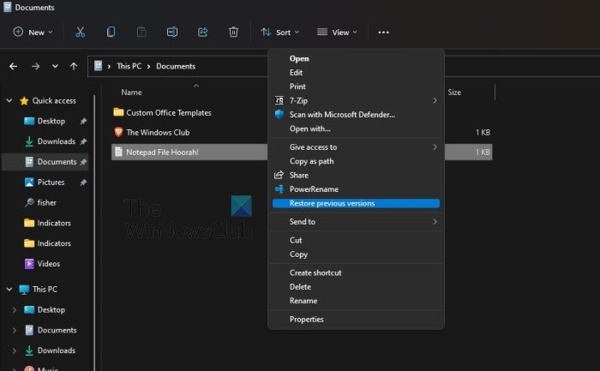
Vaihe 1. Etsi kansio, joka sisältää tallentamattomat Notepad-tiedostot.
Vaihe 2. Napsauta kansiota hiiren kakkospainikkeella ja valitse Palauta edellinen versio. Windows 11. Valitse Näytä lisää vaihtoehtoja, ja valitse sitten Palauta edellinen versio.
Vaihe 3. Valitse sitten luettelosta sopiva versio ja napsauta Palauttaa painiketta.
Osa 4: Usein kysytyt kysymykset Muistio-tiedostojen palautuksesta
Onko Muistiossa automaattinen tallennustoiminto?
Ei. Microsoft Muistio ei tue automaattista tallennusta, joten tallentamattomat tiedostot menetetään, kun ohjelma suljetaan.
Voinko palauttaa tallentamattoman Muistio-tiedoston sulkemisen jälkeen?
Ei. Tallentamattomia Muistio-tiedostoja ei voi palauttaa ikkunan sulkemisen jälkeen.
Missä Notepadin väliaikaistiedostot tallennetaan?
Muistio ei luo virallisia väliaikaistiedostoja, mutta jos haluat etsiä tallentamattoman tekstisi, voit tarkistaa Muistion väliaikaistiedoston sijainnin kohdasta %AppData%.
Voinko palauttaa poistetut Notepad-tiedostot?
Kyllä. Voit palauttaa poistetut Muistio-tiedostot esimerkiksi roskakorin, aiempien versioiden tai palautustyökalun, kuten Apeaksoft Data Recoveryn, avulla.
Yhteenveto
Nyt sinun pitäisi ymmärtää Kuinka palauttaa poistetut tai tallentamattomat Muistio-tiedostot Windows 11/10/8/7 -käyttöjärjestelmissä erilaisissa tilanteissa. Vaikka Ctrl + Z toimii tallentamattoman sisällön kanssa, poistetut tai pysyvästi kadonneet tiedostot voidaan palauttaa roskakorin, aiempien versioiden tai luotettavan palautustyökalun, kuten Apeaksoft Data Recovery.
Aiheeseen liittyvät artikkelit




