

Kuinka tehokkaasti palauttaa tietoja kuolleesta iPhonesta

"iPhone 13 -puhelimeni on täysin eloton. Näyttö on musta, se ei lataudu eikä käynnisty. Kuinka palauttaa tiedot kuolleesta iPhonestaVoi olla stressaavaa, jos iPhone ei käynnisty ohjelmisto- tai laitteisto-ongelmien vuoksi. Onneksi on olemassa useita menetelmiä, joilla voit yrittää palauttaa tietosi ja tiedostosi toimimattomasta iOS-laitteesta. Artikkelissamme jaetaan alla olevat todistetut menetelmät.
SIVUN SISÄLTÖ:
Osa 1: Yhden luukun ratkaisu tietojen palauttamiseen kuolleesta iPhonesta
Voiko kuolleesta iPhonesta palauttaa tietoja ilman varmuuskopiota? Vastaus on kyllä, ja tarvitset vain Apeaksoft iPhone Data RecoverySe pystyy skannaamaan iPhonen muistin ja etsimään tiedostoja, vaikka laitteesi olisi kuollut eikä reagoisi. Lisäksi käyttäjäystävällinen käyttöliittymä tekee navigoinnista helppoa.
Paras tapa palauttaa tietoja kuolleesta iPhonesta ilman varmuuskopiota
- Pura tietoja kuolleesta iPhonesta yhdellä napsautuksella.
- Tuki monenlaisia tietotyyppejä.
- Palauta tiedot iPhonen muistista tai iCloud/iTunes-varmuuskopiosta.
- Esikatsele palautettavia tiedostoja valikoivaa palauttamista varten.
- Yhteensopiva uusimpien iPhone- ja iPad-mallien kanssa.
Suojattu lataus
Suojattu lataus

Kuinka palauttaa tiedot Dead iPhone -laitteesta
Vaihe 1. Yhdistä iPhoneen
Lataa ja asenna paras tietojen palautusohjelmisto kuolleelle iPhonelle tietokoneellesi. Mac-käyttäjille on olemassa toinen versio. Käynnistä se ja liitä kuollut iPhone tietokoneeseen Lightning-kaapelilla. Jos sinua pyydetään, anna iPhone-salasanasi valtuuttaaksesi käytön. Valitse Palauta iOS-laitteesta sivupalkissa ja napsauta Aloita skannaus -painike.
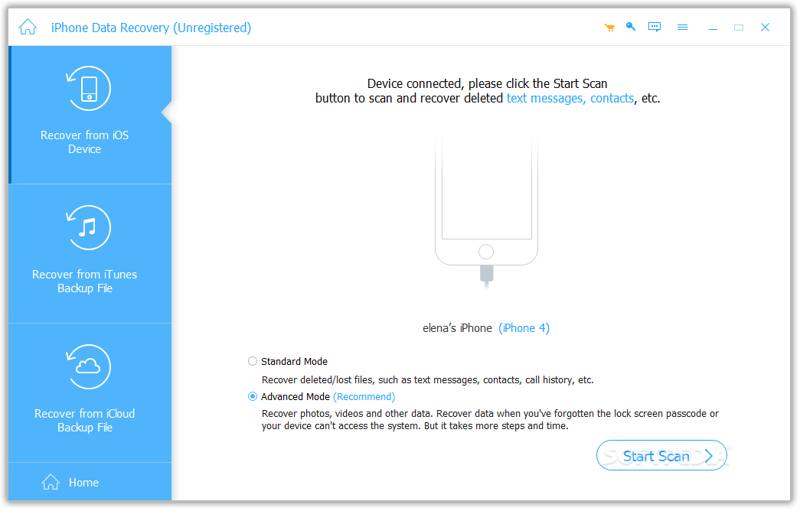
Vinkki: Jos sinulla on iTunes- tai iCloud-varmuuskopio, valitse Palauta iTunes-varmuuskopiointitiedosto or Palauta iCloud-varmuuskopiotiedostosta sen sijaan. Mutta sinun on annettava iTunesin varmuuskopioinnin salasana jos olet koskaan asettanut sen.
Vaihe 2. Esikatsele iPhone-tiedostoja
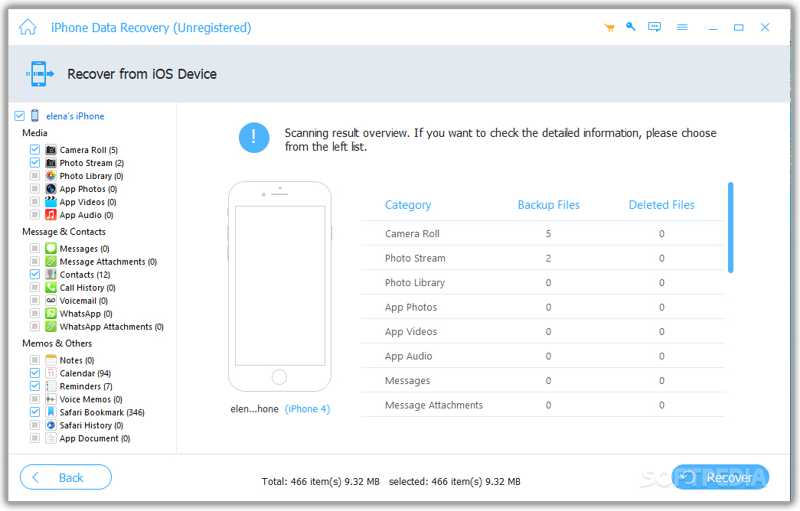
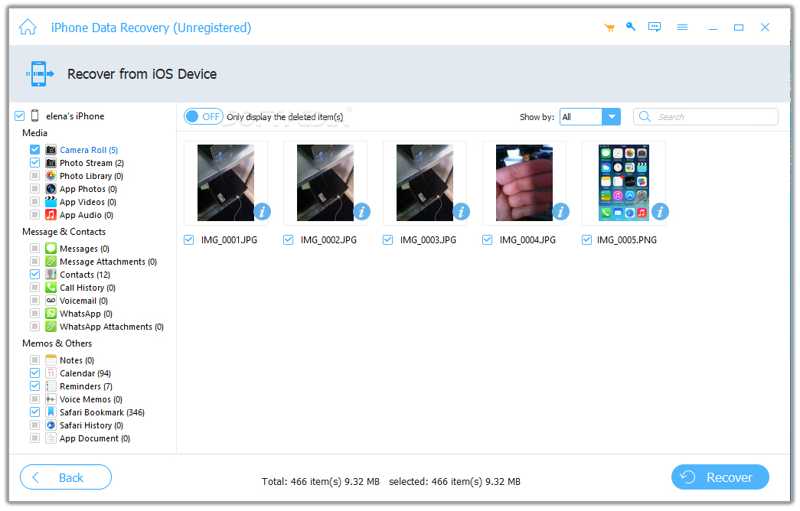
Skannauksen jälkeen kaikki iPhonen muistissa olevat tiedot järjestetään tyypin mukaan. Napsauta haluamaasi tietotyyppiä sivupalkissa, kuten kameran rullaEsikatsele sitten palautettavia tiedostoja.
Vaihe 3. Palauta tiedot kuolleesta iPhonesta
Varmista, että valitset kaikki palautettavat tiedostot ja kohteet. Napsauta toipua -painiketta oikeassa alakulmassa. Aseta tulostuskansio ja vahvista tietojen palautus.
Osa 2: Kuinka palauttaa tietoja kuolleesta iPhonesta iCloudin kautta
iCloud tarjoaa kaksi tapaa palauttaa tietoja kuolleesta iPhonesta. Jos olet synkronoinut valokuvia, yhteystietoja, viestejä ja muuta iCloudiin, voit palauttaa ne suoraan iCloud.com-sivustolta. iCloud-varmuuskopion avulla sinun on palautettava tiedot toisella iOS-laitteella, jossa on riittävästi tallennustilaa.
Kuinka palauttaa tiedot kuolleesta iPhonesta iCloud.com-sivustolla
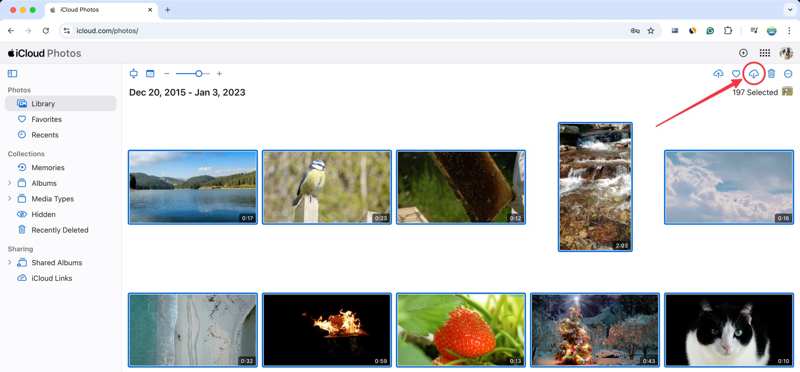
Vaihe 1. Siirry selaimessa osoitteeseen www.icloud.com ja kirjaudu sisään Apple-tililläsi.
Vaihe 2. Valitse tietotyyppi, kuten Valokuvat.
Vaihe 3. Valitse kaikki palautettavat kohteet ja napsauta Lataa painiketta.
Huomautus: Tämä tapa ei ole käytettävissä kolmannen osapuolen sovelluksille.
Kuinka palauttaa tiedot kuolleesta iPhonesta iCloud-varmuuskopion kautta
Vaihe 1. Käynnistä toinen iPhone.
Vaihe 2. Mene Asetukset, Yleisetja Siirrä tai nollaa iPhone.
Vaihe 3. Valita Poista kaikki sisältö ja asetuksetTämä prosessi tehdasasetusten palautus laitteesi.
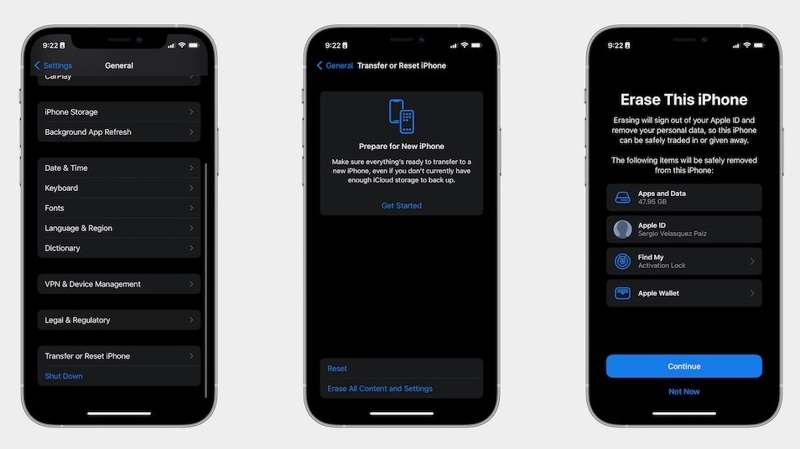
Vaihe 4. Anna pyydettäessä iPhonen salasana tai Apple ID:n salasana.
Vaihe 5. Lue viesti ja napauta jatkaa.
Vaihe 6. Kun iPhone käynnistyy uudelleen, ota se käyttöön ja yhdistä se Wi-Fi-verkkoon.
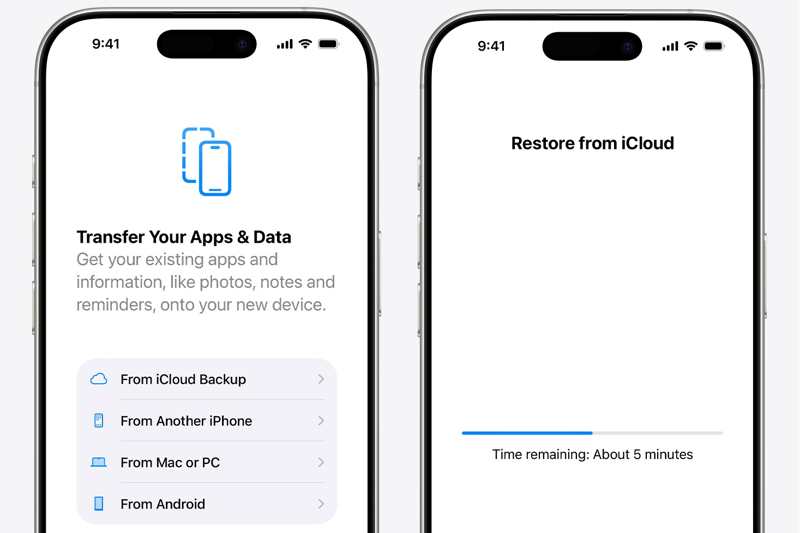
Vaihe 7. Valita iCloud Backupista mistä Sovellukset ja tiedot -näyttöön.
Vaihe 8. Syötä Apple ID:si ja salasanasi ja valitse uusin varmuuskopio.
Vaihe 9. Palautuksen jälkeen suorita asennus loppuun.
Osa 3: Kuinka palauttaa tietoja kuolleesta iPhonesta iTunes-varmuuskopion avulla
Jos varmuuskopioit iPhonesi tietokoneelle säännöllisesti, voit palauttaa tiedot kuolleesta iPhonesta iTunes- tai Finder-varmuuskopiosta. Tämä menetelmä vaatii myös toisen iOS-laitteen, jossa on riittävästi tilaa.
Vaihe 1. Käynnistä iTunesin tai Finderin uusin versio käyttöjärjestelmästäsi riippuen.
Vaihe 2. Liitä esteetön iPhone tietokoneeseen USB-kaapelilla.
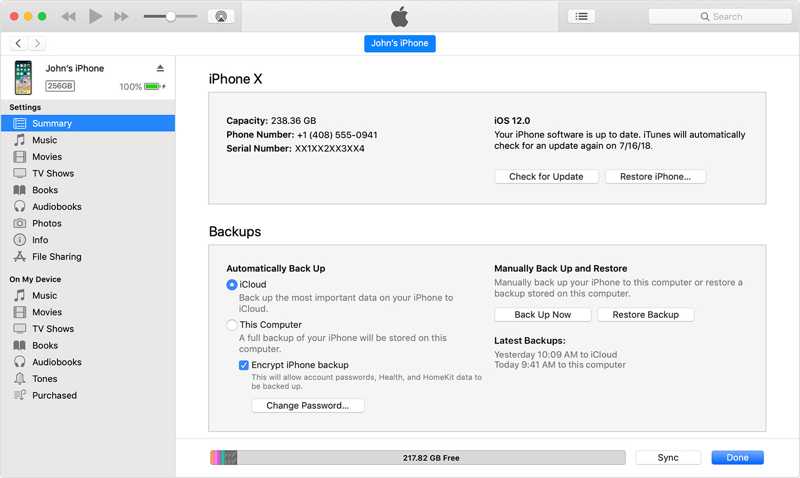
Vaihe 3. Napsauta iPhoneasi sen tunnistamisen jälkeen ja siirry kohtaan Yhteenveto or general Tab.
Vaihe 4. Valitse Palauta varmuuskopiointi vuonna varmuuskopiot osiossa.
Vaihe 5. Valitse seuraavaksi uusin varmuuskopio avattavasta luettelosta.
Vinkki: Jos varmuuskopio on salattu, anna salasana.
Vaihe 6. Valitse Palauttaa -painiketta aloittaaksesi iPhone-tietojen palauttamisen kuolleesta laitteesta.
Käytettävissä olevan iPhonen olemassa olevat tiedot korvataan varmuuskopiolla. Sinun on parasta luoda varmuuskopio ennen iTunes-varmuuskopion palauttamista.
Yhteenveto
Tässä oppaassa jaettiin kolme tapaa saada takaisin tietosi kuolleesta iPhonesta. Apple Store ei voi palauttaa tietoja kuolleesta iPhonesta ilman varmuuskopioita. Siksi voit suorittaa työn itse, jos sinulla on iCloud- tai iTunes-varmuuskopio. Mikä tärkeintä, Apeaksoft iPhone Data Recovery voi auttaa sinua palauttamaan kadonneet tiedostot kuolleelta iOS-laitteelta ilman varmuuskopiota. Se on saatavilla monenlaisille tietotyypeille.
Aiheeseen liittyvät artikkelit




