


Kuinka palauttaa tietoja Macista varmuuskopiolla tai ilman

Tietojen menettäminen Macilla on stressaava kokemus. Voit esimerkiksi vahingossa poistaa tärkeitä tiedostoja ja kansioita, alustaa Macin kiintolevyn tai Macin kiintolevy on rikki. Vaikka yksikään markkinoilla oleva tietokone ei voi taata, ettet koskaan menetä joitakin tärkeitä tiedostoja, on olemassa ilmainen kiintolevyn palautusohjelmisto MacilleTässä artikkelissa käsitellään todistettuja menetelmiä kadonneiden tiedostojen palauttamiseksi Macin kiintolevyltä.
SIVUN SISÄLTÖ:
- Osa 1: Tietojen palauttaminen Macin kiintolevyltä roskakorin avulla
- Osa 2: Tietojen palauttaminen Macin kiintolevyltä Levytyökalun avulla
- Osa 3: Tietojen palauttaminen Mac-kiintolevyltä Time Machinen kautta
- Osa 4: Kuinka palauttaa tietoja Macin kiintolevyltä iCloudista
- Osa 5: Tietojen palauttaminen Mac-kiintolevyltä TestDiskin avulla
- Osa 6: Lopullinen tapa palauttaa tietoja Macin kiintolevyltä
Osa 1: Tietojen palauttaminen Macin kiintolevyltä roskakorin avulla
Kun valitset tiedoston ja painat vahingossa Poista-painiketta, se siirtyy roskakoriin ja tallennetaan sinne ennen roskakorin tyhjentämistä. Tämä tarjoaa yksinkertaisen vaihtoehdon tietojen palauttamiseen Macin kiintolevyltä.
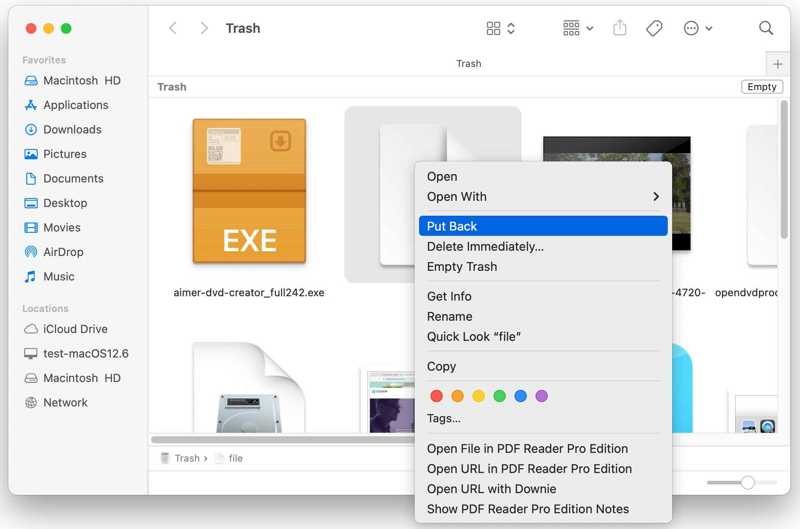
Vaihe 1. Avaa Roskakori -kansiosta Telakka baari.
Vaihe 2. Etsi palautettavat tiedot.
Vaihe 3. Napsauta tiedostoa hiiren kakkospainikkeella ja valitse Laita takaisin.
Vaihe 4. Siirry alkuperäiseen kansioon ja tarkista, onko tiedosto palautettu onnistuneesti.
Osa 2: Tietojen palauttaminen Macin kiintolevyltä Levytyökalun avulla
Levytyökalu on sisäänrakennettu ominaisuus Macin sisäisten ja ulkoisten kiintolevyjen hallintaan. Sen avulla voit palauttaa tietoja alustetulta Macin kiintolevyltä, korjata vaurioituneita asemia, luoda levykuvan ja paljon muuta.
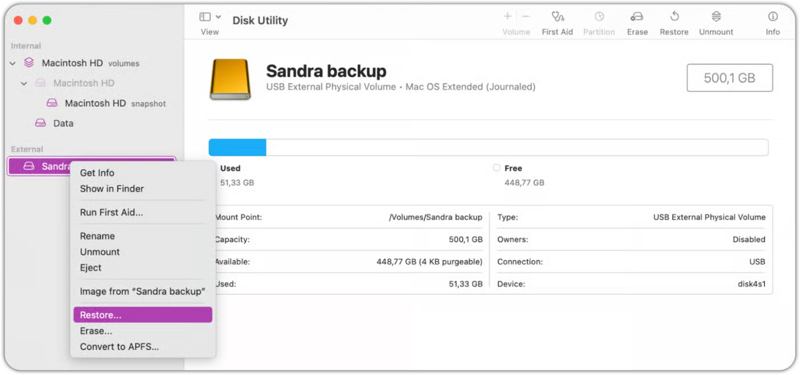
Vaihe 1. Suorita a löytäjä App.
Vaihe 2. Siirry Sovellukset kansio.
Vaihe 3. avoin Utilities ja valitse levy Utility.
Vaihe 4. Valitse palautettava taltio sivupalkista.
Vaihe 5. Voit halutessasi napsauttaa hiiren kakkospainikkeella äänenvoimakkuutta ja valita Suorita ensiapu levyn korjaamiseksi.
Vaihe 6. Kun levyn korjaus on valmis, napsauta hiiren kakkospainikkeella asemaa uudelleen ja valitse Palauttaa.
Vaihe 7. Seuraavaksi valitse levy, jolle tiedot tallennetaan.
Vinkki: Varmista, että kohdeasemalla on riittävästi tilaa.
Vaihe 8. Valitse Palauttaa nappia uudelleen ja paina valmis aloittaaksesi palautusprosessin.
Osa 3: Tietojen palauttaminen Mac-kiintolevyltä Time Machinen kautta
Sinä pystyt palauta Mac Time Machine -sovelluksesta jos olet ottanut sen käyttöön ja jatkat varmuuskopiointia. Tiime Machine voi auttaa sinua palauttamaan tietoja Macin kuolleelta kiintolevyltä. Aseta varmuuskopiointiväline tietokoneeseesi ja noudata alla olevia ohjeita tietojen palauttamiseksi:
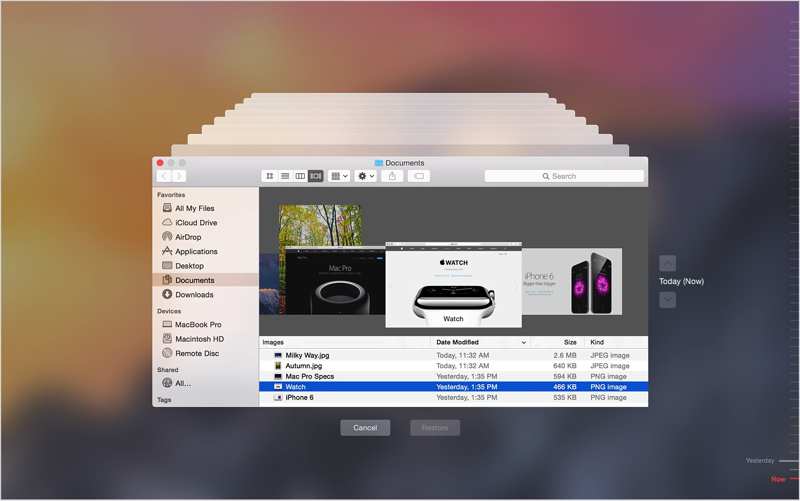
Vaihe 1. Avaa Finder ja etsi asema, jolle kadonneet tiedot on tallennettu.
Vaihe 2. Valitse aikakone -painiketta ylävalikkorivillä ja valitse Anna Time Machine.
Vaihe 3. Napsauta sitten painiketta Ylöspäin ja Alaspäin -painikkeita, kunnes löydät kadonneet tiedot.
Vaihe 4. Valitse Palauttaa -painiketta sen palauttamiseksi.
Osa 4: Kuinka palauttaa tietoja Macin kiintolevyltä iCloudista
Toinen vaihtoehto tietojen palauttamiseen Macin kiintolevyltä on pilvitallennustila, kuten iCloud. Kun olet varmuuskopioinut tai synkronoinut tietosi iCloudiin, voit palauttaa ne, vaikka kiintolevysi olisi alustettu tai kuollut.
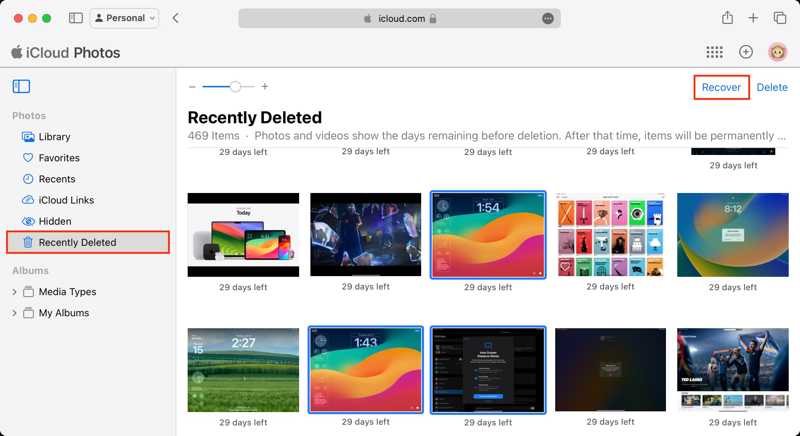
Vaihe 1. Siirry selaimessa osoitteeseen www.icloud.com ja kirjaudu sisään Apple ID:lläsi ja salasanallasi.
Vaihe 2. Voit palauttaa valokuvia valitsemalla Valokuvat, valitse haluamasi valokuvat ja napsauta toipua painiketta.
Jos haluat palauttaa yhteystiedot, kalenterit, muistutukset tai Safari-kirjanmerkit, etsi Data Recovery osio. Valitse esimerkiksi Palauta kalenterit ja muistutukset, valitse varmuuskopio ja napsauta Palauttaa.
Osa 5: Tietojen palauttaminen Mac-kiintolevyltä TestDiskin avulla
TestDisk on yksi parhaista ilmaisista ulkoisten kiintolevyjen tietojen palautusohjelmista Macilla, koska se on avoimen lähdekoodin projekti. Haittapuolena on, että ohjelmisto vaatii teknistä osaamista. Aseta ulkoinen kiintolevy Maciisi ja kokeile prosessia:
Vaihe 1. Lataa TestDisk viralliselta verkkosivustolta.
Vaihe 2. Siirry omena valikosta ja valitse Järjestelmäasetukset.
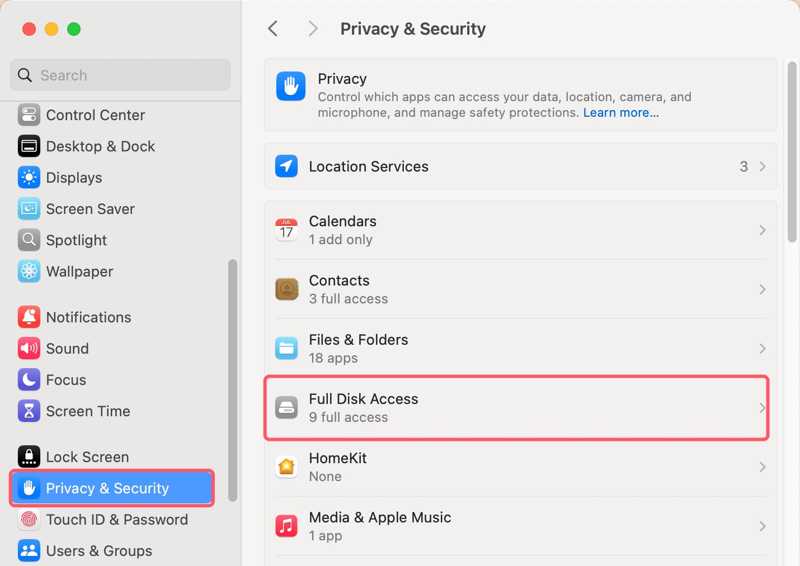
Vaihe 3. Valita Tietosuoja ja turvallisuus, Valitse Täysi levyn käyttöja ota TestDisk käyttöön.
Vinkki: Jos et löydä TestDiskiä, napsauta +-painiketta ja lisää sovellus.
Vaihe 4. Kaksoisnapsauta arkistoa purkaaksesi sen ja avataksesi textdisk.exe tiedosto.
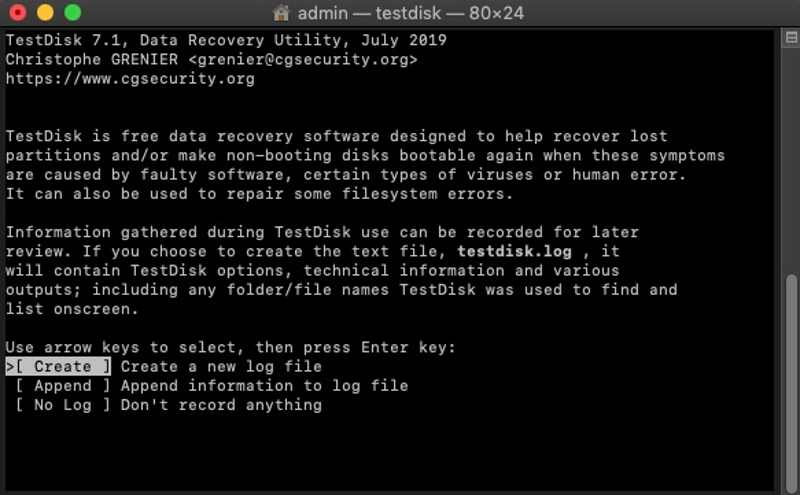
Vaihe 5. valita luoda käyttämällä näppäimistön nuolinäppäimiä ja paina Palata.
Vaihe 6. Valitse seuraavaksi kiintolevy, jolle kadonneet tiedostot on tallennettu, ja paina Palata.
Vaihe 7. Valitse sitten osiotaulukon tyyppi ja paina Palata.
Vaihe 8. Valita Analyysi ja osuma Palata aloittaaksesi nopean haun.
Vaihe 9. Valitse palautettava osio ja paina Palata.
Vaihe 10. Valita Kirjoittaa tallentaaksesi osiorakenteen ja palauttaaksesi tiedot Macin kiintolevyltä.
Osa 6: Lopullinen tapa palauttaa tietoja Macin kiintolevyltä
Apeaksoft Data Recovery on äärimmäinen vaihtoehto tietojen palauttamiseen Macin kiintolevyltä, vaikka se olisi kuollut ja käyttökelvoton. Se pystyy skannaamaan kiintolevyn ja palauttamaan kadonneet tiedot Macilla ilman varmuuskopioita.

Ladannut yli 1,000,000 Käyttäjät
- Palauta tiedot Macin kiintolevyltä ilman varmuuskopiota.
- Tuki monenlaisia tietotyyppejä.
- Saatavilla erilaisiin tilanteisiin.
- Esikatsele kadonneita tietoja valikoivaa palauttamista varten.
- Yhteensopiva macOS 10.7:n ja uudempien kanssa.
Suojattu lataus
Suojattu lataus

Kuinka palauttaa tietoja Macin kiintolevyltä
Vaihe 1. Asenna Mac Recovery
Käynnistä tietojen palautusohjelmisto asennettuasi sen Mac-tietokoneellesi. Valitse Mac Data Recovery -tila jatkaaksesi.

Vaihe 2. Skannaa kiintolevy
Valitse palautettava kiintolevy ja napsauta Skannata -painiketta aloittaaksesi aseman skannauksen. Se voi kestää jonkin aikaa tietojesi määrästä riippuen.

Vaihe 3. Palauta tietosi
Dataskannauksen jälkeen siirry kohtaan Tyyppiluettelo välilehti ja tarkastele kadonneita tietoja tyypin mukaan. Suodatintoiminto voi paikantaa tiettyjä tiedostoja nopeasti. Valitse palautettavat tiedostot ja napsauta toipua -painiketta. Aseta toinen sijainti ja vahvista tietojen palautus.

Kirjallisuutta
Yhteenveto
Tässä oppaassa esiteltiin kuusi tapaa palauttaa tietoja Macin sisäisiltä ja ulkoisilta kiintolevyiltä nopeasti. Roskakori-kansio tallentaa tilapäisesti poistetut tiedostot Macilla. Levytyökalut mahdollistavat taltion korjaamisen ja palauttamisen. Jos sinulla on varmuuskopio, palauta tietosi Time Machinesta tai iCloudista. TestDisk on ilmainen tietojen palautusohjelmisto tekniikkaa taitaville käyttäjille. Apeaksoft Data Recovery on nopea vaihtoehto tietojen palauttamiseen Macilla aloittelijoille.
 Apeaksoft Data Recovery
 Palauta poistetut tai kadonneet tiedot Windows- ja Mac-tietokoneissa.
Suojattu lataus
Suojattu lataus
Aiheeseen liittyvät artikkelit




