


[Päivitetty 2026] 5 parasta Snipping Toolin vastinetta Macilla

"Onko Macissa kuvakaappaustyökalua? Miten leikkaan ja liitän kuvia Macilla?" Sinulla saattaa joskus olla tällaisia kysymyksiä.
Toisin kuin Windowsissa, Macissa ei ole virallisesti Snipping Tool -nimistä sovellusta. Snipping Tool on yhteensopiva vain Windowsin kanssa. Onneksi Macille on olemassa monia Snipping Toolin vastineita kuvakaappausten ottamiseksi.
Tällä sivulla näkyy 5-alkuun Kuvakaappaustyökalut Macille jotta voit ottaa Mac-näyttökuvan yhtä helposti kuin Windows.
SIVUN SISÄLTÖ:
Onko Macille olemassa kuvakaappaustyökalua?
Kuten tiedämme, Snipping Tool on Windowsin sisäänrakennettu kuvakaappaustyökalu, jolla voit ottaa kuvakaappauksia vapaamuotoisilla leikkauksilla, suorakaiteen muotoisilla leikkauksilla, Windows-leikkauksilla ja koko näytön leikkauksilla. Eri värisillä kynillä, pyyhekumeilla ja korostuskynällä voit ottaa PNG-, JPEG- tai GIF-kuvia yksinkertaisilla piirroksilla. Jos kuitenkin vaihdat Windowsista Maciin, saatat huomata, että Macissa ei ole Snipping Tool -nimistä sovellusta. Sen sijaan macOS tarjoaa sisäänrakennettuja kuvakaappausominaisuuksia, jotka tarjoavat samanlaisia ominaisuuksia kuin Snipping Tool Windowsissa.
[Sisäänrakennettu] Mac-vastine Snipping Toolille
Apple esitteli macOS Mojavesta alkaen Kuvakaappaustyökalurivi, joka korvasi vanhemman Grab-apuohjelman ja toimii Macin Snipping Toolin sisäänrakennettuna vastineena. Kuinka Snipping Toolia käytetään Macissa? Voit painaa Command + Shift + 5 näppäimistölläsi. Tai voit siirtyä osoitteeseen Finder - Sovellukset - Apuohjelmat - Kuvakaappaus.
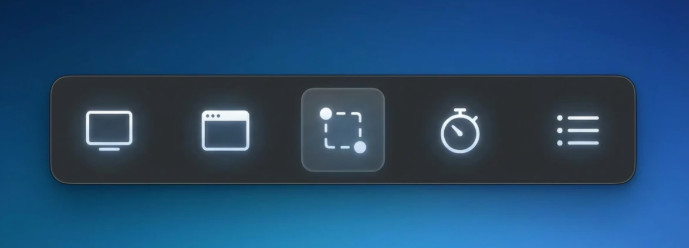
Avainominaisuudet
- Kaappaa koko näyttö.
- Kaappaa valitun ikkunan.
- Kaappaa valittu osa.
- Tallenna koko näyttö.
- Tallenna valittu osa.
- Aseta kuvakaappausasetukset.
Muita Snipping Toolin pikanäppäimiä Macissa
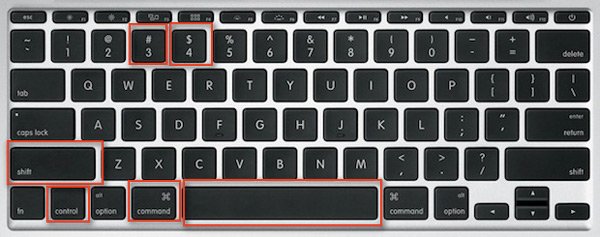
Mac-sovellusten lisäksi voit ottaa kuvakaappauksia Macilla pikanäppäimillä ilman sovellusten lataamista. Kaikki kuvakaappaukset tallennetaan PNG-muodossa Mac-työpöydällesi. Parempi kuin Kuvakaappaustyökalun käyttäminen Windowsissa, voit ottaa kuvakaappauksen pikanäppäimillä.
| Tarpeet | Toiminnot |
| Leikkaa koko näyttö | Command + Shift + 3 |
| Kaappaa valittu osa | Vaihto + Komento + 4 ja vedä sitten valitaksesi näytön alueen, josta haluat tallentaa kuvan. |
| Ota ikkunasta kuvakaappaus | Vaihto + Komento + 4 ja paina sitten välilyöntiä. |
| Leikkaa valikko | Vaihto + Komento + 4, paina välilyöntinäppäintä vaihtaaksesi osoittimen kameraksi ja napsauta sitten valikkoa tallentaaksesi sen. |
Huomautus: Jos haluat tallentaa kuvakaappauksen leikepöydälle, sinun on tulostusnäyttö MacissaPidä vain Ctrl-näppäintä painettuna samalla, kun painat yllä olevia näppäinyhdistelmiä.
[Toimittajan valinta] Apeaksoft-näytön tallennin
Tulostekuvan muoto: PNG, JPEG, BMP, TIFF, GIF
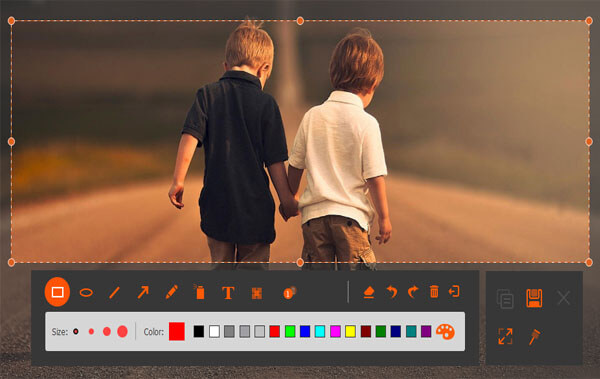
Apeaksoft Screen Recorder koostuu videonauhurista, ääninauhurista, web-kameranauhurista jne. Näytönkaappausohjelmisto on parempi vaihtoehto Snipping Toolille Macilla. Se tallentaa kuvakaappauksen vapaana alueena ja ikkunaleikkauksena.
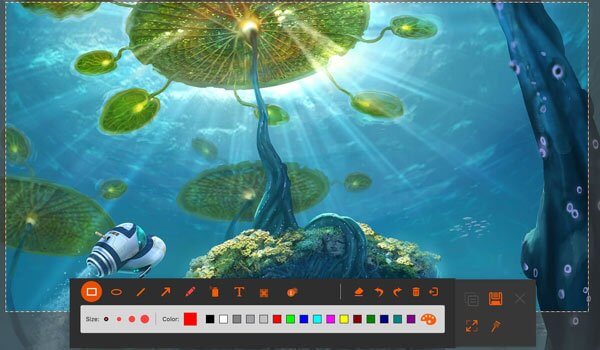
Perusnäyttökuvan ominaisuuksien lisäksi se tarjoaa sinulle myös muokkauslaudan tekstin lisäämiseen, kynän käyttöön, huomiotekstin lisäämiseen, viivan tai suorakulmion piirtämiseen, nuolen lisäämiseen jne. Kun näyttökuva on valmis, voit tallentaa sen tai kopioida ja liittää sen vapaasti Macillesi.
Toisin kuin Macin sisäänrakennettu kuvakaappausohjelma, Apeaksoft Screen Recorder antaa sinun muokata kuvakaappauksia heti ottamisen jälkeen, mukaan lukien tekstin, nuolien, muotojen ja merkintöjen lisääminen.
- Ota kuvakaappaus käyttämällä vapaan osan leikettä ja ikkunaleikettä.
- Muokkaa kuvakaappausta esimerkiksi piirtämällä viiva, lisäämällä nuoli, tekstiä, selite jne.
- Tallenna kuva kiintolevylle, kiinnitä se näytölle ja kopioi se leikepöydälle.
- Ei valikkovaihtoehtoa kuvakaappauksen osan valitsemiseen, vaan siirrä tai vedä vain kuvakaappausosan yli.
Snipping Toolin käyttö Macissa
Vaihe 1. Lataa tämä tehokas vaihtoehtoinen Snipping Tool Macille painamalla alla olevaa painiketta.
Suojattu lataus
Vaihe 2. Valitse screen Capture vaihtoehto pääliittymässä.
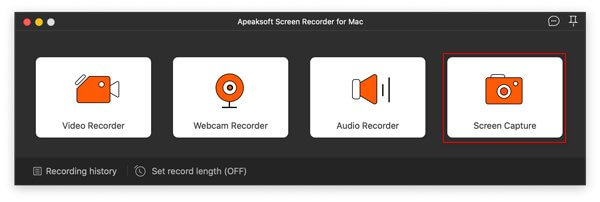
Vaihe 3. Napsauta, pidä painettuna ja vedä hiirtä valitaksesi alueen, josta haluat ottaa kuvakaappauksen.
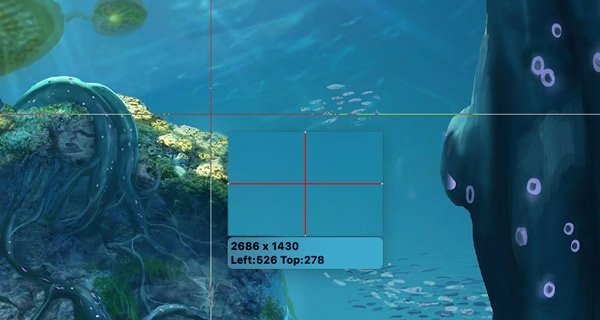
Vaihe 4. Voit piirtää tai merkitä kuvakaappauksen näytöllä näkyvillä työkaluilla. Tallenna sitten kuvakaappaus napsauttamalla levymäistä painiketta.
Vinkki:
1. Kuvakaappauksen tulostusmuodon valitsemiseksi sinun tulee napsauttaa Asetukset avattavasta valikosta Screen Recorder Macille ja navigoi ulostulo -välilehti löytääksesi Näyttökuvan muoto.
2. Lisää ominaisuuksia pelien tai videoiden tallentamiseen tällä pelien tallennin, tarkista se täältä.
[Edistynyt] Snagit
Tulostekuvan muoto: PNG, JPG, GIF, BMP ja TIFF
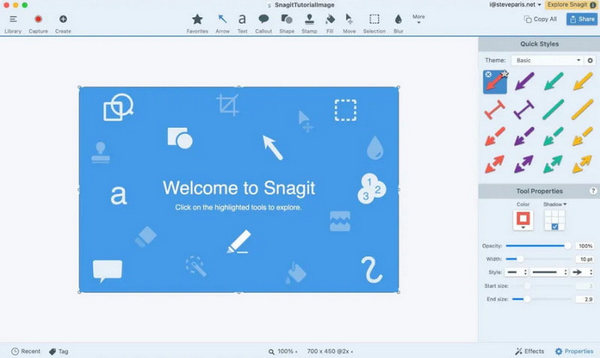
Snagit on ammattimainen näytön kaappaus- ja tallennustyökalu, joka toimii edistyneenä vaihtoehtona Macin Snipping Toolille. Sen avulla käyttäjät voivat ottaa vieriviä näyttökuvia, tallentaa näyttövideoita ja lisätä merkintöjä, mikä korjaa Macin alkuperäisen Snipping Toolin rajoitukset.
- Kaappaa vieritettävän sisällön (verkkosivut, asiakirjat) yhdellä toiminnolla.
- Tallentaa näyttövideot ja vie ne GIF/MP4-muodossa.
- Tarjoaa merkintätyökaluja (nuolet, teksti, sumennus) ilman ulkoisia editoreita.
- Kallis (62.99 dollaria kertaostoksesta).
- Saattaa olla liikaa yksinkertaisiin kuvakaappaustarpeisiin.
- Ei mobiilisovellustukea.
[Kevyt] Lightshot
Tulostekuvan muoto: PNG, JPG

Lightshot on kevyt kuvakaappaustyökalu Macille, jonka avulla voit nopeasti kaapata valitun alueen näytöltäsi. Voit lisätä tekstiä, nuolia, viivoja ja korostusmerkkejä kuvakaappaukseen ja tallentaa tai jakaa kuvan verkossa. Se tukee myös kuvakaappauksen lataamista pilveen ja jaettavan linkin luomista.
- Kaappaa valitun alueen nopeasti.
- Lisää merkintöjä haluamallasi tavalla.
- Jaa kuvakaappaus linkin avulla.
- Ei koko näytön tai vieritettävän kuvakaappauksen tukea.
- Rajoitetut muokkausominaisuudet.
[Merkintä] Skitch
Tulostekuvan muoto: PNG, JPG, Skitch HEIC, TIFF, GIF, BMP, PDF
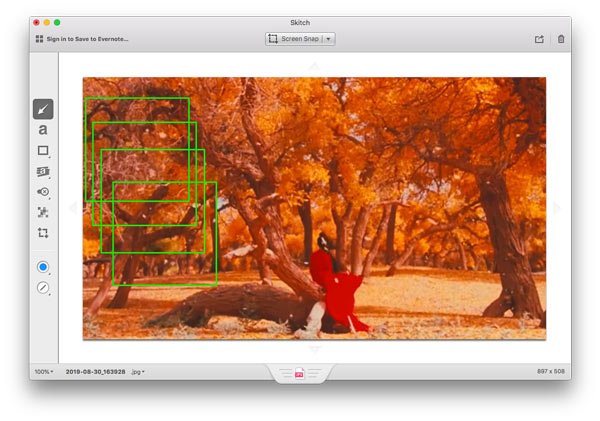
Skitch on toinen ilmainen kuvakaappausohjelmisto Macille. Tämän ilmaisen työkalun avulla voit tallentaa koko näytön, valitun osan, ajastetun tilannekuvan jne. Se voi myös ottaa kuvakaappauksen kuvasta tai PDF-tiedostosta ja muokata tilannekuvaa tekstillä, suorakulmioilla, pikselöinneillä, nuolilla jne.
- Napsauta kuvakaappaus eri tilojen kautta.
- Luo tyhjä kuva ja lisää muistiinpanojen tehosteet.
- Kuvakaappauksen erilaiset muokkausominaisuudet.
- On vähän vaikea käyttää leikkaustyökalua uudelle käyttäjälle.
- Ei palautusvaihtoehtoa valikossa, mutta palauta se vain napsauttamalla Muokkaa-vaihtoehtoa.
Usein kysytyt kysymykset Snipping Toolista Macilla
Onko Macissa kuvakaappaustyökalua?
Ei. Snipping Tool on Windowsin sisäänrakennettu ominaisuus. Screenshot-sovellus vastaa Snipping Toolsia Macissa.
Kuinka käyttää Snipping Toolia Macilla?
Voit painaa Command + Shift + 5 avataksesi sovellusikkunan.
Onko Macissa vielä Grab screenshot -työkalu?
Ei. Grab oli Applen sisäänrakennettu kuvakaappaustyökalu vanhemmille macOS-versioille, mukaan lukien macOS High Sierra ja aiemmat. Uudemmissa Maceissa voit avata kuvakaappaustyökalurivin painamalla Komento + Vaihto + 5.
Yhteenveto
Snipping Tool on Windowsin sisäänrakennettu kuvakaappaustyökalu. Macissa se ei toimi. Mac tarjoaa kuitenkin myös tapoja leikata kuvakaappaus pikanäppäimillä tai näytönsäätimillä. Lisäksi voit löytää myös viisi vastaavat kuvakaappaustyökalut Macille näytön kaappaamiseksi helposti.
 Apeaksoft Screen Recorder
 Tallenna mitä tahansa videota ja ääntä puhelimen ja tietokoneen näytölle.
Suojattu lataus
Suojattu lataus
Aiheeseen liittyvät artikkelit




