


Kuinka palauttaa poistetut tiedostot muistitikulta turvallisesti vuonna 2026

Keskeiset ostokset:
- Jos sinulla on varmuuskopio Windowsin tiedostohistoriassa / Macin Time Machinessa, palauta poistettu tiedosto varmuuskopiosta. Nopeaa ja helppoa.
- Jos varmuuskopiota ei ole, Apeaksoft Data Recovery sopii erinomaisesti sekä Windowsille että Macille.
- Mahdollinen ratkaisu Windowsissa ilman asennusta tai varmuuskopiointia: käytä komentokehotetta piilotettujen tiedostojen näyttämiseen.
Ei tarvitse panikoida, jos vahingossa poistat jotain tärkeää muistitikulta – sen voi vielä pelastaa. Sinun on lopetettava sen käyttö ennen kuin löydät keinon poistaa se. palauta poistetut tiedostot USB-muistitikulta.
SIVUN SISÄLTÖ:
- Miksi poistetut tiedostot voidaan palauttaa muistitikulta
- Menetelmä 1: Palauta poistetut tiedostot muistitikulta varmuuskopioiden avulla
- Menetelmä 2: Palauta poistetut tiedostot muistitikulta ohjelmistolla
- Menetelmä 3: Palauta piilotetut tiedostot muistitikulta ilman ohjelmistoa
- Bonus: Kuinka estää tiedostojen poistaminen vahingossa
Miksi poistetut tiedostot voidaan palauttaa muistitikulta
Kun napsautat "Poista", tiedosto ei katoa tallennustilastasi välittömästi. Todellisuudessa muistitikku merkitsee poistetun tiedoston käyttämän tilan osoittaen, että se on nyt käytettävissä. Tiedosto on kuitenkin edelleen olemassa, vain järjestelmälle näkymätön. Se katoaa lopulta, kun uusi tiedosto tulee ja ottaa sen tilalle. USB-muistitikut ja kiintolevyt käyttävät tätä strategiaa suorituskyvyn ja tehokkuuden parantamiseksi. Loppujen lopuksi tiedoston merkitseminen on paljon helpompaa kuin sen poistaminen.
Olet varmaan jo teoriassa ymmärtänyt, miten poistetut tiedostot palautetaan muistitikulta. Palautustyökalut tulevat käyttöön tiedoston merkitsemisen jälkeen, mutta ennen sen korvaamista, poistaen merkinnän ja tehden siitä taas havaittavan. Siksi sinun on lopetettava sen käyttö mahdollisimman pian poistamisen jälkeen. Kun tiedostoa ei ole kirjoitettu uudelleen uusilla tiedoilla, se on mahdollista saada takaisin näkyviin.
Menetelmä 1: Palauta poistetut tiedostot muistitikulta varmuuskopioiden avulla
Palauta poistetut tiedostot muistitikulta Windowsin tiedostohistoriassa
Kun se on otettu käyttöön, Tiedoston historia tallentaa automaattisesti käyttäjäkirjastojesi tiedostot ulkoiselle asemalle. Lisää USB-aseman kansiot manuaalisesti, jotta Tiedostohistoria tallentaa ne myös. Jos teit tämän aiemmin, onnittelut, voit nyt palauttaa tiedostosi vaivattomasti.
Vaihe 1. Liitä USB-muistitikku ja ulkoinen varmuuskopioasema tietokoneeseen.
Vaihe 2. Napauta Aloita ja etsi OhjauspaneelinAvaa se ja siirry sitten osoitteeseen Järjestelmä ja suojaus > Tiedoston historia.
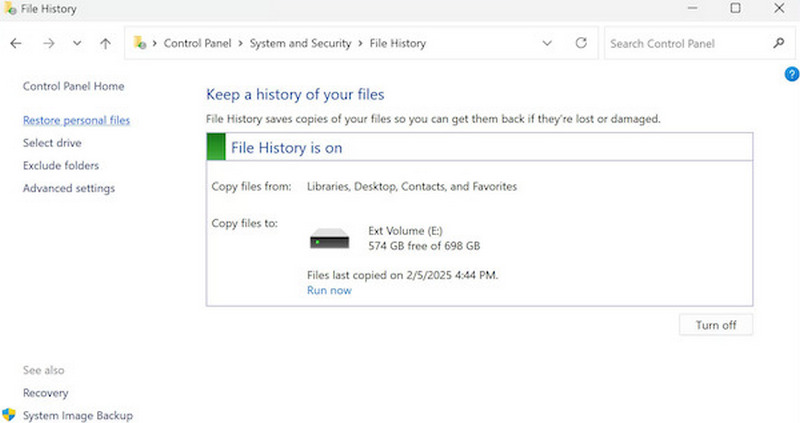
Vaihe 3. Katso varmuuskopioluettelosta, onko tiedostosta kopio. Jos on, valitse Palauttaa tallentaaksesi sen paikallisesti.
Palauta poistetut tiedostot muistitikulta Mac Time Machinessa
aikakone pitää automaattisesti tunneittain, päivittäin ja viikoittain varmuuskopioita macOS:ssä. Ulkoisen aseman kapasiteetista riippuen Time Machine voi varmuuskopioida tietoja kuukausista jopa vuosiin. Jos olet aktivoinut Time Machinen, löydät todennäköisesti kadonneen tiedostosi sen varmuuskopiosta.
Vaihe 1. Liitä USB-muistitikku ja ulkoinen varmuuskopioasema Mac-tietokoneeseesi.
Vaihe 2. avoin löytäjä ja siirry sijaintiin, johon poistettu tiedosto oli aiemmin tallennettu.
Vaihe 3. Valitse aikakone -painike, joka on kellon muotoinen, valikkorivillä.
Jos et löydä Aikakonetta valikkoriviltä, siirry osoitteeseen Järjestelmäasetukset > ohjauskeskus > aikakoneja käynnistä Näytä valikkopalkissa.
Vaihe 4. valita Selaa Time Machine -varmuuskopioitaNäyttö siirtyy aikakonetilaan, jossa näkyvät kansioiden vanhemmat versiot.
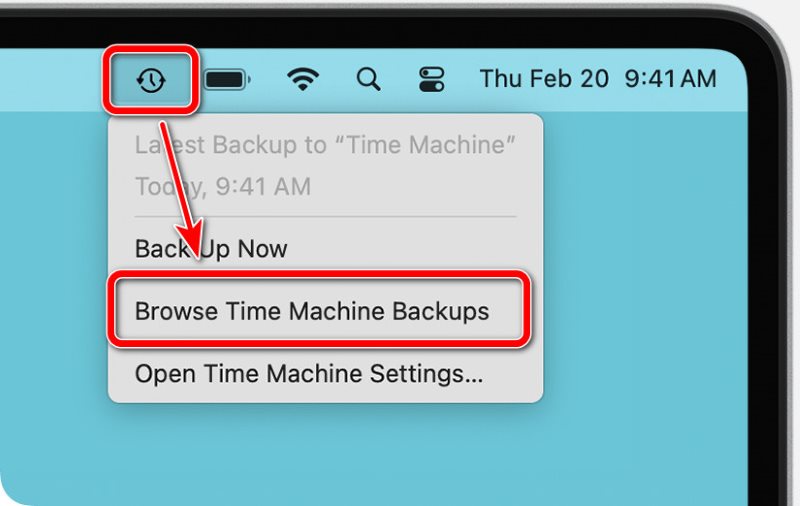
Vaihe 5. Etsi kadonnut tiedosto. Käytä näytön oikealla puolella olevaa aikajanaa palataksesi varmuuskopion päivämäärään, jolloin tiedosto oli vielä olemassa.
Vaihe 6. Kun löydät tiedoston, valitse se ja napsauta Palauttaa, jotta tiedosto palaa alkuperäiseen sijaintiinsa nykyhetkessä. Tarkista se poistuttuasi Time Machinesta.
Menetelmä 2: Palauta poistetut tiedostot muistitikulta ohjelmistolla
Miten voit palauttaa poistetut tiedostot muistitikulta ilman varmuuskopioita? Anna ammattilaistyökalujen hoitaa työ.
Käytä kolmannen osapuolen palautustyökalua (sekä Windowsille että Macille)
Apeaksoft Data Recovery on asiantuntija kadonneiden tiedostojen palauttamisessa, kun varmuuskopioita ei ole. Se pystyy käsittelemään monenlaisia tiedostoja ja monimutkaisia tilanteita. Poistetut tiedostot, tyhjennetty roskakori tai alustettu USB-muistitikku, Apeaksoft voi palauttaa ne puolestasi. Jos etsit vakainta tapaa palauttaa poistettuja tiedostoja muistitikulta, tämä ohjelmisto on kokeilemisen arvoinen.

Ladannut yli 1,000,000 Käyttäjät
- Paikanna palautettavat tiedostot salamannopeasti.
- Tukee useita tietotyyppejä ja tiedostojärjestelmiä.
- Käyttäjäystävällisen työnkulun avulla voit helposti palauttaa kadonneet tiedostot ilman teknisiä ongelmia.
- Tukee syväskannausta alustettujen tai kauan sitten poistettujen tiedostojen palauttamiseksi.
Suojattu lataus
Suojattu lataus

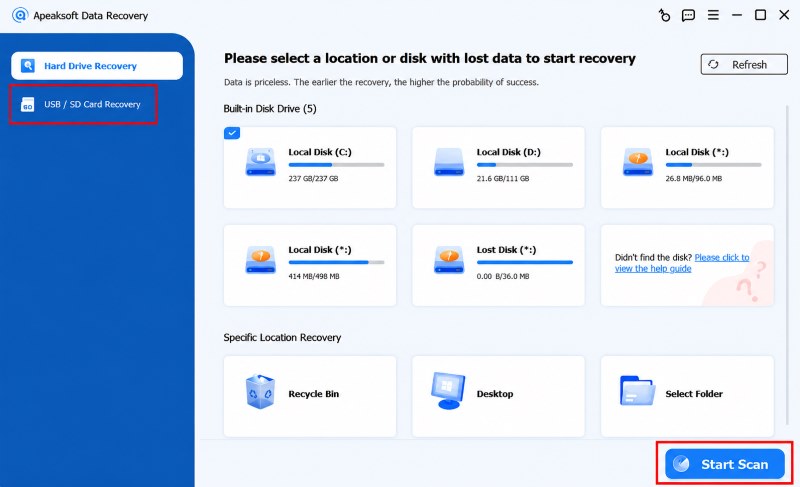
Vaihe 1. Liitä USB-asema ja suorita ohjelmisto.
Vaihe 2. Vaihda USB/SD-kortin palautus ja napsauta USB-asemaa laiteluettelossa. Valitse palautettava tiedostotyyppi ja napsauta Aloita haku.
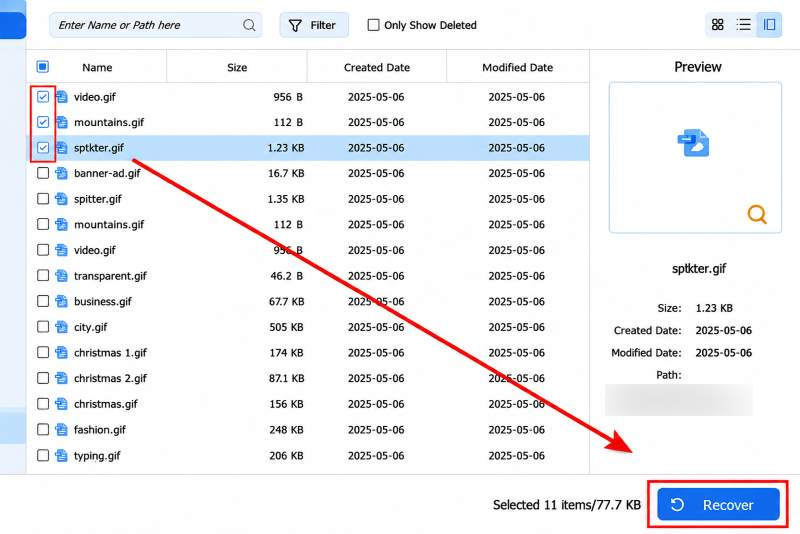
Vaihe 3. Voit nyt esikatsella palautettavia tiedostoja ja tarkistaa, mitä haluat palauttaa. Jos et löydä haluamaasi tiedostoa tällä tavalla, valitse Polun, vasemmassa valikossa tai suodata suoraan hakukentässä.
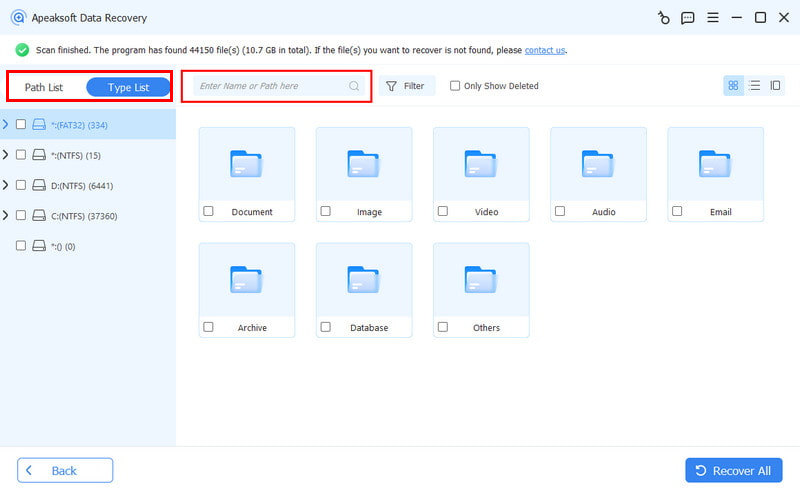
Vaihe 4. Napsauta lopuksi toipua tallentaaksesi tiedoston tietokoneellesi USB-muistitikun sijaan, jotta vältyt tietojen päällekirjoittamiselta.
Käytä Microsoftin virallista työkalua (vain Windowsille)
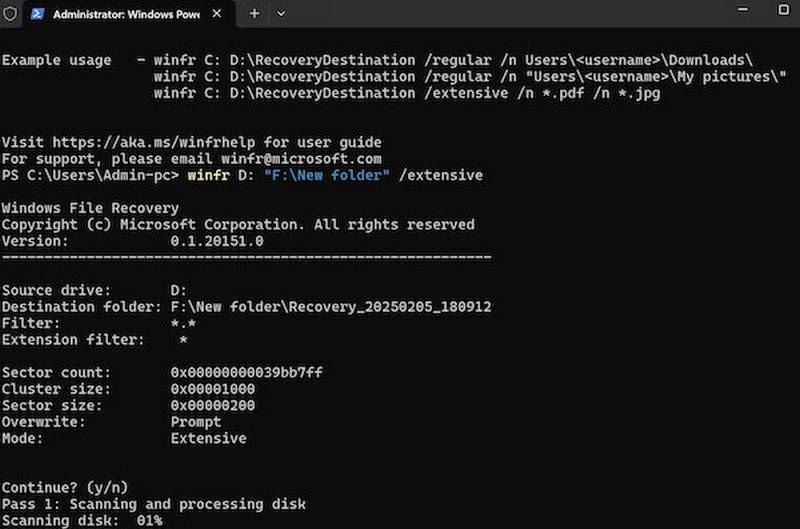
Windowsin tiedoston palautus on muistitikun palautus Microsoftin kehittämä työkalu, jonka avulla käyttäjät voivat palauttaa poistettuja tiedostoja USB-muistitikulta tai paikalliselta tallennustilalta. Se on kuitenkin asennettava Microsoft Storesta ja sitä on käytettävä komentorivillä, joten se ei ole yhtä helppoa kuin kolmannen osapuolen työkalut. Mutta silti se on tehokas tapa pelastaa tietosi.
Vaihe 1. Asenna Windowsin tiedostojen palautus Microsoft Storesta.
Vaihe 2. Aseta USB-muistitikku tietokoneeseen.
Vaihe 3. lehdistö Windows + R, tyyppi cmd Suorita-ruutuun ja paina enter käynnistääksesi komentokehotteen.
Vaihe 4. Kirjoita palautuskomento, kuten:
winfr E: D: /regular /n *.docx
(E on U-levyn polku, D on palautus- ja tallennussijainti, jota voidaan muuttaa halutessa.)
Vaihe 5. Odota tiedoston skannauksen ja viennin valmistumista suorituksen jälkeen.
Menetelmä 3: Palauta piilotetut tiedostot muistitikulta ilman ohjelmistoa
Joskus se, ettet näe tiedostoa, ei tarkoita, että se olisi poistettu. On todennäköistä, että se on piilotettu huomaamattasi. Ehkä olet vahingossa painanut tiedostojen piilottamisen pikakuvaketta ja luullut juuri poistaneesi ne. Tai ehkä USB-asemalla oleva virus on piilottanut tiedostot sotkeakseen sinua.
Tässä tapauksessa palautustyökalut voivat olla liioittelua. Yksinkertainen komentorivi tuo kaikki piilotetut tiedostot taas näkyviin.
Palauta piilotetut tiedostot Windowsissa
Vaihe 1. Aseta flash-asema paikalleen.
Vaihe 2. Käynnistä komentokehote ja kirjoita seuraava komento:
attrib -h -r -s /s /d X:*.*
korvata X: muistitikkusi kirjaimella, kuten E: or F: .
Vaihe 3. Odota muutama sekunti, että komento suoritetaan. Kun se on suoritettu, piilotettujen tiedostojen pitäisi olla takaisin paikoillaan.
Palauta piilotetut tiedostot Macilla
Vaihe 1. Aseta flash-asema paikalleen.
Vaihe 2. avoin terminaali. Anna seuraava komento:
oletusarvot kirjoita com.apple.finder AppleShowAllFiles -boolean true; killall Finder.
lehdistö enter.
Vaihe 3. Odota muutama sekunti, ennen kuin piilotetut tiedostot näkyvät tallennuspaikoissaan.
Bonus: Kuinka estää tiedostojen poistaminen vahingossa
Ihmiset tekevät virheitä. Säästä pahojen päivien varalle, jotta voit korjata ne nopeasti.
Varmuuskopioi säännöllisesti.
Aseta ulkoinen asema tietokoneeseen ja ota sitten käyttöön tiedostohistoria. Windows-kansioiden palauttaminentai Time Machine Mac-varmuuskopioiden luomiseen. Se säästää paljon vaivaa palauttaessasi tietoja väärän tiedoston poistamisen jälkeen.
Järjestä tiedostot selkeästi.
Luo erilliset kansiot työ-, henkilökohtaiselle ja varmuuskopiotiedostoille. Siirrä ei-toivotut tiedostot arkistokansioon sen sijaan, että poistaisit ne heti.
Suojaa tärkeät tiedostot poistamiselta.
Rajoita tiedoston poistamistapaa Windowsin NTFS-käyttöoikeuksilla tai muuta Mac-käyttäjän käyttöoikeusasetukseksi Vain luku tai Ei oikeuksia.
Yhteenveto
Saat vielä mahdollisuuden palauttaa poistetut tiedostot flash-asemalta, kunhan niitä ei ole korvattu. Poiston jälkeen lopeta muistitikun käyttö ja etsi ratkaisua. Voit palauttaa varmuuskopiosta, saada apua ammattilaisten työkaluilta, kuten Apeaksoft Data Recovery tai Windowsin tiedostohistoria ja paljastaa piilotetut tiedostot komentoriviltä.
 Apeaksoft Data Recovery
 Palauta poistetut tai kadonneet tiedot Windows- ja Mac-tietokoneissa.
Suojattu lataus
Suojattu lataus
Aiheeseen liittyvät artikkelit




