

6 parasta maksullista ja ilmaista USB-palautusohjelmistoa Windowsille/Macille

Kannettavana tallennuslaitteena USB-muistitikku käyttää flash-muistia tiedostojen, kuten asiakirjojen, valokuvien, videoiden, äänitiedostojen ja muiden, tallentamiseen. Se on tyypillisesti irrotettava, uudelleenkirjoitettava ja kannettava. Siksi sitä käytetään laajalti tilapäiseen tiedonsiirtoon ja varmuuskopiointiin. USB-muistitikkujen vahvuus on kuitenkin niiden suurin heikkous. Tässä artikkelissa tunnistetaan ja tarkastellaan kuutta parasta USB-muistitikkujen tietojen palautusohjelmisto flash-asemat.
SIVUN SISÄLTÖ:
Osa 1: Huippuluokan USB-palautusohjelmistojen vertailu
Metodologia
Testasimme markkinoilla olevia suosittuja USB-palautustyökaluja ja keräsimme satojen käyttäjien arvosteluja. Kärkilista perustuu laboratoriossamme tekemään tutkimukseen ja keräämiimme tietoihin. Keskeisiä tekijöitä, joihin keskitymme, ovat hinta, tuetut tiedostojärjestelmät, esikatseluominaisuus, suorituskyky, skannaustoiminnot ja paljon muuta.
| Hinta | Tiedostojärjestelmät | Deep Scan | |
| Apeaksoft Data Recovery | Ilmainen esittely 22.45 dollaria kuukaudessa, 55.96 dollaria vuodessa, 71.96 dollaria elinaikana | FAT32, exFAT, NTFS, HFS+, ext4 ja paljon muuta | Kyllä |
| LevyGenius | Ilmainen esittely 69.90 dollaria kuukaudessa, 99.90 dollaria vuodessa, 129.90 dollaria elinaikana | FAT32, exFAT, NTFS, ext3/4 | Kyllä |
| Kumoa 360 | Ilmainen $ 39.00, $ 69.00 | NTFS, exFAT, FAT32 | |
| TestDisk | Ilmainen | FAT, exFAT, NTFS, ext2/3/4, HFS+ ja paljon muuta | Kyllä |
| PhotoRec | Ilmainen | Kyllä | |
| Puran-tiedoston palautus | Ilmainen | NTFS, FAT32, UDF, CDFS, RAW ja niin edelleen | Kyllä |
Osa 2: Kolme parasta ammattimaista USB-palautusohjelmistoa
Top 1: Apeaksoft-tietojen palautus

Apeaksoft Data Recovery on nopea USB-muistitikun tietojen palautusohjelmisto Windowsille ja macOS:lle. Se pystyy syväskannaamaan USB-muistitikkusi ja etsimään kadonneita tiedostoja, vaikka USB-muistitikku olisi vioittunut tai vaurioitunut. Mikä tärkeintä, ytimekäs suunnittelu tekee sen käytöstä helppoa.
- Helppo käyttää.
- Palauta kaikki tiedostot USB-muistitikulta.
- Työskentele monenlaisten tiedostotyyppien parissa.
- Kevyt ja nopea.
- Se voi viedä aikaa, jos USB-muistitikulla on paljon tiedostoja.
Tässä ovat vaiheet poistettujen tiedostojen palauttamiseksi USB-asemalta:
Vaihe 1. Skannaa USB-muistitikku
Käynnistä USB-palautusohjelmisto asennettuasi sen tietokoneellesi. Macille on olemassa toinen versio. Aseta USB-muistitikku tietokoneeseen ja siirry kohtaan USB-/SD-kortin palautus välilehti. Valitse asemasi avattavasta luettelosta ja napsauta Skannaa levy.

Vaihe 2. Esikatsele tiedostoja
Pikahaun jälkeen ohjelmisto suorittaa syvähaun. Tämän jälkeen voit tarkastella tiedostojasi tyypin mukaan kohdassa Tyyppiluettelo Tab.

Vaihe 3. Palauta USB
Valitse palautettavat tiedostot ja napsauta toipua -painiketta. Aseta toinen sijainti näiden tiedostojen tallentamiseksi ja vahvista USB-palautus.

Top 2: DiskGenius
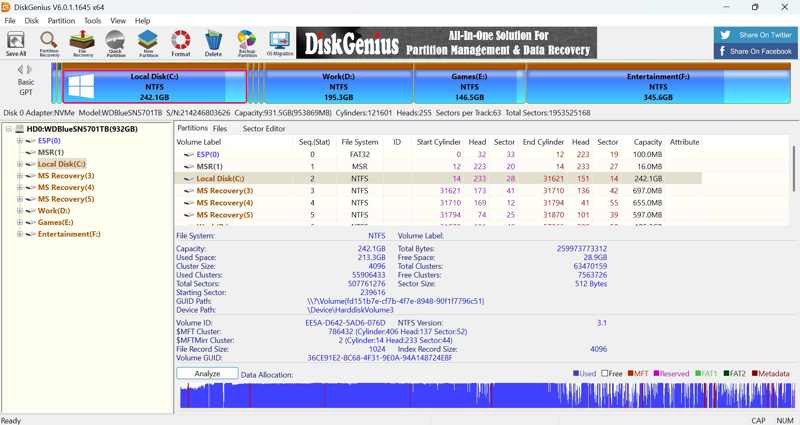
DiskGenius on luotettava USB-tikkujen tietojen palautusohjelmisto, jonka Eassos julkaisi vuonna 2010. Se sisältää kolme versiota: Free, Standard ja Pro. Aloittelijat voivat kokeilla ilmaisversiota ennen lisenssin ostamista.
- Sisällytä ilmainen painos.
- Palauta tiedostot USB-muistitikulta nopeasti.
- Tarjoa varmuuskopiointi- ja palautustyökalu.
- Tukee erilaisia tiedostojärjestelmiä.
- Käyttöliittymä ei ole ystävällinen aloittelijoille.
Tässä ovat vaiheet tiedostojen palauttamiseksi USB-asemalta:
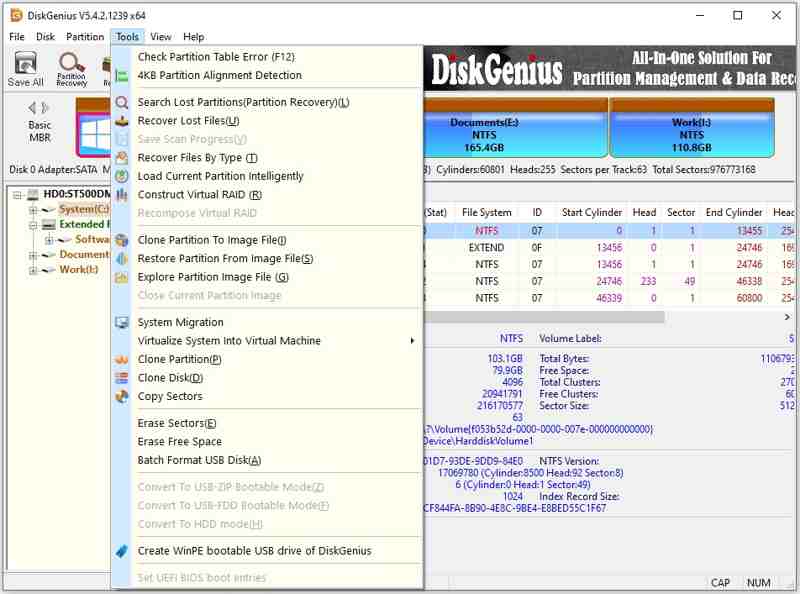
Vaihe 1. Avaa USB-palautustyökalu asennuksen jälkeen.
Vaihe 2. Napsauta USB-asemaasi vasemmassa sivupalkissa.
Vaihe 3. Siirry Työkalut valikosta ja valitse Palauta kadonneet tiedostot.
Vaihe 4. Esikatsele tiedostoja ja palauta haluamasi kohteet.
Top 3: Palauta 360-asteen poisto
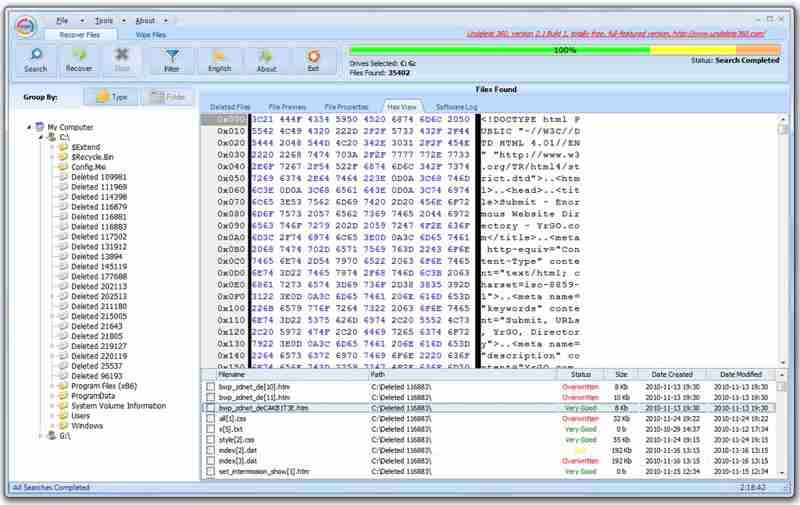
Undelete 360 on loistava tiedostojen palautusohjelmisto USB-asemille Windows 2000:ssa ja uudemmissa. Se on suunniteltu skannaamaan USB-muistitikku tai muu tallennusväline nopeasti äskettäin poistettujen tiedostojen palauttamiseksi.
- Helppo käyttää.
- Vapaa ladata.
- Vahva palautumiskyky.
- Kevyt asennus.
- Siitä puuttuu syvällinen skannaus.
Tässä ovat vaiheet tietojen palauttamiseksi USB-asemalta:
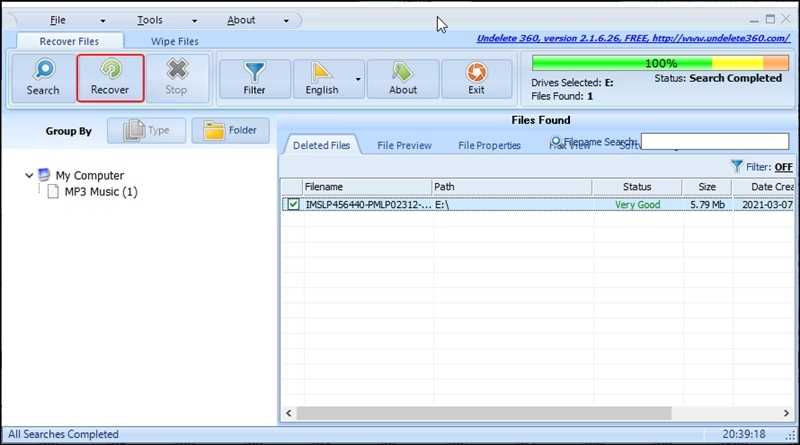
Vaihe 1. Asenna USB-palautustyökalu ja avaa se.
Vaihe 2. Valitse Haku -painiketta ja valitse USB-asema.
Vaihe 3. Valitse Aloita painiketta jatkaaksesi.
Vaihe 4. Valitse seuraavaksi haluamasi tiedostot ja paina toipua.
Kirjallisuutta
Osa 3: Kolme parasta ilmaista USB-palautustyökalua
Paras: TestDisk
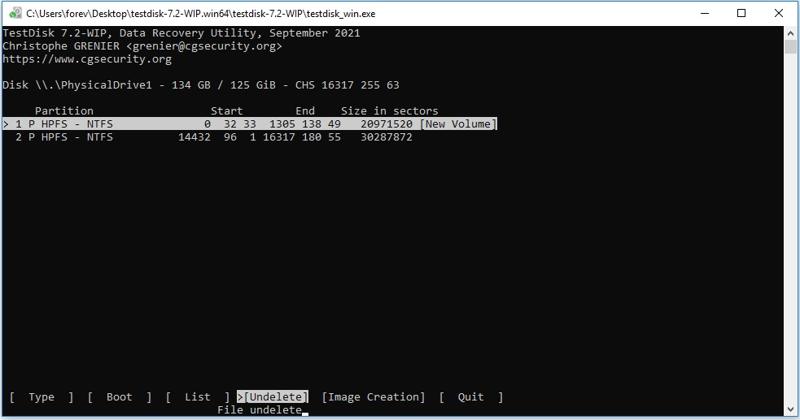
TestDisk on ilmainen USB-muistitikun palautusohjelma, koska se on avoimen lähdekoodin ohjelma. Se voi palauttaa äskettäin poistettuja tiedostoja USB-muistitikuilta komentorivien kautta. Se toimii, vaikka USB-muistitikku olisi vaurioitunut.
- Ilmainen.
- Saatavilla Windowsille, macOS:lle ja Linuxille.
- Kevyt ja kannettava.
- Korjaa vioittuneet osiot.
- Se vaatii teknistä tietämystä.
Tässä on vaiheet poistettujen tiedostojen palauttamiseksi USB-muistitikulta:
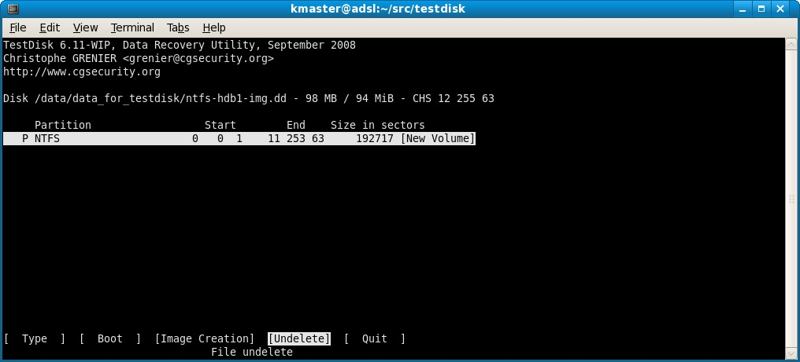
Vaihe 1. Suorita TestDisk arkistossa.
Vaihe 2. Valita luoda nuolinäppäimillä.
Vaihe 3. Valitse seuraavaksi USB-muistitikku.
Vaihe 4. valita Lisää, korosta osio ja valitse Undelete.
Vaihe 5. Valitse haluamasi tiedostot ja aseta tulostuskansio.
Top 2: PhotoRec
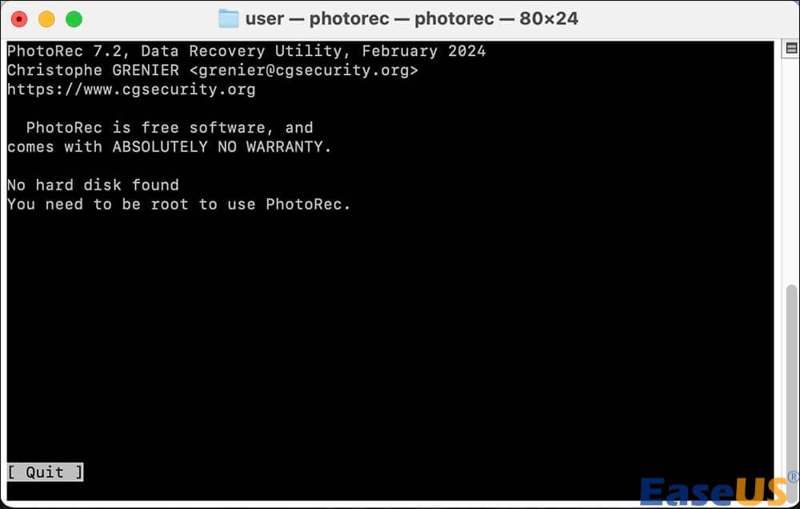
PhotoRec on toinen ilmainen USB-muistitikun palautustyökalu. Vaikka se on suunniteltu valokuvien palauttamiseen, se toimii myös asiakirjojen, videoiden ja muiden tiedostojen palauttamiseen. Jos TestDisk ei ole käytettävissä, voit kokeilla PhotoReciä USB-muistitikun palauttamiseen.
- Täysin ilmainen.
- Työskentele vaurioituneen USB-muistitikun parissa.
- Tunnistaa satoja tiedostomuotoja.
- Monialustainen tuki.
- Alkuperäiset tiedostonimet ja kansiorakenne menetetään.
Näin palautat vioittuneen tiedoston USB-muistitikulta:
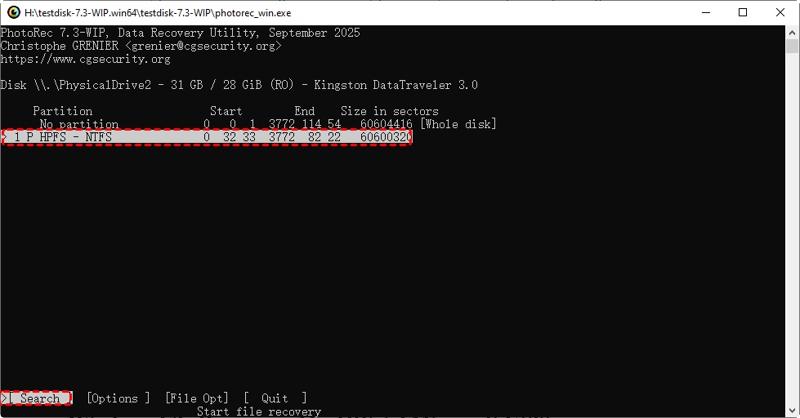
Vaihe 1. Suorita PhotoRec arkistossa.
Vaihe 2. Valitse USB-laite nuolinäppäimillä.
Vaihe 3. valita Jatkaa ja osuma enter.
Vaihe 4. Valitse oikea osio ja valitse Haku.
Vaihe 5. Valitse tiedostojärjestelmätyyppi ja skannaa USB-muistitikku.
Vaihe 6. Valitse toinen hakemisto nuolinäppäimillä ja paina C näppäimistöllä.
3 suosituinta: Puran-tiedoston palautus
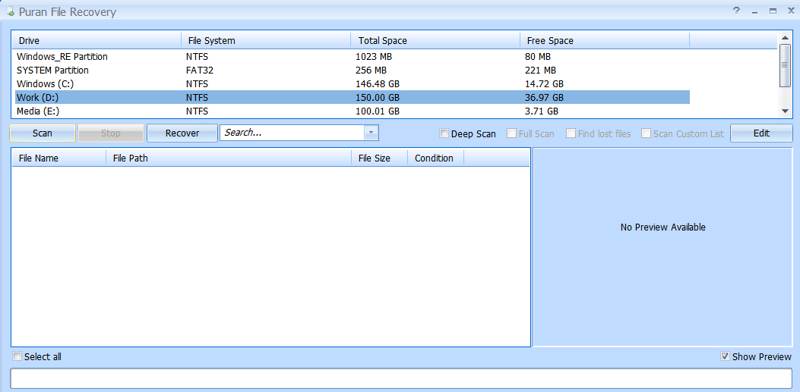
Jos tarvitset ilmaisen USB-palautustyökalun graafisella käyttöliittymällä, Puran File Recovery on hyvä vaihtoehto. Vaikka se on kilpailijoitaan vanhempi, se pystyy etsimään kadonneita tietoja yli 50 tiedostotyypistä USB-muistitikuilta.
- Palauta äskettäin poistetut tiedostot.
- Pienennä tuloksia suodattimilla.
- Tarjoa kannettava versio.
- Tukee useita tiedostojärjestelmiä.
- Sitä ei ole päivitetty vuosiin.
Tässä ovat vaiheet kadonneiden tiedostojen palauttamiseksi USB-asemalta:
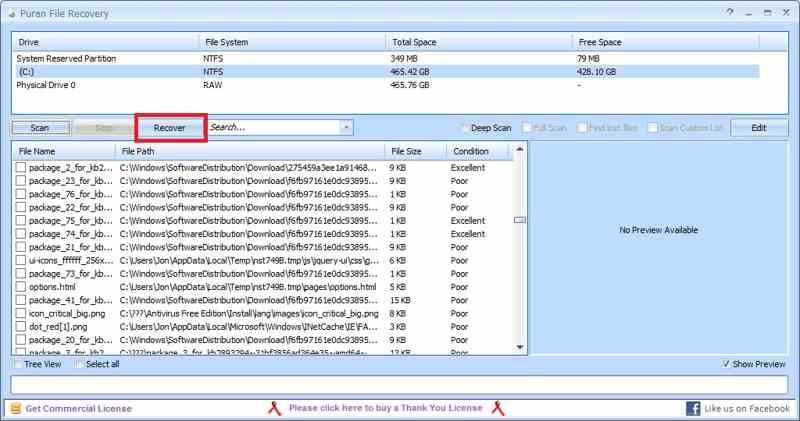
Vaihe 1. Asenna USB-palautustyökalu ja käynnistä se.
Vaihe 2. Valitse USB-muistitikku ja napsauta Skannata.
Vaihe 3. Tarkista tuloksesta halutut tiedostot.
Vaihe 4. Valitse toipua painiketta.
Yhteenveto
Nyt sinun pitäisi oppia 6 parasta USB-muistitikun tietojen palautusohjelmistoJotkut niistä vaativat lisenssin tai tilauksen. Toiset ovat täysin ilmaisia ladata ja käyttää. Voit valita sopivan tilanteesi mukaan. Apeaksoft Data Recovery on hyvä vaihtoehto aloittelijoille.
Aiheeseen liittyvät artikkelit




