

Kuinka tehokkaasti palauttaa poistetut videot GoProsta

Yhtenä suosituimmista action-kameramerkeistä GoPro on hyvämaineinen. GoPro-kamerat tuottavat sulavaa videota, kestävää ja luovaa monipuolisuutta toiminnan, matkustuksen ja päivittäisten muistojen tallentamiseen. Tutkimuksemme mukaan jotkut käyttäjät valittivat, että heidän videonsa katosivat vahingossa tapahtuvan poistamisen, ongelmallisen siirron, tahattoman muodon, videon korruptoitumisen, epätäydellisen muunnoksen ja muiden syiden vuoksi. Tässä oppaassa jaetaan useita tapoja... palauta poistetut GoPro-videot eri tilanteissa.
SIVUN SISÄLTÖ:
Osa 1: Kuinka palauttaa poistetut videot GoPro-kameran äskettäin poistetusta kansiosta
GoPro on kompakti ja kestävä action-kamera. Lisäksi siinä on muutamia hyödyllisiä ominaisuuksia. Esimerkiksi Äskettäin poistetut -albumi tai Roskakori-kansio on sisäänrakennettu Galleriaan joissakin GoPro-malleissa ja GoPro-mediakirjastossa. Se säilyttää poistettuja videoita jopa 60 päivää. Se antaa sinulle mahdollisuuden palauttaa poistetut videot GoPro-kameroista.
GoProlla
Vaihe 1. Käynnistä GoPro-kamerasi ja siirry galleriaan.
Vaihe 2. Etsi albumia, jonka nimi on Hiljattain poistettu tai samankaltainen.
Vaihe 3. Avaa albumi, valitse kadonnut video ja palauta se.
GoPro-mediakirjastossa
Vaihe 1. Kirjaudu sisään osoitteessa www.gopro.com
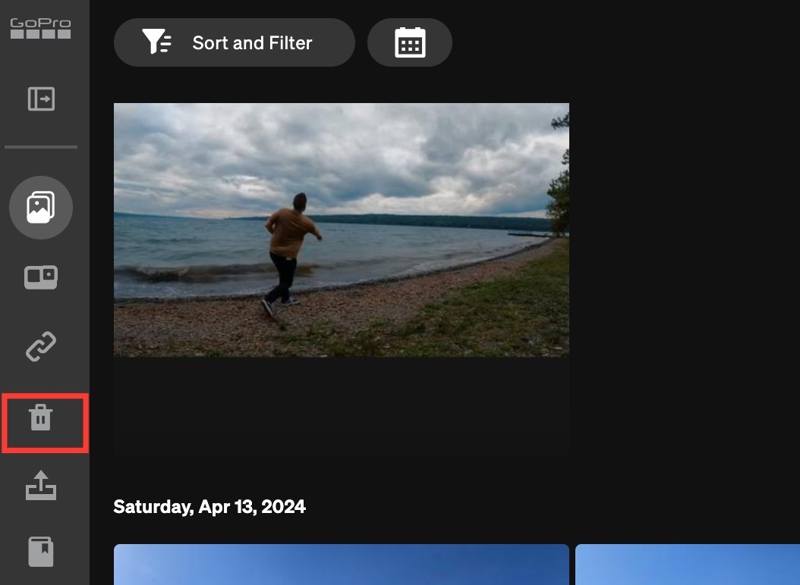
Vaihe 2. Mene Media Library, Ja napsauta Roskakori kansio sivupalkissa.
Vaihe 3. Valitse palautettava video.
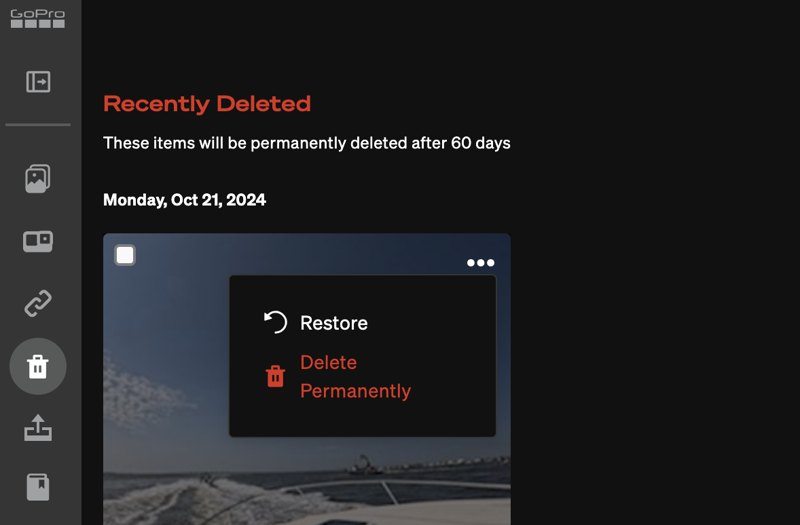
Vaihe 4. Valitse valikko -painiketta kolmen pisteen kuvakkeella ja valitse Palauttaa.
Osa 2: Poistettujen GoPro-videoiden palauttaminen pilvitallennustilasta
Voiko Quikissa palauttaa poistettuja GoPro-videoita? Ei. Quick on GoPron julkaisema videonmuokkausohjelma muistojen retusointiin. Valitettavasti sovelluksessa ei ole roskakoria tai vastaavaa ominaisuutta. Voit kuitenkin määrittää automaattisen latauksen ja varmuuskopioinnin lähettämään videosi GoPro Cloud Storageen. Tämän jälkeen voit palauttaa ja palauttaa ne milloin tahansa.
vaatimukset
- Aktiivinen tilaus.
- GoPro HERO5 tai uudempi.
- Vakaa Wi-Fi-verkko.
- 3 Gt vapaata tilaa kamerasi SD-kortilla.
Automaattisen latauksen määrittäminen
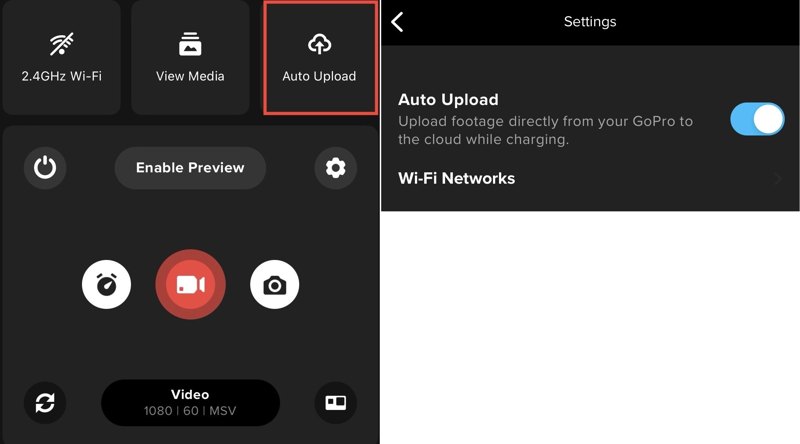
Vaihe 1. Avaa Quik App.
Vaihe 2. Napauta Kamera painiketta.
Vaihe 3. Valita Automaattinen lataus.
Vaihe 4. Ota seuraavaksi käyttöön Automaattinen lataus ladataksesi GoPro-kamerasta suoraan kuvamateriaalia pilveen.
Ota automaattinen varmuuskopiointi käyttöön
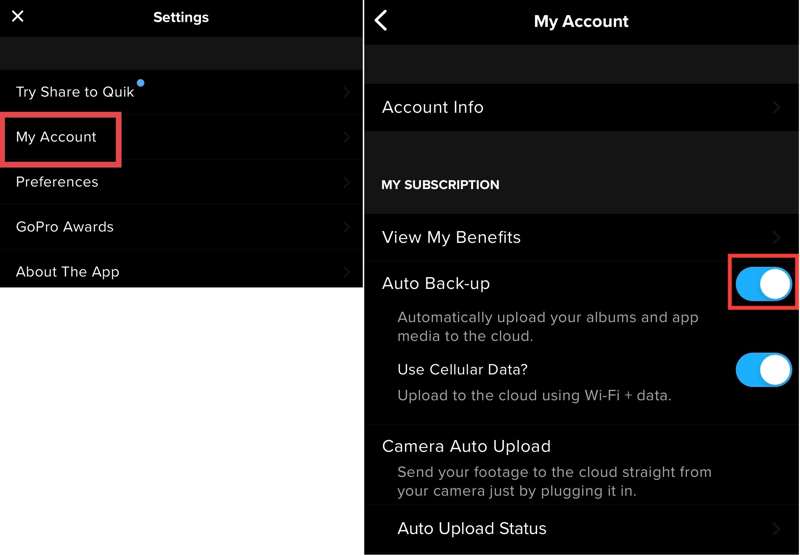
Vaihe 1. Siirry albumit -välilehti Quikin alareunassa.
Vaihe 2. Napauta profiilia ja valitse Tilini.
Vaihe 3. Vaihda Automaattinen varmuuskopiointi.
Palauta poistetut videot GoPro-kamerasta
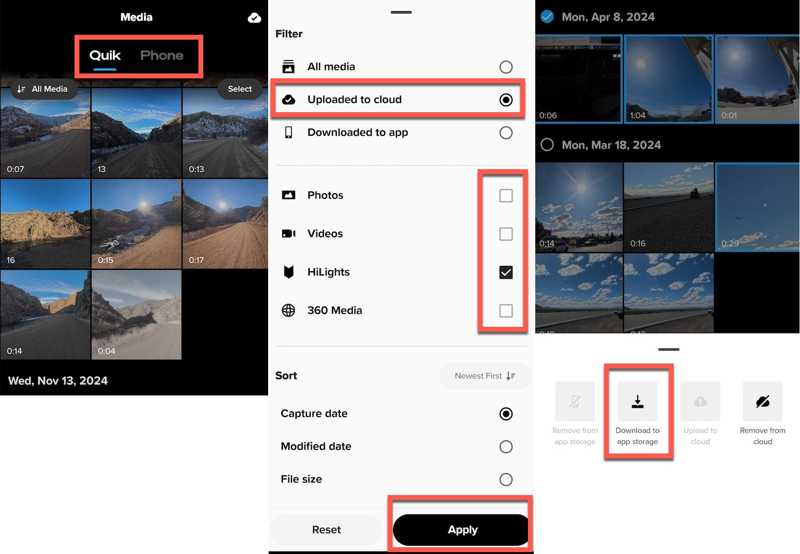
Vaihe 1. Napauta Media -painike Quikissä.
Vaihe 2. Siirry Quik välilehti ja napauta Kaikki tiedotusvälineet.
Vaihe 3. valita Ladattu pilveen, tarkistaa Videoita, ja napauta käyttää katsellaksesi videoita pilvitallennustilassa.
Vaihe 4. Valitse seuraavaksi kadonneet videot ja napauta Lisää:, ja valitse Lataa sovellusten tallennustilaan.
Osa 3: Poistettujen GoPro-videoiden palauttaminen PhotoRecin avulla
Ilman pilvitallennustilaa tarvitset videon palautustyökalu palauttaaksesi poistetut GoPro-videot SD-kortilta. Kun löydät kadonneet videosi, lopeta mikään. Ota muistikortti ulos kamerasta ja aseta se tietokoneeseen.
Vaihe 1. Lataa TestDisk, avaa arkisto ja suorita se. photorec_win.exe-tiedosto.
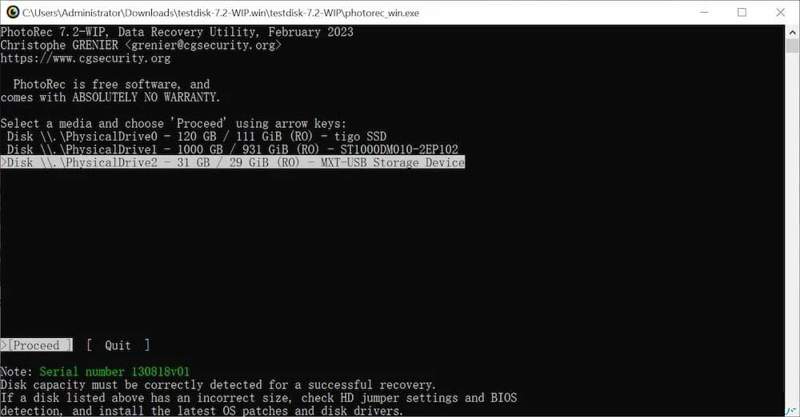
Vaihe 2. Valitse GoPro-muistikortti, jossa on nuoli näppäimistön näppäimiä ja paina enter näppäintä.
Vaihe 3. Valita Jatkaa ja osuma enter.
Vaihe 4. Valitse kortin tiedostojärjestelmä ja paina enter.
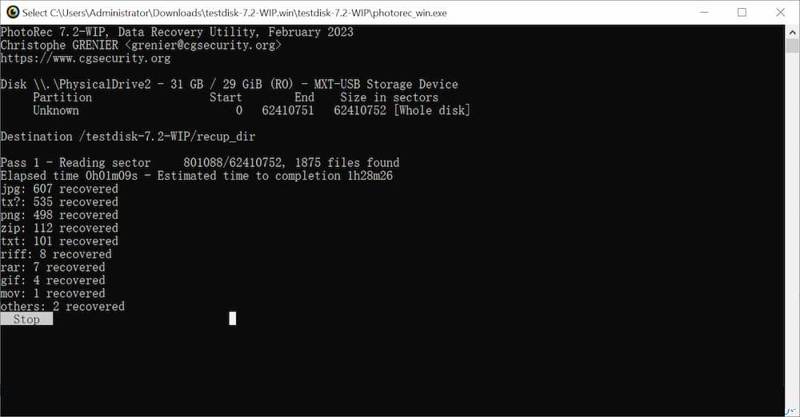
Vaihe 5. Poimia Koko ja paina enter.
Vaihe 6. Valitse seuraavaksi sijainti, johon haluat tallentaa palautetut GoPro-videot.
Osa 4: Kuinka palauttaa pysyvästi poistetut GoPro-videot
PhotoRec löytää äskettäin poistettuja videoita GoPro-muistikortilta. Jos se ei ole käytettävissäsi, Apeaksoft Data Recovery on erinomainen vaihtoehto. Se voi skannata muistikorttisi ja etsiä pysyvästi poistettuja videoita. Apeaksoft Data Recovery
Lopullinen tapa palauttaa pysyvästi poistetut GoPro-videot
- Palauta poistetut videot GoPro-muistikortilta nopeasti.
- Esikatsele kadonneita GoPro-videoita valikoivaa palautusta varten.
- Säilytä videoiden alkuperäinen laatu ja muoto.
- Saatavilla monenlaisiin tilanteisiin.
- Toimii Windows 11:stä XP:hen ja macOS 10.7:ssä tai uudemmissa.
Suojattu lataus
Suojattu lataus

Kuinka palauttaa poistetut GoPro-videot
Vaihe 1. Skannaa muistikortti
Käynnistä GoPro-videoiden palautusohjelmisto, kun olet asentanut sen tietokoneellesi. Macille on olemassa toinen versio. Aseta GoPro-muistikortti tietokoneeseesi. Siirry osoitteeseen USB-/SD-kortin palautus -välilehti ohjelmistossa, valitse kortti avattavasta valikosta ja napsauta Skannaa levy.

Vaihe 2. Esikatsele GoPro-videoita
Odota videon skannauksen päättymistä. Siirry osoitteeseen Tyyppiluettelo välilehti ja valitse Video nähdäksesi kaikki löydetyt GoPro-videot. Jos videoita on liikaa, valitse Näytä vain poistetut katsellaksesi poistettuja videoita. Suodatin-vaihtoehdolla voit etsiä videon nopeasti nimen tai kansion perusteella.

Vaihe 3. Palauta GoPro-videot
Etsi ja valitse poistetut GoPro-videot, jotka haluat palauttaa. Napsauta toipua -painiketta oikeassa alakulmassa, aseta tulostuskansio ja vahvista GoPro-videon palautus. Valitse tulostuskansioksi mieluummin sisäisen kiintolevyn sijainti.

Kirjallisuutta
Yhteenveto
Tässä oppaassa jaettiin neljä tapaa auttaa sinua Palauta poistetut videot GoPro-laitteellaSisäänrakennetun Äskettäin poistetut -albumin tai Roskakori-kansion avulla voit palauttaa kadonneet videot nopeasti. GoPro-pilvitallennustila voi varmuuskopioida ja palauttaa videosi. PhotoRec on ilmainen työkalu kadonneiden videoiden löytämiseen GoPro-muistikortilta. Apeaksoft Data Recovery on nopea vaihtoehto aloittelijoille.
Aiheeseen liittyvät artikkelit




