


Kuinka palauttaa poistetut videot Android-puhelimesta tai -tabletista

Korkealaatuisten videoiden kuvaaminen on helpottunut entisestään edistyneiden Android-laitteiden ansiosta. Arvokkaiden videotiedostojen menettäminen voi kuitenkin olla lannistavaa, mutta älä pelkää. Olitpa sitten vahingossa poistanut videosi, kokenut järjestelmän kaatumisen tai kohdannut nollausongelman, kattava oppaamme auttaa sinua palauttamaan kadonneet videosi. Tässä oppaassa opit useita todistettuja menetelmiä... Palauta poistetut videot Android-laitteestasi puhelimella tai tabletilla, vaikka sinulla ei olisikaan varmuuskopiota.
SIVUN SISÄLTÖ:
Osa 1: Kuinka palauttaa poistetut videot Androidista ilman varmuuskopiointia
Toisin kuin iPhoneissa, Android-laitteissa ei ole paljon ominaisuuksia mediatiedostojen tallentamiseen ja varmuuskopiointiin. Onneksi Apeaksoft Android Data Recovery voi auttaa sinua palauttamaan poistettuja videoita Android-puhelimesta ilman varmuuskopiointia. Lisäksi yksinkertainen muotoilu tekee siitä helppokäyttöisen aloittelijoille.

Ladannut yli 1,000,000 Käyttäjät
- Palauta kadonneet videot Android-laitteista kolmessa vaiheessa.
- Työskentele erilaisten tietotyyppien, kuten videoiden, valokuvien ja muun, parissa.
- Esikatsele poistettuja videoita puhelimellasi.
- Tukee laajaa valikoimaa Android-puhelinmerkkejä ja -malleja.
Suojattu lataus
Suojattu lataus

Kuinka palauttaa poistetut videot Androidista ilman varmuuskopiointia
Vaihe 1. Yhdistä puhelimeesi
Käynnistä Android-videoiden palautusohjelmisto asennettuasi sen tietokoneellesi. Se on yhteensopiva Windows 11:n, Vistan ja macOS 10.6:n sekä uudempien kanssa. Ota puhelimesi käyttöön. USB-testaus tilassa Asetukset sovellus. Liitä se sitten tietokoneeseen USB-kaapelilla. Valitse pyydettäessä Siirrä tiedostoja.

Vaihe 2. Esikatsele videoita
Kun puhelimesi on tunnistettu, sinut ohjataan tietotyyppi-ikkunaan. Valitse Videoita, napsauta sitten seuraava aloittaaksesi videoiden skannaamisen puhelimellasi. Kun se on valmis, kytke päälle Näytä vain poistetut kohteet esikatsellaksesi poistettuja videoita.

Vaihe 3. Palauta poistetut videot
Valitse palautettavat videot ja napsauta toipua -painiketta. Lopuksi aseta tulostuskansio ja palauta pysyvästi poistetut videot Android-laitteestasi tietokoneella.

Osa 2: Kuinka palauttaa poistetut videot Androidilla roskakorista
Sisäänrakennetun Galleria-sovelluksen ulkoasu on erilainen Android-laitteissa. Joissakin laitteissa Galleriassa on Roskakori-kansio. Poistettujen videoiden palauttaminen Androidilla riippuu laitteestasi. Käytämme esimerkkinä Samsung Galaxy -puhelinta prosessin havainnollistamiseksi.
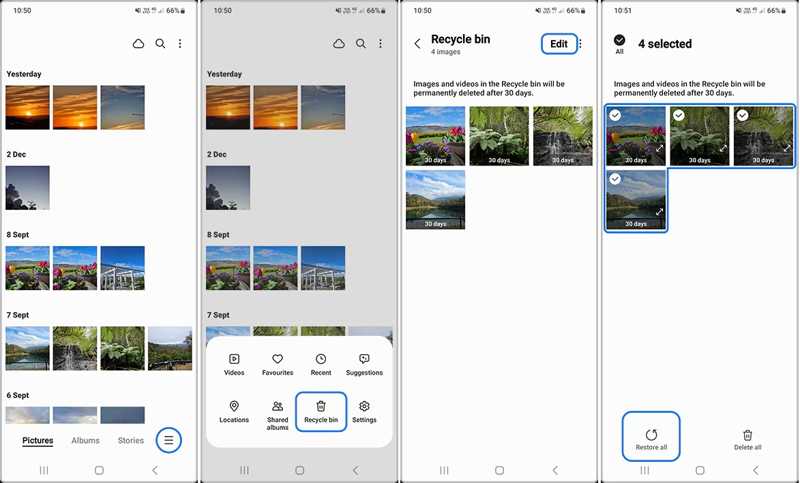
Vaihe 1. Suorita Galleria App puhelimeesi.
Vaihe 2. Napauta Hampurilainen painiketta.
Vaihe 3. Valitse Roskakoriin työkalulaatikossa.
Vaihe 4. Näet nyt äskettäin poistetut videot ja valokuvat.
Vaihe 5. Valitse kaikki palautettavat videot ja napauta sitten Palauta kaikki.
Vaihe 6. Palaa kirjastoon ja tarkista poistetut videosi.
Huomautus: Jos et löydä roskakori- tai roskakorikansiota Galleria-sovelluksestasi, siirry kohtaan Tiedostoni or Tiedostojen Hallinta sovellus ja tarkista roskakorista poistetut videot.
Osa 3: Poistettujen Android-videoiden palauttaminen Google Kuvista
Jos käytät Google Kuvia Android-puhelimellasi kuvien ja videoiden varmuuskopiointiin, voit palauttaa poistetut Android-videot roskakorista ilmaiseksi. Poistetut videot Google Kuvissa säilyvät roskakorissa jopa 60 päivää.
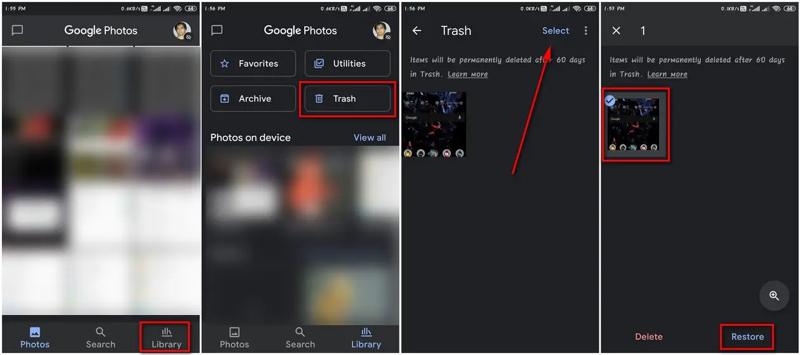
Vaihe 1. Suorita Google Kuvat App.
Vaihe 2. Siirry Kirjasto välilehti.
Vaihe 3. Napauta Roskakori or Astia kansio nähdäksesi äskettäin poistetut videot.
Vaihe 4. Napauttaa valita ja kosketa jokaista videota, jonka haluat noutaa.
Vaihe 5. Napauta seuraavaksi Palauttaa painiketta.
Kirjallisuutta
Osa 4: Poistettujen Android-videoiden palauttaminen varmuuskopiosta
Jos olet asentanut Google Onen mobiililaitteellesi, voit palauttaa pysyvästi poistettuja videoita Android-tabletilta ilmaiseksi. Muista, että prosessi vaatii ensin laitteen tehdasasetusten palauttamisen.
Vaihe 1. Suorita Asetukset App.
Vaihe 2. Navigoida johonkin järjestelmä ja Palauta vaihtoehdot.
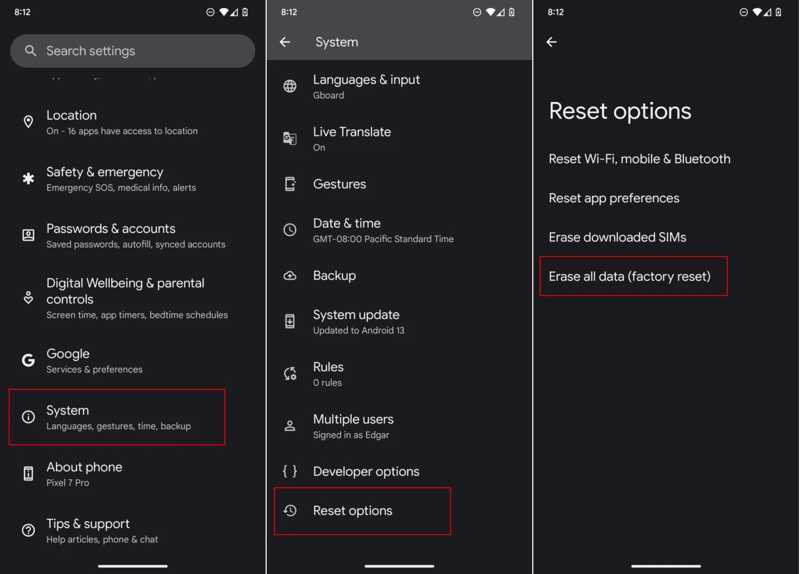
Vaihe 3. Napauttaa Poista kaikki tiedot (tehdasasetusten palautus) ja osuma Poista kaikki tiedot.
Vaihe 4. Anna PIN-koodisi, jos sitä pyydetään.
Vaihe 5. Napauta seuraavaksi Poista kaikki tiedot.
Vaihe 6. Kun laite käynnistyy uudelleen, napauta Aloitaja hyväksy sitten käyttöehdot.
Vaihe 7. Muista muodostaa yhteys Wi-Fi-verkkoon.
Vaihe 8. Kun saavut Kopioi sovelluksia ja tietoja napauta seuraava.
Vaihe 9. valita Vanhaa laitetta ei voi käyttää.
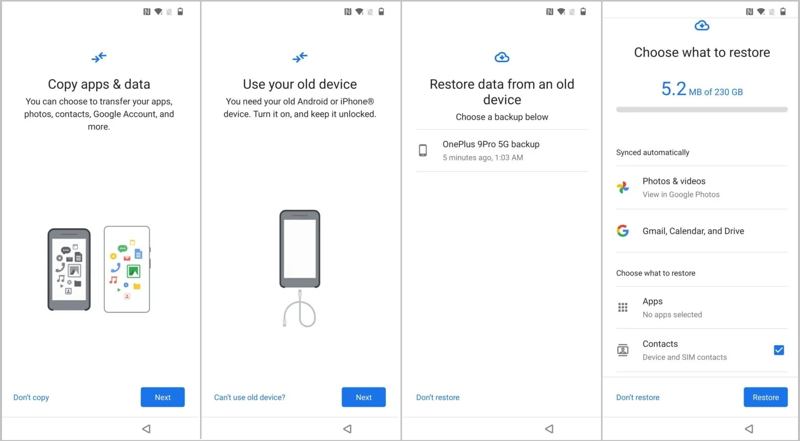
Vaihe 10. Kirjaudu sisään Google-tililläsi.
Vaihe 11. Valitse viimeisin varmuuskopio, valitse Valokuvat ja videot ja muita haluttuja tietotyyppejä ja napauta Palauttaa.
Yhteenveto
Tässä oppaassa esiteltiin neljä tapaa palauttaa poistetut videot Android-puhelimista ja tabletteja. Jos löydät Roskakori- tai Kierrätyskori-albumin sisäänrakennetusta Galleriasta, voit palauttaa äskettäin poistettuja videoita. Google Kuvat ei ole vain tapa varmuuskopioida mediatiedostojasi, vaan myös palauttaa kadonneita videoita. Varmuuskopiointi on toinen vaihtoehto, jos olet ottanut Google Onen käyttöön. Apeaksoft Android Data Recovery on nopea tapa palauttaa videosi ilman varmuuskopioita.
 Apeaksoft iPhone Data Recovery
 Palauta poistetut tai kadonneet tiedot iOS-laitteista, iTunesista ja iCloud-varmuuskopioista.
Suojattu lataus
Suojattu lataus
Aiheeseen liittyvät artikkelit




