

Äskettäin ja pysyvästi poistettujen muistiinpanojen palauttaminen Macilla

Apple Notes -sovelluksen ansiosta Mac-käyttäjät voivat kirjoittaa muistiin ja säilyttää tärkeitä tietoja, luovia ideoita ja paljon muuta. Lisäksi se pystyy synkronoimaan muistiinpanosi kaikkien Apple-laitteidesi välillä yhden tilin kautta. Voit tietenkin paitsi luoda muistiinpanoja myös poistaa niitä, mikä voi aiheuttaa virheitä. Tässä opetusohjelmassa jaetaan viisi tapaa auttaa sinua. palauttaa poistetut muistiinpanot Mac-tietokoneellasi tai kannettavallasi.
SIVUN SISÄLTÖ:
- Osa 1: Äskettäin poistettujen muistiinpanojen palauttaminen Macissa
- Osa 2: Poistettujen muistiinpanojen palauttaminen Macissa iCloudista
- Osa 3: Poistettujen muistiinpanojen palauttaminen Macin kiintolevyltä
- Osa 4: Poistettujen muistiinpanojen palauttaminen Time Machine -varmuuskopiosta
- Osa 5: Kuinka palauttaa pysyvästi poistetut muistiinpanot Macissa
Osa 1: Äskettäin poistettujen muistiinpanojen palauttaminen Macissa
Aivan kuten iOS:n Muistiinpanot-sovellus, Apple on lisännyt Äskettäin poistetut -kansion Macin Muistiinpanot-sovellukseen. Kun poistat vahingossa muistiinpanon, se siirretään Äskettäin poistetut -kansioon ja säilytetään siellä jopa 30 päivää. Ennen kuin se poistetaan pysyvästi, voit palauttaa poistetut muistiinpanot nopeasti Macilla.
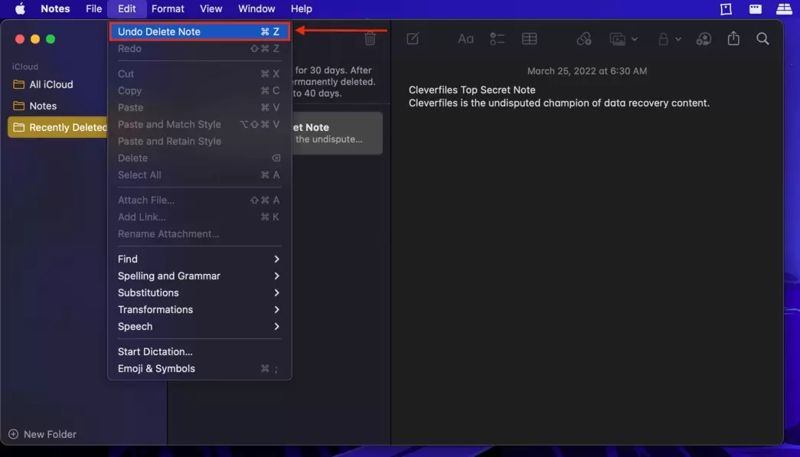
Vaihe 1. Avaa Huomautuksia sovellus Dockista tai Sovellukset kansio.
Vaihe 2. Valitse Hiljattain poistettu kansio sivupalkissa.
Vaihe 3. Nyt voit nähdä kaikki äskettäin poistetut muistiinpanot.
Vaihe 4. paina Komento -näppäintä ja valitse nuotit, jotka haluat hakea.
Vaihe 5. Valitse muokata valikosta ja valitse Kumoa muistiinpanon poisto.
Huomautus: Jos haluat tallentaa muistiinpanot toiseen kansioon, napsauta hiiren kakkospainikkeella valittua muistiinpanoa ja valitse Siirräja valitse määränpää.
Osa 2: Poistettujen muistiinpanojen palauttaminen Macissa iCloudista
iCloud pystyy synkronoimaan kaikki muutokset, jos olet määrittänyt Muistiinpanot Macissa. Ennen kuin muistiinpanojen poistaminen ei synkronoidu iCloudiin, voit palauttaa poistetut muistiinpanot Macissa iCloudista. Tämä menetelmä vaatii vakaan internetyhteyden.
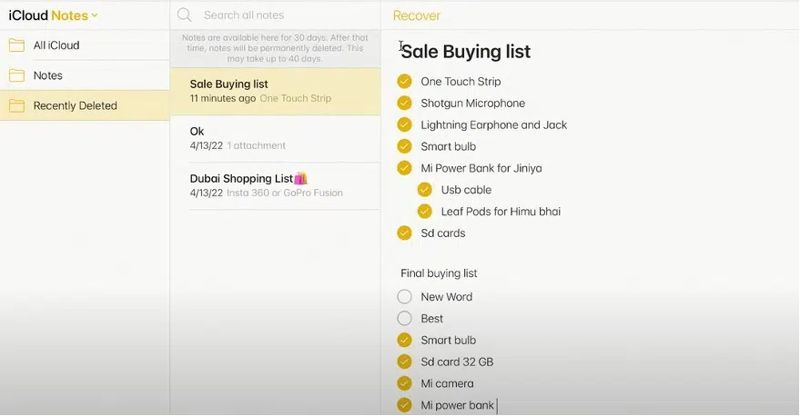
Vaihe 1. Varmista, että olet määrittänyt Muistiinpanot iCloudille.
Vaihe 2. Siirry selaimessa osoitteeseen www.icloud.com ja kirjaudu sisään Apple ID:lläsi ja salasanallasi.
Vinkki: Jos olet ottanut käyttöön kaksivaiheisen todennuksen, anna vahvistuskoodi vahvistaaksesi henkilöllisyytesi.
Vaihe 3. Valita Huomautuksia avataksesi iCloud-muistiinpanot-sivun.
Vaihe 4. Siirry kansioon, johon muistiinpanosi on tallennettu, tai Äskettäin poistetut -kansioon.
Vaihe 5. Suorita Muistiinpanot-appi Macillasi.
Vaihe 6. Valitse haluamasi muistiinpano, kopioi sen sisältö ja liitä se Muistiinpanot-sovellukseen.
Huomautus: Et voi palauttaa poistettuja muistiinpanoja iCloudista Muistiinpanot-appiin macOS:ssä.
Kirjallisuutta
Osa 3: Poistettujen muistiinpanojen palauttaminen Macin kiintolevyltä
Macissa on kansio väliaikaisten tiedostojen tallentamiseen. Jos vahingossa poistat muistiinpanon, lopeta kaikki ja käytä väliaikaista kansiota palauttaaksesi poistetut muistiinpanot Macista. Tässä ovat seuraavat vaiheet:
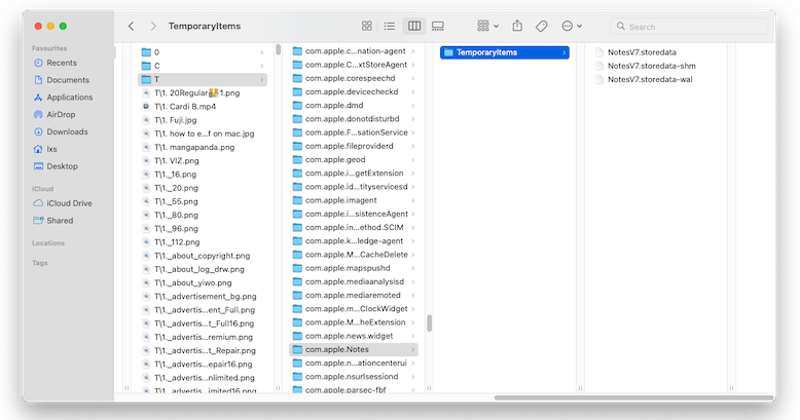
Vaihe 1. Sulje Muistiinpanot-sovellus ja avaa terminaali sovellus Mac-tietokoneellasi.
Vaihe 2. Kirjoita avaa $ TMPDIR ja paina Palata näppäintä.
Vaihe 3. Etsi com.apple.Notes kansio ja avaa se.
Vaihe 4. Valitse TemporaryItems alikansio väliaikaisten tiedostojen käyttämiseen.
Vaihe 5. Suorita löytäjä sovellus, napsauta Go -valikko ja valitse Siirry kansioon.
Vaihe 6. Kopioi ja liitä alla oleva polku ruutuun ja paina Palata. ~/Library/Containers/com.apple.Notes/Data/Library/Notes/
Vaihe 7. Siirrä seuraavaksi tiedostot kohteeseen TemporaryItems kansioon Huomautuksia kansio.
Vaihe 8. Käynnistä Muistiinpanot-appi uudelleen ja tarkista, onko muistiinpanot palautettu Macille.
Osa 4: Poistettujen muistiinpanojen palauttaminen Time Machine -varmuuskopiosta
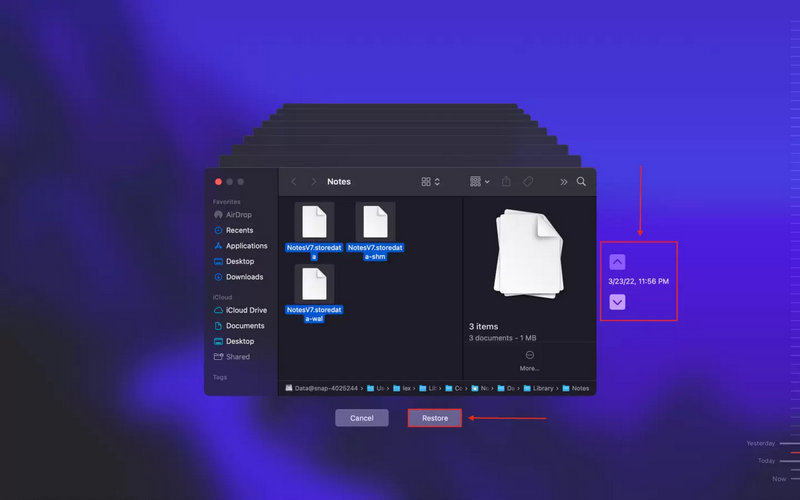
Time Machine on Macin sisäänrakennettu varmuuskopiointi- ja palautustoiminto. Jos olet luonut varmuuskopion ennen muistiinpanojesi poistamista, voit yrittää palauttaa tietosi. Sinulla on tietysti oltava oikea Time Machine -varmuuskopio.
Vaihe 1. Avaa sinun löytäjä sovellus Dockista.
Vaihe 2. Päätä Go valikosta ja valitse Siirry kansioon.
Vaihe 3. Mene ~/Library/Containers/com.apple.Notes/Data/Library/Notes/
Vaihe 4. Valitse aikakone -painiketta ylävalikkorivillä ja valitse Anna Time Machine.
Vinkki: Jos et näe aikakone napsauta näytön yläreunassa olevaa omena valikosta, valitse Järjestelmäasetukset, Mene ohjauskeskus, ja valitse Näytä valikkopalkissa varten aikakone.
Vaihe 5. Käytä nuoli painikkeita valitaksesi oikean version, valitse väliaikaiset tiedostot ja napsauta Palauttaa.
Vaihe 6. Avaa nyt uudelleen Huomautuksia sovellus, ja poistettujen muistiinpanojen pitäisi olla palautettavissa.
Osa 5: Kuinka palauttaa pysyvästi poistetut muistiinpanot Macissa
Jos sinulla ei ole varmuuskopiota, poistettujen muistiinpanojen palauttaminen Macista on vaikeaa. Onneksi Apeaksoft Data Recovery voi auttaa sinua ratkaisemaan tämän ongelman. Se voi skannata kiintolevyn ja palauttaa kadonneet tiedot muutamassa minuutissa ennen tiedostojen päällekirjoittamista.
Nopea tapa palauttaa pysyvästi poistetut muistiinpanot Macilla
- Palauta poistetut muistiinpanot Macista nopeasti.
- Esikatsele muistiinpanoja ja liitteitä valikoivaa palautusta varten.
- Tukee laajaa valikoimaa tiedostotyyppejä ja -muotoja.
- Säilytä muistiinpanojesi alkuperäinen kunto.
- Saatavilla macOS 10.7:ssä ja uudemmissa, Windows 11:ssä ja aiemmissa.
Suojattu lataus
Suojattu lataus

Kuinka palauttaa pysyvästi poistetut muistiinpanot Macista
Vaihe 1. Asenna muistiinpanojen palautusohjelmisto
Suorita muistiinpanojen palautussovellus asennettuasi sen tietokoneellesi. Valitse Mac Data Recovery siirtyäksesi pääkäyttöliittymään. Valitse levy, jolle muistiinpanotiedostosi on tallennettu, ja aloita levyn skannaus. Tietojen skannaus voi kestää jonkin aikaa.

Vaihe 2. Esikatsele kadonneet tiedot
Kun tietojen skannaus on valmis, siirry kohtaan Reittiluettelo välilehti ja siirry kohtaan com.apple.Notes kansio. Valitse sitten Päiväys, Kirjastoja HuomautuksiaJos et löydä kansiota, kirjoita muistiinpanot yllä olevaan ruutuun ja napsauta Suodattaa.

Vaihe 3. Palauta muistiinpanoja Macista
Valitse kaikki halutut tiedostot ja napsauta toipua -painiketta oikeassa alakulmassa. Aseta sitten tulostuskansio ja vahvista tiedostojen palautus. Avaa sitten uudelleen Huomautuksia sovellus, ja poistettujen muistiinpanojen pitäisi olla takaisin.

Yhteenveto
Tämä opas selitti Kuinka palauttaa poistetut muistiinpanot MacBookilla erilaisissa tilanteissa. Äskettäin poistetut -kansio on nopea vaihtoehto kadonneiden muistiinpanojen palauttamiseen. Voit myös kokeilla väliaikaista kansiota. iCloud- tai Time Machine -varmuuskopiointi mahdollistaa kadonneiden muistiinpanojen löytämisen, jos olet ottanut sen käyttöön. Apeaksoft Data Recovery on äärimmäinen ratkaisu pysyvästi poistettujen muistiinpanojen hakemiseen Maciltasi ilman teknisiä taitoja.
Aiheeseen liittyvät artikkelit




