

Kuinka palauttaa pysyvästi poistetut valokuvat iPhonesta

Voiko iPhonesta palauttaa poistettuja kuvia? Jos olet vahingossa poistanut tärkeitä kuvia iPhonestasi, voit kokeilla monia menetelmiä niiden palauttamiseksi. Kuvat-sovellus voi auttaa sinua säilyttämään poistetut kuvat, ja monet varmuuskopiointi- ja palautuspalvelut voivat myös auttaa sinua palauttamaan poistetut kuvat iPhonesta. Tässä artikkelissa on kuusi luotettavinta tapaa. Voit tarkistaa ne kaikki ja oppia lisää. kuinka palauttaa poistetut valokuvat iPhonesta tai iPad.
SIVUN SISÄLTÖ:
- Osa 1: Poistettujen kuvien palauttaminen iPhonesta Kuvat-sovelluksessa
- Osa 2: Kuinka palauttaa pysyvästi poistetut kuvat iPhonesta ilman varmuuskopiointia
- Osa 3: Poistettujen kuvien palauttaminen iPhonesta Finderin avulla
- Osa 4: Poistettujen kuvien palauttaminen iPhonesta iTunesin avulla
- Osa 5: Poistettujen kuvien palauttaminen iPhonesta iCloud Restore -toiminnolla
- Osa 6: Poistettujen kuvien palauttaminen iPhonesta iCloud Webin avulla
Osa 1: Poistettujen kuvien palauttaminen iPhonesta Kuvat-sovelluksessa
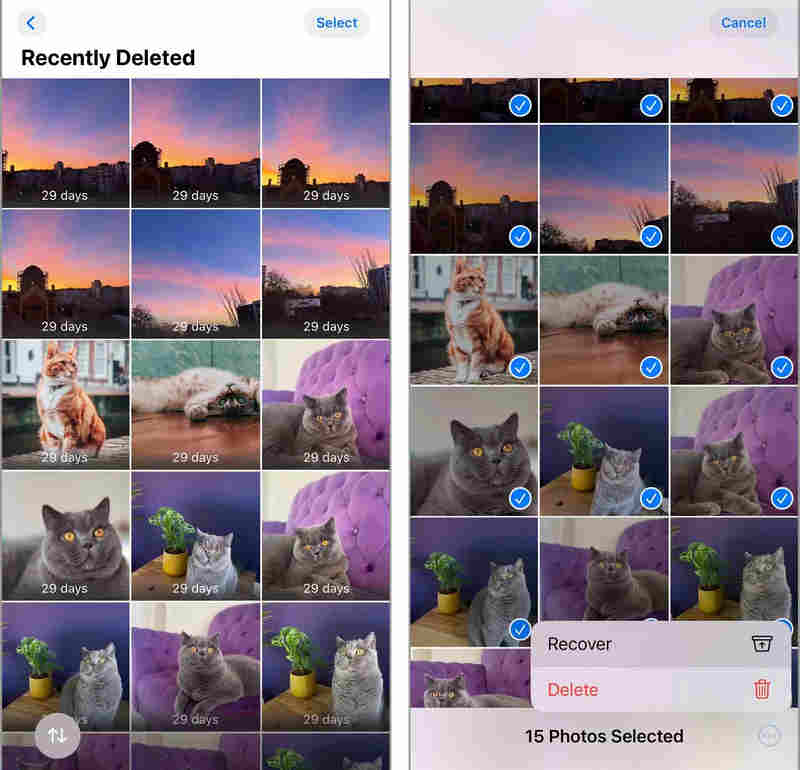
Kun poistat kuvan iOS-laitteellasi, se siirtyy kohteeseen Hiljattain poistettu albumi Kuvat-sovelluksessa. Se pysyy siellä jopa 30 päivää ennen kuin se poistetaan pysyvästi. Näiden 30 päivän aikana voit palauttaa poistetut kuvat suoraan iPhonestasi. 30 päivän kuluttua kuva poistetaan automaattisesti ja pysyvästi, eikä sitä voida palauttaa Kuvat-sovelluksen kautta. Tarkista siis, miten voit palauttaa poistetut kuvat iPhonesta Äskettäin poistetut -kansiosta.
Vaihe 1. Avaa Kuvat-appi iPhonessasi ja napauta Albumi painiketta alhaalla.
Vaihe 2. Liu'uta alaspäin valitaksesi Äskettäin poistetut -kansion. Sen avaamiseen tarvitaan kasvotunnus tai näytön salasana.
Vaihe 3. Sitten voit valita haluamasi valokuvat ja napauttaa toipua painike poistettujen kuvien palauttamiseksi iPhonessa.
Osa 2: Kuinka palauttaa pysyvästi poistetut kuvat iPhonesta ilman varmuuskopiointia
Jos valokuvasi on poistettu pysyvästi Äskettäin poistetut -kansiosta, eikä sinulla ole aiempia varmuuskopioita, onko olemassa tapaa palauttaa poistetut valokuvat iPhonesta? Apeaksoft iPhone Data Recovery on paras ratkaisusi. Se voi palauttaa kaikki kadonneet ja olemassa olevat tiedostot iPhonestasi, mukaan lukien poistetut tai pysyvästi poistetut valokuvat. Tarvitset vain USB-kaapelin ja tietokoneen, ja sitten tämä ohjelma voi auttaa sinua palauttamaan poistetut valokuvat iPhonesta ilman iCloudia, iTunesia tai muita varmuuskopioita.
Palauta tiedot helposti iPhonesta ilman varmuuskopiointia
- Liitä iPhone tietokoneeseen palauttaaksesi kaikki kadonneet tiedot.
- Pystyy palauttamaan pysyvästi poistetut tiedostot tehdasasetusten palautuksen yhteydessä iPhonessa.
- Korosta kadonneet tiedostot punaisella nopeaa valintaa varten.
- Voit palauttaa valitut tiedostot skannausprosessin aikana.
Suojattu lataus
Suojattu lataus

Vaihe 1. Lataa ja asenna Apekasoft iPhone Data Recovery tietokoneellasi ja käynnistä se. Liitä iPhone tietokoneeseen ja napsauta Aloita haku -painiketta kadonneiden ja olemassa olevien valokuvien hakemiseksi iPhonesta.

Vaihe 2. Nyt näet, että useita poistettuja tai olemassa olevia tiedostoja on palautettu. Voit valita haluamasi tiedostot ja napsauttaa toipua -painiketta oikeassa alakulmassa palauttaaksesi poistetut kuvat iPhonesta.

Osa 3: Poistettujen kuvien palauttaminen iPhonesta Finderin avulla
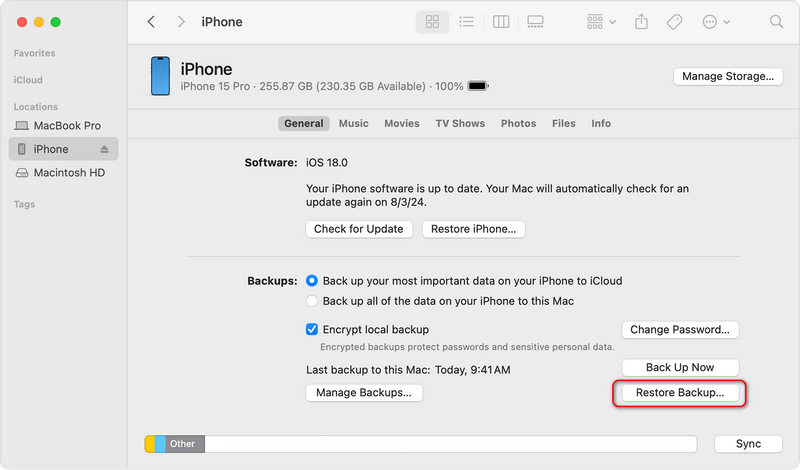
Jos olet varmuuskopioinut iPhonesi Mac-tietokoneellesi Finderilla, voit palauttaa varmuuskopiotiedoston suoraan iPhoneesi, jotta jotkin poistetut kuvat voidaan palauttaa. Tutustu yksityiskohtaiseen oppaaseen siitä, miten palautetaan poistetut kuvat iPhonesta 30 päivän kuluttua Finderilla.
Vaihe 1. Liitä iPhone macOS-tietokoneeseesi ja käynnistä Finder.
Vaihe 2. Valitse iPhone käyttöliittymän vasemmalta puolelta.
Vaihe 3. Klikkaa nyt Palauta varmuuskopiointi -painiketta palauttaaksesi poistetut kuvat iPhonestasi. Jos olet joskus asettanut iTunes-varmuuskopion salasana, sinun pitäisi syöttää se tällä kertaa.
Osa 4: Poistettujen kuvien palauttaminen iPhonesta iTunesin avulla
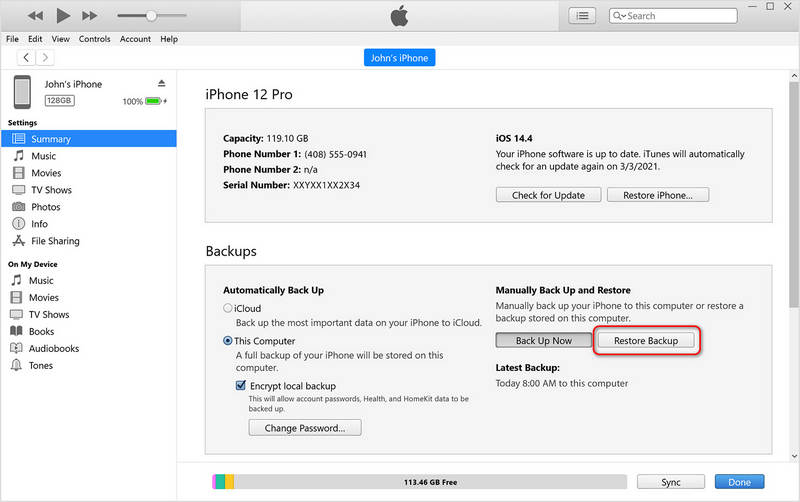
Jos olet Windows-käyttäjä, olet ehkä joskus varmuuskopioinut iPhonesi Windows-tietokoneelle iTunesin avulla. Siinä tapauksessa voit tarkistaa, miten iPhonesta poistetut valokuvat palautetaan tietokoneesi iTunes-varmuuskopion avulla.
Vaihe 1. Liitä iPhone Windows-tietokoneeseen ja käynnistä iTunes.
Vaihe 2. Valitse Laite -painiketta iTunes-käyttöliittymän vasemmassa yläkulmassa.
Vaihe 3. Valitse Palauta varmuuskopiointi -painiketta palauttaaksesi poistetut kuvat iPhonesta iTunes-varmuuskopion kautta.
Osa 5: Poistettujen kuvien palauttaminen iPhonesta iCloud Restore -toiminnolla
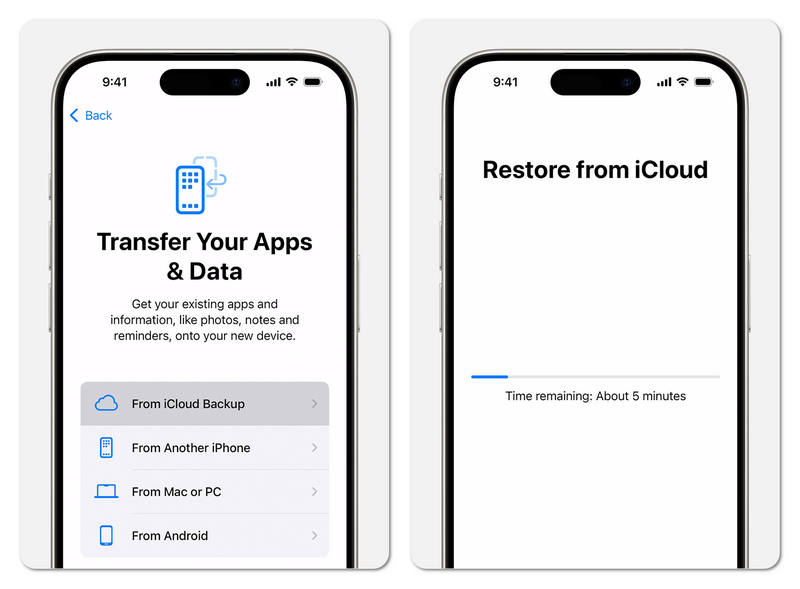
iCloud on myös varmuuskopiointi- ja palautuspalvelu iOS-käyttäjille. Jos pidät iCloud-varmuuskopion käytössä tai olet joskus ottanut iTunes-varmuuskopion käyttöön, voit palauttaa iPhonestasi poistettuja kuvia iCloud-varmuuskopiosta. Tämä menetelmä kertoo, miten voit palauttaa iPhonen tehdasasetukset ja aloittaa iCloud-palautuksen. Jos et halua tehdasasetusten palautus, voit siirtyä seuraavaan osaan tarkistaaksesi, miten iPhonesta poistetut valokuvat palautetaan iCloud-verkkopalvelun avulla.
Vaihe 1. Avaa Asetukset sovellus iPhonessasi. Avaa general -välilehti. Valitse sitten Siirrä tai nollaa iPhoneNapauta nyt Poista kaikki sisältö ja asetukset -painiketta iPhonen tehdasasetusten palauttamiseksi.
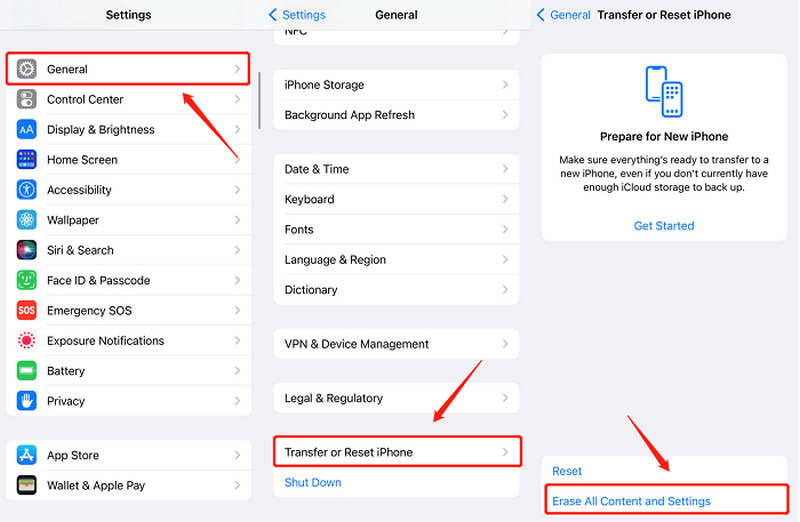
Vaihe 2. iPhonesi tehdasasetukset palautetaan. Sinun on odotettava hetki ja aloitettava sen käyttöönotto. Kun on kyse... Siirrä sovelluksesi ja tietosi näyttö, sinun tulee valita iCloud Backupista palauttaaksesi poistetut valokuvat iPhonesta.
Osa 6: Poistettujen kuvien palauttaminen iPhonesta iCloud Webin avulla
Jos sinun ei tarvitse palauttaa iPhoneasi iCloudin avulla, voit palauttaa poistetut kuvat iPhonesta iCloud Webin avulla. Sen avulla voit valita haluamasi kuvat ja palauttaa ne kaikki nopeasti.
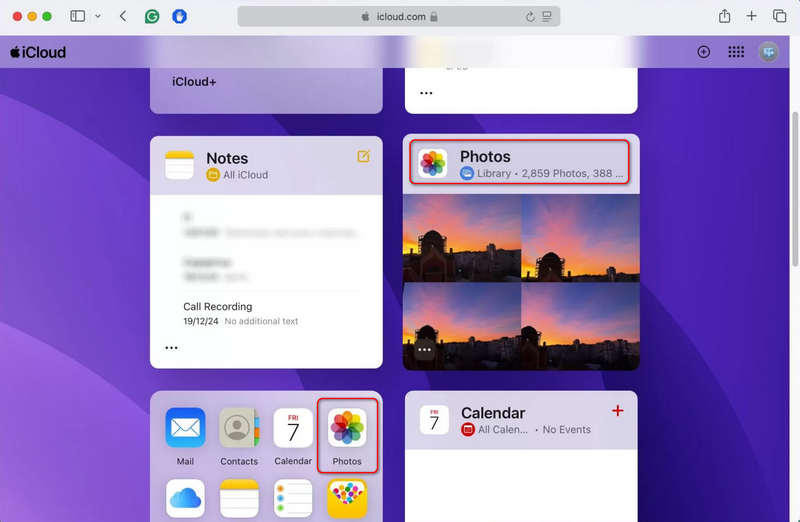
Vaihe 1. Siirry selaimella iCloudin viralliselle verkkosivustolle ja kirjaudu sisään iCloud-tilillesi, joka on myös Apple ID -tilisi.
Vaihe 2. Valitse Valokuvat -painiketta iCloud-keskuksessasi.
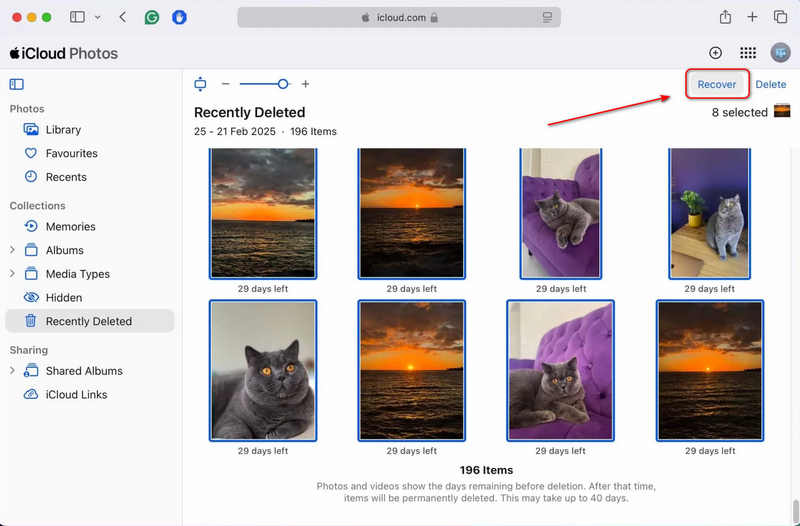
Vaihe 3. Näet monia varmuuskopioituja kuvia täällä. Valitse vain haluamasi kuvat ja napsauta toipua -painiketta oikeassa yläkulmassa palauttaaksesi poistetut kuvat iPhonesta iCloudin avulla.
Yhteenveto
Tässä artikkelissa tarjotaan kuusi parasta tapaa palauttaa poistetut kuvat iPhonesta. Monet Applen palvelut, kuten iCloud tai iTunes, voivat auttaa sinua palauttamaan kadonneet tiedostot, jos sinulla on aiempi varmuuskopio. Jos haluat tietää Kuinka palauttaa pysyvästi poistetut valokuvat iPhonesta, sinun ei kannata jättää väliin Apeaksoft iPhone Data RecoverySe on luotettavin tapa palauttaa kaikki kadonneet tiedostot iOS-laitteilla, mukaan lukien kadonneet valokuvat.
Aiheeseen liittyvät artikkelit
Kuinka palauttaa iPhone? Tämä artikkeli esittelee kuinka iPhone palautetaan iCloud- ja iTunes-varmuuskopiosta tehdasasetuksiin ja auttaa sinua poistumaan palautustilasta.
Jos yrität noutaa vanhoja tekstiviestejä iPhonellasi, lue tämä vaiheittainen opas ja valitse sopiva menetelmä.
Tämä viesti käsittelee iPhone-tiedostojen palauttamista tehdasasetusten palauttamisen jälkeen, mukaan lukien valokuvat, yhteystiedot, tekstiviestit, muistiinpanot ja paljon muuta viidellä tavalla!
Tämä opetusohjelma esittelee kuinka saada iPhone pois palautustilasta kolmella todistetulla tavalla. Älä huoli, kun iPhonesi on enää jumissa palautustilassa!



