

Kuinka palauttaa poistetut muistutukset iPhonessa tai iPadissa

Tämä opas selittää Kuinka palauttaa poistetut muistutukset iPhonessa tai iPadilla. Muistutukset-appi on sisäänrakennettu ominaisuus iOS 13:ssa tai uudemmissa ja iPadOS:ssä. Sen avulla voit luoda muistutuksia, joissa on alitehtäviä ja liitteitä. Lisäksi voit asettaa hälytyksiä ajan ja sijainnin perusteella. Käyttäjät asettavat puhelimiinsa muistutuksia ostoslistoista, projektien tarkistuslistoista ja tehtävälistoista. Jos poistat ne vahingossa, kokeile oppaastamme niiden palauttamiseksi.
SIVUN SISÄLTÖ:
- Osa 1: Äskettäin poistettujen muistutusten palauttaminen iPhonessa
- Osa 2: Kuinka palauttaa muistutukset iPhonessa iCloudista
- Osa 3: Muistutusten hakeminen iPhonessa iTunes-varmuuskopiosta
- Osa 4: Kuinka saada takaisin poistetut muistutukset iPhonesta sähköpostista
- Osa 5: Kuinka palauttaa muistutukset iPhonessa ilman varmuuskopiointia
Osa 1: Äskettäin poistettujen muistutusten palauttaminen iPhonessa
Apple käsitteli vihdoin äskettäin poistettujen muistutusten kansion ongelman iOS 18:ssa ja iPadOS 18:ssa. Jos olet päivittänyt laitteesi, voit hakea iPhonestasi muistutuksia, jotka poistettiin 30 päivän kuluessa.
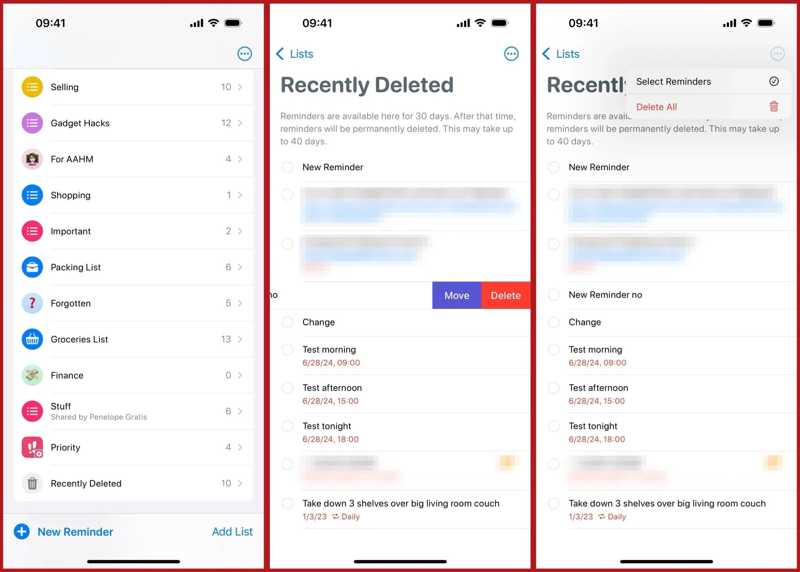
Vaihe 1. Suorita Muistutukset App.
Vaihe 2. Siirry Tänään välilehti.
Vaihe 3. Valitse Hiljattain poistettu kansio nähdäksesi kaikki äskettäin poistetut muistutukset.
Vaihe 4. Valitse haluamasi muistutukset ja napauta toipua.
Osa 2: Kuinka palauttaa muistutukset iPhonessa iCloudista
iCloud-varmuuskopiointitoiminto on välttämätön tietojesi säilyttämiseksi iPhonessa tai iPadissa. Jos olet varmuuskopioinut muistutukset automaattisesti tai manuaalisesti iCloudiin, voit palauttaa muistutukset iPhoneen nopeasti.
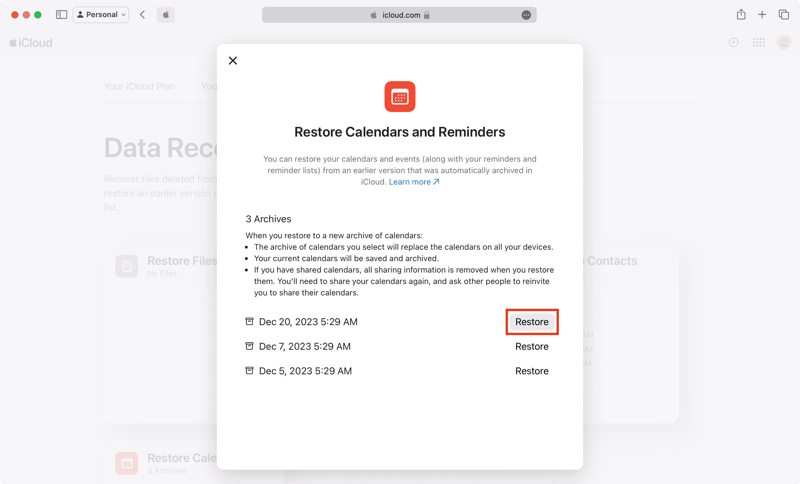
Vaihe 1. Siirry selaimessa osoitteeseen www.icloud.com/recovery ja kirjaudu sisään Apple-tilisi tunnuksilla.
Vaihe 2. Valita Palauta kalenterit.
Vaihe 3. Etsi sitten varmuuskopio, joka voi sisältää kadonneet muistutukset päivämäärän mukaan.
Vaihe 4. Valitse Palauttaa painiketta ja paina Palauttaa uudelleen vahvistaaksesi sen.
Osa 3: Muistutusten hakeminen iPhonessa iTunes-varmuuskopiosta
Jos haluat mieluummin varmuuskopioida laitteesi tietokoneellesi, voit todennäköisesti hakea muistutuksia iPhonestasi iTunes-varmuuskopiosta. Muista, että laitteellasi olevat tiedot korvataan varmuuskopiolla.
Vaihe 1. Kytke iPhone tietokoneeseen yhteensopivalla kaapelilla.
Vaihe 2. Avaa iTunesin uusin versio. Jos käytät macOS Catalinaa tai uudempaa, suorita sen sijaan Finder.
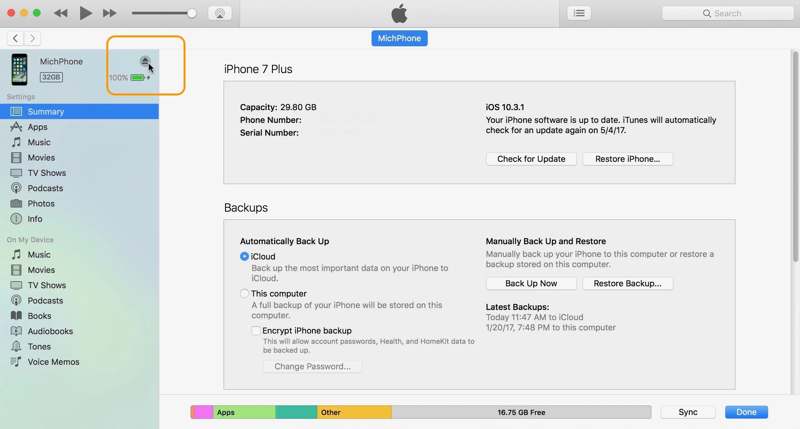
Vaihe 3. Napsauta iPhonen nimeäsi sen tunnistamisen jälkeen.
Vaihe 4. Etsi varmuuskopiot osassa Yhteenveto -välilehti iTunesissa tai general välilehti Finderissa.
Vaihe 5. Valitse Palauta varmuuskopiointi painiketta.
Vaihe 6. Valitse sitten sopiva varmuuskopio ja napsauta PalauttaaSe voi pyytää iTunesin varmuuskopioinnin salasana jos olet sitä joskus asettanut.
Osa 4: Kuinka saada takaisin poistetut muistutukset iPhonesta sähköpostista
Jotkut ihmiset synkronoivat muistutuksensa sähköpostitileilleen, kuten Outlookiin ja Gmailiin. Jos kadotat tärkeitä kohteita, voit palauttaa poistetut muistutukset iPhoneen tililtäsi internet-yhteyden kautta.
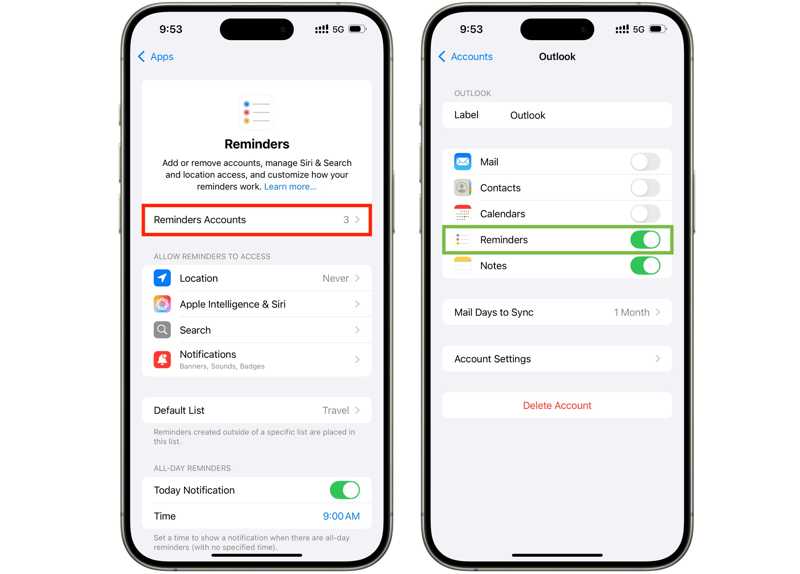
Vaihe 1. Suorita Asetukset sovellus, vieritä alas ja napauta Apps.
Vaihe 2. Valita Muistutukset, ja napauta Muistutustilit.
Vaihe 3. Napauta haluamaasi tiliä ja kytke se pois päältä Muistutukset.
Vaihe 4. Sitten, käännä Muistutukset takaisin ladataksesi kadonneet muistutukset.
Osa 5: Kuinka palauttaa muistutukset iPhonessa ilman varmuuskopiointia
Ilman varmuuskopiota pysyvästi poistettuja muistutuksia on vaikea palauttaa iPhonesta tai iPadista. Itse asiassa muistutuksesi ovat edelleen muistissa ennen kuin ne korvataan uusilla tiedoilla. Apeaksoft iPhone Data Recovery pystyy skannaamaan ja löytämään poistetut muistutukset.
Helpoin tapa palauttaa poistetut muistutukset iPhonessa ilman varmuuskopiointia
- Hae muistutuksia iOS:ssä ilman varmuuskopiointia.
- Poimi kadonneet muistutukset iTunesista tai pääsy iCloud-varmuuskopiointiin.
- Esikatsele poistettuja muistutuksia valikoivaa palautusta varten.
- Tukee lähes kaikkia iPhone- ja iPad-malleja.
Suojattu lataus
Suojattu lataus

Kuinka palauttaa muistutukset iPhonessa ilman varmuuskopiointia
Vaihe 1. Skannaa iPhone
Käynnistä paras iPhonen tietojen palautusohjelmisto asennettuasi sen tietokoneellesi. Se on saatavilla Windows 11/10/8/7/XP/Vista- ja macOS 10.7-käyttöjärjestelmille tai uudemmille. Liitä iPhone tietokoneeseen Lightning-kaapelilla. Siirry osoitteeseen Palauta iOS-laitteesta Välilehteä ja napsauta sitten Aloita haku painiketta.

Vinkki: Voit poimia kadonneita muistutuksia iTunes- tai iCloud-varmuuskopiosta valitsemalla Palauta iTunes-varmuuskopiointitiedosto or Palauta iCloud-varmuuskopiotiedostosta.
Vaihe 2. Esikatsele kadonneita muistutuksia
Kun tietojen skannaus on valmis, valitse Muistutukset alla Muistutukset ja muut sivupalkin osio. Täällä voit esikatsella kaikkia palautettavia muistutuksia.
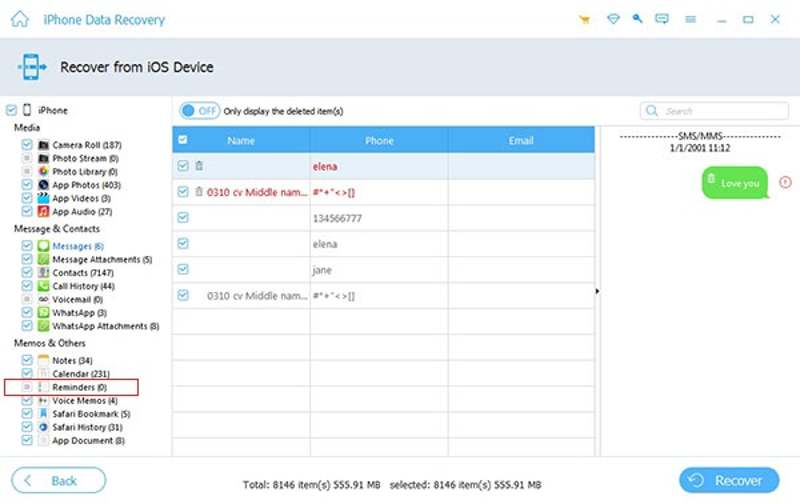
Vaihe 3. Palauta poistetut muistutukset
Valitse muistutukset, jotka haluat palauttaa, ja napsauta toipua -painiketta. Aseta sitten tulostuskansio ja paina toipua aloittaaksesi poistettujen muistutusten palauttamisen iPhonestasi. Muistutuksesi ja liitteesi tallennetaan kiintolevyllesi. iPhonen nykyisten tietojen käsittely ei keskeydy.

Yhteenveto
Nyt sinun pitäisi oppia viisi tapaa palauta poistetut muistutukset iPhonessasi tai iPadilla. Kun olet poistanut muistutuksen, löydät sen nopeasti Äskettäin poistetut -kansiosta iOS 18:ssa ja uudemmissa. Varmuuskopion avulla löydät kadonneet muistutukset iCloudista tai tietokoneeltasi. Lisäksi voit palauttaa muistutuksesi sähköpostitililtäsi. Apeaksoft iPhone Data Recovery on äärimmäinen ratkaisu poistettujen muistutusten löytämiseen iPhonen muistista.
Aiheeseen liittyvät artikkelit
Kuinka palauttaa muistiinpanot iPhonessa? Napsauta tätä ja seuraa meitä tutkiaksesi 5 käytännön tapaa palauttaa poistetut muistiinpanot iPhonessa.
Oletko vahingossa poistanut musiikkia iPhonestasi? Ehkä musiikki poistetaan iPhonesta automaattisesti. Tämä artikkeli ratkaisee sen.
Tämä konkreettinen opas selittää, kuinka palauttaa äskettäin tai pysyvästi poistetut tiedostot iPhonesta varmuuskopiolla tai ilman.
Tämä artikkeli on lopullinen opas muistin palauttamiseen rikkinäisestä iPhonesta. Noudata 4 yksinkertaista menetelmää tässä palauttaaksesi tiedot rikkinäisestä iPhonesta.



