

Poistettujen muistiinpanojen palauttaminen iPhonessa (5 tehokasta menetelmää)

Vahingossa poistitko tärkeät muistiinpanot iPhonestasi? Mietitkö, kuinka palauttaa poistetut muistiinpanot iPhonessaOlipa kyseessä sitten vahingossa tapahtuva poisto, iOS-päivitykset tai synkronointiongelmat, tämä opas näyttää viisi helppoa tapaa hakea kadonneita tai poistettuja muistiinpanoja iPhonesta ilman varmuuskopiointia tai iTunesin/iCloudin varmuuskopioinnin kautta.
SIVUN SISÄLTÖ:
- Miksi iPhone-muistiinpanot poistetaan
- IPhone Note -palautusmenetelmän vertailu
- Palauta poistetut muistiinpanot iPhonessa äskettäin poistetuista
- Palauta pysyvästi poistetut muistiinpanot iPhonessa ilman varmuuskopiointia
- Palauta poistetut muistiinpanot iPhonesta icloud.com-sivustolta
- Palauta muistiinpanot iPhoneen iCloud-varmuuskopiosta
- Palauta poistetut muistiinpanot iPhonessa iTunes-varmuuskopiosta
- Usein kysytyt kysymykset iPhone-muistiinpanojen palautuksesta
Miksi iPhone-muistiinpanot poistetaan
Kadonivatko iPhone-muistiinpanosi ilman syytä? Tarkista ensin alta yleiset syyt!
- Poistat tai tyhjennät vahingossa Äskettäin poistetut -kansion.
- iOS-päivitys tai tehdasasetusten palautus on tehty.
- iCloud-synkronointi epäonnistui tai vaihdoit tiliä.
- Jailbreak tai järjestelmävirheet.
Vinkki: iPhonen säännöllinen varmuuskopiointi voi auttaa estämään pysyvän tietojen menetyksen.
IPhone Note -palautusmenetelmän vertailu
| Menetelmä | Plussat | MIINUKSET |
| Äskettäin poistettu kansio | Helppoa, nopeaa, ei tarvitse ohjelmistoja. | Vain 30 päivän sisällä poistetuille muistiinpanoille |
| iPhonen tietojen palautus (kolmannen osapuolen työkalu) | Varmuuskopiointia ei tarvita, palauta pysyvästi poistetut muistiinpanot. | Ohjelmiston asentaminen on tarpeen |
| iCloud-verkkosivusto | Verkossa, ei tietokonetta tarvita. | Toimii vain iCloudiin synkronoiduille muistiinpanoille |
| iCloud varmuuskopiointi | Täydellinen toipuminen. | Tarvitset varmuuskopion, tehdasasetusten palautuksen, nykyisten tietojen korvaamisen. |
| iTunes-varmuuskopiointi | Offline-tilassa, täydellinen palautuminen. | Tarvitaan varmuuskopio, tietojen päällekirjoitus. |
Palauta poistetut muistiinpanot iPhonessa äskettäin poistetuista
Miten löydän poistetut muistiinpanot iPhonestani? Kun poistat vahingossa muistiinpanon iPhone 17/16/15:ssä, Äskettäin poistetut -kansio voi antaa sinulle mahdollisuuden palauttaa sen. Poistettua muistiinpanoa ei poisteta pysyvästi iPhonestasi, ennen kuin tyhjennät Äskettäin poistetut -kansion kokonaan. Nyt voit seurata seuraavia ohjeita saadaksesi poistetut muistiinpanot takaisin iPhoneesi.
Vaihe 1. Avaa Muistiinpanot-appi ja siirry kohtaan Hiljattain poistettu kansio.
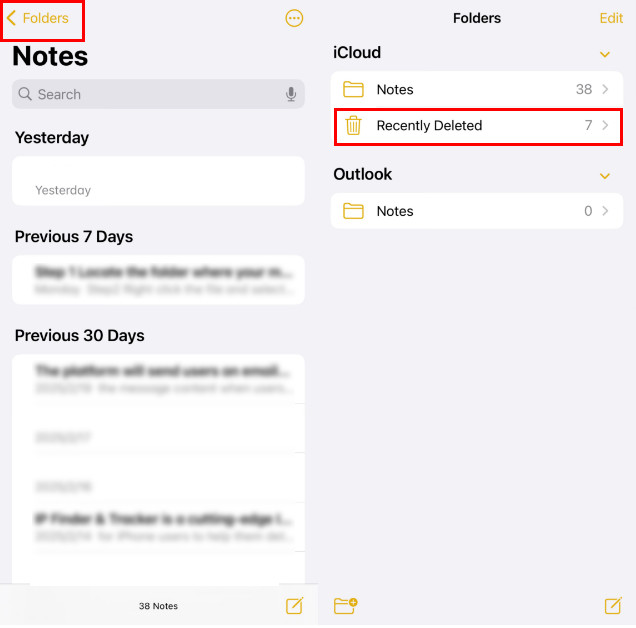
Vaihe 2. Napauttaa muokata oikeassa yläkulmassa. Täältä löydät äskettäin poistetut iPhone-muistiinpanosi. Valitse iPhone-muistiinpanot, jotka haluat palauttaa.
Vaihe 3. Napauta Liikkua -painiketta vasemmassa alakulmassa siirtääksesi valitut muistiinpanot uuteen kansioon.
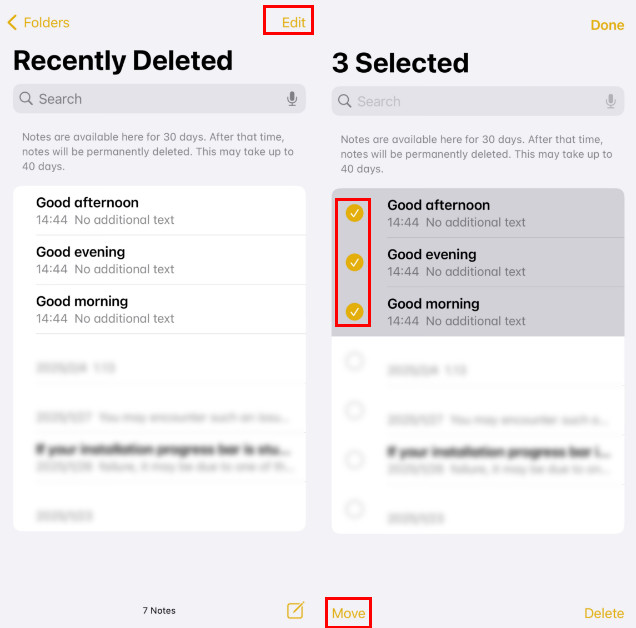
Vinkki: Yksi asia, jonka sinun pitäisi tietää, on, että poistetut iPhone-muistiinpanot poistetaan Äskettäin poistetut -kansiosta pysyvästi 30 päivän kuluttua. Siksi voit palauttaa vain iPhonen poistettujen muistiinpanojen Notes-sovelluksen 30 päivän kuluessa.
Palauta pysyvästi poistetut muistiinpanot iPhonessa ilman varmuuskopiointia
Jos olet poistanut muistiinpanoja iPhonestasi yli 30 päiväksi tai tyhjentänyt Äskettäin poistetut -kansion ja haluat palauttaa pysyvästi poistetut muistiinpanot, sinun on saatava apua iPhonen muistiinpanojen palautusohjelmistolta. Apeaksoft iPhone Data Recovery tarjoaa hyvän ratkaisun poistettujen muistiinpanojen palauttamiseen suoraan iPhonella. Sinun ei tarvitse nollata iPhoneasi tai päivittää iTunesia tietokoneellasi.
Opi palauttamaan poistetut muistiinpanot iPhonessa yksityiskohtaisesti alla olevan mukaisesti.
Palauta pysyvästi poistetut muistiinpanot iPhonessa ilman varmuuskopiointia
- Palauta poistetut tyypit, mukaan lukien muistiinpanot, yhteystiedot, viestien, Jne
- Pelasta poistetut iPhone-muistiinpanot vahingossa tapahtuvasta poistamisesta, jailbreakista, iOS-päivityksestä tai mistä tahansa tilanteesta.
- Esikatsele ja palauta poistetut muistiinpanot iPhonessa.
- Palautusmuistiinpanoja iPhonesta/iPadista/iPodista, jossa on iOS 5 - iOS 27 Beta.
- Palauta poistetut muistiinpanot iPhonessa varmuuskopion kanssa tai ilman.
Suojattu lataus
Suojattu lataus

Vaihe 1. Käynnistää Apeaksoft iPhone Data Recovery Ja valitse Palauta iOS-laitteesta tilassa ja liitä iPhone USB-kaapelilla.

Vaihe 2. Napauta Aloita haku.
Vaihe 3. Napauta Huomautuksia vasemmasta paneelista, esikatsele ja valitse palautettavat muistiinpanot.
Vaihe 4. Napauta toipua tallentaaksesi poistetut iPhone-muistiinpanot paikalliselle levylle. Tätä menetelmää voidaan käyttää, kun haluat varmuuskopioi iPhone-muistiinpanot pitää ne turvassa.
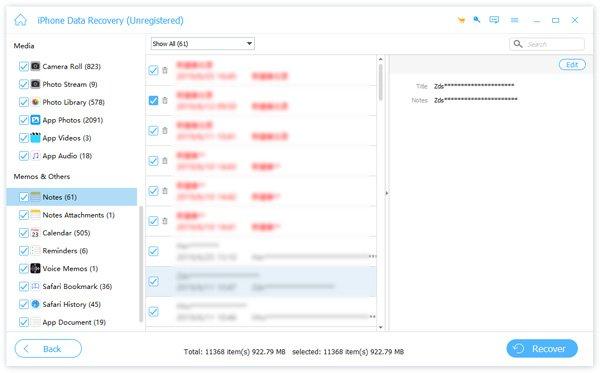
Vinkki: Samalla menetelmällä voit myös palauttaa poistetut valokuvat, videot ja yhteystiedot iPhonesta. Tämän menetelmän avulla voit myös palauttaa poistetut kuvat iPadista helposti.
Palauta poistetut muistiinpanot iPhonesta icloud.com-sivustolta
Haluatko palauttaa poistetut muistiinpanot iCloudista ilman asennusta työpöydällesi? iCloud voi auttaa sinua tekemään sen helposti selaimessa.
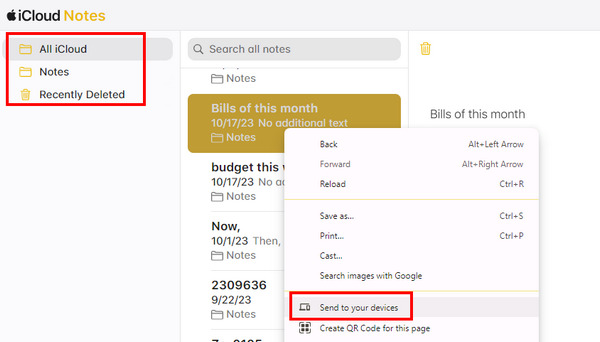
Vaihe 1. Siirry iCloud-sivustolle ja kirjaudu sisään iCloud-tilillesi, joka on myös Apple ID:si. Sitten näet Muistiinpanot-painikkeen selkeästi paneelissa.
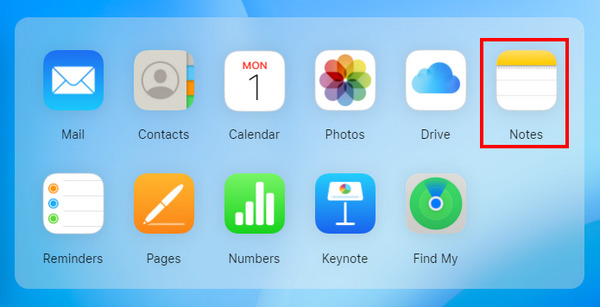
Vaihe 2. Näet iPhonesta poistetut muistiinpanot iCloudissa. Napsauta sitten sitä hiiren kakkospainikkeella ja valitse Lähetä laitteillesi. Voit myös kopioida ne palauttaaksesi puuttuvat muistiinpanot iPhonellesi.
Palauta muistiinpanot iPhoneen iCloud-varmuuskopiosta
Jos olet varmuuskopioinut iPhonesi iCloudilla, voit palauttaa iPhonessa poistetut muistiinpanot iCloud-varmuuskopiosta.
Tässä on vaiheet puuttuvien muistiinpanojen palauttamiseksi iPhonessa:
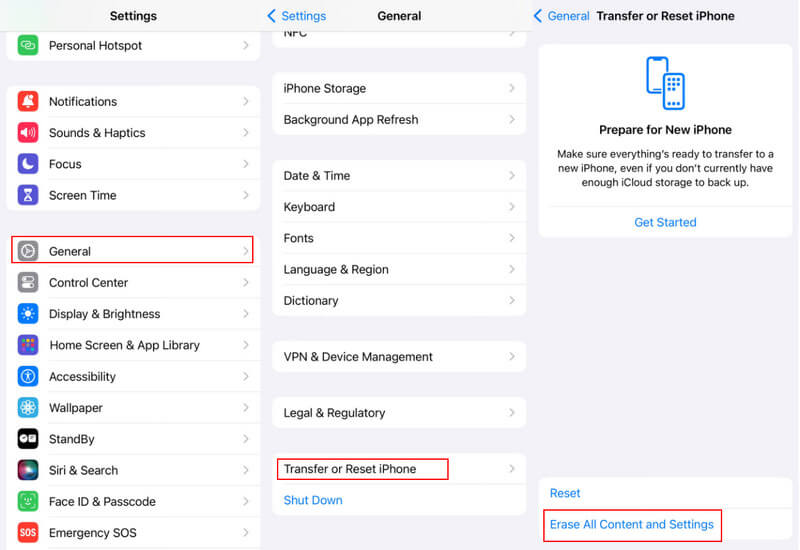
Vaihe 1. Avaa iPhone-asetukset ja napsauta seuraavaa polkua: general > Siirrä tai nollaa iPhone > Poista kaikki sisältö ja asetukset palauttaa iPhonen tehdasasetukset.
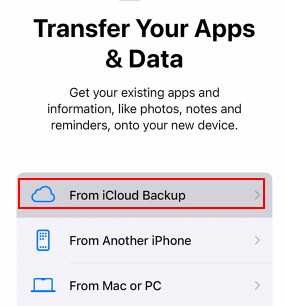
Vaihe 2. Käynnistä iPhone uudelleen ja valitse iCloud Backupista. Valitse varmuuskopio, jonka uskot sisältävän poistetut muistiinpanot, ja anna Apple ID:si ja salasanasi.
Vinkki: Huomaa, että tämä menetelmä vaatii iPhonen tehdasasetusten palauttamisen. Kaikki tietosi poistetaan sen jälkeen. Muista varmuuskopioi iPhone etukäteen.
Palauta poistetut muistiinpanot iPhonessa iTunes-varmuuskopiosta
Jos mietit, kuinka palauttaa pysyvästi poistetut muistiinpanot iPhonessa ilman iCloudia, toinen suosittelemamme menetelmä on iTunes-varmuuskopiointi. Varmista ennen sitä, että sinulla on tapana varmuuskopioida iTunesilla.
Tässä ovat vaiheet:
Vaihe 1. Liitä iPhone tietokoneeseen ja käynnistä iTunes.
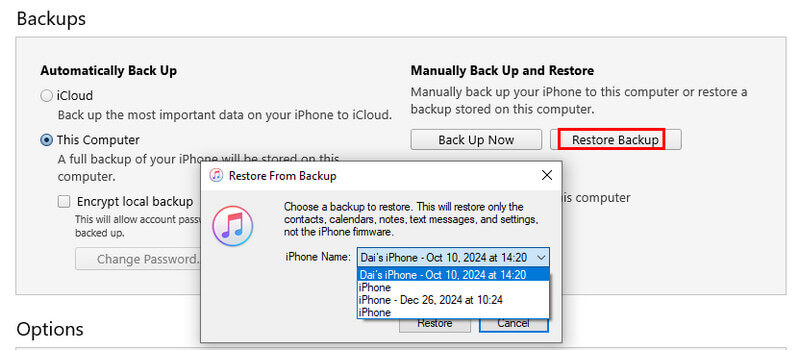
Vaihe 2. Napsauta iPhone-kuviota ja valitse sitten Palauta varmuuskopiointi vuonna varmuuskopiot osiossa.
Vaihe 3. Valitse varmuuskopio, jonka uskot sisältävän poistetut iPhone-muistiinpanosi, ja napsauta sitten Palauttaa.
Bonusvinkkejä: Palauta poistetut iPhone-muistiinpanot ilman tietojen korvaamista
Jos haluat tietää, onko valitussa varmuuskopiossa kohdistettuja poistettuja kuvia tai jos et halua palauttaa kaikkia poistettuja kuvia, voit yrittää Apeaksoft iPhone Data Recovery esikatsella ja selektiivisesti palauttaa poistetut iPhone-muistiinpanot.
Suojattu lataus
Suojattu lataus
Vaihe 1. Valitse Palauta iTunes-varmuuskopiotiedostosta
Ilmainen lataus ja avaa tämä iPhone Backup Extractor tietokoneessa. Valita Palauta iTunes-varmuuskopiointitiedosto vasemmassa valikossa.
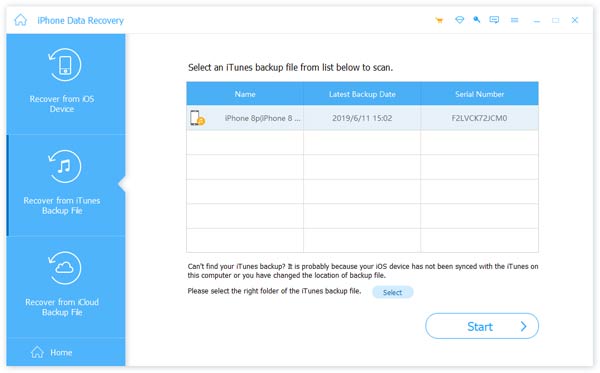
Vaihe 2. Pura iTunes-varmuuskopio
Valitse oikea varmuuskopio iPhonesta ja napsauta Aloita haku skannata ja purkaa varmuuskopiosisältö (muistiinpanot, musiikki, yhteystiedot, valokuvat jne.). Sitten näet iTunes-varmuuskopiosta poistetut muistiinpanot.
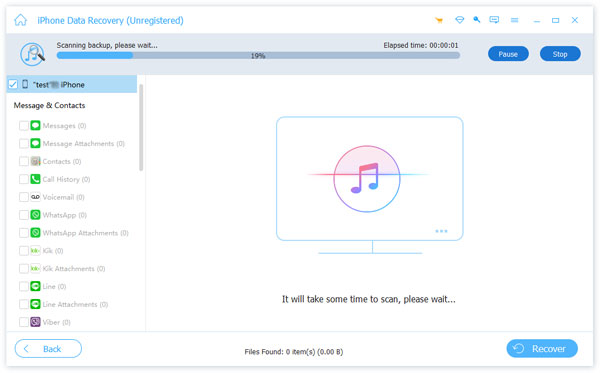
Vaihe 3. Palauta poistetut iPhone-muistiinpanot
Napsauta skannauksen jälkeen Huomautuksia -luokka vasemmassa paneelissa ja esikatsele iPhonen muistiinpanojen tietoja. Tarkista kaikki muistiinpanot, jotka haluat palauttaa, ja valitse sitten toipua palauttaa poistetut muistiinpanot tietokoneellasi.
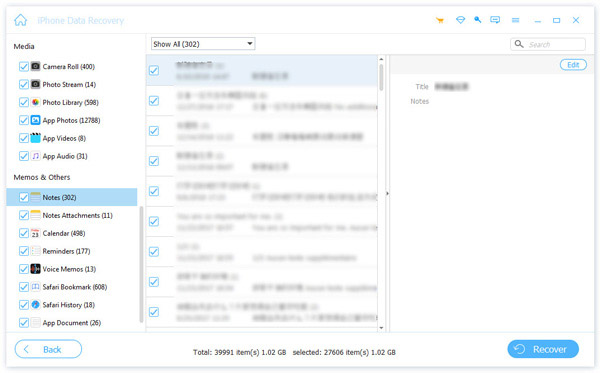
Usein kysytyt kysymykset iPhone-muistiinpanojen palautuksesta
Kuinka kauan voin palauttaa poistetut muistiinpanot?
iPhonesta poistetut muistiinpanot säilyvät Äskettäin poistetut -kansiossa jopa 30 päivää. Tämän jälkeen sinun on käytettävä kolmannen osapuolen palautustyökalua tai palautettava tiedot varmuuskopiosta.
Voinko palauttaa muistiinpanoja ilman varmuuskopiota?
Kyllä! Voit käyttää kolmannen osapuolen työkaluja, kuten Apeaksoft iPhone Data Recovery, skannataksesi iPhonesi ja palauttaaksesi pysyvästi poistetut muistiinpanot, vaikka sinulla ei olisi iCloud- tai iTunes-varmuuskopiota.
Korvaako palautus iCloudista/iTunesista nykyiset tiedot?
Kyllä. Palauttaminen iCloud- tai iTunes-varmuuskopiosta korvaa kaikki nykyiset iPhone-tietosi varmuuskopiolla. Muista varmuuskopioida nykyiset tietosi ennen palautusta.
Yhteenveto
Tässä artikkelissa annamme sinulle pääasiassa 5 tapaa palauttaa poistetut muistiinpanot iPhonestaSuosittelemme aloittamaan Äskettäin poistetuista. Jos varmuuskopiointi epäonnistuu, kokeile iCloud/iTunes-varmuuskopiointia. Jos varmuuskopiota ei ole, kokeile kolmannen osapuolen ohjelmistoa, kuten Apeaksoft iPhone Data Recovery, palauttaaksesi pysyvästi poistetut muistiinpanot iPhonesta ilman varmuuskopiointia tai päällekirjoitusta.
Aiheeseen liittyvät artikkelit




