

Kuinka palauttaa poistetut vastaajaviestit iPhonessa

"Poistin vahingossa vastaajaviestin ennen kuin ehdin kuunnella sitä. Miten..." palauta poistettu vastaajaviesti iPhonessaniVastaajaviesti on operaattoreihin liittyvä ääniviesti iPhoneissa. Useimmat operaattorit tukevat vastaajaviestejä, kuten Verizon, AT&T, T-Mobile, Sprint jne. Kun olet määrittänyt vastaajaviestin iPhoneesi, voit vastaanottaa ja lähettää sitä Puhelin-sovelluksessa. Tässä oppaassa kerrotaan, kuinka saat kadonneet vastaajaviestit nopeasti takaisin.
SIVUN SISÄLTÖ:
Osa 1: Kuinka palauttaa vastaajaviestit
Kun poistat vastaajaviestin vahingossa tai tahallaan, iPhone säilyttää sitä 30 päivää. Ennen kuin se poistetaan pysyvästi, voit palauttaa vastaajaviestin poiston suoraan iPhonellasi. Tässä ovat vaiheet:
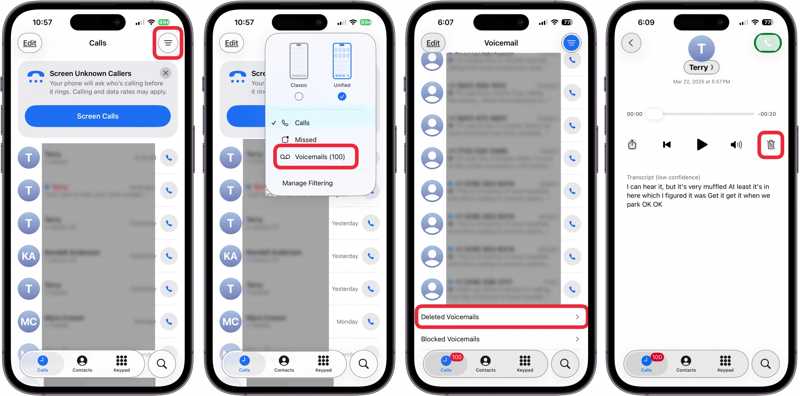
Vaihe 1. Avaa Puhelin app iPhone-laitteellasi.
Vaihe 2. Anna Puhelu -näyttöön.
Vaihe 3. Napauta valikko painiketta, jossa on kolmiviivinen kuvake, ja valitse ääniviestit.
Vaihe 4. Valita Poistetut vastaajaviestit alareunassa nähdäksesi äskettäin poistetut vastaajaviestit.
Vaihe 5. Paina poistettavaa vastaajaviestiä ja napauta Undelete painiketta.
Vaihe 6. Sitten vastaajaviesti palaa takaisin Voicemail -näyttöön.
Osa 2: Poistettujen iPhone-ääniviestien palauttaminen iCloudista
30 päivän kuluttua vastaajaviestit poistetaan pysyvästi, ja sinun on haettava vastaajaviestit iPhoneen varmuuskopiosta. Esimerkiksi iCloud-varmuuskopion avulla voit palauttaa vastaajaviestisi iPhoneen, jos sinulla on varmuuskopio.
Vaihe 1. Aloita Asetukset sovellus laitteellasi.
Vaihe 2. Napauta profiiliasi, valitse iCloud, ja napauta iCloud varmuuskopiointi.
Vaihe 3. Tarkista viimeisin varmuuskopio kohdassa Varmuuskopioi nyt painiketta.
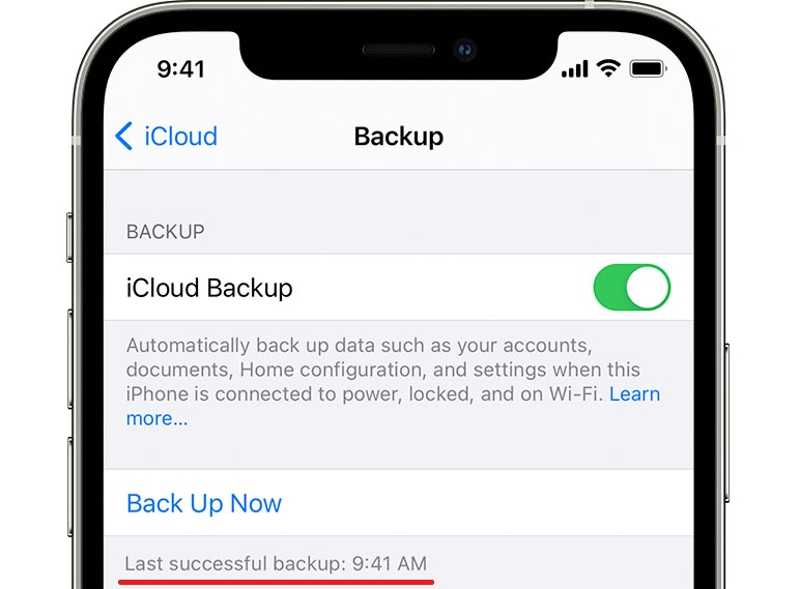
Vaihe 4. Vaihda general välilehti Asetukset.
Vaihe 5. Napauttaa Siirrä tai nollaa iPhone ja valitse Poista kaikki sisältö ja asetukset.
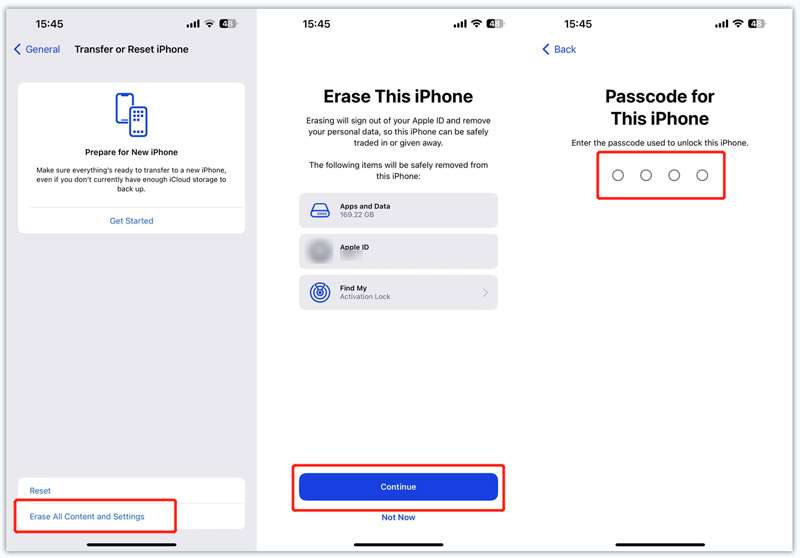
Vaihe 6. Lue näytöllä näkyvä viesti ja napauta jatkaa.
Vaihe 7. Syötä iPhone-salasanasi tai Apple ID -salasanasi ja vahvista laitteen tyhjentäminen.
Vaihe 8. Kun iPhone käynnistyy uudelleen, määritä se ohjeiden mukaisesti. Varmista, että olet muodostanut yhteyden Wi-Fi-verkkoon.
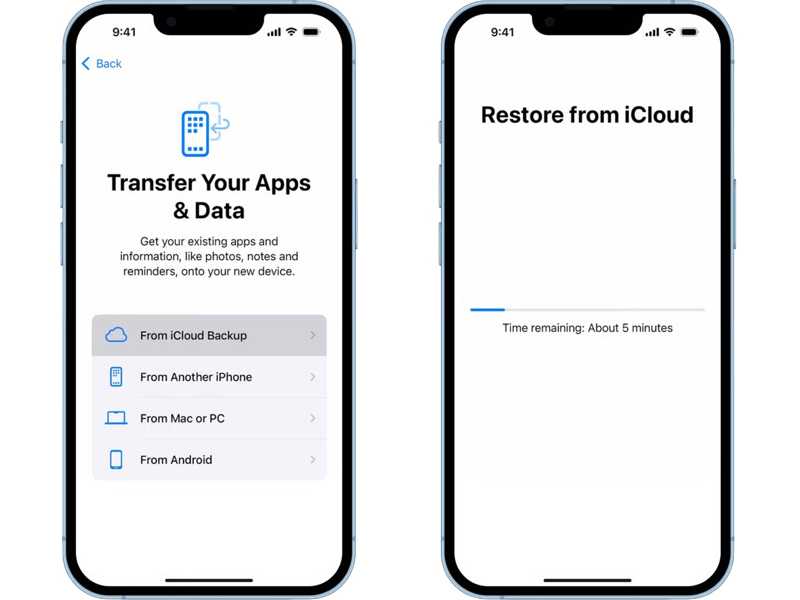
Vaihe 9. Valita iCloud Backupista på den Sovellukset ja tiedot -näyttöön.
Vaihe 10. Syötä Apple ID:si ja salasanasi.
Vaihe 11. Valitse sitten varmuuskopio, joka sisältää kadonneet vastaajaviestit.
Vaihe 12. Viimeistele iPhonen käyttöönotto.
Osa 3: Poistettujen iPhone-ääniviestien hakeminen iTunesista/Finder-varmuuskopiosta
Jos varmuuskopioit iPhonesi säännöllisesti tietokoneelle, on todennäköistä, että voit palauttaa poistetut vastaajaviestit iTunes- tai Finder-varmuuskopiosta. Samoin kuin iCloud-varmuuskopioinnissa, iPhonessasi olevat tiedot korvataan varmuuskopiolla. On parempi tehdä varmuuskopio ennen vastaajaviestien palauttamista. Työnkulut ovat hieman erilaisia, ja esittelemme ne tässä:
Windowsissa ja macOS Mojavessa tai aiemmassa
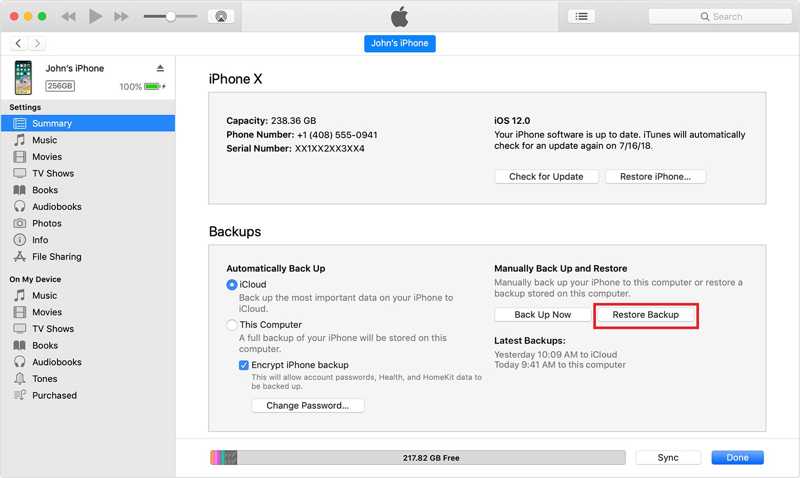
Vaihe 1. Kytke iPhone tietokoneeseen USB-kaapelilla.
Vaihe 2. Avaa iTunesin uusin versio.
Vaihe 3. Kun iPhonesi on tunnistettu, napsauta Puhelin -painike vasemmassa yläkulmassa.
Vaihe 4. Siirry Yhteenveto -välilehti ja etsi varmuuskopiot osiossa.
Vaihe 5. Valitse Palauta varmuuskopiointi painiketta.
Vaihe 6. Valitse sitten oikea varmuuskopiotiedosto päivämäärän ja kellonajan mukaan ja paina PalauttaaTämä prosessi saattaa vaatia iTunesin varmuuskopioinnin salasana jos olet sitä joskus asettanut.
Vaihe 7. Kun se on valmis, löydät vastaajaviestisi iPhonestasi.
macOS Catalinassa tai uudemmassa
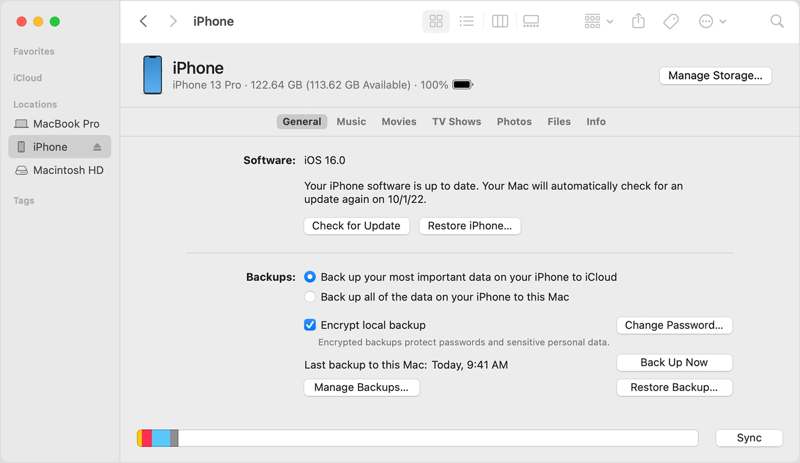
Vaihe 1. Liitä iPhone Maciin yhteensopivalla kaapelilla.
Vaihe 2. Suorita Finder-sovellus Dock-palkissa.
Vaihe 3. Klikkaa iPhonesi nimeä sivupalkissa.
Vaihe 4. Anna general -välilehti, siirry kohtaan varmuuskopiot osio ja paina Palauta varmuuskopiointi.
Vaihe 5. Valitse oikea varmuuskopio päivämäärän ja kellonajan perusteella ja paina Palauttaa.
Osa 4: Kuinka palauttaa vastaajaviestit ilman varmuuskopiointia
Voitko palauttaa poistetut vastaajaviestit iPhonesta, jos sinulla ei ole varmuuskopiota? Vastaus on kyllä, ja tarvitset vain tehokkaan tietojen palautusohjelmiston, kuten Apeaksoft iPhone Data RecoveryKun vastaajaviesti poistetaan pysyvästi, se on edelleen iPhonen muistissa, ennen kuin uudet tiedot korvaavat sen. Tiedonpalautusohjelmisto pystyy skannaamaan muistisi ja löytämään kadonneet vastaajaviestit iPhonesta.
Paras vaihtoehto vastaajaviestien palauttamiseen iPhonessa ilman varmuuskopiointia
- Palauta poistetut vastaajaviestit iOS-muistista.
- Poimi vastaajaviestit iTunesista tai iCloud-varmuuskopiosta.
- Esikatsele palautettavia vastaajaviestejä valikoivaa palautusta varten.
- Ei keskeytä tai korvaa laitteellasi olevia tietoja.
- Toimii kaikissa iOS- ja iPadOS-versioissa.
Suojattu lataus
Suojattu lataus

Kuinka palauttaa vastaajaviestien poisto iPhonesta ilman varmuuskopiointia
Vaihe 1. Skannaa iPhone
Asenna paras iPhonen vastaajaviestien palautusohjelmisto viralliselta verkkosivustolta. Kun sinun on palautettava poistetut vastaajaviestit iPhonestasi, käynnistä se työpöydältäsi. Se on yhteensopiva Windows 11/10/8/7/XP/Vistan ja macOS 10.7:n tai uudemman kanssa. Liitä sitten iPhone tietokoneeseen Lightning-kaapelilla. iOS 13:ssa ja uudemmissa anna iPhonen salasanasi valtuuttaaksesi yhteyden.
Valitse Palauta iOS-laitteesta -välilehteä sivupalkissa ja napsauta Aloita haku painiketta. Jos olet joskus varmuuskopioitu iTunes ja aiot palauttaa vastaajaviestit varmuuskopiosta, valitse Palauta iTunes-varmuuskopiointitiedosto or Palauta iCloud-varmuuskopiotiedostosta sen sijaan.
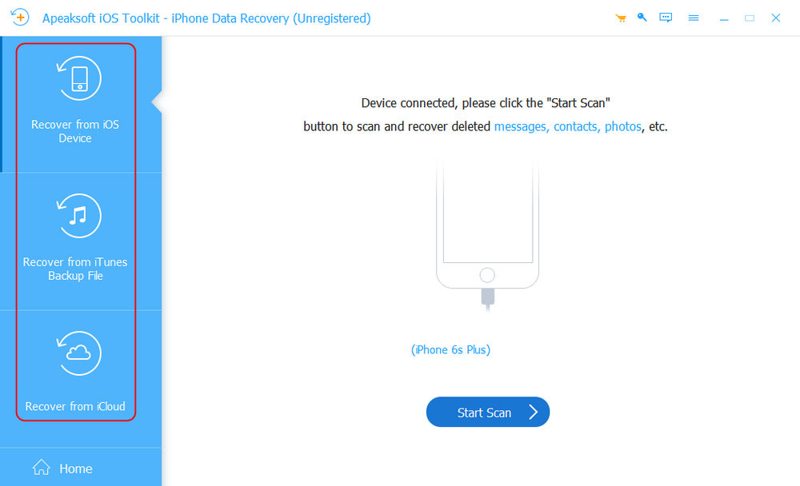
Vaihe 2. Esikatsele vastaajaviestejä
Kun tietojen skannaus on valmis, tarkista Voicemail , jos haluat näyttää kaikki palautettavissa olevat vastaajaviestit. Jos kohteita on liikaa, valitse Näytä vain poistetut ylhäältä avattavasta luettelosta.
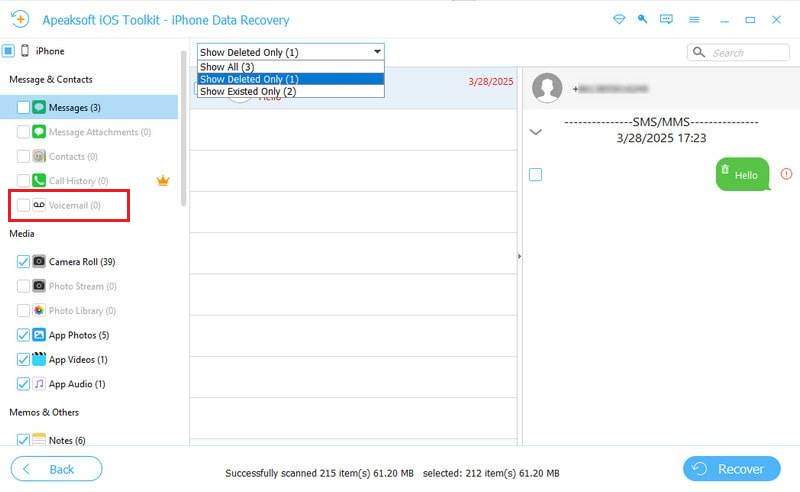
Vaihe 3. Hae poistetut vastaajaviestit
Valitse lopuksi kaikki palautettavat vastaajaviestit. Napsauta toipua -painiketta oikeassa alakulmassa, aseta tulostuskansio napsauttamalla avoin painiketta ja paina toipua uudelleen. Muutaman minuutin kuluttua voit kuunnella poistetut vastaajaviestit kiintolevyltäsi.
Yhteenveto
Tämä opas selitti Kuinka hakea poistettu vastaajaviesti iPhonessaVoit palauttaa vastaajaviestit useilla tavoilla tilanteestasi riippuen. Jos poistat vastaajaviestin 30 päivän kuluessa, voit peruuttaa sen suoraan Puhelin-sovelluksessa. Pysyvästi poistetut vastaajaviestit on palautettava varmuuskopiosta. Haittapuolena on, että laitteesi nykyiset tiedot poistetaan tai korvataan. Apeaksoft iPhone Data Recovery on paras vaihtoehto saada vastaajaviestisi takaisin ilman varmuuskopiota. Lisäksi se on helppokäyttöinen.
Aiheeseen liittyvät artikkelit
Älä huoli, jos poistat vahingossa kuvia iPhonestasi. Tässä artikkelissa on kuusi tapaa palauttaa poistetut kuvat iPhonesta helposti.
Kuinka palauttaa iPhone ilman iTunesia korjataksesi käytöstä poistetun iPhonen? Tällä sivulla luetellaan 3 helppoa tapaa palauttaa iPhone tehdasasetuksiin, jopa ilman salasanaa.
Kun iPhonessasi ilmenee ohjelmistovirheitä tai häiriöitä, voit asettaa iPhonen palautustilaan vaiheittaisen oppaamme avulla.
Kun poistat vahingossa iPhonen puheluhistorian, voit palauttaa sen iPhonessa iCloudin, iTunesin, kolmannen osapuolen ohjelmistojen tai operaattorin kautta.



