


Kuinka palauttaa poistetut iPhone-kuvat varmuuskopiolla tai ilman

Kuvien vahingossa poistaminen on suuri haaste iPhone-käyttäjien keskuudessa. Tutkimuksemme mukaan iPhone-käyttäjät ottavat todennäköisemmin valokuvia ja videoita puhelimillaan edistyneen linssitekniikan ansiosta. Kun vapautat tilaa, saatat poistaa valokuvia ja albumeita vahingossa. Hyvä uutinen on, että sinulla on useita tapoja poistaa se. palauttaa poistetut valokuvat iPhonestaTämä opas jakaa todistetut menetelmät ja yksityiskohtaiset vaiheet.
SIVUN SISÄLTÖ:
Osa 1: Äskettäin poistettujen valokuvien palauttaminen iPhonessa
Voiko iPhonesta palauttaa poistettuja kuvia? Kyllä. Apple on itse asiassa lisännyt iPhonen Kuvat-sovellukseen Äskettäin poistetut -albumin. Kun poistat kuvan tai videon Kamerarullasta, se siirtyy Äskettäin poistetut -albumiin ja säilytetään siellä jopa 30 päivää. Ennen kuin se poistetaan pysyvästi, voit palauttaa sen nopeasti.
Edellytykset:
- 1.iPhonessasi on iOS 16 tai uudempi.
- 2.Kuvasi poistettiin 30 päivän kuluessa.
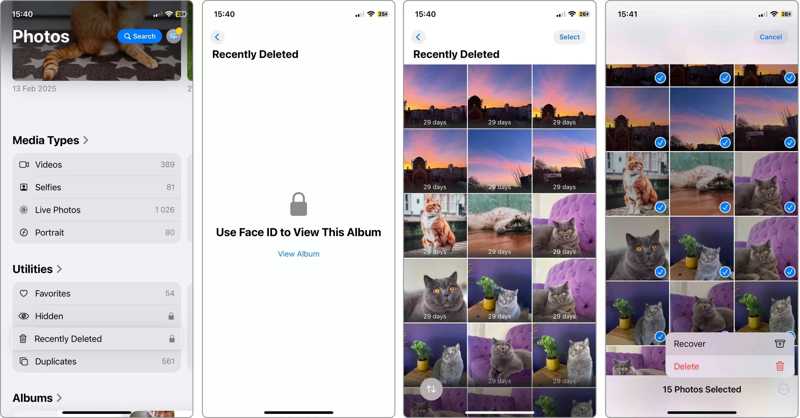
Vaihe 1. Avaa Kuvat-sovellus aloitusnäytöltäsi.
Vaihe 2. iOS 17:ssä tai aiemmassa versiossa siirry kohtaan albumit -välilehti ja valitse Hiljattain poistettu albumi. Napauta iOS 18:ssa tai uudemmassa Hiljattain poistettu varten UtilitiesiOS 26:ssa napauta Kokoelmat ja valitse Hiljattain poistettu.
Vaihe 3. Valtuuta Face ID:llä tai salasanalla.
Vaihe 4. Napauta valita -painiketta ja kosketa jokaista tiedostoa, jonka haluat palauttaa.
Vaihe 5. Napauta seuraavaksi Lisää: painiketta kolmen pisteen kuvakkeella ja valitse toipua.
Vaihe 6. Sitten äskettäin poistetut valokuvat palautetaan alkuperäiseen albumiin.
Osa 2: Poistettujen kuvien palauttaminen iPhonesta tietokoneella
Jos sinulla on varmuuskopio iPhonestasi ennen kuvien poistamista, voit palauttaa pysyvästi poistetut kuvat iPhonestasi. Lisäksi tämä tapa on käytettävissä kuville, jotka on poistettu 30 päivää sitten tai aiemmin. Muista, että varmuuskopio korvaa iPhonessasi olevat nykyiset tiedot.
Edellytykset:
- 1.Varmuuskopio tietokoneellasi.
- 2.Tietokoneesi ja USB-kaapeli.
- 3.iPhone-varmuuskopiosi salasana on salattu.
- 4.iTunesin uusin versio Windowsissa ja macOS Mojavessa tai aiemmassa.
- 5.Finder macOS Catalinassa tai uudemmassa.
Kuinka palauttaa poistetut kuvat iTunes-varmuuskopiosta
Vaihe 1. Kytke iPhone tietokoneeseesi USB-kaapelilla.
Vaihe 2. Avaa iTunesin uusin versio.
Vaihe 3. Odota, että iPhonesi tunnistetaan, ja napsauta Puhelin -painike vasemmassa yläkulmassa.
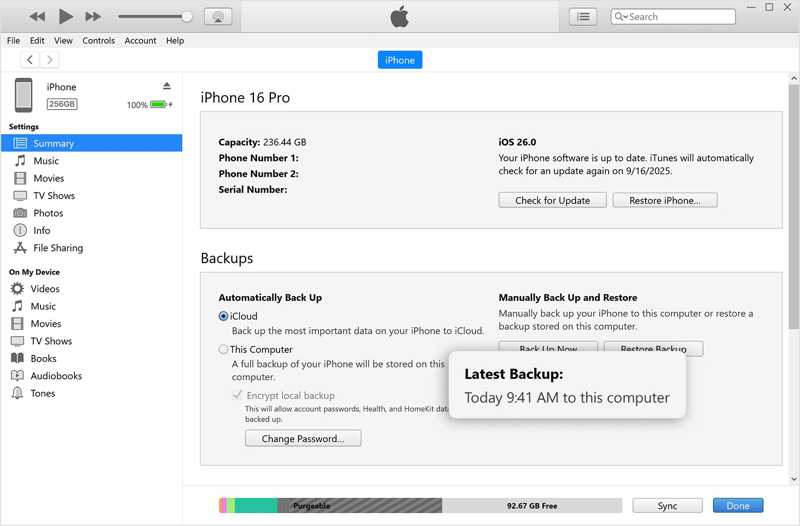
Vaihe 4. Siirry Yhteenveto vasemmalla puolella olevaa välilehteä ja siirry kohtaan varmuuskopiot osiossa.
Vaihe 5. Tarkista uusin varmuuskopio.
Vaihe 6. Napsauta sitten Palauta varmuuskopiointi painiketta.
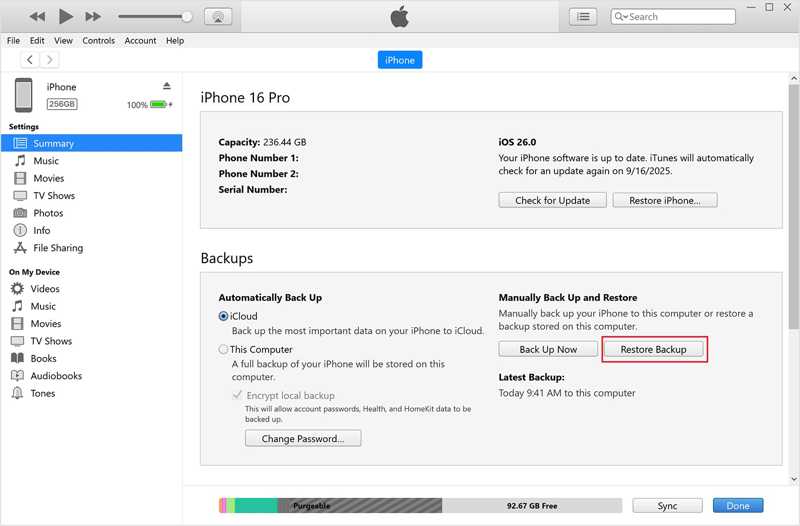
Vaihe 7. Valitse oikea varmuuskopio ja napsauta Palauttaa painike palauttaaksesi poistetut kuvat iPhonestasi.
Huomautus: Jos varmuuskopio on salattu, anna salasana.
Kuinka palauttaa poistetut valokuvat Macista
Vaihe 1. Liitä iPhone Maciin yhteensopivalla kaapelilla.
Vaihe 2. Suorita Finder-sovellus.
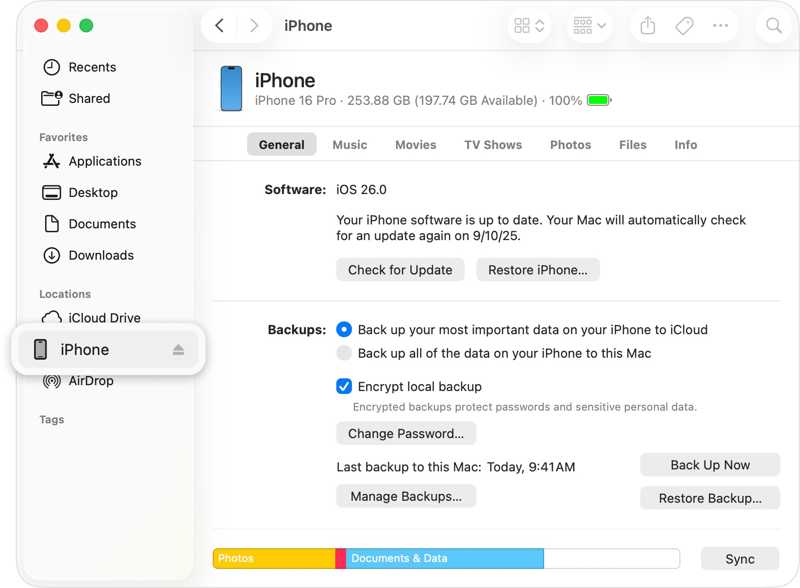
Vaihe 3. Klikkaa iPhonesi nimeä sivupalkissa.
Vaihe 4. Päätä general -välilehti ja siirry kohtaan varmuuskopiot alueella.
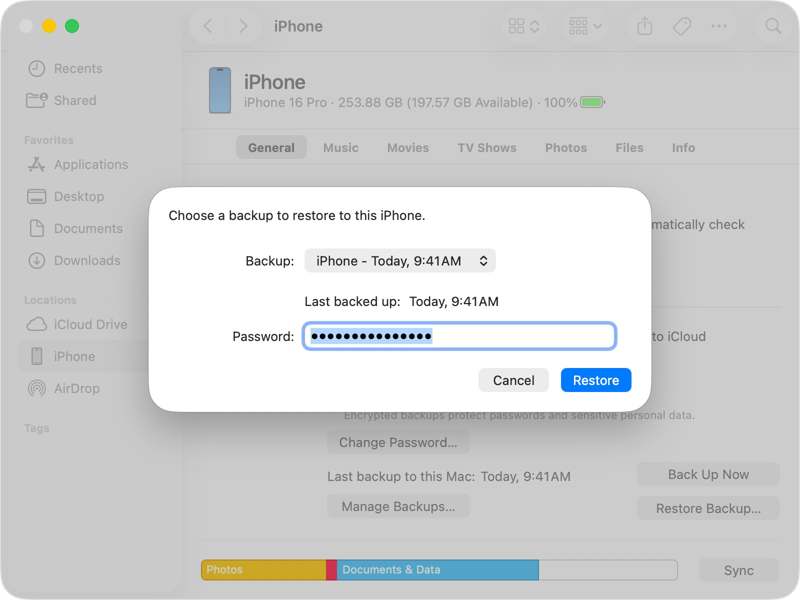
Vaihe 5. Valitse oikea varmuuskopio joukosta Varmuuskopiointi Vaihtoehto ja napsauta Palauttaa palauttaaksesi poistetut valokuvat iPhonestasi.
Osa 3: Kuinka palauttaa poistetut kuvat iPhonesta iCloudista
iCloud tarjoaa kaksi tapaa varmuuskopioida iPhonen kuvat: iCloud Kuvat ja iCloud-varmuuskopiointi. Toisin sanoen voit palauttaa poistetut iPhonen kuvat joko iCloud.com-sivustolta tai iCloud-varmuuskopiosta.
Kuinka palauttaa poistetut iPhone-kuvat iCloud.comista
Edellytykset:
- 1.Olet ottanut iCloud-kuvat käyttöön iPhonessasi.
- 2.Apple-tilisi ja salasanasi.
- 3.Vakaa Internet-yhteys.
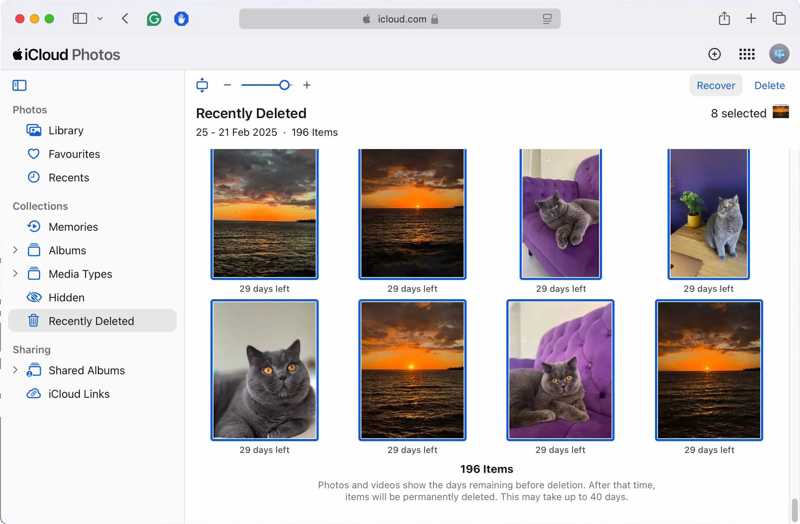
Vaihe 1. Siirry selaimessa osoitteeseen www.icloud.com ja kirjaudu sisään Apple-tilisi tunnuksilla.
Vinkki: Jos kaksivaiheinen todennus on käytössä, anna näytöllä näkyvä vahvistuskoodi.
Vaihe 2. Valitse Valokuvat vaihtoehto siirtyäksesi iCloud-kuvat-sivulle.
Vaihe 3. Siirry sopivan albumin tai kokoelman pariin.
Vaihe 4. paina Ctrl or Komento -näppäintä näppäimistöllä ja valitse haluamasi valokuvat.
Vaihe 5. Valitse toipua -painiketta kuvien tallentamiseksi.
Huomautus: Tällä tavalla voit palauttaa poistetut iPhone-kuvat kiintolevyllesi. Jos haluat palauttaa nämä kuvat iPhoneesi, sinun on siirrettävä ne tietokoneeltasi.
Kirjallisuutta
Kuinka palauttaa poistetut iPhone-kuvat iCloud-varmuuskopiosta
Edellytykset:
- 1.Olet varmuuskopioinut iPhonesi iCloudiin.
- 2.Apple ID:si ja salasanasi.
- 3.Et ole synkronoinut kuvia iCloudiin.
- 4.Vakaa verkko.
Vaihe 1. Varmista, että sinulla on iCloud-varmuuskopio.
Vaihe 2. Siirry Asetukset app iPhone-laitteellasi.
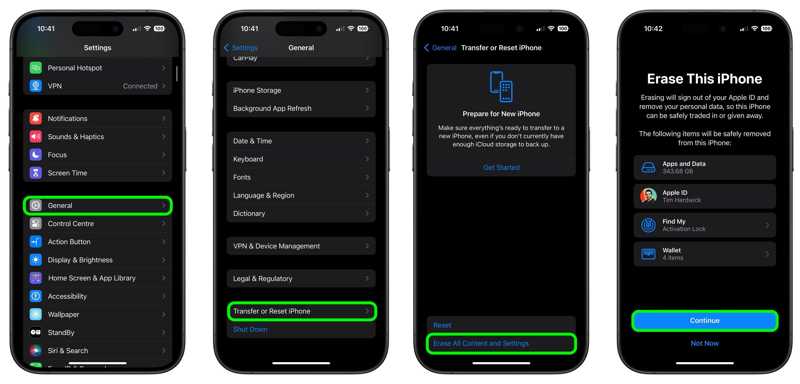
Vaihe 3. Valitse general välilehti ja napauta Siirrä tai nollaa iPhone.
Vaihe 4. Napauta Poista kaikki sisältö ja asetukset vaihtoehto.
Vaihe 5. Lue hälytys ja napauta jatkaa painiketta.
Vaihe 6. Seuraavaksi anna Apple-tilisi salasana poistaaksesi Etsi iPhoneni -toiminnon käytöstä.
Vaihe 7. Tehdasasetusten palauttamisen jälkeen iPhone käynnistyy uudelleen.
Vaihe 8. Määritä se näytön avustajan ohjeiden mukaisesti.
Vinkki: Varmista, että olet yhteydessä vakaaseen Wi-Fi-verkkoon.
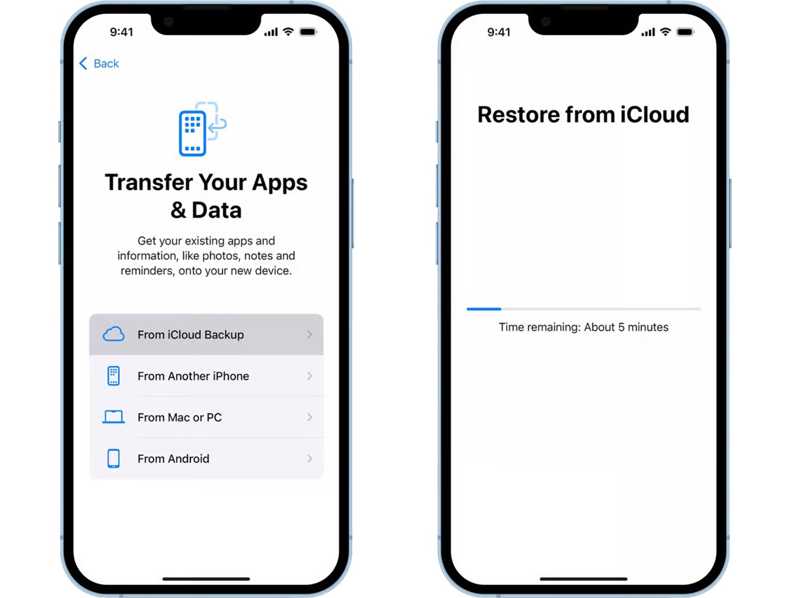
Vaihe 9. Valitse iCloud Backupista vaihtoehto Siirrä sovelluksesi ja tietosi -näyttöön.
Vaihe 10. Syötä Apple ID:si ja salasanasi.
Vaihe 11. Valitse oikea varmuuskopio ja aloita poistettujen kuvien palauttaminen iPhonesta.
Vaihe 12. Kun se on valmis, viimeistele asennus.
Osa 4: Kuinka palauttaa pysyvästi poistetut kuvat iPhonesta
Jos sinulla ei ole varmuuskopiota, voit silti palauttaa pysyvästi poistetut kuvat iPhonesta käyttämällä Apeaksoft iPhone Data RecoverySe pystyy skannaamaan iPhonen muistin ja etsimään kadonneita valokuvia ja sovellustiedostoja ilman varmuuskopioita.

Ladannut yli 1,000,000 Käyttäjät
- Palauta poistetut iPhone-kuvat ilman varmuuskopiointia.
- Pura tiedostot iTunes/iCloud-varmuuskopiosta nollaamatta laitetta.
- Esikatsele kadonneita tiedostoja valikoivaa palautusta varten.
- Tukee sekä kameran rullaa että mediatiedostoja sovelluksissa.
- Yhteensopiva useiden iPhone- ja iPad-laitteiden kanssa.
Suojattu lataus
Suojattu lataus

Kuinka palauttaa pysyvästi poistetut valokuvat iPhonestasi
Vaihe 1. Skannaa iPhone
Käynnistä iPhonen valokuvien palautusohjelmisto asennettuasi sen tietokoneellesi. Se on saatavilla Windows 11/10/8/7/XP/Vista- ja Mac OS X 10.7-käyttöjärjestelmille tai uudemmille. Yhdistä iPhone tietokoneeseen Lightning-kaapelilla. Kun ohjelmisto tunnistaa laitteesi, siirry osoitteeseen Palauta iOS-laitteesta välilehti ja napsauta sitten Aloita haku painiketta.

Vaihe 2. Esikatsele poistettuja kuvia
Tietojen skannauksen jälkeen valitse palautettavat tietotyypit, kuten Photo Library, kameran rullaja paljon muuta. Nyt voit esikatsella palautettavia valokuvia. Valitse Näytä vain poistetut ylhäältä päin olevasta vaihtoehdosta nähdäksesi poistetut kuvat iPhonessasi.

Vaihe 3. Palauta iPhone-kuvat
Valitse lopuksi haluamasi kuvat ja napsauta toipua -painiketta. Valitse tulostuskansio ja paina toipuaSitten poistetut iPhone-kuvat palautetaan kiintolevyllesi.

Yhteenveto
Tässä artikkelissa jaettiin useita tapoja palauta valokuvasi iPhonestasi varmuuskopiolla tai ilman. Äskettäin poistetut -albumi on ensimmäinen paikka löytää kadonneet kuvat suoraan. Jos sinulla on tietokoneen varmuuskopio, voit palauttaa poistetut kuvat nopeasti. iCloud tarjoaa kaksi tapaa palauttaa kadonneet kuvat iPhonestasi. Apeaksoft iPhone Data Recovery mahdollistaa kadonneiden valokuvien palauttamisen ilman varmuuskopioita.
 Apeaksoft iPhone Data Recovery
 Palauta poistetut tai kadonneet tiedot iOS-laitteista, iTunesista ja iCloud-varmuuskopioista.
Suojattu lataus
Suojattu lataus
Aiheeseen liittyvät artikkelit




