

Kuvien palauttaminen WhatsAppista iPhonessa ja Androidissa

"Poistin vahingossa kaikki WhatsApp-tiedot puhelimestani, mukaan lukien valokuvat. Auttakaa minua palauttamaan kaikki WhatsApp-historiani aiempine valokuvineen." Pikaviestisovelluksena WhatsApp on suosittu kaikkien sukupolvien keskuudessa. Monet käyttäjät jakavat muistojaan perheen ja ystävien kanssa WhatsAppissa. Jos kadotat tärkeitä valokuvia, täältä voit oppia useita tapoja tehdä niin. palauta kuvia WhatsAppista iPhonella tai Android-puhelimella.
SIVUN SISÄLTÖ:
Osa 1: Poistettujen WhatsApp-kuvien palauttaminen ilman varmuuskopiointia
Kun olet poistanut kuvia WhatsAppista iPhonella, lopeta laitteen käyttö. Itse asiassa valokuvasi ovat edelleen muistissasi ennen niiden päällekirjoittamista. Apeaksoft iPhone Data Recovery voi skannata iPhonen muistin ja löytää kadonneet valokuvat.
Helpoin tapa palauttaa poistetut kuvat WhatsAppista iPhonessa
- Palauta kuvia WhatsAppista iPhonessa ilman varmuuskopiointia.
- Pura WhatsApp-kuvia iCloud- tai iTunes-varmuuskopiosta.
- Tarkista poistetut valokuvat ennen palauttamista.
- Tukee monenlaisia tiedostotyyppejä.
- Yhteensopiva uusimpien iPhone- ja iPad-mallien kanssa.
Suojattu lataus
Suojattu lataus

Kuinka palauttaa poistetut WhatsApp-kuvat ilman varmuuskopiointia
Vaihe 1. Yhdistä iPhoneen
Käynnistä paras iPhonen valokuvien palautusohjelmisto asennettuasi tietokoneellesi. Mac-käyttäjille on olemassa toinen versio. Liitä iPhone tietokoneeseen Lightning-kaapelilla. iOS 13:ssa tai uudemmassa anna iPhonen salasanasi valtuuttaaksesi yhteyden.

Vaihe 2. Esikatsele poistettuja kuvia
Valitse Palauta iOS-laitteesta Välilehteä ja napsauta sitten Aloita haku -painiketta. Jos sinulla on iTunes- tai iCloud-varmuuskopio, valitse Palauta iTunes-varmuuskopiointitiedosto or Palauta iCloud-varmuuskopiotiedostostaKun se on valmis, tarkista WhatsApp ja WhatsApp Liite sivupalkissa. Sitten voit tarkastella kaikkia keskusteluja ja kuvia. Valitse Näytä vain poistetut ylhäältä päin olevasta vaihtoehdosta tarkastella poistettuja kuvia. Voit myös palauttaa poistetut kuvat iPhonen kuvissa nähdäksesi, löydätkö kuvia WhatsAppista.
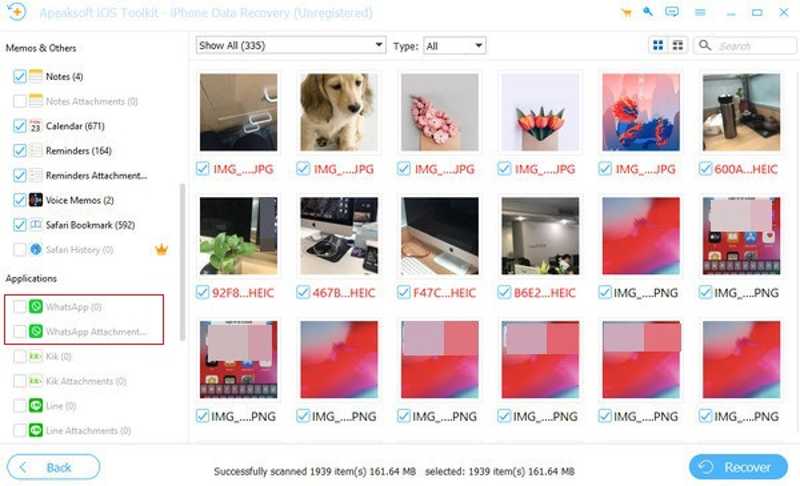
Vaihe 3. Palauta kuvat WhatsAppista
Valitse palautettavat kuvat ja napsauta toipua -painiketta. Poistu tulostuskansiosta ja napsauta toipua uudelleen palauttaaksesi poistetut kuvat WhatsAppista.

Osa 2: Kuvien palauttaminen WhatsApp-varmuuskopiosta
Toisin kuin muut viestisovellukset, WhatsAppissa on varmuuskopiointitoiminto. Kun otat Chat Backup -toiminnon käyttöön, WhatsApp varmuuskopioi keskustelusi ja kuvasi Google Driveen tai iCloudiin käyttöjärjestelmästäsi riippuen. Varmuuskopion palauttaminen palauttaa WhatsApp-kuvat.
Vaihe 1. Navigoida johonkin Asetukset ja Chatit WhatsAppissasi.
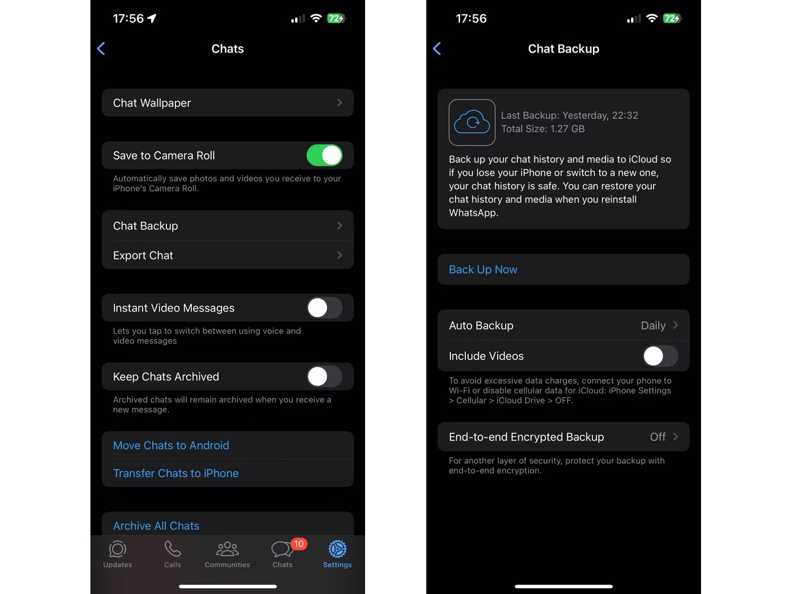
Vaihe 2. Napauttaa Chat-varmuuskopiointi ja tarkista WhatsApp-varmuuskopiohistoriasi.
Vaihe 3. Palaa aloitusnäyttöön, paina WhatsAppia syvällä ja napauta Uninstall WhatsAppin poistamiseksi.
Vaihe 4. Asenna seuraavaksi WhatsApp uudelleen Play Kaupasta tai App Storesta.
Vaihe 5. Käynnistä uusi WhatsApp.
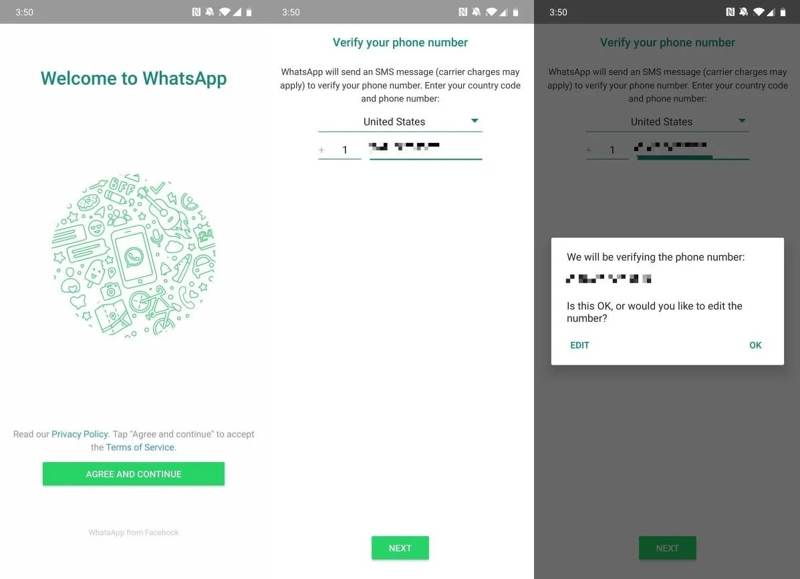
Vaihe 6. Napauttaa Hyväksy ja jatka, kirjoita puhelinnumerosi, napauta seuraava, ja osuma OK.
Vaihe 7. Napauttaa jatkaa, osuma Palauttaa, kirjoita nimesi ja napauta seuraava.
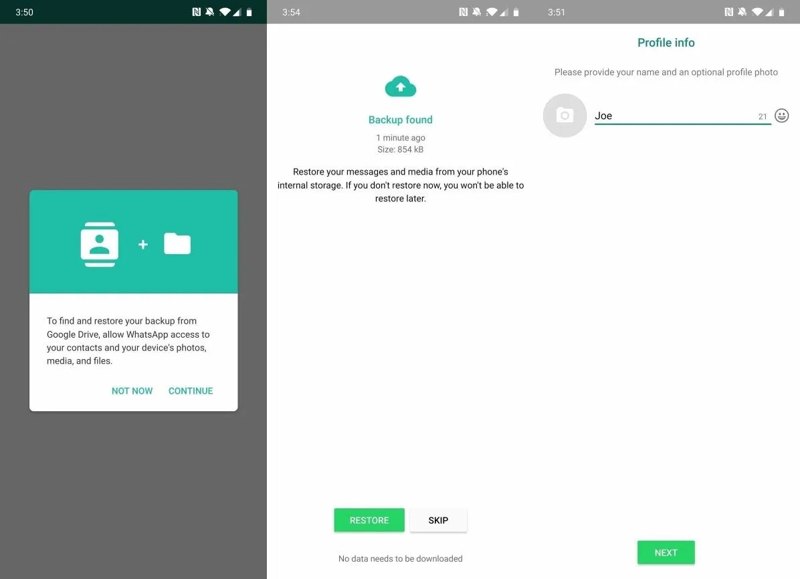
Vaihe 8. Sitten WhatsApp palauttaa varmuuskopion, mukaan lukien valokuvat.
Osa 3: Poistettujen WhatsApp-kuvien palauttaminen iPhonesta ja Androidista
Kuinka palauttaa WhatsApp-kuvat iTunes-varmuuskopiosta
Jos varmuuskopioit iPhonesi säännöllisesti iTunesiin, on todennäköistä, että voit palauttaa WhatsApp-kuvia iTunes-varmuuskopion kautta. Haittapuolena on, että olemassa olevat tiedot korvataan iPhonellasi.
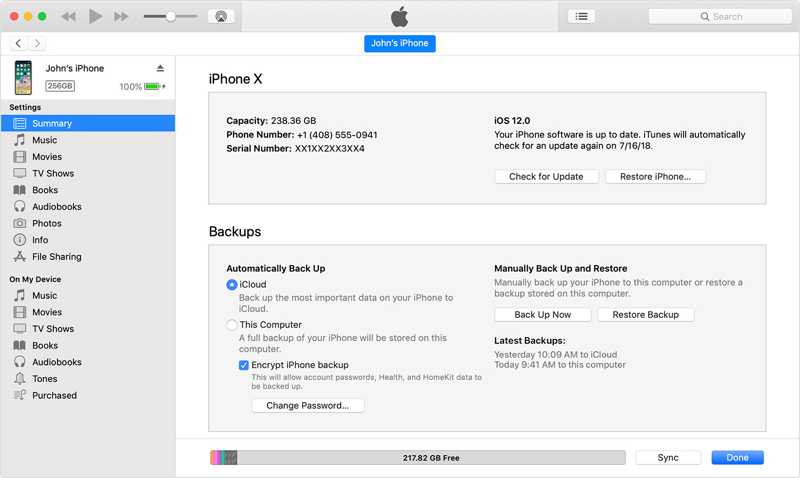
Vaihe 1. Kytke iPhone tietokoneeseen USB-kaapelilla.
Vaihe 2. Avaa iTunesin uusin versio. macOS Catalinassa tai uudemmassa: suorita Finder.
Vaihe 3. Valitse Laite -painiketta, kun iTunes on tunnistanut laitteesi.
Tai napsauta laitteesi nimeä Finderissa.
Vaihe 4. Napsauta sitten painiketta Palauttaa -painiketta varmuuskopiot osassa Yhteenveto or general Tab.
Vaihe 5. Valitse oikea varmuuskopio ja napsauta Palauttaa uudelleen. Ehkä sinun täytyy syöttää iTunes-varmuuskopion salasana jos olet sitä joskus asettanut.
Kuinka hakea WhatsApp-kuvia Android-muistista
Oletusarvoisesti WhatsApp tallentaa kaikki Androidilla lähettämäsi ja vastaanottamasi kuvat. Ne tallennetaan tiettyyn kansioon. Vaikka poistaisit kuvan vahingossa WhatsApp-keskustelusta, se on edelleen muistissasi.

Vaihe 1. Suorita sisäänrakennettu Asiakirjat App puhelimeesi.
Vaihe 2. Siirry Sisäinen muisti kansio.
Vaihe 4. Täältä löydät kaikki WhatsAppiin liittyvät kuvat.
Vaihe 5. Valitse palautettavat kuvat ja napauta Lisää: -painiketta kolmen pisteen kuvakkeella ja valitse Siirrä.
Vaihe 6. Navigoi kohdesijaintiin.
Huomautus: Tämä menetelmä on käytettävissä vain äskettäin poistettujen WhatsApp-viestien kuvien palauttamiseen.
Yhteenveto
Tässä oppaassa esiteltiin neljä tapaa palauttaa poistetut valokuvat WhatsAppista iPhonella tai Android-laitteella. WhatsAppin sisäänrakennettu chat-varmuuskopiointitoiminto mahdollistaa kadonneiden kuvien palauttamisen viestisovelluksen uudelleenasennuksen jälkeen. Lisäksi voit kokeilla iTunes-varmuuskopiointia iOS-laitteella. Jos poistat kuvan WhatsAppista, löydät sen suoraan Android-muististasi. Apeaksoft iPhone Data Recovery on paras vaihtoehto palauttaa mikä tahansa kuva iPhonesta ilman varmuuskopiota.
Aiheeseen liittyvät artikkelit
Tämä opetusohjelma esittelee kuinka saada iPhone pois palautustilasta kolmella todistetulla tavalla. Älä huoli, kun iPhonesi on enää jumissa palautustilassa!
Voit oppia näkemään estetyt tekstiviestit ja iMessagen iPhonessa, jotta et menetä tärkeitä tietoja.
Etsitkö tapaa nähdä poistettu historia iPhonessa? Tule ja katso, kuinka löydät poistetun historian iPhonesta kuudella eri tavalla, jopa ilman varmuuskopioita!
Älä huoli, jos poistat vahingossa kuvia iPhonestasi. Tässä artikkelissa on kuusi tapaa palauttaa poistetut kuvat iPhonesta helposti.



