

IMessagen palauttaminen tai palauttaminen iCloudista tai tietokoneesta

iMessage on Applen kehittämä pikaviestipalvelu tuotteilleen, kuten iPhonelle, iPadille, Macille ja Apple Watchille. Se eroaa perinteisistä tekstiviestipalveluista. Internet-yhteyden avulla voit lähettää ja vastaanottaa iMessage-viestejä ilman lisämaksua. Jotkut ihmiset kuitenkin valittivat vahingossa poistaneensa iMessage-viestinsä tai kadottaneensa keskustelunsa ohjelmistohäiriöiden vuoksi. Tämä opas selittää... Kuinka palauttaa poistettu iMessage varmuuskopiotiedostolla tai ilman.
SIVUN SISÄLTÖ:
Osa 1: Äskettäin poistettujen iMessage-tiedostojen palauttaminen
Jotta käyttäjät voisivat palauttaa poistetut iMessage-viestit, Apple on lisännyt Äskettäin poistetut -kansion iOS 16:een ja uudempiin. Kun olet poistanut keskustelusi, ne tallennetaan kansioon 30 päiväksi. Ennen kuin keskustelusi poistetaan pysyvästi, voit palauttaa ne helposti.
Vaihe 1. Avaa viestit app iPhone-laitteellasi.
Vaihe 2. Napauta muokata -painiketta vasemmassa yläkulmassa.
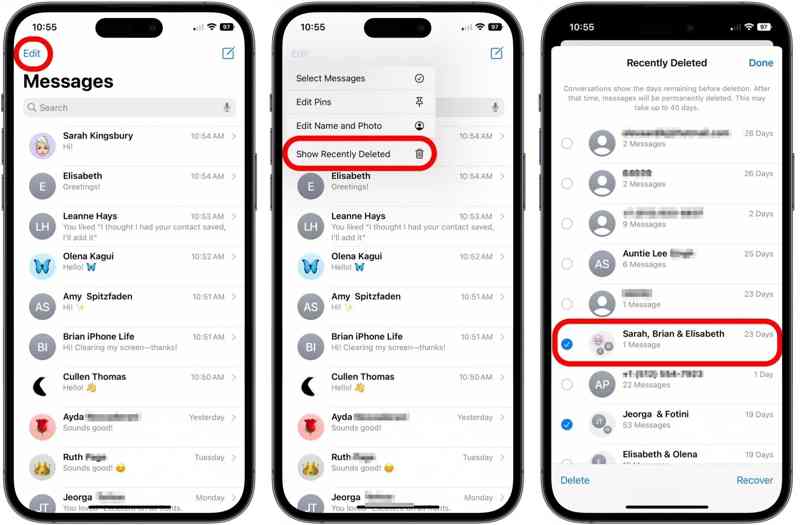
Vinkki: Jos olet kytkenyt päälle Suodata tuntemattomia lähettäjiä napauta asetuksissa Suodattimet -painikkeen sijaan.
Vaihe 3. Valita Näytä viimeksi poistettu or Hiljattain poistettu kansio pikavalikosta.
Vaihe 4. Nyt näet luettelon keskusteluista, jotka olet poistanut 30 päivän kuluessa.
Vaihe 5. Vieritä alas ja valitse kaikki keskustelut, jotka haluat palauttaa.
Vinkki: Jos et löydä haluamiasi keskusteluja, ne saattavat olla vanhentuneita. Sinun on etsittävä muita tapoja viestiesi noutamiseen.
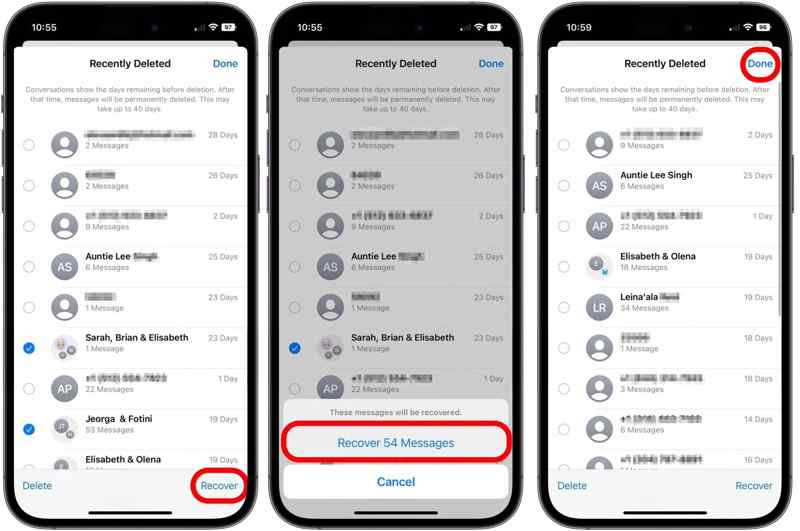
Vaihe 6. Napauta seuraavaksi toipua nappi oikeassa alareunassa.
Vaihe 7. Valita Palauta [numero] viestit ponnahdusikkunassa.
Vaihe 8. Lopuksi napauta valmis -painiketta oikeassa yläkulmassa palauttaaksesi iMessagen.
Huomautus: Palautetut keskustelut palautuvat Viestit-sovelluksen alkuperäiseen kansioon. Yksi haittapuoli on, että et voi esikatsella jokaista keskustelun viestiä ennen sen palauttamista.
Osa 2: iMessage-viestien palauttaminen iCloud-varmuuskopiosta
Jos haluat mieluummin varmuuskopioida iPhonesi iCloudiin, voit palauttaa iMessagen iCloudista. Haittapuolena on, että sinun on palautettava koko iCloud-varmuuskopio laitteellesi. Lisäksi sinun on ensin tyhjennettävä laite. Tässä on koko työnkulku vanhan iMessagen palauttamiseksi iCloudista.
Tarkista, onko sinulla iCloud-varmuuskopio
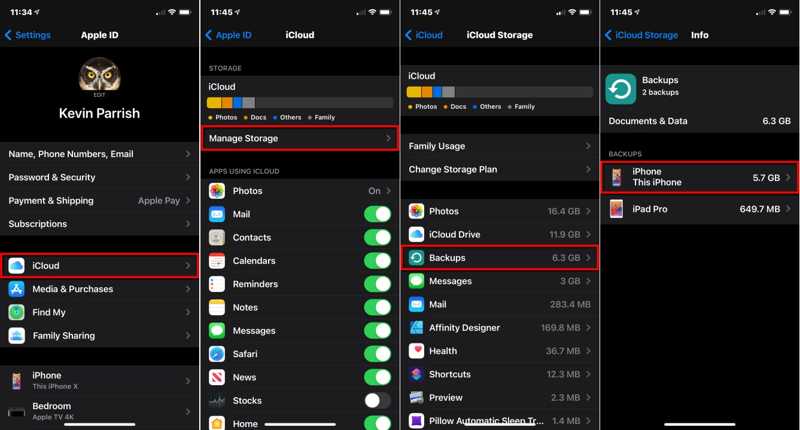
Vaihe 1. Avaa Asetukset App.
Vaihe 2. Napauta profiiliasi ja siirry kohtaan iCloud.
Vaihe 3. Valita Hallitse Storage ja kosketa varmuuskopiot.
Vaihe 4. Varmista, että sinulla on varmuuskopio iPhonellesi.
Varmuuskopioi iPhone iCloudiin
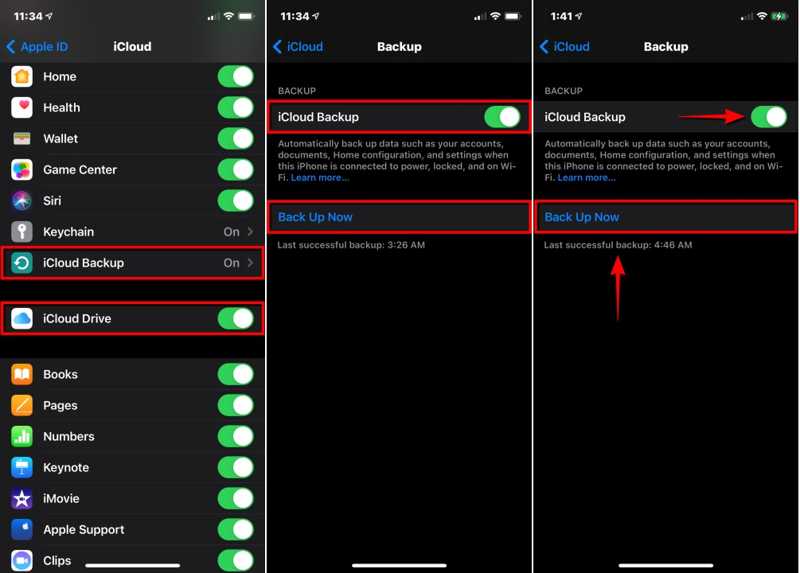
Vaihe 1. Napauta profiilissasi Asetukset App.
Vaihe 2. Mene iCloud, vieritä alaspäin ja napauta iCloud varmuuskopiointi.
Vaihe 3. Napauta Varmuuskopioi nyt -painiketta luodaksesi varmuuskopion välittömästi, jos iPhonesi on verkossa.
Kuinka palauttaa iMessage iCloudista
Vaihe 1. Mene general vuonna Asetukset sovellus. Jos palautat iMessagen uuteen puhelimeen, siirry vaiheeseen 6.
Vaihe 2. Napauttaa Siirrä tai nollaa iPhone tai asettaa uudelleen vanhemmissa iOS-versioissa.
Vaihe 3. Valita Poista kaikki sisältö ja asetukset.
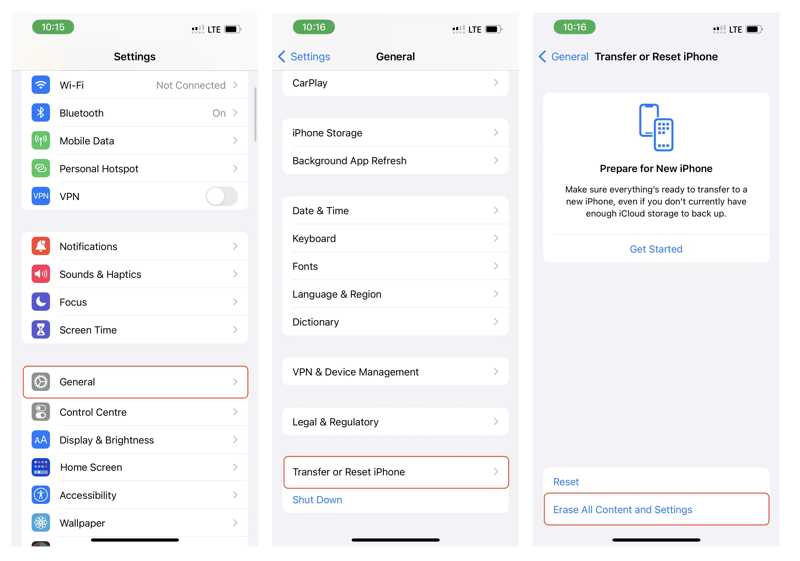
Vaihe 4. Lue ilmoitus ja paina jatkaa.
Vaihe 5. Syötä iPhone-salasanasi ja napauta Poista iPhone vahvista se.
Vinkki: Jos Etsi iPhoneni on käytössä, anna Apple ID -salasanasi ja paina pyyhkiä.
Vaihe 6. Käynnistä iPhone ja määritä se.
Vaihe 7. Kun saavut Siirrä sovelluksesi ja tietosi ruutu, valitse iCloud Backupista.
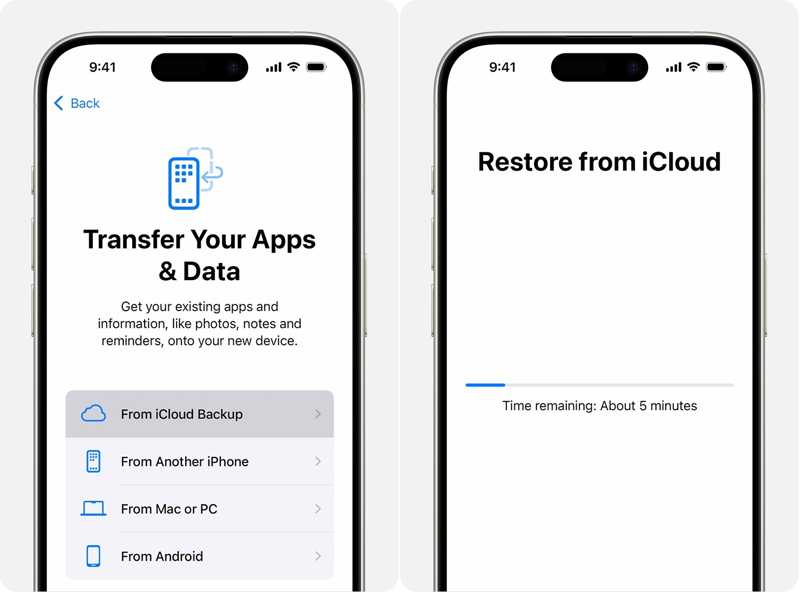
Vaihe 8. Anna Apple ID -tunnistetietosi ja napauta jatkaa.
Vaihe 9. Lue käyttöehdot ja napauta Samaa mieltä.
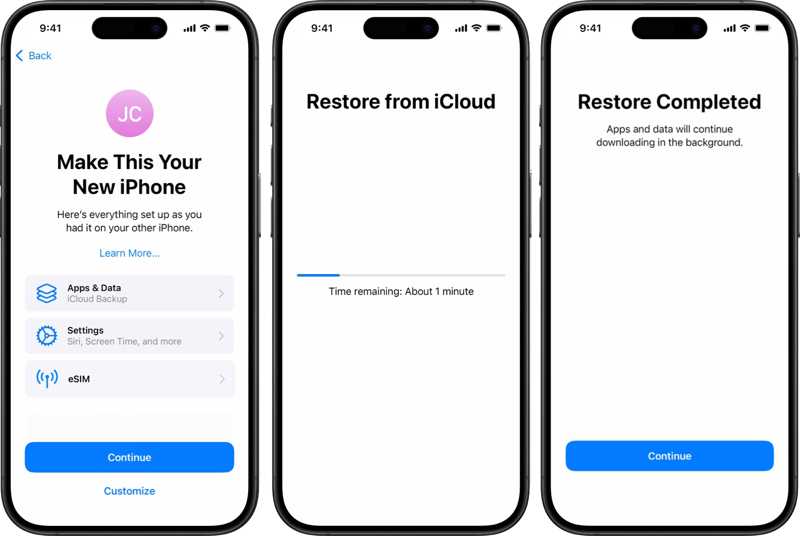
Vaihe 10. Valitse seuraavaksi oikea iCloud-varmuuskopio ja napauta jatkaa.
Vaihe 11. Kun iCloud-varmuuskopion palautus on valmis, napauta jatkaa.
Vaihe 12. Suorita iPhonen asennus loppuun noudattamalla näytön ohjeita.
Osa 3: IMessagen palauttaminen iTunes-varmuuskopiosta
Toinen tapa palauttaa vanha iMessage on iTunesin tai Finderin varmuuskopiointi. Edellytyksenä on, että sinun on varmuuskopioitava iPhone tietokoneellesi. Lisäksi iTunesin tai Finderin varmuuskopion palauttaminen korvaa laitteesi nykyiset tiedot.
Vaihe 1. Kytke iPhone tietokoneeseen USB-kaapelilla.
Vaihe 2. Avaa iTunes Windowsissa ja macOS Mojavessa tai aiemmassa.
Avaa Finder sen sijaan macOS Catalinassa tai uudemmassa.
Vaihe 3. Kun iPhonesi on tunnistettu, napsauta Puhelin -painiketta iTunesin vasemmassa yläkulmassa. Tai napsauta puhelimesi nimeä Finderin sivupalkissa.
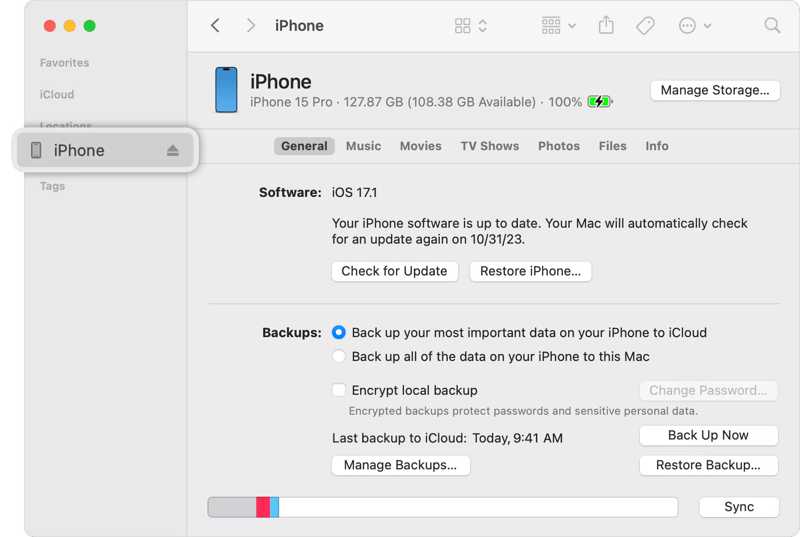
Vaihe 4. Siirry Yhteenveto or general Tab.
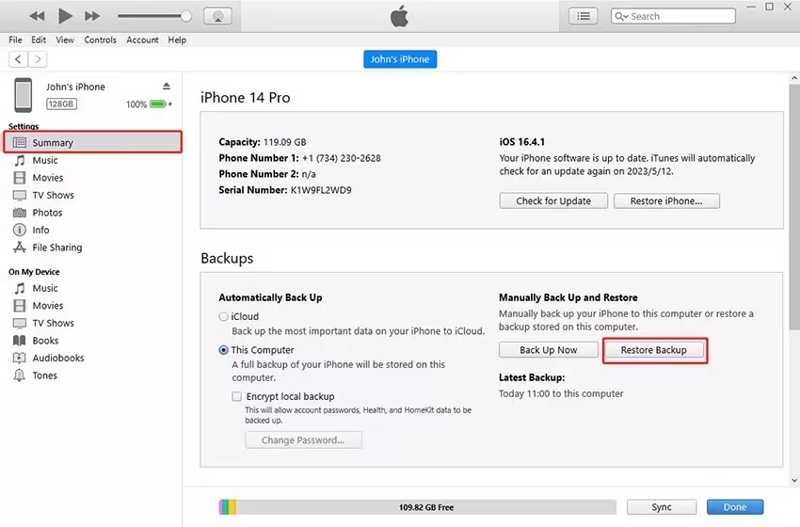
Vaihe 5. Napsauta sitten Palauta varmuuskopiointi -painiketta varmuuskopiot osiossa.
Vaihe 6. Valitse varmuuskopiotiedosto, joka saattaa sisältää poistetut keskustelut, ja napsauta Palauttaa.
Vaihe 7. Odota prosessin päättymistä. Irrota iPhone, niin voit löytää kadonneet keskustelut ja viestit.
Huomautus: Jos iTunes-varmuuskopiosi on salattu, sinua pyydetään antamaan salasana varmuuskopion palauttamisen loppuun saattamiseksi. Jos prosessi kestää yli 15 minuuttia, yritä yllä olevia vaiheita uudelleen.
Osa 4: Kuinka palauttaa iMessage ilman varmuuskopiointia
Apeaksoft iPhone Data Recovery on yksi parhaista iMessage-palautusohjelmistoista. Se pystyy skannaamaan iPhonesi muistin perusteellisesti ja palauttamaan kadonneet keskustelut ilman varmuuskopiointia. Lisäksi käyttäjäystävällinen käyttöliittymä tekee siitä hyvän vaihtoehdon tavallisille ihmisille.
Paras tapa palauttaa iMessage iPhonessa/iPadissa ilman varmuuskopiointia
- Palauta poistettu iMessage iPhonen tai iPadin muistista.
- iCloud-varmuuskopion käyttö tai paikallinen iTunes-varmuuskopio keskustelujen valikoivaan palauttamiseen.
- Esikatsele kadonneita keskusteluja ja viestejä ennen palautusta.
- Saatavilla monenlaisille tietotyypeille, mukaan lukien kuvat ja videot.
- Tukee iOS:n ja iPadOS:n uusimpia versioita.
Suojattu lataus
Suojattu lataus

Kuinka palauttaa iMessage iPhonessasi ilman varmuuskopiointia
Vaihe 1. Yhdistä iPhoneen
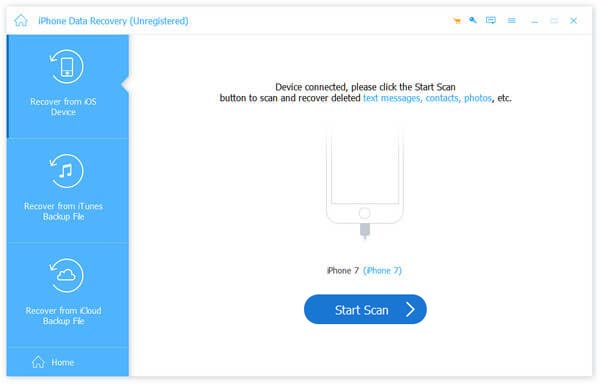
Käynnistä paras iMessage-palautusohjelmisto, kun olet asentanut sen tietokoneellesi. Se on yhteensopiva Windows 11/10/8/7/XP/Vistan ja Mac OS X 10.7:n tai uudemman kanssa. Valitse iPhone Data Recovery ja mene Palauta iOS-laitteesta välilehti. Yhdistä iPhone tietokoneeseen Lightning-kaapelilla. Kun laite on tunnistettu, napsauta Aloita haku painiketta.
Vinkki: Jos sinulla on iTunes- tai iCloud-varmuuskopio, siirry osoitteeseen Palauta iTunes-varmuuskopiointitiedosto or Palauta iCloud-varmuuskopiotiedostosta ja suorita se näytön ohjeiden mukaan.
Vaihe 2. Esikatsele iMessagea
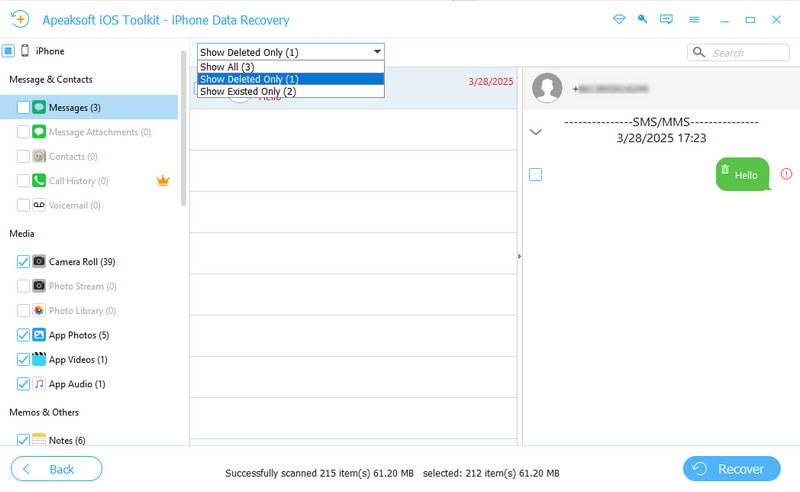
Kun skannaus on valmis, kaikki tietotyypit näkyvät sivupalkissa. Valitse viestit ja Viestin liitetiedostot Viestit ja yhteystiedot -otsikon alla. Jos keskusteluja on liikaa, vedä ylin vaihtoehto alas ja valitse Näytä vain poistetut. Esikatsele nyt poistettuja iMessage-viestejä ja liitteitä.
Vaihe 3. Palauta iMessage ilman varmuuskopiointia
Valitse kaikki keskustelut, jotka haluat palauttaa, ja napsauta toipua -painiketta oikeassa alakulmassa. Aseta tulostuskansio ponnahdusikkunassa ja napsauta toipua painiketta uudelleen aloittaaksesi iMessagen palauttamisen. Se voi myös nouda vanhoja tekstiviestejä iPhonestasi.
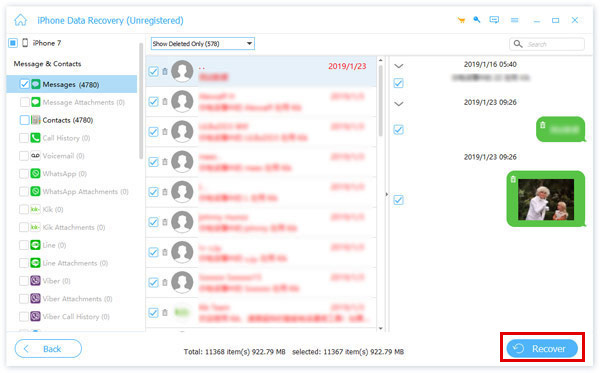
Huomautus: Keskustelut tallennetaan kiintolevyllesi CSV-, HTML- tai liitetiedostoina. Ne eivät häiritse iPhonessasi olevia tietoja.
Yhteenveto
Tämä opas osoitti miten palauttaa iMessage erilaisissa tilanteissa. Jos poistit keskustelusi 30 päivän kuluessa, löydät ne nopeasti Äskettäin poistetut -kansiosta. iCloud-varmuuskopion avulla voit palauttaa keskustelusi ja viestisi asennusprosessin aikana. iTunes/Finder-varmuuskopion avulla voit palauttaa iMessagen ja muut tiedot iPhoneesi. Apeaksoft iPhone Data Recovery on paras vaihtoehto kadonneiden keskustelujen palauttamiseen iPhonen muistista. Muita kysymyksiä tästä aiheesta? Jätä viesti tämän viestin alle.
Aiheeseen liittyvät artikkelit
Opi, minne poistetut tekstiviestit tallennetaan Androidilla, ja tutustu siihen, miten voit palauttaa tekstiviestit Androidilla useilla todistetuilla tavoilla!
Kuinka poistat Facebook-viestit yksityisyyden suojaamiseksi ja kiusallisten keskustelujen poistamiseksi? Tarkista täydellisin opas täältä.
Voit poistaa Discord-viestejä massapoistolla Apeaksoft iPhone Eraserilla, koska Discord-sovellus tukee vain yhden viestin poistamista kerrallaan.
Poistaaksesi viestejä WhatsAppissa, avaa sovellus. Pidä poistettavaa viestiä painettuna, kunnes Poista-vaihtoehdon sisältävä pudotusvalikko tulee näkyviin.



