

Kadonneiden / tallentamattomien / poistettujen audacity-tiedostojen palauttaminen

Audacity, ilmainen ja avoimen lähdekoodin ohjelma, on monien ihmisten, erityisesti muusikoiden ja podcast-editorien, ensisijainen valinta äänen tallentamiseen ja muokkaamiseen. Audacityä käytettäessä tallentamaton tai väliaikainen projektisi voi kuitenkin kadota odottamattomien ohjelmistokaatumisten, virushyökkäysten, virheellisen poiston jne. vuoksi. Se olisi painajainen, eikö niin?
Toivottavasti tällaista ei koskaan tapahdu sinulle. Mutta jos sinulla on tämä painajainen juuri nyt, älä pelkää enää. Me autamme sinua palauttaa kadonneet Audacity-tiedostot. Tässä artikkelissa on 5 tehokasta tapaa odottaa sinua. Ole hyvä ja jatka lukemista.
SIVUN SISÄLTÖ:
- Menetelmä 1: Palauta kadonneet Audacity-tallenteet ammattimaisella ohjelmistolla
- Menetelmä 2: Palauta poistetut Audacity-tiedostot väliaikaisen kansion kautta
- Menetelmä 3: Kadonneiden tiedostojen hakeminen Audacityssä automaattisen kaatumisen palautuksen avulla
- Menetelmä 4: Palauta kadonneet Audacity-tallenteet etsimällä vietyjä tiedostoja
- Tapa 5: Kokeile komentokehotetta avataksesi Audacity-tiedostot
- Tapa 6: Asenna levyajuri uudelleen Audacity-tiedostojen lukemiseksi onnistuneesti
| Menetelmä | Parasta |
| Data Recovery -ohjelmisto | Ihmiset, jotka haluavat nopeasti ja helposti palauttaa poistetut tai kadonneet Audacity-tiedostot asemista. |
| Väliaikainen kansio | Hae tallentamattomat AU-fragmentit, jotka ovat edelleen tallennettuna Audacityn väliaikaiseen hakemistoon. |
| Automaattinen kaatumisen korjaus | Palauta tallentamattomat projektit Audacityn odottamattoman kaatumisen jälkeen. |
| Viedyt tiedostot | Palauta Audacity-äänitteet aiemmin viedystä äänitiedostosta. |
| Suorita komentokehote | Korjaa ongelma, jossa tiedostoihin ei päässyt käsiksi tallennuslaitteiden tiedostojärjestelmävirheiden vuoksi. |
| Asenna levyajuri uudelleen | Ratkaise ongelma, jossa Audacity-tiedostoja ei tunnisteta laitteen epänormaalin tunnistuksen vuoksi |
Menetelmä 1: Palauta kadonneet Audacity-tallenteet ammattimaisella ohjelmistolla
Voit hakea Audacity-tallenteita käyttämällä yksinkertaisesti ammattitaitoista, paljon tehokkaampaa tietojen palautustyökalua, sen sijaan, että etsit levyltä itse. Esimerkiksi, Apeaksoft Data Recovery on loistava valinta. Se tarjoaa tehokkaita ratkaisuja Audacity-tietojen menetysongelmien käsittelemiseen.
Palauta kadonneet Audacity-tiedostot yhdellä napsautuksella
- Palauta puuttuvat / tallentamattomat / poistetut Audacity-tiedot helposti.
- Palauta Audacity-tiedostojen kaatumiset, virushyökkäykset, vahingossa tehdyt poistot jne.
- Esikatsele tiedostoja paremman valikoivan palautuksen varmistamiseksi.
- Audacity-tiedostojen lisäksi voit palauttaa myös ääni-, kuva-, video-, PDF-/Word-/Excel-dokumentteja, sähköposteja ja muita tiedostoja.
Suojattu lataus
Suojattu lataus

Lyhyesti sanottuna Apeaksoft Data Recovery on paras palautusohjelmisto sekä Windowsissa että Macissa. Ja tämän ohjelmiston käyttö on melko helppoa ja yksinkertaista. Seuraa vain alla olevia ohjeita.
Vaihe 1. Lataa ja asenna Apeaksoft Data Recovery tietokoneellesi yllä olevasta painikkeesta. Avaa sitten tämä ohjelma.

Vaihe 2. Valitse Audacity-tiedostojesi sijainti ja paina Aloita haku painiketta.

Vaihe 3. Pikahaun jälkeen suoritetaan automaattisesti syvähaku. Valitse sitten Audio- vaihtoehto vasemmassa paneelissa ja käytä Suodattaa funktio Audacity-kohdetiedostojen etsimiseen.

Vaihe 4. Check the files and press the toipua painiketta.
Vinkki: Apeaksoft Data Recoveryn avulla voit palauttaa kaikenlaisia tietoja kiintolevyltä/flash-asemalta, muistikortilta, digitaalikameralta ja muulta. Se jopa mahdollistaa sen palauttaa poistetut tiedostot, joita ei ole roskakorissa.
Menetelmä 2: Palauta poistetut Audacity-tiedostot väliaikaisen kansion kautta
Jos haluat tuoda tallentamattomat Audacity-raidat takaisin, sinun on löydettävä kansio, joka tallentaa väliaikaiset Audacity-tiedostot.
Vaihe 1. avoin Rohkeus, ja paina -näppäintä Ctrl ja P avaimet näppäimistöltä avaa Asetukset ikkuna. Mene sitten Hakemistot, ja näet väliaikaisen tiedostohakemiston sijainnin.
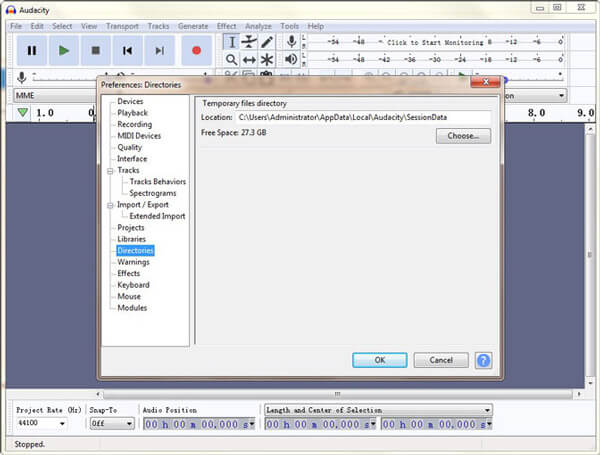
Windows 11/10/8: C:\Users\UserName\AppData\Local\Audacity\SessionData
Windows 7: C:KäyttäjätKäyttäjänimiAppDataLocalTemp udacity_1_2_temp
Windows XP: C:Documents and SettingsLocal SettingsTemp udacity_1_2_temp
Vaihe 2. Avaa tämä kansio. Tarkista, onko tallentamaton tiedosto tässä kansiossa. Jos vastaus on kyllä, avaa se Audacityllä. Nyt voit tallentaa tiedoston turvallisempaan paikkaan.
Menetelmä 3: Kadonneiden tiedostojen hakeminen Audacityssä automaattisen kaatumisen palautuksen avulla
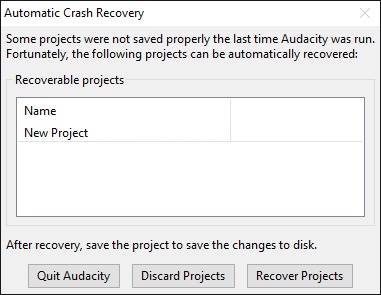
Itse Audacity tarjoaa sisäänrakennetun palautustyökalun tallentamattoman projektin palauttamiseksi Audacityn kaatumisten vuoksi. Tämä työkalu avautuu automaattisesti muistuttamaan, että tiedosto on palautettavissa, kun käynnistät ohjelman seuraavan kerran. Napsauta vain Palauta projektit -painiketta, se tuo uusimman tiedoston takaisin.
Vinkki:
Onko Audacityssä automaattinen tallennustoiminto?
Kyllä, sillä on Automaattinen tallennus ominaisuus, joka voi palauttaa tallentamattomat muutokset kaatumisen tai sammutuksen jälkeen.
Menetelmä 4: Palauta kadonneet Audacity-tallenteet etsimällä vietyjä tiedostoja
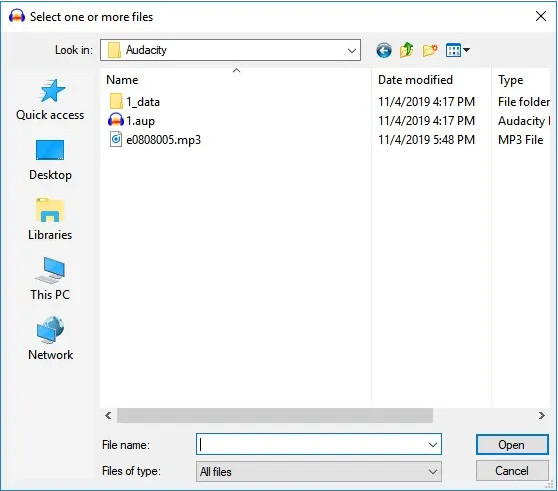
Jos olet vienyt kadonneet Audacity-tallenteet etukäteen, voit löytää poistetut Audacity-tallenteet vaivattomasti vietyistä äänitiedostoista. Sinun tarvitsee vain etsiä kansio, johon Audacity-tiedostot tallennetaan. Valitse sitten poistettu tai kadonnut Audacity-tallenne ja napsauta avoin -painiketta palauttaaksesi Audacity-tiedostot.
Tapa 5: Kokeile komentokehotetta avataksesi Audacity-tiedostot
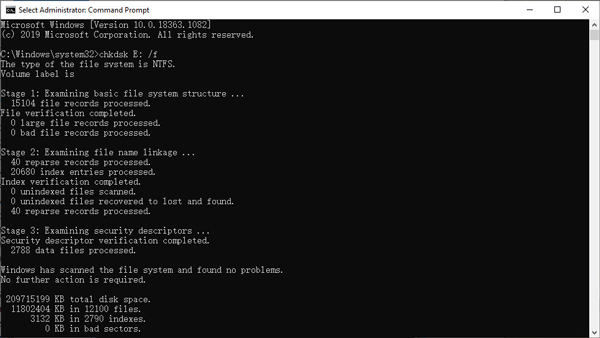
Jos Audacity-tiedostojasi ei voida avata tai ne eivät näy tallennuslaitteen vioittumisen vuoksi, voit yrittää suorittaa CHKDSK-komennon korjataksesi laitteen tiedostojärjestelmän ja palauttaaksesi normaalin pääsyn kyseisiin Audacity-tiedostoihin.
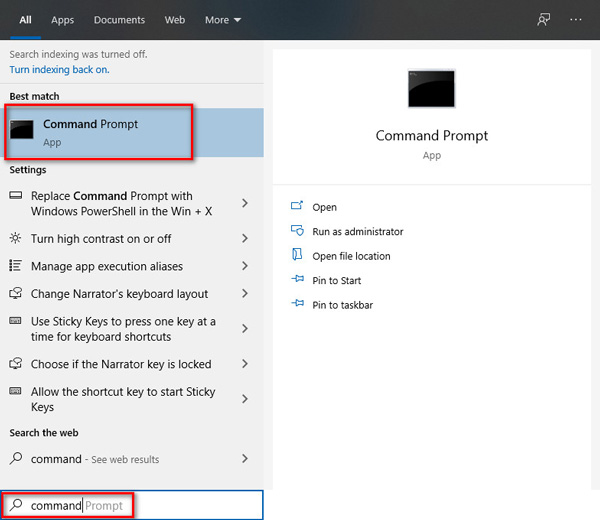
Vaihe 1. paina Windows ja R näppäimiä samanaikaisesti näppäimistöllä herättääksesi ajaa ikkuna. Syötä sitten cmd ja valitse OK avata komentokehote.
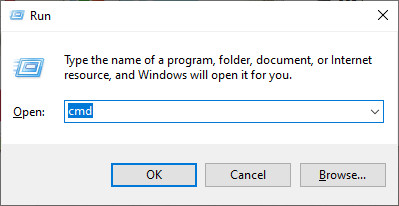
Tai voit etsiä omasta Aloita valikossa. Napsauta sovellusta hiiren kakkospainikkeella ja valitse Suorita järjestelmänvalvojana.
Vaihe 2. Kirjoita sitten alla oleva komento ja paina näppäimistön Enter-näppäintä.
chkdsk <SD-kortin asemakirjain>: / f (esim. chkdsk E: / f)
Tapa 6: Asenna levyajuri uudelleen Audacity-tiedostojen lukemiseksi onnistuneesti
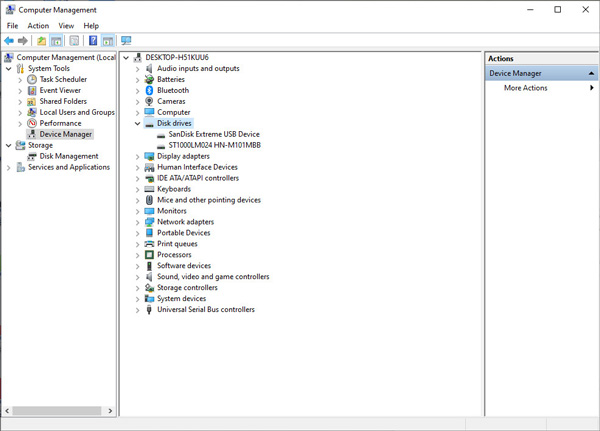
Tätä menetelmää voidaan käyttää, kun tietokoneesi ei tunnista Audacity AU -tiedostoja muistikortiltasi tai flash-asemaltasi. Jos tietokoneesi ei tunnista muistikortillasi tai USB-asemallasi olevia Audacity-tiedostoja levyaseman ajurin toimintahäiriön vuoksi, voit yrittää asentaa levyaseman ajurin uudelleen, jotta järjestelmä tunnistaa laitteen oikein.
Vaihe 2. Navigoida johonkin Laitehallinta ja kaksoisnapsauta Levyasemat. Etsi siirrettävä asema ja napsauta sitä hiiren kakkospainikkeella. Klikkaus OK.
Yhteenveto
Audacity tukee todellakin automaattisia palautusapuohjelmia kaatuu. Mutta se ei ole 100% takuu. Voit silti menettää arvokkaat ääniprojektisi, jos unohdat palauttaa ne ajoissa. Kuitenkin, Apeaksoft Data Recovery on kyky palauttaa Audacity-tallenteet missään olosuhteissa. Ja se voi pitää Audacity-projektiisi alkuperäisen laadun palautusprosessin aikana.
Muuten, jos et halua menettää tiedostoa, sinun pitäisi varmuuskopioi tietosi säännöllisesti ja tarkista tiedostot vielä kerran ennen niiden poistamista.
Aiheeseen liittyvät artikkelit
Voiko vahingossa poistettuja Instagram-viestejä palauttaa? Tule tutustumaan neljään tapaan, joilla voit nähdä poistetut viestit Instagramissa.
Tiedätkö mikä Excelin temp-tiedosto on ja sen sijainnin? Opi kaikki nämä sekä kuinka palauttaa tallentamattomat Excelin väliaikaiset tiedostot tästä arvokkaasta viestistä.
Tässä oppaassa selitetään, miten voit palauttaa Word-asiakirjoja, mukaan lukien poistetut, tallentamattomat, kadonneet, korvatut ja korvatut asiakirjat.
Poistitko vahingossa muistilappujen sisällön? Lue tämä artikkeli ja opi palauttamaan muistilaput turvallisesti ja nopeasti.



