

Word-dokumenttien palauttaminen Windowsissa ja Macissa

Tärkeän Word-dokumentin kadottaminen voi olla stressaavaa ja turhauttavaa. On kiistatonta, että MS Word on kätevä asiakirjojen luomiseen, muokkaamiseen ja siirtämiseen. On kuitenkin olemassa muutamia tilanteita, joissa asiakirjasi katoavat. Esimerkiksi jos unohdat tallentaa asiakirjan ennen Wordin sulkemista, poistat vahingossa Word-tiedoston tai asiakirja vioittuu. Hyvä uutinen on, että voit palauttaa tallentamattomat Word-asiakirjat Windowsissa ja macOS:ssä.
SIVUN SISÄLTÖ:
- Osa 1: Asiakirjan palauttaminen Wordissa automaattisen palautuksen avulla
- Osa 2: Poistetun Word-asiakirjan palauttaminen roskakorista tai roskakorista
- Osa 3: Word-asiakirjan palauttaminen komentorivien avulla
- Osa 4: Word-asiakirjan aiemman version palauttaminen
- Osa 5: Kuinka palauttaa mikä tahansa sana ilman varmuuskopiointia
Osa 1: Asiakirjan palauttaminen Wordissa automaattisen palautuksen avulla
Automaattinen palautus on MS Wordin sisäänrakennettu ominaisuus. Kun otat sen käyttöön, Word tallentaa asiakirjasi automaattisesti säännöllisesti. Se on helppo tapa palauttaa tallentamaton Word-asiakirja, vaikka et olisi koskaan tallentanut sitä.
Macissa
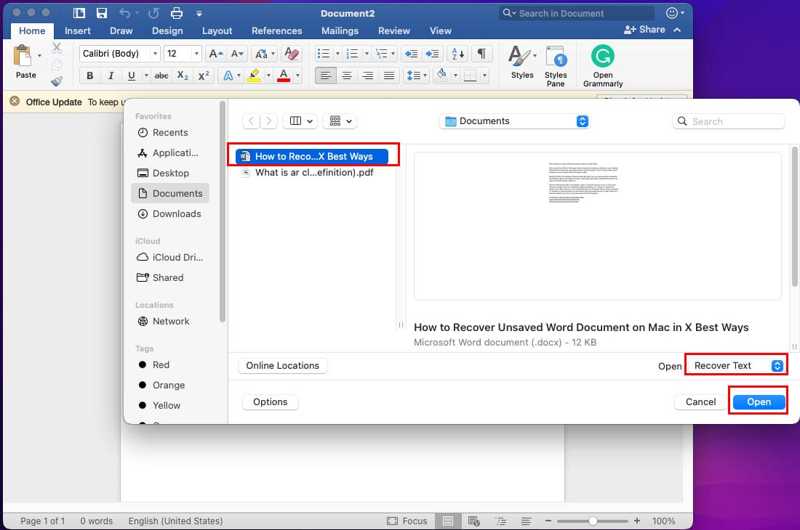
Vaihe 1. Valitse filee valikko Word for Macissa ja napsauta avoin.
Vaihe 2. Valitse tallentamaton asiakirja valintaikkunassa.
Vaihe 3. Poimia Palauta teksti or korjaus alareunassa ja napsauta avoin painiketta.
Windowsissa
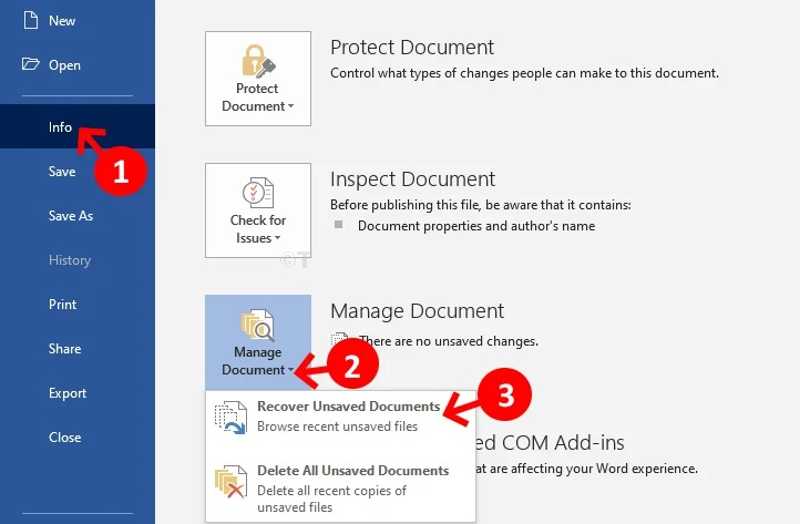
Vaihe 1. Siirry filee valikko Wordissa.
Vaihe 2. Valita Tiedot ja valitse Hallitse asiakirjaa.
Vaihe 3. Napauta Palauta tallentamattomat asiakirjat.
Vaihe 4. Valitse tiedosto ja napsauta avoin.
Vaihe 5. Napsauta sitten painiketta Tallenna nimellä painiketta Palautettu tallentamaton tiedosto ilmoitusta.
Vaihe 6. Tallenna asiakirja noudattamalla näytön ohjeita.
Huomautus: Lisäksi voit palauttaa Word-asiakirjan, jota ei ole tallennettu Mac-tietokoneelle, hakemistosta /Users//Library/Containers/com.Microsoft/Data/Library/Preferences/AutoRecovery. Windowsissa polku on Users\
Osa 2: Poistetun Word-asiakirjan palauttaminen roskakorista tai roskakorista
Voit palauttaa poistetut Word-asiakirjat roskakorin tai roskakorin avulla. Kun poistat asiakirjan, se siirtyy roskakoriin tai roskakoriin sen sijaan, että se poistettaisiin kokonaan asemasta.
Macissa
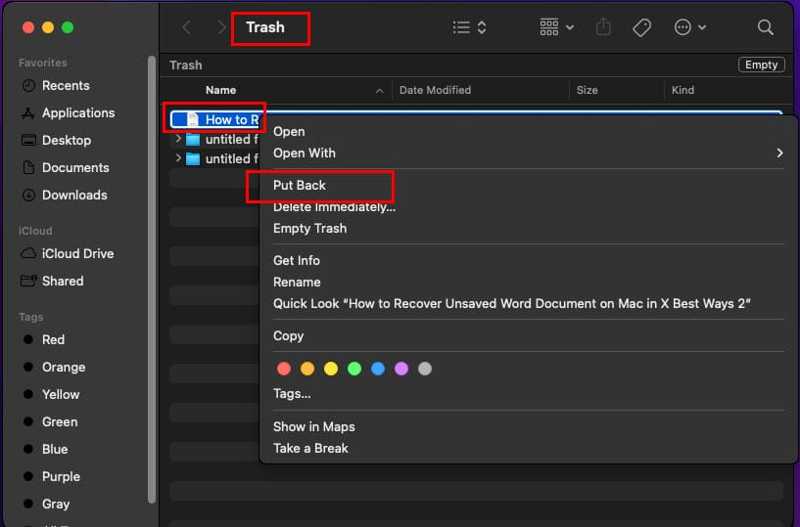
Vaihe 1. Avaa Roskakori omalta Telakka baari.
Vinkki: Tai mene Roskakori in löytäjä.
Vaihe 2. Korosta haluamasi asiakirjat.
Vaihe 3. Napsauta hiiren kakkospainikkeella yhtä valittua dokumenttia ja valitse Laita takaisin.
Windowsissa
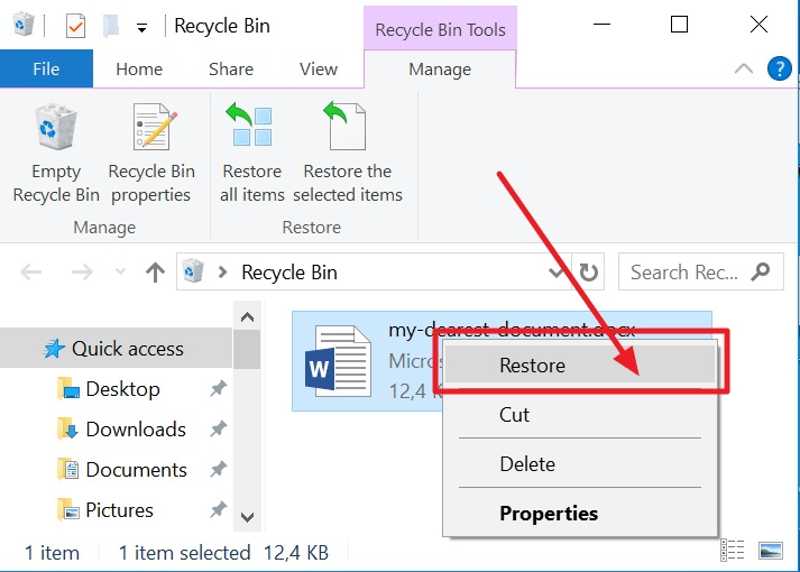
Vaihe 1. Avaa roskakoriin työpöydältäsi.
Vinkki: Jos et löydä sitä työpöydältäsi, avaa Resurssienhallinta ja valitse sivupalkista Roskakori.
Vaihe 2. Etsi ja valitse palautettavat asiakirjat.
Vaihe 3. Napsauta hiiren kakkospainikkeella yhtä valittua dokumenttia ja valitse PalauttaaTai laajenna ylävalikkopalkkia ja siirry kohtaan hoitaa, ja napsauta Palauta valitut kohteet.
Vaihe 4. Etsi alkuperäinen kansio tai etsi palautetut asiakirjat Wordista ja tarkista, onko asiakirjasi palautettu onnistuneesti.
Huomautus: Jos et löydä kadonneita Word-asiakirjoja roskakorista tai roskakorista, tiedostosi on poistettu pysyvästi.
Osa 3: Word-asiakirjan palauttaminen komentorivien avulla
Komentorivi on toinen tapa palauttaa vioittunut Word-tiedosto. Itse asiassa sekä Windows että macOS ovat integroineet komentorivit tiedostojen, mukaan lukien Word-dokumenttien, palauttamiseksi.
Macissa
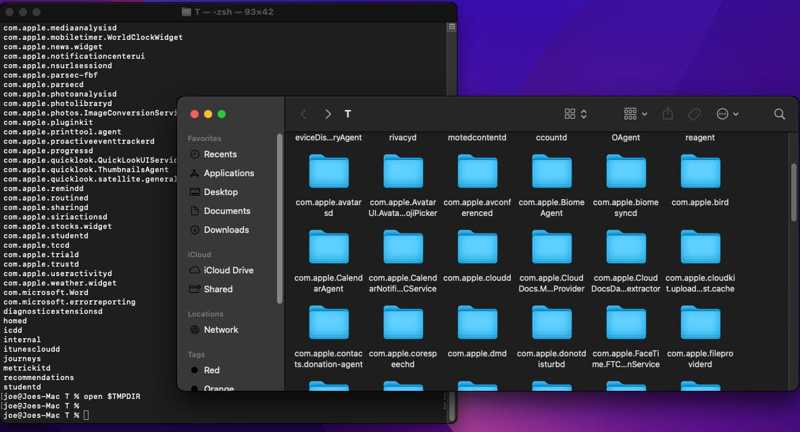
Vaihe 1. Avaa terminaali sovellus Ohjelmat-kansiosta.
Vaihe 2. Kirjoita komento: cd $TMPDIR ja paina Palata -näppäintä päästäksesi väliaikaiskansioon.
Vaihe 3. Seuraavaksi kirjoita ls ja paina Palata katsoa sisältöä.
Vaihe 4. Etsi haluamasi Word-tiedosto.
Vaihe 5. Kirjoita avaa $ TMPDIR ja paina Palata.
Vaihe 6. Tallenna nyt palautettu asiakirja uutena tiedostona.
Windowsissa
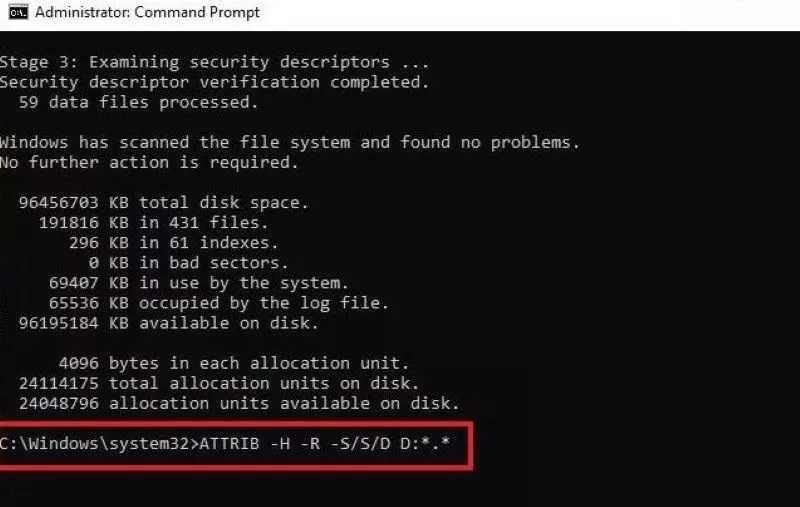
Vaihe 1. Napsauta hiiren oikealla painikkeella Aloita valikosta ja valitse Komentokehote (järjestelmänvalvoja) or PowerShell (ylläpitäjä).
Vaihe 2. panos chkdsk *: /f ja paina enter näppäintä.
Vinkki: Korvaa * kiintolevyn kirjaimella, jolle asiakirja on tallennettu.
Vaihe 3. Kun olet valmis, kirjoita ATTRIB -H -R -S /S /DD:*.*, ja osuma enter. Korvata D kiintolevysi kirjaimella.
Vaihe 4. Vioittunut Word-tiedosto palautetaan alkuperäiseen sijaintiinsa.
Huomautus: Vaikka komentorivien avulla voidaan palauttaa vioittuneet Word-asiakirjat, onnistumisprosentti vaihtelee tiedostostasi riippuen.
Osa 4: Word-asiakirjan aiemman version palauttaminen
Word-asiakirjan aiemman version palauttaminen Macilla
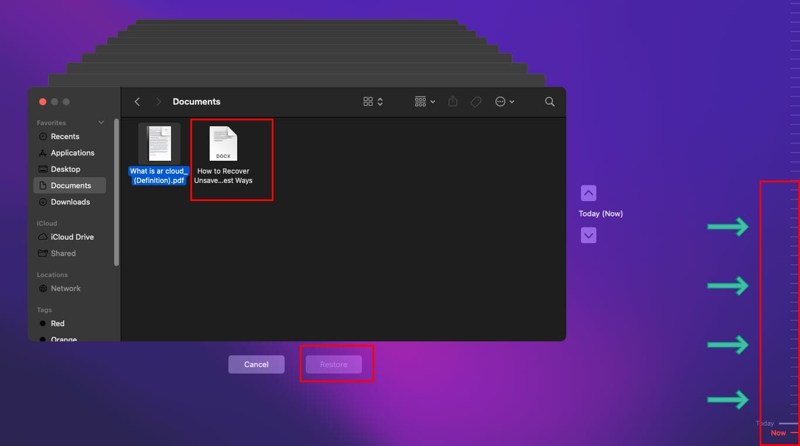
Time Machine on macOS:n sisäänrakennettu varmuuskopiointi- ja palautustoiminto. Jos olet luonut Time Machine -varmuuskopion, voit palauttaa Word-dokumentin aiemman version Macillasi nopeasti.
Vaihe 1. Aseta ulkoinen varmuuskopiointilaite Mac-tietokoneeseesi.
Vaihe 2. Avaa Finder ja etsi tiedostojesi tallennuspaikka.
Vaihe 3. Valitse aikakone -painiketta työkalupalkissa ja valitse Anna Time Machine.
Vaihe 4. Käytä nuoli painikkeita löytääksesi oikean version.
Vaihe 5. Valitse asiakirjat ja napsauta Palauttaa.
Word-asiakirjan aiemman version palauttaminen Windowsissa
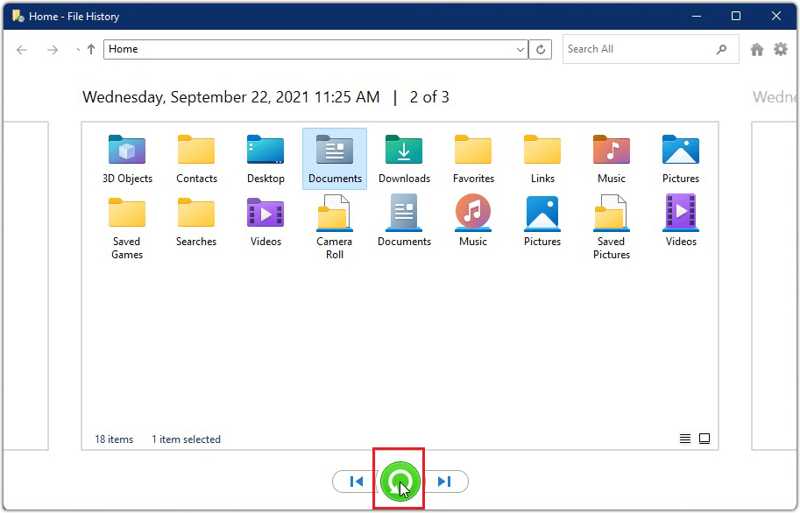
Tiedostohistoria-toiminto on sisäänrakennettu tapa palauttaa kadonneita tiedostoja. Se voi palauttaa Word-asiakirjojen aiemmat versiot Windowsissa nopeasti, jos olet määrittänyt tämän ominaisuuden tietokoneellesi. Tässä ovat vaiheet:
Vaihe 1. Etsi Tiedoston historia vuonna Aloita valikosta.
Vaihe 2. Avaa se sitten tuloksesta.
Vaihe 3. Napauta Palauta henkilökohtaiset tiedostot avaa Tiedoston historia ikkunassa.
Vaihe 4. Siirry osoiterivillä kansioon, johon asiakirjasi on tallennettu.
Vaihe 5. Käytä Eteenpäin ja Taaksepäin painikkeita löytääksesi oikean version dokumentista.
Vaihe 6. Napsauta sitten painiketta Palauttaa -painiketta palauttaaksesi Word-asiakirjojen aiemman version alkuperäiseen kansioon.
Huomautus: Jos haluat tallentaa asiakirjat toiseen sijaintiin, avaa kohde Finderissa tai Resurssienhallinnassa ja vedä ja pudota asiakirjat kansioon.
Kirjallisuutta
Osa 5: Kuinka palauttaa mikä tahansa sana ilman varmuuskopiointia
Jos yllä olevia menetelmiä ei ole saatavilla, Apeaksoft Data Recovery on paras ratkaisu korvattujen tai päällekirjoitettujen Word-dokumenttien nopeaan palauttamiseen Macilla ja Windowsilla. Se toimii myös vioittuneiden ja tallentamattomien dokumenttien kanssa.
Paras tapa palauttaa Word-asiakirjoja Windowsissa ja Macissa
- Löydä ja palauta kadonneet Word-asiakirjat nopeasti.
- Esikatsele asiakirjoja valikoivaa palauttamista varten.
- Työ sisäisten ja ulkoisten kiintolevyjen kanssa.
- Tukee Windows 11:tä ja aiempia, macOS 10.7:ää ja uudempia.
Suojattu lataus
Suojattu lataus

Poistettujen Word-asiakirjojen palauttaminen
Vaihe 1. Skannaa levysi
Käynnistä asiakirjojen palautustyökalu asennettuasi sen tietokoneellesi. Siirry osoitteeseen Kiintolevyn palautus välilehti, napsauta oikeaa levyä ja napsauta Aloita haku aloittaaksesi levyn skannauksen. Jos asiakirjasi on tallennettu ulkoiselle kiintolevylle, liitä se tietokoneeseen ja siirry osoitteeseen USB-/SD-kortin palautus työkalun välilehti, valitse asema ja napsauta Skannaa levy.

Vaihe 2. Esikatsele asiakirjoja
Kun se on tehty, suuntaa osoitteeseen Tyyppiluettelo välilehti ja tarkistus AsiakirjaEsikatsele nyt kaikkia levylläsi olevia asiakirjoja. Paikanna tietyt asiakirjat nopeasti Suodattaa vaihtoehto. Tai siirry kohtaan Reittiluettelo -välilehti ja etsi kadonneet asiakirjat polun perusteella.

Vaihe 3. Palauta poistetut asiakirjat
Rastita kaikki noudettavat asiakirjat ja napsauta toipua. Aseta tulostuskansio ja vahvista poistettujen asiakirjojen palauttaminen. On parempi valita toinen sijainti alkuperäisen kansion sijaan.

Yhteenveto
Nyt sinun pitäisi ymmärtää Kuinka palauttaa tallentamaton Word-asiakirja macOS:ssä ja Windows. Lisäksi sinun tulisi oppia löytämään poistetut ja vioittuneet asiakirjat tietokoneeltasi tai kannettavastasi. Apeaksoft Data Recovery toimii kaikkien kadonneiden asiakirjojen kanssa ilman teknistä taitoa. Se toimii monenlaisissa tilanteissa, tallentamattomista asiakirjoista vioittuneeseen Wordiin, poistetuista asiakirjoista kadonneisiin tiedostoihin. Lisäksi käyttäjäystävällinen käyttöliittymä tekee siitä hyvän vaihtoehdon aloittelijoille.
Aiheeseen liittyvät artikkelit




