

Kuinka palauttaa pysyvästi poistetut kuvat iCloudista

On tunnettua, että iCloud on Applen julkaisema virallinen pilvipalvelu, jonka avulla asiakkaat voivat synkronoida ja varmuuskopioida valokuvia ja tiedostoja Apple ID -tilien kautta. Kun olet ottanut iCloud Photosin tai iCloud Backupin käyttöön, kaikki valokuvasi ja videosi tallennetaan pilvitallennustilaan. Tämä antaa sinulle mahdollisuuden saada valokuvasi takaisin, jos olet vahingossa poistanut ne tai tehnyt tehdasasetusten palautuksen. Tässä oppaassa kerrotaan, miten... palauttaa valokuvat iCloudista.
SIVUN SISÄLTÖ:
Osa 1: iCloud-kuvat vs. iCloud-varmuuskopiointi
iCloud Kuvat ja iCloud-varmuuskopiointi ovat kaksi Applen asiakkaiden pääpalvelua. iCloud Kuvat pystyy synkronoimaan kuvasi ja videosi kaikkien Apple-laitteidesi välillä Apple ID:n kautta. Kun olet määrittänyt palvelun, se lataa kuvasi ja videosi automaattisesti iCloud-tilillesi. Näin voit käyttää niitä kaikilla samaan Apple-tiliin liitetyillä laitteilla.
Osa 2: Synkronoitujen kuvien hakeminen iCloudista
Jos olet vain poistanut kuvia eikä muutosta ole synkronoitu iCloudiin, voit palauttaa poistetut kuvat iCloudista iPhoneen, iPadiin, Maciin tai PC:hen. Edellytyksenä on, että sinulla on vakaa Wi-Fi-verkko.
Kuvien palauttaminen iCloudista iPhonessa
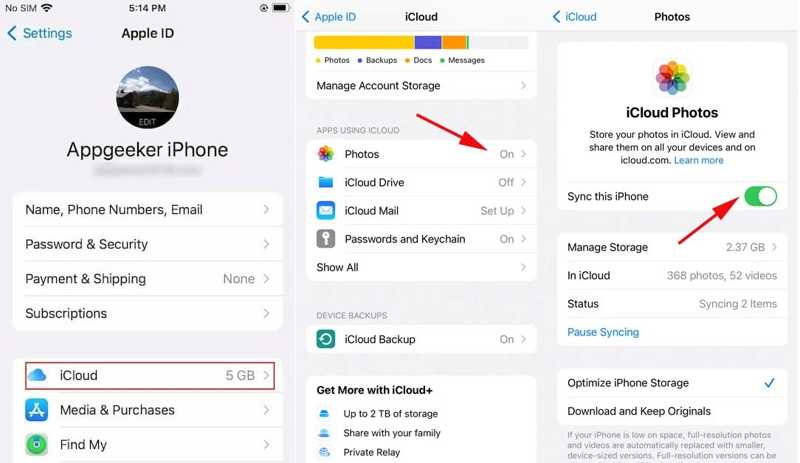
Vaihe 1. Avaa Asetukset-sovellus iPhonessa.
Vaihe 2. Varmista, että olet muodostanut yhteyden Wi-Fi-verkkoon.
Vaihe 3. Napauta profiiliasi ja valitse iCloud Tab.
Vaihe 4. Napauta Valokuvat vaihtoehto ja kytke pois päältä Synkronoi tämä iPhone.
Vaihe 5. valita Lataa ja säilytä alkuperäisiä ja kytke päälle Synkronoi tämä iPhone.
Vaihe 6. Muutaman minuutin kuluttua iCloudista poistettujen kuvien palautus on valmis. Voit käyttää kuvia Kuvat-sovelluksessa.
Kuvien hakeminen iCloudista Macille
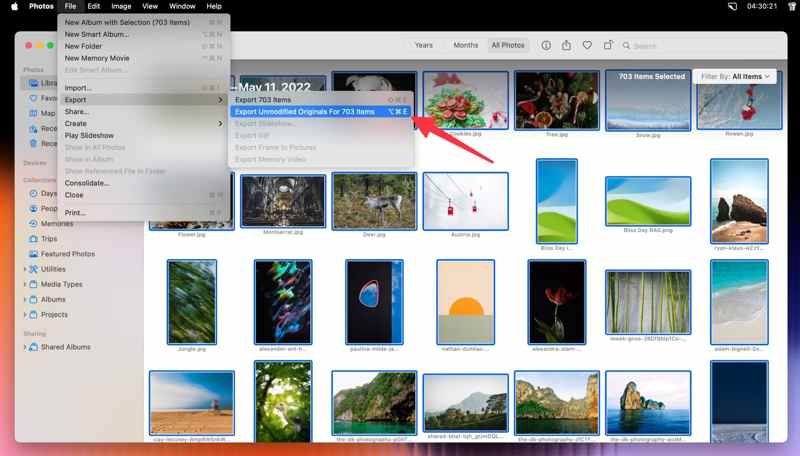
Vaihe 1. Avaa Valokuvat-sovellus Macissasi.
Vaihe 2. Valitse Valokuvat valikosta ja valitse Asetukset.
Vaihe 3. Siirry iCloud välilehti ja tarkistus Lataa alkuperäiset Maciin.
Vaihe 4. Odota, että kaikki iCloud-kuvat palautuvat, niin voit käyttää iCloud-varmuuskopiota ja katsella kuviasi.
Vaihe 5. Suuntaa sitten Kirjasto osiossa ja valitse kaikki valokuvat painamalla näppäimistön Cmd- ja A-näppäimiä.
Vaihe 6. Navigoida johonkin filee, Vie, ja napsauta Vie muokkaamattomat alkuperäiset x kohteelle.
Vaihe 7. Napauta Vie, aseta tulostuskansio ja paina Vie alkuperäiset.
Kuvien palauttaminen iCloud.comista
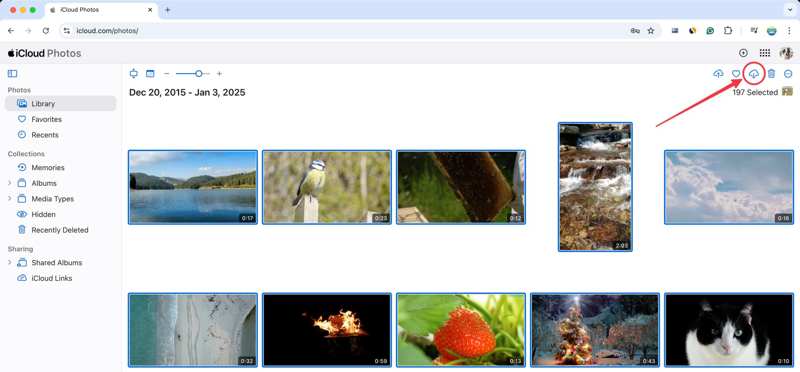
Vaihe 1. Siirry selaimessa osoitteeseen www.icloud.com/photos ja kirjaudu sisään Apple ID:lläsi ja salasanallasi.
Vaihe 2. Anna Kirjasto albumi ja valitse kaikki palautettavat valokuvat.
Vinkki: Jos poistetut valokuvasi on päivitetty iCloudiin, anna Hiljattain poistettu albumin sijaan.
Vaihe 3. Valitse Lataa -painiketta oikeassa yläkulmassa palauttaaksesi vanhat valokuvat iCloudista tietokoneellesi.
Kuinka pyytää Applea hakemaan kuvia iCloudista
Vaihe 1. Käy osoitteessa www.privacy.apple.com ja kirjaudu sisään Apple ID -tunnuksillasi.
Vaihe 2. Napauta Pyydä kopio tiedoistasi.
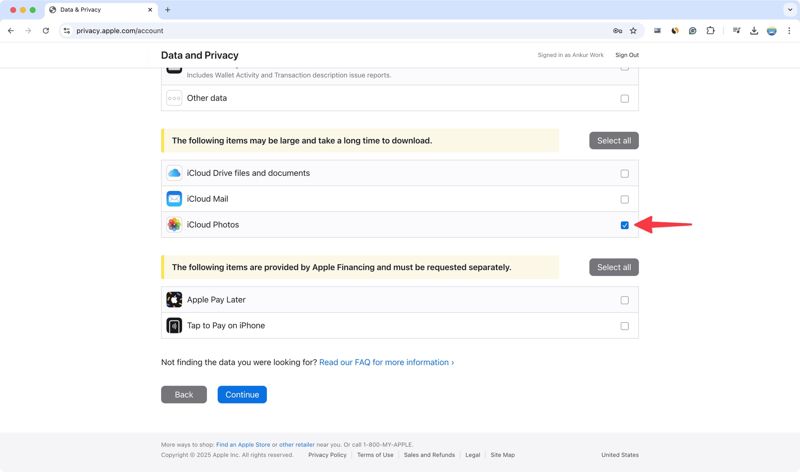
Vaihe 3. Tarkistaa iCloud Listalla olevat kuvat ja napsauta jatkaa.
Vaihe 4. Valitse tiedoston Koko valikosta ja valitse tiedoston enimmäiskoko.
Vaihe 5. Osuma Täydellinen pyyntö ja odota, että Apple ilmoittaa sinulle sähköpostitse.
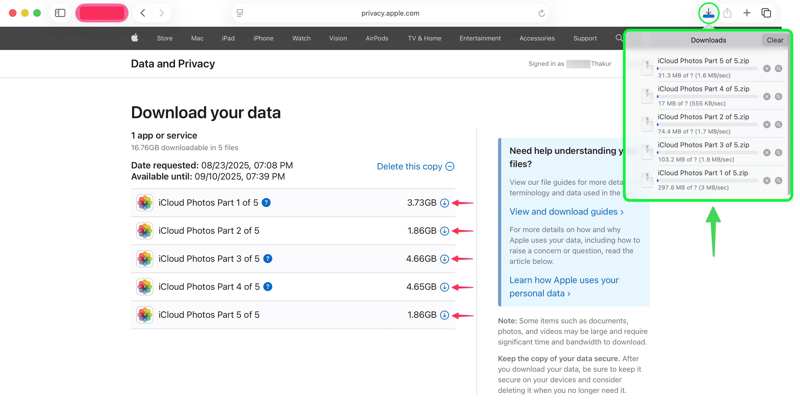
Vaihe 6. Napauta Hanki tietosi sähköpostiviestissä, jossa ilmoitetaan, ja paina sitten Lataa.
Osa 3: Kuvien palauttaminen iCloud-varmuuskopiosta
iCloud-varmuuskopiointi on toinen vaihtoehto pysyvästi poistettujen kuvien palauttamiseen iCloudista. Applen mukaan iCloudiin synkronoidut tiedot eivät sisällä iCloud-varmuuskopiota. Toisin sanoen, jos poistat iCloud-kuvat käytöstä, voit palauttaa kuvat iCloud-varmuuskopiosta. Tämä menetelmä edellyttää, että ensin tyhjennät iPhonesi tai iPadisi.
Vaihe 1. Suorita Asetukset App.
Vaihe 2. Navigoida johonkin general, Siirrä tai nollaa iPhone, ja valitse Poista kaikki sisältö ja asetukset.
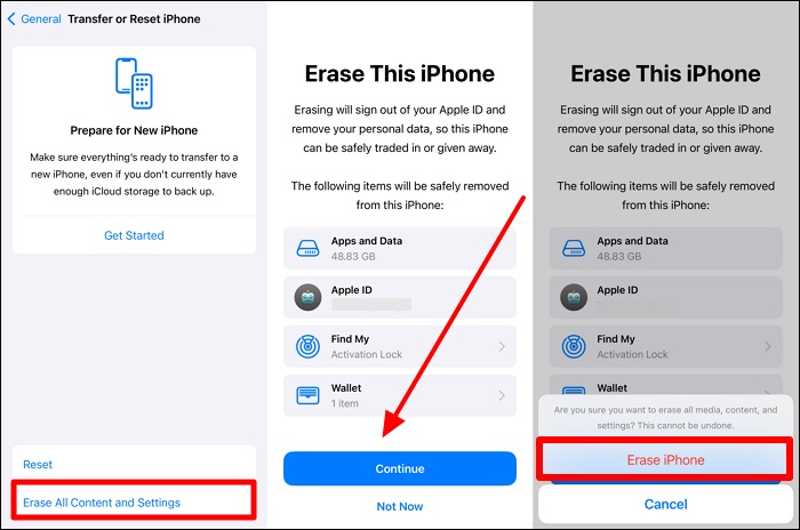
Vaihe 3. Anna pyydettäessä iPhone-salasanasi tai Apple ID -salasanasi.
Vaihe 4. Lue hälytys, napauta jatkaa, ja osuma Poista iPhone. Tämä tulee tehdasasetusten palautus iPhoneen.
Vaihe 5. Kun iPhone käynnistyy uudelleen, määritä se uutena laitteena.
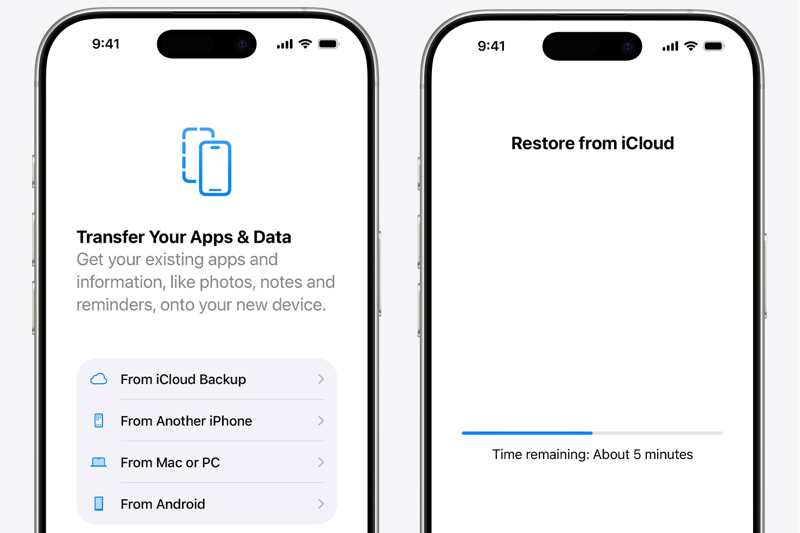
Vaihe 6. Valita iCloud Backupista kun tulet Sovellukset ja tiedot -näyttöön.
Vaihe 7. Syötä Apple ID:si ja salasanasi ja valitse varmuuskopio, joka sisältää haluamasi valokuvat.
Vaihe 8. Lopuksi, suorita laitteen käyttöönotto loppuun.
Osa 4: Kuvien palauttaminen iCloud-varmuuskopiosta ilman iPhonen nollaamista
Voinko palauttaa kuvia iCloud-varmuuskopiosta nollaamatta iPhoneani? Vastaus on kyllä. Tarvitset vain Apeaksoft iPhone Data RecoverySe pystyy avaamaan iCloud-varmuuskopion ja poimimaan valokuvia hyödynnettävää tallennusta varten.
Helpoin tapa palauttaa kuvia iCloud-varmuuskopiosta ilman laitteen nollaamista
- 1. Avaa iCloud-varmuuskopiotiedosto tietojen palauttamista varten.
- 2. Esikatsele iCloud-varmuuskopiossa olevia kuvia ennen palautusta.
- 3. Palauta kuvat valikoivasti iCloud-varmuuskopiosta.
- 4. Ei palauta tehdasasetuksia eikä tyhjennä laitettasi.
- 5. Tukee uusimpia iPhone- ja iPad-malleja.
Suojattu lataus
Suojattu lataus

Kuvien palauttaminen iCloud-varmuuskopiosta ilman nollausta
Vaihe 1. Avaa iCloud-varmuuskopio
Käynnistä paras iCloud-kuvien palautusohjelmisto asennettuasi sen tietokoneellesi. Macille on olemassa toinenkin versio. Siirry osoitteeseen Palauta iCloud-varmuuskopiotiedostosta välilehti ja syötä Apple ID -tilisi tiedot. Valitse iCloud varmuuskopiointi ja lataa oikea varmuuskopiotiedosto.

Vaihe 2. Esikatsele valokuvia
valita kameran rulla, Photo Libraryja muita haluttuja tietotyyppejä. Paina seuraava jatkaaksesi. Esikatsele sitten kaikkia iCloud-varmuuskopiossasi olevia kuvia.

Vaihe 3. Palauta kuvat iCloudista
Valitse palautettavat valokuvat ja napsauta toipua -painiketta. Aseta tulostuskansio ja paina toipua.

Yhteenveto
Tämä opas selitti kuinka hakea iCloud-kuvia iPhonella, iPadilla, Macilla, PC:llä ja verkossa. Voit valita oikean menetelmän tilanteesi mukaan ja seurata ohjeitamme saadaksesi kuvasi takaisin. Apeaksoft iPhone Data Recovery on yksinkertainen tapa palauttaa iCloud-valokuvat ilman laitteen nollaamista.
Aiheeseen liittyvät artikkelit
Kuinka kauan kestää iPhone-laitteen varmuuskopiointi iCloud-varmuuskopioon? Käyttötunnit? Päivinä? Tai ikuisesti? Ota 5 ilmaista vinkkiä, jotta iCloud-varmuuskopioi nopeammin muutamassa minuutissa.
Mikä on iCloud-varmuuskopiointi? Voiko iCloud varmuuskopioida kaiken Apple-laitteeltasi? Kuinka päästä iCloud-varmuuskopioon? Hanki kaikki vastaukset tästä viestistä.
Onko totta, että hakkeroidaan jonkun iCloud-tili? Kuinka pääsen iCloud-tiliäni, kun unohdan salasanani? Tämä postaus tarjoaa äärimmäisiä ratkaisuja! Lue nyt.
Tässä artikkelissa on kolme ammattimaista tapaa palauttaa iCloud: voit käyttää erikoisohjelmistoa tai siirtyä iCloudin poisto- ja palautusominaisuuteen.



