


Kuinka palauttaa poistetut ja vioittuneet Outlook PST -tiedostot

PST-tiedosto, joka tunnetaan myös nimellä Personal Storage Table, on Outlook-tiedosto, joka tallentaa henkilökohtaisia tietoja Microsoft Outlookissa tai Microsoft Exchangessa. Se sisältää yleensä viestejä, yhteystietoja, liitteitä, osoitteita ja muita tietoja. Jos vahingossa poistat PST-tiedoston tai Outlook-tiedosto vioittuu, menetät viestisi ja tietosi. Tässä oppaassa jaetaan viisi tapaa... palauttaa Outlook PST -tiedostot varmuuskopiolla tai ilman.
SIVUN SISÄLTÖ:
- Osa 1: PST-tiedoston palauttaminen Saapuneet-kansion korjaustyökalulla
- Osa 2: Poistetun Outlook PST -tiedoston palauttaminen aiemmasta versiosta
- Osa 3: PST-tiedoston palauttaminen automaattisesta arkistoinnista
- Osa 4: PST-tiedoston palauttaminen Outlookista varmuuskopioinnin ja palautuksen avulla
- Osa 5: PST-tiedoston palauttaminen ilman varmuuskopiota
Osa 1: PST-tiedoston palauttaminen Saapuneet-kansion korjaustyökalulla
Microsoft Outlookissa on oletuksena Saapuneet-kansion korjaustyökalu. Se voi nopeasti palauttaa vioittuneet Outlook PST -tiedostot. Tämä menetelmä ei kuitenkaan ole käytettävissä poistettujen tai kadonneiden Outlook PST -tiedostojen kanssa.
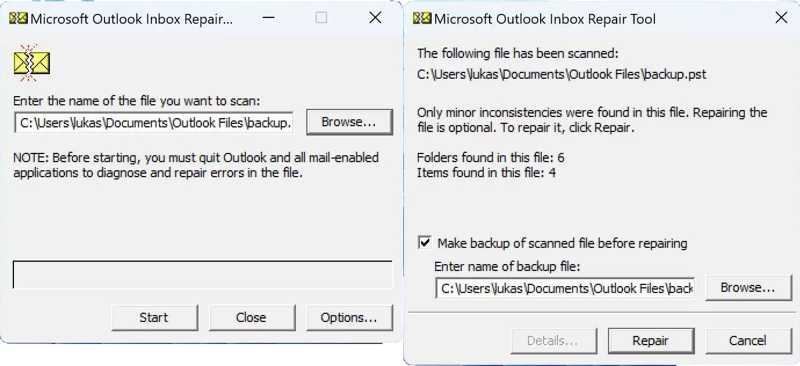
Vaihe 1. Siirry seuraavaan tiedostohakemistoon:
Outlook 2019 ja uudemmat: C:Program Files (x86)Microsoft OfficeootOffice16
Outlook 2016: C:Program Files (x86)Microsoft OfficeootOffice16
Vaihe 2. Etsi ja avaa SCANPST.exe-tiedosto tiedosto.
Vaihe 3. Valitse selailla -painiketta valitaksesi vioittuneen PST-tiedoston.
Vaihe 4. Valitse Aloita -painiketta tiedoston skannaamiseksi.
Vaihe 5. Jos virhe havaitaan, napsauta korjaus korjata se.
Vaihe 6. Kun korjaus on valmis, käynnistä Outlook siihen liittyvällä profiililla.
Osa 2: Poistetun Outlook PST -tiedoston palauttaminen aiemmasta versiosta
Tiedostohistoria on Windowsin varmuuskopiointitoiminto. Kun olet määrittänyt sen, tämä ominaisuus tallentaa automaattisesti versioidut kopiot henkilökohtaisista tiedostoista, mukaan lukien Outlook PST -tiedostot. Jos Outlook-tiedostosi katoaa, voit palauttaa poistetun PST-tiedoston edellisestä versiosta.
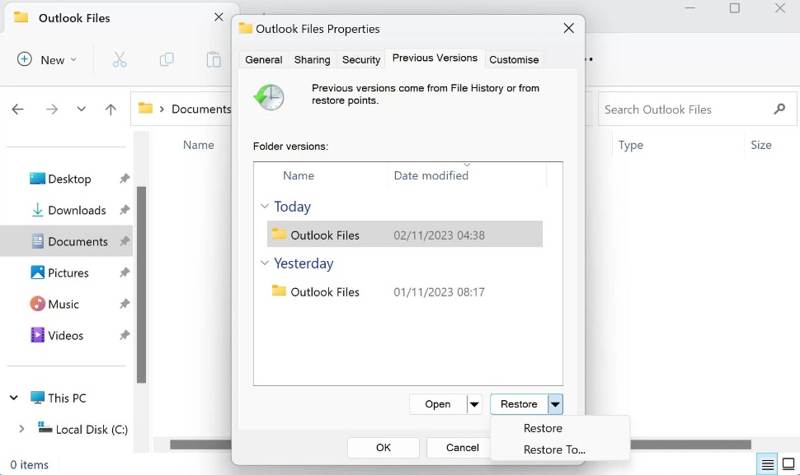
Vaihe 1. Avaa Resurssienhallinta, etsi Outlook-tiedostojaja avaa kansio.
Vaihe 2. Napsauta kansiota hiiren kakkospainikkeella ja valitse Kiinteistöt.
Vaihe 3. Vaihda Aiemmat versiot Tab.
Vaihe 4. Valitse oikea versio ja napsauta Palauttaa.
Vaihe 5. Suorita Outlook tarkistaaksesi, onko poistettu PST-tiedosto palautettu.
Osa 3: PST-tiedoston palauttaminen automaattisesta arkistoinnista
Automaattinen arkistointi on Outlook 2003:n ja uudempien versioiden varmuuskopiointitoiminto. Kun se on otettu käyttöön, se varmuuskopioi automaattisesti tietyn ikäiset Outlook-kohteet arkistokansioon. Näin voit palauttaa Outlook PST -tiedoston.
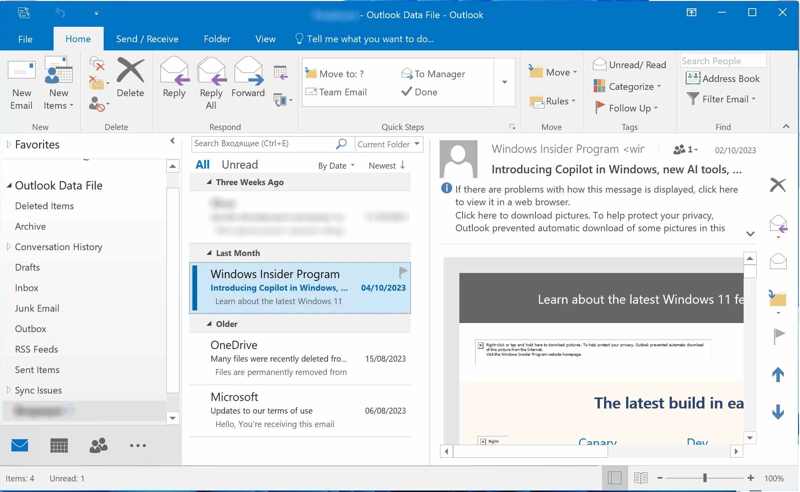
Vaihe 1. Suorita MS Outlook.
Vaihe 2. Siirry filee valikosta ja valitse Avaa ja vie sivupalkissa.
Vaihe 3. Napauta Avaa Outlook-datatiedosto ja valitse arkisto.
Vinkki: Oletussijainti on Tiedostot/Outlook-tiedostot.
Vaihe 4. Selaa seuraavaksi arkistoa kohdassa Outlook-tiedosto osiossa.
Osa 4: PST-tiedoston palauttaminen Outlookista varmuuskopioinnin ja palautuksen avulla
Outlookin varmuuskopiointiominaisuuden lisäksi Windowsissa on varmuuskopiointi- ja palautustoiminto. Niin kauan kuin tämä ominaisuus on käytössä, voit palauttaa poistetut Outlook PST -tiedostot oikeasta varmuuskopiosta.
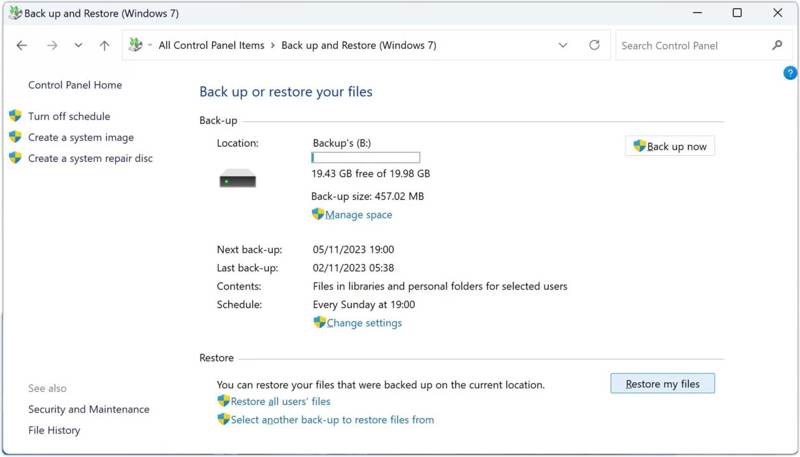
Vaihe 1. Avaa Ohjauspaneelin mistä Aloita valikosta.
Vaihe 2. Valitse Varmuuskopiointi ja palautus (Windows 7) vaihtoehto.
Vaihe 3. paina Palauta tiedostot painiketta.
Vaihe 4. Valitse Selaa tiedostoja -painiketta ja valitse kadonnut PST-tiedosto.
Vaihe 5. paina seuraava painiketta ja napsauta Palauttaa.
Osa 5: PST-tiedoston palauttaminen ilman varmuuskopiota
Jos yleisiä menetelmiä ei ole saatavilla, kokeile Apeaksoft Data RecoverySe voi palauttaa Outlook PST -tiedostot ilman varmuuskopioita. Se pystyy skannaamaan kiintolevyn ja löytämään poistetut tai kadonneet tiedostot. Lisäksi intuitiivinen käyttöliittymä voi virtaviivaistaa työnkulkua.

Ladannut yli 1,000,000 Käyttäjät
- Palauta poistetut PSF-tiedostot kolmella vaiheella.
- Skannaa kiintolevyt ja palauta tiedostot ilman varmuuskopiointia.
- Esikatsele kadonneita PST-tiedostoja ja muita tietoja ennen palauttamista.
- Tukee laajaa valikoimaa tietotyyppejä ja tiedostomuotoja.
- Säilytä palautetut tiedostot alkuperäisessä kunnossa.
Suojattu lataus
Suojattu lataus

PST-tiedoston palauttaminen ilman varmuuskopiota
Vaihe 1. Skannaa kiintolevyt
Käynnistä tietojen palautusohjelmisto asennettuasi sen tietokoneellesi. Se on yhteensopiva Windows 11/10/8.1/8/7/Vista/XP:n ja macOS 10.7:n tai uudemman kanssa. Siirry osoitteeseen Kiintolevyn palautus välilehti sivupalkissa ja valitse PST-tiedoston tallennuspaikka. Napsauta Aloita haku -painiketta aloittaaksesi aseman skannauksen.

Vaihe 2. Esikatsele PST-tiedostoja
Pikahaun jälkeen ohjelmisto suorittaa automaattisesti syvähaun. Kun se on valmis, siirry kohtaan Tyyppiluettelo välilehti esikatsellaksesi tiedostoja tyypin mukaan. Vaihtoehtoisesti voit siirtyä kohtaan Polkuluettelo-välilehti ja siirry Outlook-kansioon. Tarkista Näytä vain poistetut ruutu poistetun PST-tiedoston näyttämiseksi.

Vaihe 3. Palauta PST-tiedostot
Valitse poistettu PST-tiedosto ja napsauta toipua -painiketta alareunassa. Valitse tulostuskansio ja napsauta toipua -painiketta uudelleen. Siirrä seuraavaksi PST-tiedosto Outlook-kansioon.

Kirjallisuutta
Yhteenveto
Tässä oppaassa jaettiin viisi tapaa Outlook PST -tiedoston palauttaminen jos se on vioittunut tai vahingossa poistettu. Sekä Windows että Outlook tarjoavat varmuuskopiointiominaisuuksia, jotka auttavat sinua palauttamaan kadonneet viestit. Vioittuneille PST-tiedostoille voit kokeilla sisäänrakennettua Saapuneet-kansion korjaustyökalua. Apeaksoft Data Recoveryn avulla voit palauttaa PST-tiedostoja ilman varmuuskopiointia.
Aiheeseen liittyvät artikkelit




