

[Todistettu] Kuinka palauttaa poistetut tiedostot roskakorista Macilla

Monet meistä saattavat vahingossa poistaa tärkeitä tiedostoja. Yleensä ne saa helposti takaisin roskakoriin Macilla. Jos kuitenkin tyhjennät roskakorin heti, se voi olla vaikeaa. Roskien takaisin saaminen Macilta.
Onneksi tilanne ei ole täysin toivoton. Tietojasi ei poisteta pysyvästi tietokoneeltasi heti, kun suoritat tyhjennystoiminnon. Niin kauan kuin teet oikeat toimenpiteet, voit silti palauttaa tiedot Macin roskakorista. Siksi tämä viesti näyttää, kuinka voit palauttaa roskakorin tiedot Macilla kuudella tavalla.
SIVUN SISÄLTÖ:
- Osa 1: [Ensimmäinen yritys] Kumoa tiedostojen poistaminen Macilla
- Osa 2: [Ei tyhjennetty] Palauta roskakori Macista Palauta-toiminnolla
- Osa 3: Käytä ammattimaista ohjelmistoa tyhjennetyn roskakorin palauttamiseen Macissa
- Osa 4: [Ilman ohjelmistoa] Palauta roskakori Macissa iCloud-varmuuskopiosta
- Osa 5: Roskakorin palauttaminen Macilla Time Machinen avulla
- Osa 6: Kuinka palauttaa roskakorista Macissa Päätelaitteessa
Osa 1: [Ensimmäinen yritys] Kumoa tiedostojen poistaminen Macilla
Mitä aikaisemmin huomaat vahingossa poistaneesi tiedoston Macilla, sitä suurempi on mahdollisuus täydelliseen palautumiseen. Macilla on sisäänrakennettu Kumoa-toiminto, jonka avulla voit palauttaa poistetut tiedostot roskakorista välittömästi yhdellä napsautuksella.
Voit painaa Komento + Z yhdessä heti poiston jälkeen.

Voit myös siirtyä yläpalkkiin ja napsauttaa muokataja valitse sitten avattavasta luettelosta ensimmäinen Kumoa-vaihtoehto kumotaksesi toiminnon. Tyhjennä roskat Macissa.
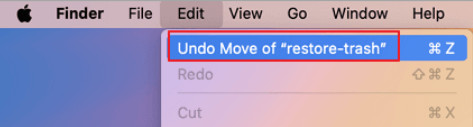
Tärkeitä vinkkejä: Varmista, ettet suorittanut Macillasi muita toimintoja poiston jälkeen. Muuten kumoamistoiminto ei toimi, koska se voi kumota vain viimeisimmän toiminnon.
Osa 2: [Ei tyhjennetty] Palauta roskakori Macista Palauta-toiminnolla
Jos poistetut tiedostosi ovat edelleen roskakorissa, koko palautusprosessista tulee helpompaa kuin koskaan. Voit palauttaa poistetut tiedostot alkuperäiseen paikkaansa suoraan Palauta-toiminnolla yhdellä napsautuksella ilman lisätyökaluja.
Vaihe 1. Avaa Roskakori Macissa.
Vaihe 2. Etsi kohdetiedosto ja napsauta sitä hiiren kakkospainikkeella.
Vaihe 3. Valitse Laita takaisin vaihtoehto.
Vinkki:
1. Voit vetää ja pudottaa poistetut tiedostot suoraan takaisin roskakorista.
2. Voit valita useita tiedostoja kerralla pitämällä command-näppäintä painettuna ja napsauttamalla kaikkia palautettavia tiedostoja.
Osa 3: Käytä ammattimaista ohjelmistoa tyhjennetyn roskakorin palauttamiseen Macissa
Jos olet jo tyhjentänyt roskakorin Macilla, yllä oleva menetelmä ei toimi. Se ei kuitenkaan tarkoita, että tietosi menetetään ikuisesti. Heti kun uutta sisältöä ei ole korvattu, voit silti saada sen takaisin ammattimaisella kolmannen osapuolen tietojen palautusohjelmistolla. Tällaiset työkalut voivat skannata levyn perusteellisemmin ja paikantaa kierrätettäviksi merkityt tiedot. Tässä suosittelemme Apeaksoft Data Recovery.
Palauta tyhjennetty roskakori Macissa
- Tehokas ja nopea syväskannausominaisuus.
- Palauta kuvia, videoita, asiakirjoja, sähköposteja jne.
- Palauta poistetut tiedostot roskakorista, kiintolevyltä, SD-kortilta, kiintolevyltä, SSD-levyltä, USB-muistitikulta, matkapuhelimista, digitaalikameroista jne.
- Palauta tiedostot, jotka ovat kadonneet poiston, muotoilun, virusten tms. vuoksi.
- Esikatsele tiedostoja yksityiskohtaisesti ennen palautusta.
- Intuitiivinen käyttöliittymä ja helposti seurattavat vaiheet.
Suojattu lataus
Suojattu lataus

Vaihe 1. Lataa tämä Mac-tietojen palautustyökalu ilmaiseksi painamalla yllä olevaa painiketta.
Vaihe 2. Valitse kohdetietotyyppi ja napsauta Roskakori pohjalla. paina Skannata painiketta sitten.
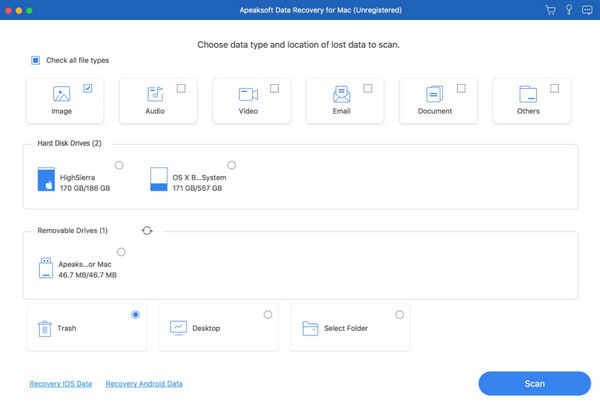
Vaihe 3. Näet kaikki poistetut tiedostot seuraavassa käyttöliittymässä. Voit syöttää tiedostonimen yläreunassa olevaan ruutuun ja painaa Suodattaa -painiketta löytääksesi haluamasi tiedoston nopeasti.

Vaihe 4. Jos haluttua tiedostoa ei ole, voit painaa Deep Scan -painiketta oikeassa yläkulmassa suorittaaksesi syväskannauksen.

Vaihe 5. Esikatsele tiedostoa. Tarkista sitten ne ja paina toipua -painiketta oikeassa alakulmassa palauttaaksesi roskakorin Macissa.

Vinkki: Voit myös käyttää tätä työkalua palauttaa tiedot alustetusta kiintolevystä, SD-kortti jne.
Osa 4: [Ilman ohjelmistoa] Palauta roskakori Macissa iCloud-varmuuskopiosta
Kuinka palauttaa tyhjennetty roskakori Macilla ilman ohjelmistoa? Jos olet ottanut iCloud-varmuuskopioinnin käyttöön Macillasi, voit varmuuskopioida tyhjennetyn roskakorin Macillasi iCloudin avulla.
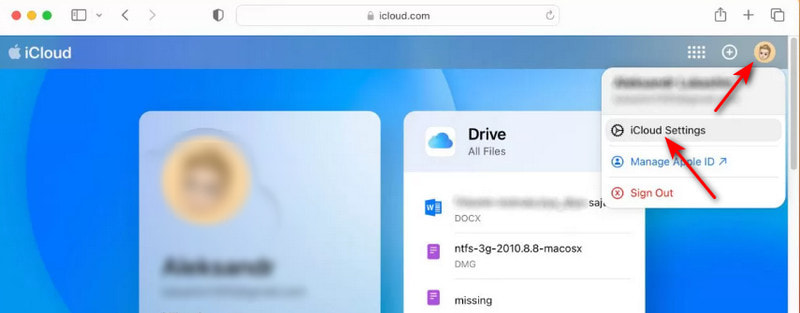
Vaihe 1. Kirjaudu iCloud-tilillesi Mac-tietokoneesi selaimessa.
Vaihe 2. Klikkaa profiiliasi oikeassa yläkulmassa ja valitse iCloud-asetukset.
Vaihe 3. Valita Tiedostojen palauttaminen.
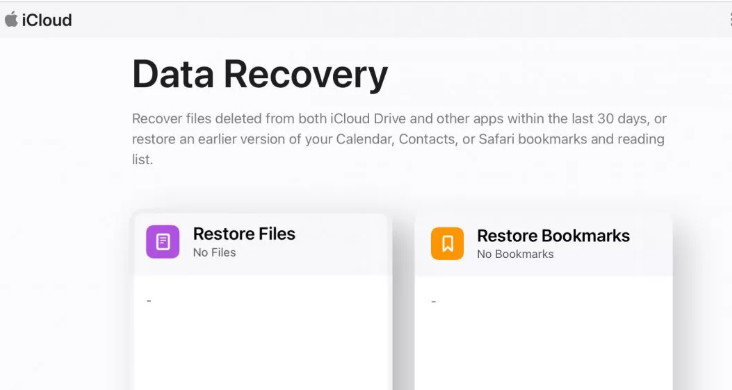
Vaihe 4. Etsi poistetut tiedostosi ja napsauta Tiedostojen palauttaminen palauttaaksesi ne Macissasi.
Osa 5: Roskakorin palauttaminen Macilla Time Machinen avulla
Jos olet ottanut Time Machinen käyttöön Macillasi, poistettujen tiedostojen palauttaminen on paljon helpompaa. Voit palauttaa kohteita Macin roskakorista jäljittämällä Time Machine -varmuuskopion, vaikka roskakori olisi tyhjennetty.
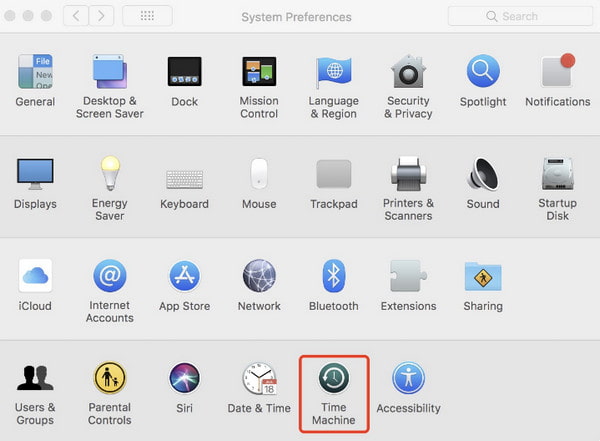
Vaihe 1. Napauta Järjestelmäasetukset laiturilla ja vesillelasku aikakone.
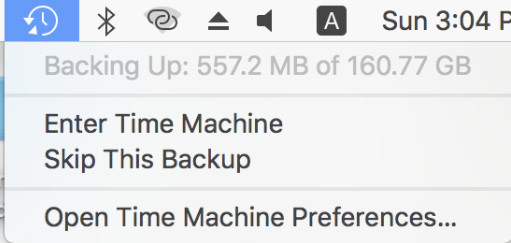
Voit myös avata sen suoraan Macin pääkäyttöliittymän oikeassa yläkulmassa.
Vaihe 2. Käy varmuuskopiosi läpi säätämällä oikealla puolella olevaa aikajanaa.
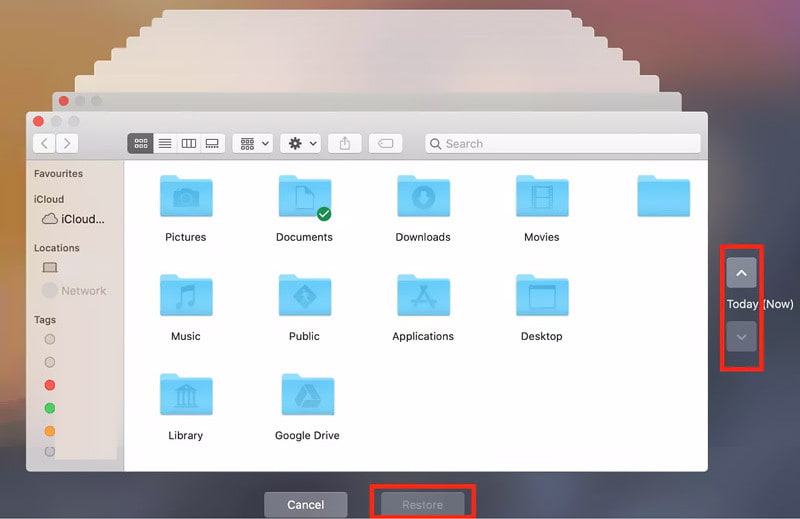
Vaihe 3. Esikatsele tiedostojasi ja paina sitten Palauttaa painiketta.
Vinkki: Voit käyttää tätä ominaisuutta myös palauttaa poistetut kuvat Macissa.
Osa 6: Kuinka palauttaa roskakorista Macissa Päätelaitteessa
Komentorivin käyttöön perehtyneille käyttäjille Pääte voi myös auttaa tiedostojen palauttamisessa roskakorista Macilla.
Vaihe 1. Mene löytäjä - Sovellukset - Utilities - terminaali.
Vaihe 2. enter cd .Trash ja ls -al ~ / .Trash, niin näet roskakorin sisällön.
Vaihe 3. Tyyppi mv ~/.Trash/[tiedostonimi] ~/Desktop/ ja paina Palata -näppäin. Poistetut tiedostot palautetaan alkuperäiseen paikkaansa Macilla.
Yhteenveto
Tämä opetusohjelma on esitellyt 6 tapaa palauttaa Macin roskakori Roskakorin palauttaminen Macilla yksityiskohtaisesti. Niistä suosittelemme Apeaksoft Data Recovery eniten.
Toivottavasti löydät itsellesi sopivan ohjelman ja voit palauttaa tiedostot tyhjennetystä roskakorista Macilla vaivattomasti!
Aiheeseen liittyvät artikkelit
Kuinka MacBook Pro palautetaan? Sen pitäisi olla ratkaisevan tärkeää, kun sinun täytyy pyyhkiä kaikki henkilökohtaiset tiedot, palauttaa ne tehdasasetuksiin tai korjata joitakin ongelmia.
Palautustila Macissa on sisäänrakennettu tila, joka on suunniteltu Macin palauttamiseen ja levyongelmien korjaamiseen. Täältä opit siirtymään palautustilaan ja käyttämään sitä Macissa.
Mikä on paras tietojen palautusohjelmisto Macille? Tässä on kymmenen parhaan lista arvosteluineen, jotka auttavat sinua löytämään parhaan ohjelman tietojen palauttamiseen Macilla turvallisesti ja nopeasti.
Tässä artikkelissa esitetään yksityiskohtaiset tiedot siitä, mitä Internet Recovery on Macissa, miten Mac Internet Recovery -tilaan pääsee ja ratkaisuja ei-ongelmien korjaamiseen.



