


Kuinka palauttaa poistetut tiedostot Macin roskakorista helposti

Oletko koskaan vahingossa poistanut tärkeän tiedoston Maciltasi? Mene vain nopeasti roskakoriin – joskus olet niin onnekas, että löydät sen vielä sieltä. Toisinaan roskakori on kuitenkin jo tyhjennetty. macOS:ssä poistetut tiedostot siirretään ensin roskakoriin, jossa ne pysyvät väliaikaisesti, kunnes palautat ne tai tyhjennät roskakorin vapauttaaksesi tilaa.
Mutta onnettomuuksia sattuu. On helppo poistaa väärä tiedosto tai tyhjentää roskakori tajuamatta, mitä sisältö oli. Jos niin käy sinulle, älä panikoi. Tämä opas näyttää sinulle Kuinka palauttaa Roskakori Mac-tietokoneelle, ovatko tiedostot edelleen roskakorissa vai onko se jo tyhjennetty.
SIVUN SISÄLTÖ:
Osa 1: Roskakorin palauttaminen Macissa, jos sitä ei ole tyhjennetty
Jos poistat tiedostot vahingossa ja haluat saada ne takaisin, sinun on ensin tarkistettava, ovatko ne vielä roskakorissa. Niin kauan kuin roskakoria ei ole tyhjennetty, voit palauttaa poistetut tiedostot suoraan Mac-tietokoneellesi.
Roskakorin palauttamisen vaiheet Macilla:
Vaihe 1. Valitse Roskakori kuvaketta Dockin alareunassa.
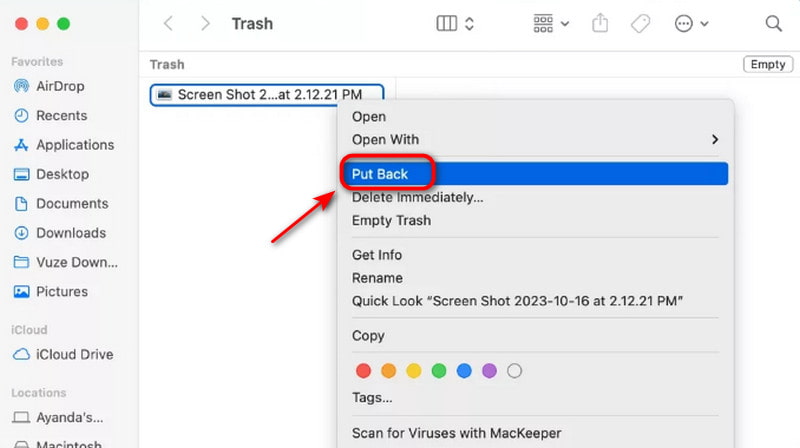
Vaihe 2. Näytä roskakorin sisältö ja etsi palautettavat tiedostot. Napsauta hiiren kakkospainikkeella ja valitse Laita takaisin, tiedosto siirtyy alkuperäiseen sijaintiinsa. Voit myös pitää tiedostoa painettuna ja vetää sen työpöydälle tai mihin tahansa kansioon.
Osa 2: Tyhjennetyn roskakorin palauttaminen Macissa
Pahin tilanne on: olet vahingossa poistanut tiedostot ja tyhjentänyt myös Macin. Poistetut tiedostot eivät enää ole roskakorissa. Kuinka tällaisessa tapauksessa palauttaa pysyvästi poistettu roskakori Macilla? Onko olemassa mitään tapaa palauttaa tyhjennetty roskakori? Tässä on kolme luotettavaa menetelmää, jotka voivat auttaa sinua.
Huomautus:
Jos tyhjentynyt, lopeta Macin käyttö välittömästi, jotta vältät poistettujen tiedostojen päällekirjoittamisen!
Käytä tietojen palautusohjelmistoa
Tämä tehokas tietojen palautusohjelmisto - Apeaksoft Data Recovery mahdollistaa tyhjennetyn roskakorin palauttamisen Macilla ja Windowsilla. Se voi palauttaa kaikenlaisia kadonneita tiedostoja useista eri syistä ja poistaa poistettuja tiedostoja monista mediatallennuslaitteista ja digitaalisista laitteista.

Ladannut yli 1,000,000 Käyttäjät
- Palauta kuvia, äänitiedostoja, kappaleita, videoita, asiakirjoja ja kaikenlaisia tiedostoja.
- Palauta tiedostoja tyhjennetystä roskakorista, kiintolevyltä/muistitikulta, SD/CF-kortilta ja muualta.
- Skannaa ja palauta nopeammin kuin odotit.
- Varmista yksityisyytesi, tietoasetuksesi ja kaikki muu turvassa prosessin aikana.
Suojattu lataus
Suojattu lataus

Tässä on vaiheittainen opas:
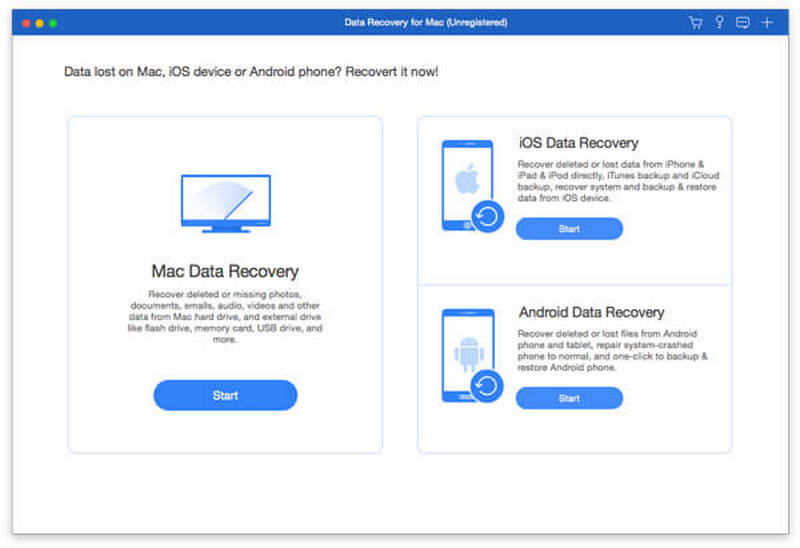
Vaihe 1. Käynnistä ohjelmisto Macillasi. Valitse Mac Data Recovery käyttöliittymässä.
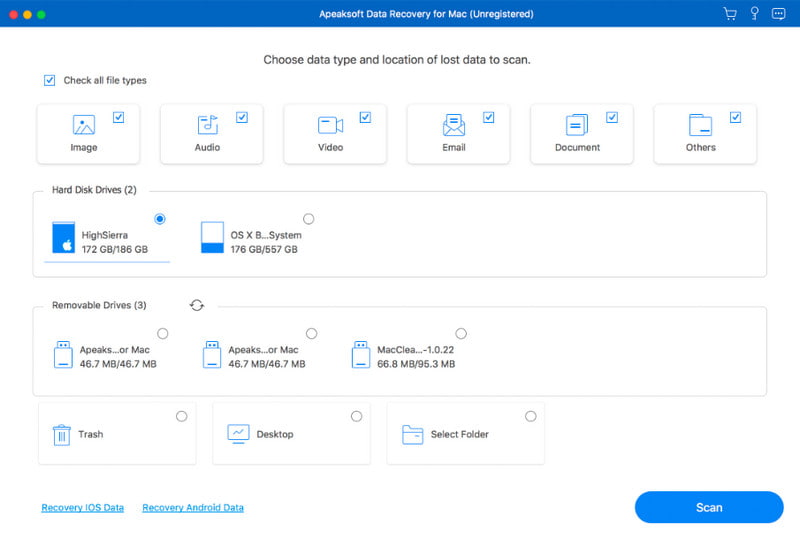
Vaihe 2. Valitse palautettavan tiedostotyypin ja napsauta Skannata.
Vaihe 3. Ohjelmisto aloittaa pikahaun välittömästi. Jos haluamiasi tiedostoja ei löydy, napsauta Deep Scan hakemaan lisää dataa.
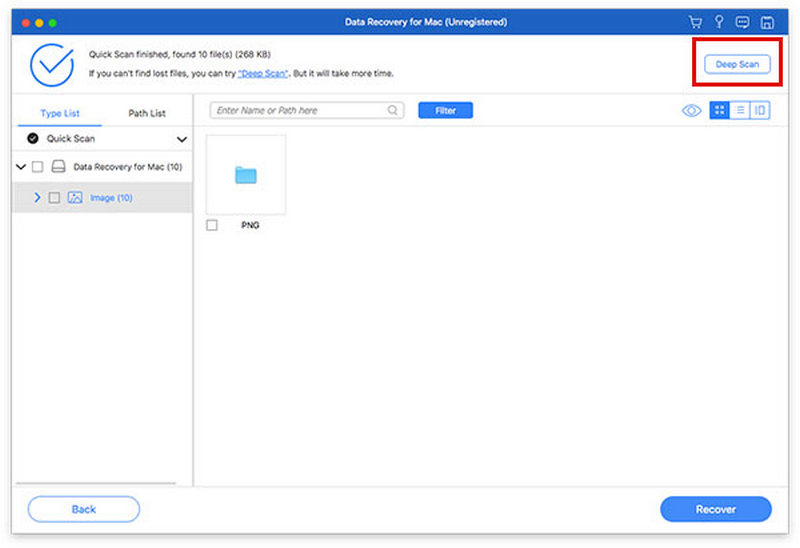
Vaihe 4. Etsi tiedostot, napsauta toipua ja valitse tallennuspolku.

Käytä aikakonetta
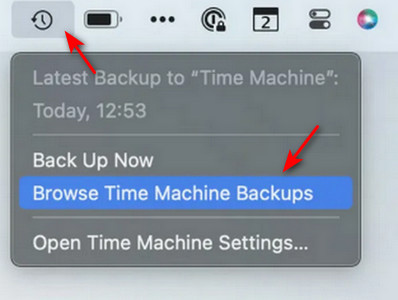
Time Machine on Macin sisäänrakennettu varmuuskopiointityökalu. Kun Mac on kytketty ulkoiseen kiintolevyyn, se varmuuskopioi automaattisesti kaikki tiedostot, sovellukset, asetukset ja järjestelmätiedot. Jos poistat tiedoston vahingossa, Time Machine voi auttaa sinua palauttamaan sen edelliseen versioon. Jos olet ottanut Time Machinen käyttöön Macillasi, tämä on helpoin tapa palauttaa tyhjennetty roskakori Macilla ilman lisäohjelmistoja.
Vaihe 1. Liitä ensin Time Machine -varmuuskopion sisältävä kiintolevy Mac-tietokoneeseen.
Vaihe 2. Avaa kansio, jossa poistetut tiedostot alun perin sijaitsivat. Napsauta valikkorivin Aikakone-kuvaketta ja valitse Selaa Time Machine -varmuuskopioita.
Vaihe 3. Etsi palautettavat tiedostot ja napsauta sitten Palauttaa palauttaaksesi valitun tiedoston.
Käytä iCloud-varmuuskopiota
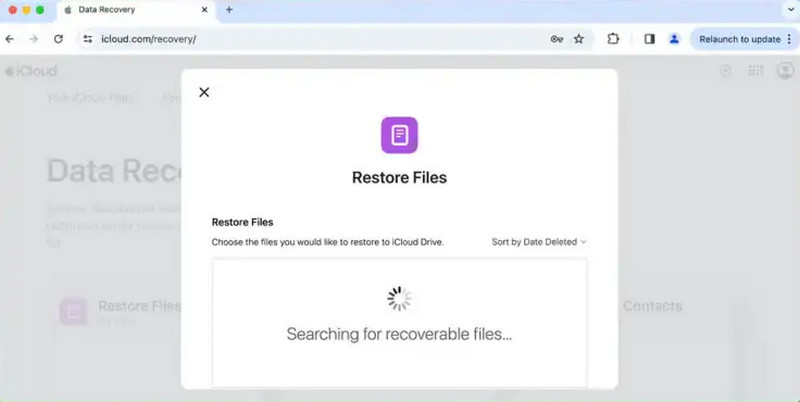
iCloud on Applen pilvipalvelu, jonka avulla voit tallentaa tietoja verkkoon. Sen avulla voit synkronoida tiedostosi, valokuvasi, dokumenttisi ja muut tiedot kaikkien iOS-laitteidesi välillä. Voit siis hallita ja palauttaa tiedostojasi milloin ja missä tahansa. Jos sinulla on iCloud-varmuuskopio, voit käyttää sitä tiedostojen palauttamiseen tyhjennetystä roskakorista Macilla.
Vaihe 1. Siirry iCloudiin ja kirjaudu sisään Apple ID:lläsi ja salasanallasi.
Vaihe 2. Napsauta käyttöliittymässä iCloud Drive nähdäksesi kaikki tiedostosi.
Vaihe 3. Etsi palautettavat tiedostot ja paina sitten Lataa kuvaketta työkalupalkissa.
Osa 3: Vinkkejä roskakorin tyhjentämisen aiheuttamien tietojen katoamisen estämiseksi
Ota Time Machine käyttöön Macissa
Varmuuskopioi tietosi säännöllisesti Time Machinen avulla. Tällä tavoin, vaikka tyhjentäisit roskakorin vahingossa, voit palauttaa tiedostosi aiemmasta versiosta.
Poista automaattinen roskakorin tyhjennys käytöstä
Jos otat automaattisen poistoasetuksen käyttöön, roskakorissa olevat tiedostot tyhjennetään 30 päivän kuluttua. Voit poistaa tämän ominaisuuden käytöstä avaamalla löytäjä valikkorivillä > valitse Asetukset or Asetukset > napsauta Lisää ja poista valinta Poista kohteet roskakorista 30 päivän kuluttua.
Käytä iCloud-synkronointia
Synkronoi tietosi iCloudiin, jotta voit käyttää niitä millä tahansa laitteella ja vapauta levytilaa MacissaVaikka kadottaisit laitteesi tai sinun pitäisi ottaa käyttöön uusi, voit palauttaa kaikki tärkeät tiedostosi iCloudista.
Osa 4: Usein kysytyt kysymykset roskakorin palauttamisesta Macilla
Kuinka palauttaa tyhjennetty roskakori Macillani ilmaiseksi?
Jos sinulla on varmuuskopioita, voit palauttaa tiedostosi Time Machinen/iCloudin kautta. Jos ei, voit käyttää ilmaista kolmannen osapuolen ohjelmistoa, kuten Apeaksoft Data Recovery, roskakorin palauttamiseen Macilta.
Kuinka peruuttaa roskakorin tyhjentäminen Macilla?
Valitettavasti macOS ei tarjoa sisäänrakennettua kumoa-vaihtoehtoa, kun tyhjennät roskakorin Macillasi. Voit kuitenkin silti palauttaa poistetut tiedostot mainituilla menetelmillä.
Onko mahdollista palauttaa tyhjennetty roskakori Macilla ilman ohjelmistoa?
Kyllä, voit palauttaa poistetut tiedostot Macin roskakorista ilman ohjelmistoa palauttamalla ne Time Machine- tai iCloud-varmuuskopioista. Tämä menetelmä toimii kuitenkin vain, jos olet määrittänyt varmuuskopioinnin etukäteen.
Yhteenveto
Yhteenvetona, Roskakorin palauttaminen Macissa on yksinkertaista, kun noudatat oikeita ohjeita. Jos roskakoria ei ole tyhjennetty, voit palauttaa tiedostosi suoraan yhdellä napsautuksella. Jos se on tyhjennetty, käytä tietojen palautusohjelmistoa tai palautus Time Machine-/iCloud-varmuuskopiostaVälttääksesi tulevaisuuden tietojen menetyksen, muista ottaa käyttöön Time Machine -varmuuskopiot, synkronoida tietosi iCloudiin ja poistaa käytöstä roskakorin automaattinen tyhjennys. Noudata näitä vinkkejä, niin olet valmiina palauttamaan kadonneet tiedostosi helposti.
 Apeaksoft Data Recovery
 Palauta poistetut tai kadonneet tiedot Windows- ja Mac-tietokoneissa.
Suojattu lataus
Suojattu lataus
Aiheeseen liittyvät artikkelit




