

Kuinka palauttaa ääniviestit iPhonessa (varmuuskopion kanssa tai ilman)

Keskeiset ostokset
Yleensä iPhonen ääniviestit vanhenevat ja poistetaan automaattisesti kahden minuutin kuuntelun jälkeen. Voit palauttaa poistetut ääniviestit iPhonessa seuraavasti:
- Siirry kohtaan Äskettäin poistetut palauttaaksesi lyhyen ajan sisällä poistetut ääniviestit.
- Hae iPhonen ääniviestejä iTunes-varmuuskopiosta, jos varmuuskopioit iPhonen ennen poistamista.
- Hae vanhoja ääniviestejä iPhoneen iCloud-varmuuskopiosta.
- Käytä ammattimaisia iPhone-tietojen palautustyökaluja, jos ääniviestejä poistetaan 30 päivän aikana eikä varmuuskopiota ole saatavilla.
Saatat huomata, että ääniviesti katoaa yhtäkkiä kuuntelun jälkeen tai sitä ei enää löydy Viestit-sovelluksesta. Monissa tapauksissa tämä johtuu automaattisista vanhenemisasetuksista, vahingossa tapahtuvasta poistamisesta tai järjestelmäongelmista.
Älä huoli! Tämä opas näyttää sinulle neljä tehokasta tapaa palauta ääniviestit iPhonessasi helposti ja nopeasti!
SIVUN SISÄLTÖ:
- Ennen aloittamista: Miksi ääniviestit katoavat iPhonessa
- Osa 1: Äskettäin poistettujen ääniviestien palauttaminen iPhonessa
- Osa 2: Kuinka palauttaa ääniviestit iPhonessa 30 päivän kuluttua
- Osa 3: Kuinka palauttaa poistetut ääniviestit iPhonessa iTunes-varmuuskopiosta
- Osa 4: Poistettujen ääniviestien hakeminen iCloud-varmuuskopiosta
- Osa 5: Usein kysytyt kysymykset ääniviestien palauttamisesta iPhonessa
Ennen aloittamista: Miksi ääniviestit katoavat iPhonessa
Jos huomaat ääniviestiesi yhtäkkiä kadonneen kuuntelun jälkeen ja varmistat, ettet ole poistanut niitä, se liittyy yleensä iPhonen viestiasetuksiin. Tämä johtuu oletusarvoisesta automaattisesta vanhenemisasetuksesta, joka poistaa ääniviestit lyhyen ajan kuluttua niiden toistamisesta (oletusarvoisesti 2 minuuttia).
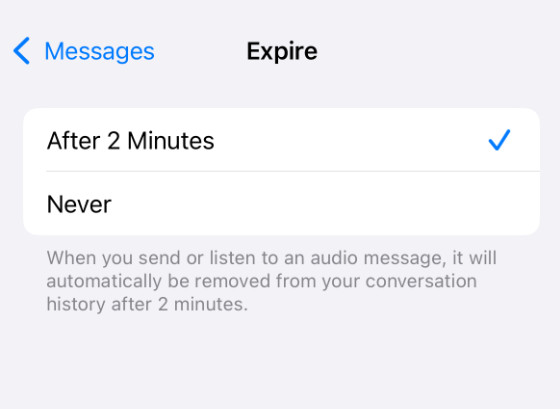
Jos haluat säilyttää ääniviestisi pysyvästi iPhonessa, voit muuttaa tätä asetusta seuraavasti:
Vaihe 1. avoin Asetukset ja pyyhkäise alas ja napsauta Apps.
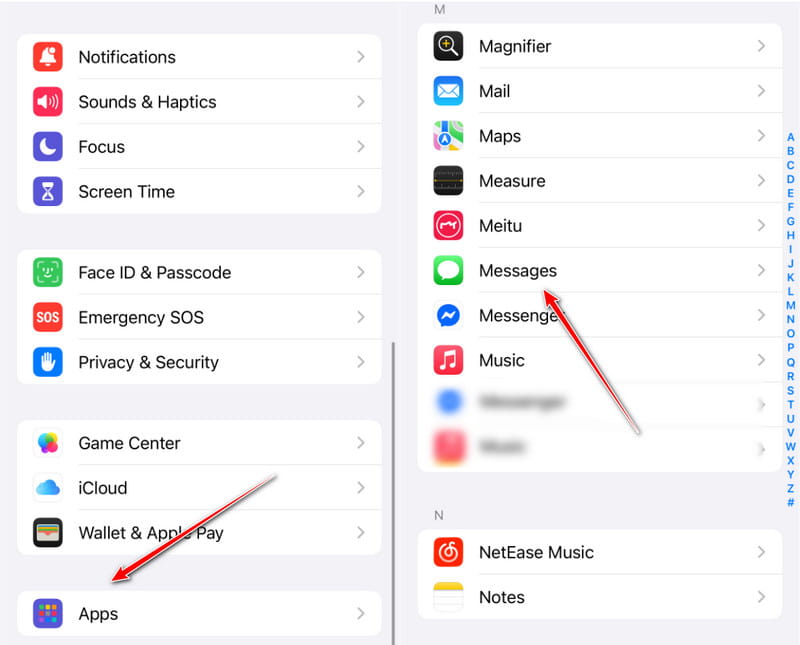
Vaihe 2. Löytää viestit.
Vaihe 3. Pyyhkäise alaspäin seuraavalla sivulla. Etsi Päättyä ja napsauta sitä.
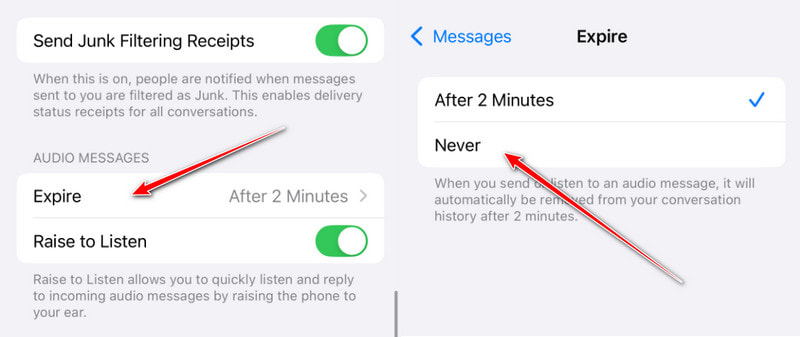
Vaihe 4. Napauta Ei ikinä.
Osa 1: Äskettäin poistettujen ääniviestien palauttaminen iPhonessa
Jos olet juuri poistanut ääniviestin vahingossa, se saattaa edelleen olla saatavilla Viestit-sovelluksen Äskettäin poistetut -kansiossa. Tämä menetelmä on samanlainen kuin poistettujen viestien tilapäinen tallennus iPhoneen. Useimmissa tapauksissa iPhone säilyttää poistettuja ääniviestejä jopa 30 päivää ennen niiden pysyvää poistamista.
Vaihe 1. Avaa viestit App.
Vaihe 2. Napauta Suodattimet vasemmassa yläkulmassa ja valitse Hiljattain poistettu kansio.
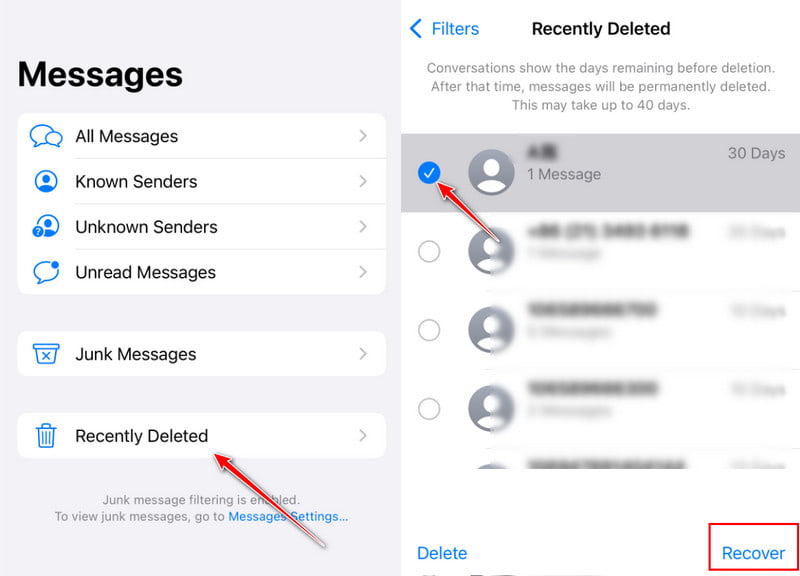
Vaihe 3. Etsi viesti, joka sisältää poistetut viestisi.
Vaihe 4. Tarkista ja napsauta toipua oikeassa alareunassa.
Vinkkejä
Miksi en voi noutaa ääniviestejä iPhonellani?
iOS säilyttää poistetut ääniviestit vain 30 päivää. Vanhenemisen jälkeen viestisi poistetaan pysyvästi laitteeltasi. Jos sinulla ei ole varmuuskopiota, sinun on käytettävä kolmannen osapuolen ohjelmistoa poistaaksesi poistetut ääniviestit.
Lisäksi, jos sinulla on synkronoitu iPhone/iPad tietokoneeseen, ääniviestit tyhjennetään synkronoinnin mukana.
Osa 2: Kuinka palauttaa ääniviestit iPhonessa 30 päivän kuluttua
Ääniviestini on poistettu, eivätkä ne ole enää saatavilla Äskettäin poistetut -kansiossa. Minulla ei ole myöskään varmuuskopioita. Miten saan ne takaisin?
Älä huoli. Vaikka sinulla ei olisi varmuuskopiota, on silti olemassa tapoja palauttaa poistetut ääniviestit iPhonestasi. Yksi yleinen tapa on käyttää iOS-tietojen palautustyökalua, kuten Apeaksoft iPhone Data RecoverySe voi skannata laitteesi ja auttaa hakemaan poistettuja ääniviestejä. Lisäksi se mahdollistaa jopa viestien sisällön esikatselun ja sen arvioimisen, onko se haluamasi.

Ladannut yli 1,000,000 Käyttäjät
- Palauta ääniviestit iPhonessa ilman varmuuskopiota.
- Hae iPhonesta 30 päivän aikana poistettuja ääniviestejä.
- Esikatsele ääniviestejä ennen niiden valikoivaa palauttamista.
- Yhteensopiva uusimpien iPhone-merkkien ja iOS-versioiden kanssa.
Suojattu lataus
Suojattu lataus

Tässä ovat vaiheet, miten palauttaa pysyvästi poistetut ääniviestit iPhonesta:
Vaihe 1. Yhdistä iPhoneen
Asenna paras ääniviestien palautusohjelmisto tietokoneellesi. Se on saatavilla Windows 11/10/8/7/XP/Vista- ja Mac OS X 10.7-käyttöjärjestelmille tai uudemmille.
Käynnistä se ja valitse Palauta iOS-laitteesta vasemmalta puolelta. Liitä seuraavaksi iPhone tietokoneeseen Lightning-kaapelilla.
Napauta pyydettäessä Luottamus iPhonessasi, jotta voit luottaa tietokoneeseen. Napsauta sitten Aloita haku painiketta.

Vaihe 2. Etsi kadonneita ääniviestejä
Tietojen skannauksen jälkeen sinut ohjataan esikatseluikkunaan. Siirry kohtaan viestit -välilehti. Jos haluat palauttaa poistetut ääniviestit
iPhone, valitse Näytä vain poistetut ylhäältä avattavasta luettelosta.
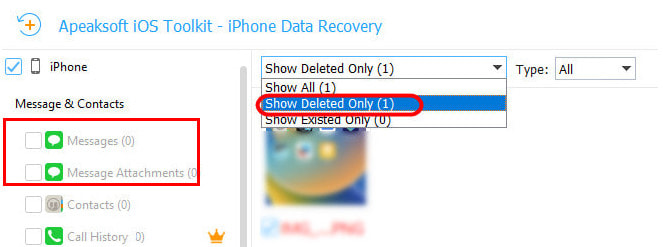
Vaihe 3. Palauta ääniviestit
Valitse jokaisen palautettavan ääniviestin vieressä oleva valintaruutu ja napsauta toipua -painiketta oikeassa alakulmassa. Aseta sitten tuloskansio ponnahdusikkunassa ja paina toipua painiketta uudelleen.

Osa 3: Kuinka palauttaa poistetut ääniviestit iPhonessa iTunes-varmuuskopiosta
Jos varmuuskopioit iPhonesi usein Finderilla macOS Catalinassa tai uudemmassa, voit palauttaa poistetut ääniviestit varmuuskopiosta. PC- ja vanha Mac-tietokoneessa voit palauttaa viestisi iTunes-varmuuskopiosta.
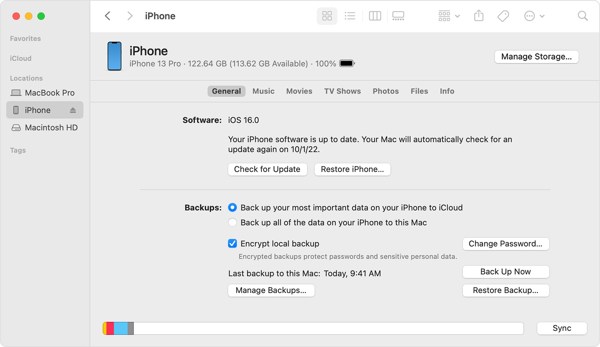
Vaihe 1. Liitä iPhone tietokoneeseen USB-kaapelilla ja avaa iTunesin tai Finderin uusin versio.
Vaihe 2. Napauta Puhelin siirry iTunesin vasemmassa yläkulmassa kohtaan Yhteenveto välilehti ja napsauta sitten Palauta varmuuskopiointi -painiketta varmuuskopiot osiossa. Varmista, että valitset Tämä tietokone.
Napsauta Finderissa iPhonesi nimeä ja siirry kohtaan general välilehti ja napsauta sitten Palauta varmuuskopiointi painiketta.
Vaihe 3. Valitse sitten oikea varmuuskopiotiedosto ja palauta se iPhonellesi.
Huomautus: Huomaa, että kaikki iPhonessasi olevat tiedot korvataan palauttamisen jälkeen. Jos haluat palauttaa vain halutut datatiedostot, voit käyttää Apeaksoft iPhone Data Recovery -ohjelmaa valikoivaan iTunesin tietojen palautus.
Osa 4: Poistettujen ääniviestien hakeminen iCloud-varmuuskopiosta
En ole koskaan varmuuskopioinut iPhoneani iTunesilla. Kuinka palauttaa poistetut ääniviestit iPhonessa? Onko muita menetelmiä?
Jotkut ihmiset haluavat varmuuskopioida iPhonensa iCloudin avulla. Siksi se on toinen tapa palauttaa poistetut ääniviestit iPhonessa. Tämä tapa vaatii hyvän nettiyhteyden. Lisäksi sinulla on oltava iCloud-varmuuskopio.
Vaihe 1. Suorita Asetukset app, mene general, valitse Siirrä tai nollaa iPhone or asettaa uudelleen, ja napauta Poista kaikki sisältö ja asetukset.
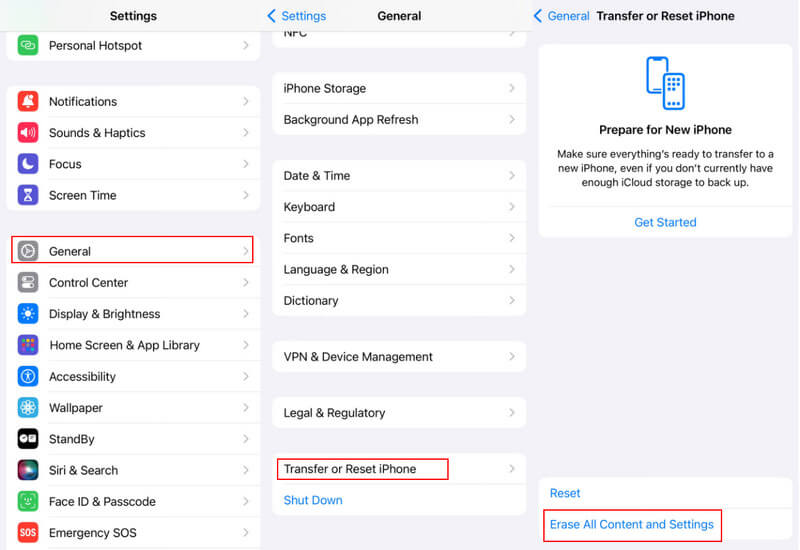
Vaihe 2. Anna Apple ID:si ja salasanasi tai iPhonesi salasana pyydettäessä.
Vaihe 3. Kun iPhone käynnistyy uudelleen, näet Hei näyttö. Aseta laite, kunnes saavutat Sovellukset ja tiedot -näyttöön.
Valita Palauta iCloud-varmuuskopio.
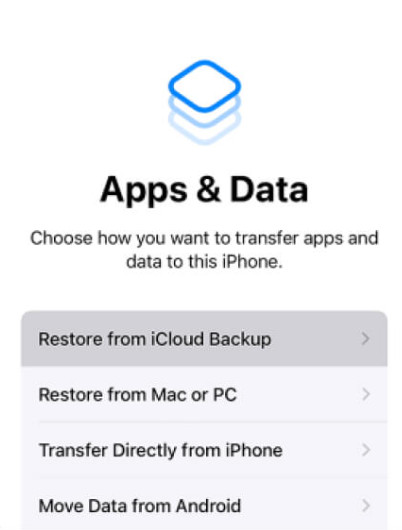
Vaihe 4. Kirjaudu iCloudiin Apple ID:lläsi ja salasanallasi. Valitse sitten sopiva varmuuskopio ääniviestien palauttamiseksi iPhonessa. Kun se on valmis, viimeistele asennus ja saat viestisi takaisin.
Osa 5: Usein kysytyt kysymykset ääniviestien palauttamisesta iPhonessa
Poistetaanko iPhonen ääniviestit automaattisesti?
Kyllä. Oletusarvoisesti ne poistetaan kahden minuutin kuluttua kuuntelun lopettamisesta, ellet muuta vanhenemisasetusta Viestit-sovelluksessa.
Voinko palauttaa poistetut ääniviestit iPhonessa?
Kyllä, poistetut ääniviestit voidaan usein palauttaa, jos ne ovat edelleen Äskettäin poistetut -kansiossa tai jos sinulla on varmuuskopio iCloudissa tai iTunesissa.
Voinko palauttaa ääniviestejä iPhonessa ilman varmuuskopiota?
Kyllä, voit käyttää iOS-tietojen palautustyökalua, kuten Apeaksoft iPhone Data Recovery palauttaa poistetut ääniviestit iPhonessa ilman varmuuskopiota, mutta menestystä ei taata.
Yhteenveto
Nyt sinun pitäisi ymmärtää, miten palauttaa poistetut ääniviestit iPhonessa. Poistetut viestit -kansio näyttää viestit, jotka olet äskettäin poistanut. Lisäksi voit palauttaa viestisi helposti, jos sinulla on iTunes/Finder- tai iCloud-varmuuskopio. Apeaksoft iPhone Data Recovery on paras ratkaisu viestien palauttamiseen ilman varmuuskopiota.
Aiheeseen liittyvät artikkelit




