

Android-laitteen palauttaminen tehdasasetuksiin

Androidin palauttaminen tehdasasetuksiin on prosessi, joka palauttaa puhelimesi tai tablettisi tehdasasetuksiin. Se on tehokas ratkaisu, kun kohtaat vakavia ohjelmisto-ongelmia, kuten reagoimattoman näytön tai viruksen tai haittaohjelman tartuttaman laitteen. On muutamia tilanteita, joissa sinun on palautettava puhelimen tehdasasetukset, esimerkiksi ennen laitteen myymistä. Tässä on työnkulkuja, joita voit kokeilla eri tilanteissa.
SIVUN SISÄLTÖ:
Osa 1: Kuinka palauttaa Android tehdasasetuksiin
Helpoin tapa palauttaa Android tehdasasetuksiin on Asetukset-sovelluksen Palauta-vaihtoehto. Edellytyksenä on, että puhelimesi on edelleen käytettävissä. Lisäksi sinun on parasta poistaa tehdasasetusten suojaus käytöstä laitteellasi ensin.
Vaihe 1. Käynnistä puhelimesi.
Vaihe 2. Siirry Asetukset App.
Vaihe 3. Navigoida johonkin Tilitja valitse Google-tilisi.
Vaihe 4. Napauttaa Poista tili.
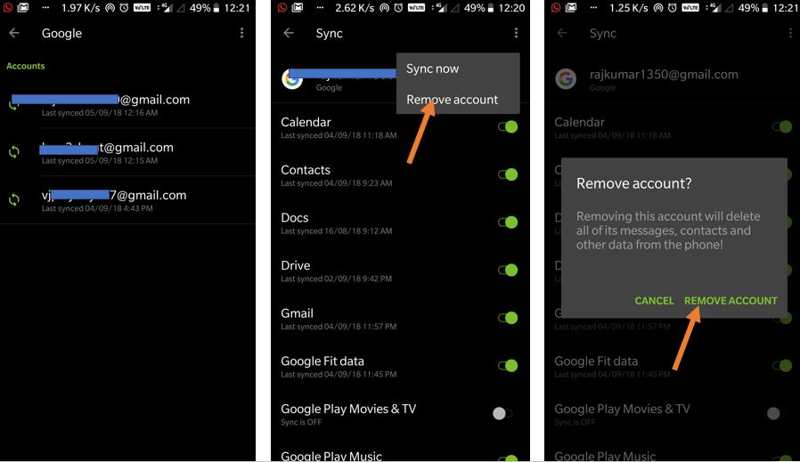
Vaihe 5. Valita Poista tili uudelleen, kun sitä pyydetään. Nyt FRP on automaattisesti poistettu käytöstä.
Vaihe 6. Palaa Asetukset-sovellukseen ja valitse järjestelmä or Yleinen johto.
Vaihe 7. Napauttaa asettaa uudelleen or Palauta asetukset.
Vaihe 8. Vieritä alaspäin ja napauta Tehdasasetusten palautus.
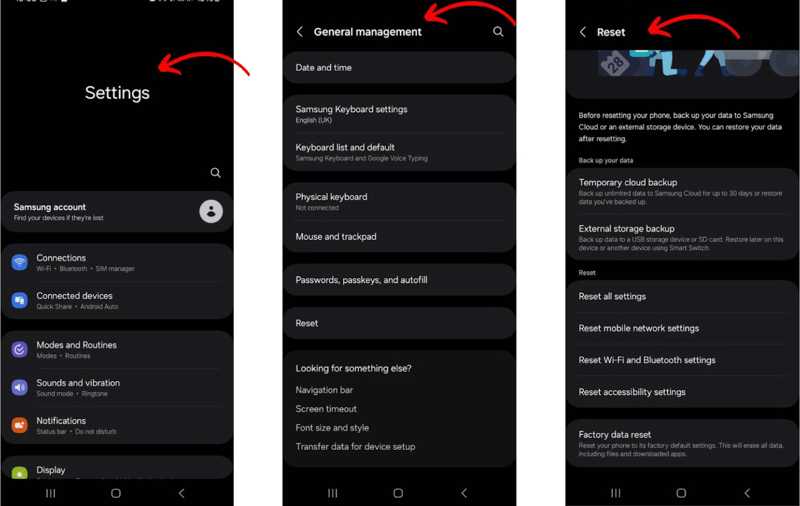
Vaihe 9. Lue, mitä poistetaan, ja napauta Nollaa puhelin or Poista kaikki tiedot.
Vaihe 10. Syötä PIN-koodisi tai salasanasi ja vahvista Android-tabletin tai -puhelimen palauttaminen tehdasasetuksiin.
Osa 2: Kuinka tehdasasetusten palautus Androidille palautustilassa
Vaikka näyttösi olisi jumiutunut tai ei reagoisi, voit palauttaa Android-puhelimesi tai -tablettisi tehdasasetukset. Palautustila voit ohittaa käyttöjärjestelmän ja suorittaa tehdasasetusten palautuksen laitteellesi.
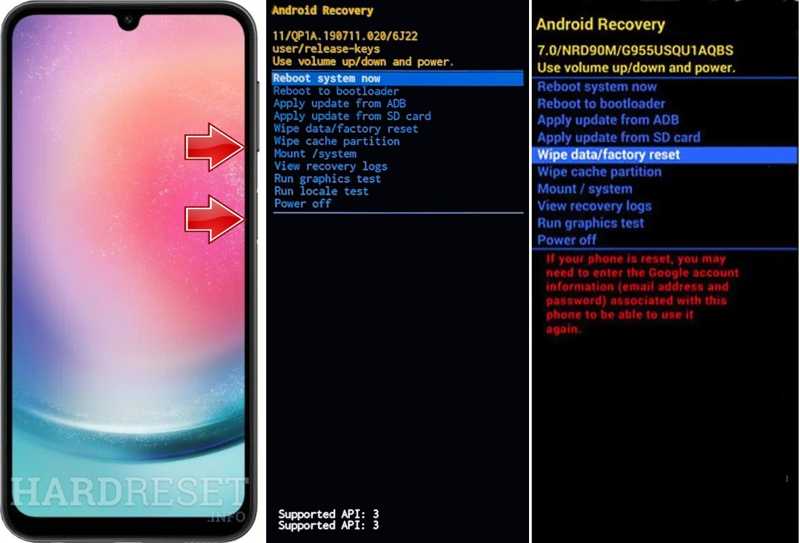
Vaihe 1. Aseta puhelimesi palautustilaan:
Google Pixelin tapauksessa pidä teho -painiketta ja napauta Virta pois. Pidä sitten teho + Volume Down painikkeita yhdessä siirtyäksesi käynnistysasetusten näyttöön. Käytä tilavuus painikkeet korostamiseen Palautustila, ja paina teho painiketta vahvistaaksesi sen.
Samsung Galaxy -laitteessa pidä teho painiketta ja valitse Virta pois. Pidä painettuna teho + Volume Up painikkeita tai teho + Volume Up + Koti/Bixby -painikkeita, kunnes näet Samsung-logon.
Motorolan tapauksessa sammuta laite ja pidä Volume Down + teho -painikkeita, kunnes se käynnistyy. Käytä tilavuus painikkeet korostamiseen Palautustila, ja osuma teho.
OnePlus-laitteessa sammuta laite ja pidä teho + Volume Down painikkeita yhteen. Käytä tilavuus korostusnäppäimet Palautustila ja osuma teho.
LG:n tapauksessa sammuta puhelin ja pidä teho + Volume Down yhteen, kunnes näet LG-logon. Korosta Palautustila sinun kanssasi tilavuus näppäimiä ja paina teho.
Vaihe 2. paina Volume Down nappia muutaman kerran, kunnes Pyyhi muisti / tehdasasetus on korostettu.
Vaihe 3. Lyö teho painiketta.
Vaihe 4. Valitse sitten Kyllä käyttäen tilavuus painikkeita ja paina teho aloittaa puhelimen tehdasasetusten palauttamisen.
Vaihe 5. Kun se on valmis, korosta Käynnistä järjestelmä uudelleen äänenvoimakkuuspainikkeilla ja paina teho.
Vaihe 6. Puhelimesi käynnistyy normaalitilaan.
Osa 3: Kuinka palauttaa Android tehdasasetuksiin etänä
Vaikka et pitäisi puhelintasi kädessäsi, voit palauttaa Android-laitteen tehdasasetuksiin. Edellytyksenä on, että olet kirjautunut Google-tilille Android-puhelimellasi. Lisäksi tarvitset verkkoselaimen ja internetyhteyden.
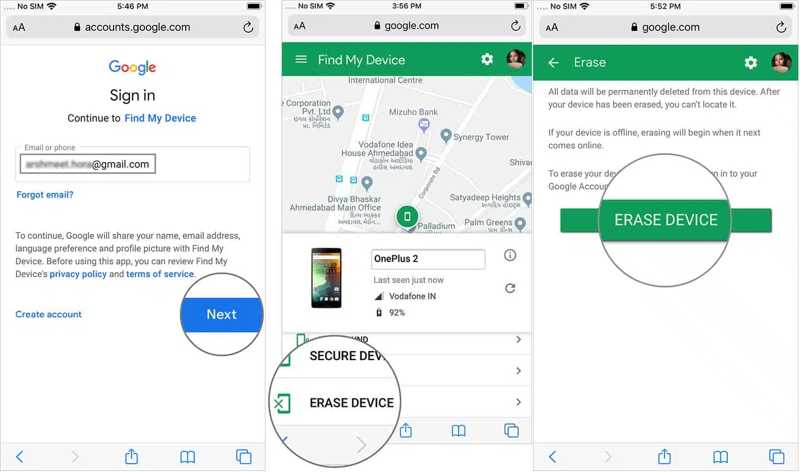
Vaihe 1. Avaa selain toisella mobiililaitteella tai tietokoneella.
Vaihe 2. Siirry osoitteeseen www.google.com/android/find ja kirjaudu sisään Android-laitteeseesi liitetylle Google-tilille.
Vaihe 3. Napauttaa seuraava siirtyäksesi laitteen pääsivulle ja seurataksesi sitä kartalla.
Vaihe 4. Jos sinulla on useita Android-laitteita, valitse palautettava puhelin.
Vaihe 5. Napauta sitten TYHJENNÄ LAITE työkalurivillä.
Vaihe 6. Syötä Google-tilisi salasana uudelleen.
Vaihe 7. Napauta TYHJENNÄ LAITE -painiketta vahvistaaksesi Androidin tehdasasetusten palautuksen.
Osa 4: Tietojen palauttaminen tehdasasetusten palauttamisen jälkeen Androidissa ilman varmuuskopiointia
Onko mahdollista palauttaa Android-varmuuskopio ilman tehdasasetusten palautusta? Yleisesti ottaen sinun on ensin palautettava puhelimen tehdasasetukset ja sitten palautettava Google One- tai Samsung Cloud -varmuuskopio. Voit kuitenkin palauttaa tiedot tehdasasetusten palautuksen jälkeen Androidissa ilman varmuuskopiota. Apeaksoft Android Data Recovery on kaikki mitä tarvitset. Se voi skannata puhelimesi muistin ja löytää kadonneet tiedostot ilman varmuuskopiotiedostoa.
Helpoin tapa palauttaa tiedot tehdasasetusten palauttamisen jälkeen Androidissa ilman varmuuskopiointia
- Palauta poistetut Android-tiedostot tehdasasetusten palautuksen jälkeen.
- Skannaa puhelimen muisti ja palauta tiedot ilman varmuuskopiointia.
- Esikatsele laitteesi kadonneita tietoja nopeasti.
- Tukee lähes kaikkia tiedostotyyppejä Androidilla.
- Yhteensopiva useiden Android-laitemallien kanssa.
Suojattu lataus
Suojattu lataus

Kuinka palauttaa tiedot tehdasasetusten palauttamisen jälkeen Androidissa ilman varmuuskopiointia
Vaihe 1. Skannaa puhelimesi
Käynnistä paras Android-tietojen palautusohjelmisto, kun olet asentanut sen tietokoneellesi. Liitä Android-laitteesi tietokoneeseen USB-kaapelilla. Varmista, että laite on päällä. USB-testaus tila puhelimessasi. Valitse sitten pyydettäessä Tiedostojen siirtäminen. Valtuuta ohjelmisto käyttämään tietojasi. Valitse palautettavat tietotyypit ja napsauta seuraava aloittaaksesi laitteen skannauksen.

Vaihe 2. Esikatsele Android-tietoja
Skannauksen jälkeen voit tarkastella tietojasi tyypin mukaan, kuten Galleria, Videoita, Yhteystiedotja paljon muuta. Jos et löydä haluamiasi tiedostoja, napsauta Deep Scan syväskannauksen suorittamiseksi.

Vaihe 3. Palauta tiedot tehdasasetusten palauttamisen jälkeen
Valitse lopuksi kaikki palautettavat tiedostot ja kohteet ja napsauta toipua -painiketta. Aseta tulostuskansio ja paina toipua uudelleen. Se ei korvaa laitteellasi olevia tietoja.

Yhteenveto
Tämä artikkeli selittää, miten tehdasasetusten palautus Android-puhelimelle tai -tabletilleJos laitteesi on käytettävissä, voit palauttaa sen tehdasasetukset Asetukset-sovelluksella. Jos se on poistettu käytöstä tai ei reagoi, sinun on siirryttävä Androidin palautustilaan ja suoritettava tehdasasetusten palautus suoraan. Lisäksi Googlen Etsi laitteeni -toiminnon avulla voit palauttaa laitteen tehdasasetukset etänä. Apeaksoft Android Data Recovery on yksinkertainen tapa saada tietosi takaisin laitteen tehdasasetusten palauttamisen jälkeen.
Aiheeseen liittyvät artikkelit
Voit siirtää sovelluksia Androidista Androidiin vaivattomasti käyttämällä Android Data Transfer Toolia, Nearby Sharea, Google Backupia tai Samsung Smart Switchiä.
Viesteissä on usein tärkeitä tietoja. Kun huomaat kadottaneesi viestejä Android-puhelimellasi, voit kokeilla tässä artikkelissa mainittuja kolmea parasta palautussovellusta.
Jos sinulla on vanha Android-puhelin, voit edelleen nähdä Androidin sormenjälkiskannerin lukitusnäytön. Tämä artikkeli tarjoaa yksityiskohtaisen oppaan siihen.
Google voi varmuuskopioida ja palauttaa laitteesi ja hallita tietojasi hyvin. Tämä opas näyttää, kuinka voit hakea Google-varmuuskopion Androidilla.



