

Poistettujen viestien palauttaminen varmuuskopiolla tai ilman

Jos olet vahingossa poistanut tärkeän viestin tai kadottanut lukemattoman tekstiviestin tehdasasetusten palautuksen yhteydessä, ensimmäinen asia, joka sinun on tehtävä, on lopettaa iOS-laitteesi käyttö. Vaikka se voi olla turhauttavaa, sinulla on useampi kuin yksi tapa... noutaa poistetut tekstiviestit iPhonella tai iPadilla. Esimerkiksi Äskettäin poistetut -kansio on käytettävissä äskettäin poistetuille tekstiviesteille. Lisäksi voit oppia lisää menetelmiä yhdestä oppaastamme.
SIVUN SISÄLTÖ:
- Osa 1: Kuinka palauttaa poistetut viestit iPhonessa äskettäin poistetuista
- Osa 2: Kuinka saada takaisin poistetut viestit operaattorilta
- Osa 3: Kuinka palauttaa poistetut viestit iPhonessa iCloudista
- Osa 4: Poistettujen iPhone-viestien hakeminen tietokoneelta
- Osa 5: Poistettujen iPhone-viestien palauttaminen Macista
- Osa 6: Lopullinen tapa palauttaa pysyvästi poistetut viestit iPhonesta
Osa 1: Kuinka palauttaa poistetut viestit iPhonessa äskettäin poistetuista
Kun poistat viestin, se siirtyy Äskettäin poistetut -kansioon sen sijaan, että se tyhjentyisi muististasi. Se säilyy kansiossa enintään 30 päivää, ja sen jälkeen se poistetaan pysyvästi. Tämä antaa sinulle mahdollisuuden tarkistaa poistetut viestit iPhonellasi.
Edellytykset:
- 1. Laitteessasi on iOS 16 tai uudempi.
- 2. Poistit viestit 30 päivän kuluessa.
- 3. Et ole tyhjentänyt Äskettäin poistetut -kansiota.
edut
- 1. Palauta poistetut viestit ilman lisälaitteita.
- 2. Helppo ja nopea käyttää.
- 3. Saatavilla kaikille äskettäin poistetuille viesteille.
Haitat
- 1. Älä työskentele vanhoilla laitteilla.
- 2. Ei käytettävissä pysyvästi poistetuille viesteille.
Näin löydät poistetut viestit iPhonesta:
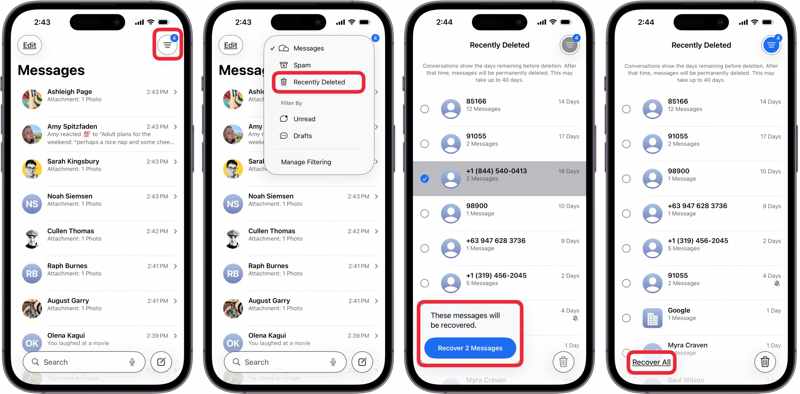
Vaihe 1. Avaa viestit app iPhone-laitteellasi.
Vaihe 2. Napauta Suodattimet painiketta ja valitse Hiljattain poistettu.
Vinkki: Jos käytössäsi on iOS 18 tai uudempi, napauta muokata painiketta ja valitse Näytä viimeksi poistettu.
Vaihe 3. Nyt voit käyttää poistettuja viestejä iPhonellasi ja valita ne.
Vaihe 4. Napauta Palauta N viestiä nappia tai paina Palauta kaikki pohjalla.
Vaihe 5. Siirry sitten alkuperäiseen sijaintiin lukeaksesi viestisi.
Osa 2: Kuinka saada takaisin poistetut viestit operaattorilta
Onko olemassa tapa palauttaa poistettuja tekstiviestejä? Vastaus on lyhyt: kyllä. Kun lähetät tai vastaanotat tekstiviestejä iPhonellasi, ne itse asiassa kulkevat operaattorisi palvelimen kautta. Operaattorit säilyttävät näitä viestejä tietyn ajan. Esimerkiksi Verizon ja AT&T säilyttävät tekstiviestejä tyypillisesti 5–7 vuotta. Jotkut operaattorit säilyttävät tekstiviestejä kuitenkin vain muutaman päivän.
Edellytykset:
- 1. Puhelinnumerosi.
- 2. Tilisi ja salasanasi.
edut
- 1. Saatavilla pysyvästi poistetuille viesteille.
- 2. Älä vaadi tietokonetta.
- 3. Toimii lähes kaikissa iPhonissa ja iPadissa.
Haitat
- 1. Saatavilla vain tietyn ajanjakson aikana poistetuille viesteille.
- 2. Sinun on annettava tarvittavat tiedot.
- 3. Ei käytettävissä palauta iMessage.
Näin saat takaisin poistetut viestit iPhonesta operaattoriltasi:
Vaihe 1. Kerää tarvittavat tiedot, kuten tilitietosi.
Vaihe 2. Ota yhteyttä asiakastukeen:
AT&T: 1-800-288-2020
Verizon Wireless: 1-888-553-1555
T-Mobile: 1-800-937-8997
Sprintti: 844-382-3312
Yhdysvaltain matkapuhelin: 1-888-944-9400
Vaihe 3. Tee pyyntö viestiesi palauttamiseksi.
Vaihe 4. Anna tarvittavat tiedot ja odota, että operaattorisi lähettää viestisi.
Huomautus: Voit myös käydä lähimmässä operaattorin myymälässä tai käyttää verkkosovellusta pyytääksesi viestien palautusta.
Osa 3: Kuinka palauttaa poistetut viestit iPhonessa iCloudista
iCloud tarjoaa kaksi tapaa säilyttää viestejäsi, mukaan lukien tekstiviestejä ja iMessage-viestejä. Voit tietenkin palauttaa poistetut viestit iPhonestasi joko synkronoiduista tai iCloudin varmuuskopioviesteistä. Muista, että iCloudiin synkronoituja viestejä ei sisällytetä iCloud-varmuuskopioon.
Poistettujen viestien hakeminen iCloudista
Edellytykset:
- 1. Sinulla on synkronoidut iPhone- tai iPad-viestit iCloudiin.
- 2. iPhonesi muodostaa yhteyden vakaaseen internetyhteyteen.
- 3. iPhonessasi on riittävästi tallennustilaa.
edut
- 1. Hae pysyvästi poistetut viestit langattomasti.
- 2. Älä vaadi tietokonetta.
- 3. Yhdistä poistetut viestit olemassa oleviin tietoihin.
Haitat
- 1. Vaadi vakaa verkko.
- 2. Ei käytettävissä sen jälkeen, kun poistetut viestit on synkronoitu iCloudiin.
Tässä ovat vaiheet poistettujen viestien hakemiseksi iPhonessa:

Vaihe 1. Suorita Asetukset App.
Vaihe 2. Napauta profiiliasi ja valitse iCloud.
Vaihe 3. Napauttaa ICloud-viestit iOS 17:ssä tai uudemmassa ja varmista, että olet ottanut sen käyttöön Käytä tässä iPhonessa.
Vaihe 4. Sitten kytke pois päältä Käytä tässä iPhonessa, ja valitse Poista ja lataa viestit ponnahdusikkunassa.
Huomautus: iOS 16:ssa valitse viestit iCloud-asetukset-näytössä ja kytke pois päältä Synkronoi tämä iPhone. iOS 15:ssä ja aiemmissa laitteissa ota käyttöön viestit suoraan iCloud-asetusten näytössä.
Poistettujen viestien palauttaminen iCloud-varmuuskopiosta
Edellytykset:
- 1. Sinulla on iCloud-varmuuskopio.
- 2. Et ole synkronoinut viestejä iCloudissa.
- 3. Sinun on tyhjennettävä iPhone.
- 4. Apple ID:si ja salasanasi.
edut
- 1. Saatavilla pysyvästi poistetuille viesteille.
- 2. Työskentele monenlaisilla iOS-laitteilla.
Haitat
- 1. Kaikki laitteellasi olevat tiedot poistetaan.
- 2. Vaatii vakaan internetyhteyden.
Tässä ovat vaiheet poistettujen tekstiviestien palauttamiseksi iPhonessa iCloud-varmuuskopiosta:
Vaihe 1. Suorita Asetukset app iPhone-laitteellasi.
Vaihe 2. Mene general, ja napauta Siirrä tai nollaa iPhone.
Vaihe 3. Napauttaa Poista kaikki sisältö ja asetukset.
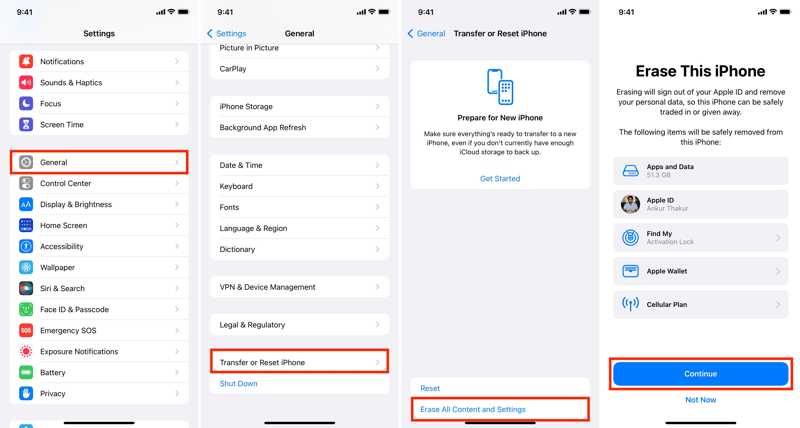
Vaihe 4. Anna pyydettäessä iPhone-salasanasi tai Apple ID -salasanasi.
Vaihe 5. Lue hälytys ja napauta jatkaa.
Vaihe 6. Kun iPhone käynnistyy uudelleen, määritä se näytön ohjeiden mukaisesti.
Vaihe 7. Yhdistä se Wi-Fi-verkkoon.

Vaihe 8. Kun saavut Sovellukset ja tiedot ruutu, valitse iCloud Backupista.
Vaihe 9. Anna siihen liittyvä Apple ID ja salasana.
Vaihe 10. Valitse varmuuskopio, joka saattaa sisältää kadonneet viestit.
Vaihe 11. Kun se on valmis, poistetut viestit palautetaan iPhoneen.
Osa 4: Poistettujen iPhone-viestien hakeminen tietokoneelta
Jos olet varmuuskopioi iPhonesi iTunesiin iTunesin avulla tietokoneella on mahdollista etsiä poistetut viestit iPhonesta. Tämä menetelmä vaatii tietokoneen ja USB-kaapelin. Lisäksi varmuuskopio korvaa kaikki tietosi.
Edellytykset:
- 1. Sinulla on iTunes-varmuuskopio.
- 2. Käytät iTunesin uusinta versiota.
- 3. Tietokoneesi ja yhteensopiva kaapeli.
- 4. Salasana, jos olet salannut varmuuskopion.
edut
- 1. Palauta pysyvästi poistetut viestit.
- 2. Työskentele useiden iPhonien kanssa.
- 3. Ei vaadi internetyhteyttä.
Haitat
- 1. Vaatii tietokoneen ja kaapelin.
- 2. Kaikki nykyiset tiedot korvataan.
Näin haet poistetut viestit iPhonesta:
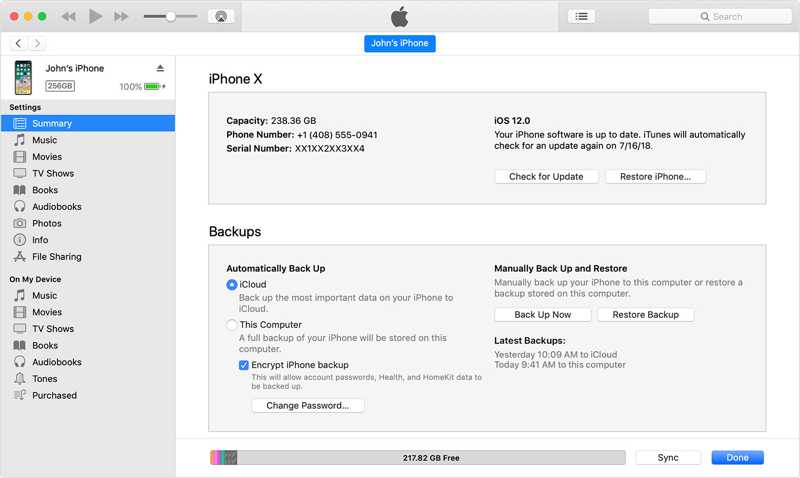
Vaihe 1. Liitä iPhone tietokoneeseen yhteensopivalla kaapelilla.
Vaihe 2. Avaa iTunesin uusin versio. Jos käytät Windows 11/10 -käyttöjärjestelmää, voit käyttää myös Apple-laitteita.
Vaihe 3. Valitse Puhelin -painiketta vasemmassa yläkulmassa, kun laitteesi on havaittu.
Vaihe 4. Siirry Yhteenveto -välilehti ja etsi varmuuskopiot osiossa.
Vaihe 5. Valitse Palauta varmuuskopiointi painiketta.
Vaihe 6. Valitse varmuuskopio, joka sisältää kadonneet viestit.
Vinkki: Anna salasana, jos varmuuskopio on salattu.
Vaihe 7. Valitse Palauttaa -painiketta aloittaaksesi poistettujen tekstiviestien hakemisen iPhonessasi.
Huomautus: Prosessin kesto määräytyy varmuuskopiossa olevan datan määrän mukaan.
Osa 5: Poistettujen iPhone-viestien palauttaminen Macista
Apple on lopettanut iTunesin toiminnan macOS:n uusimmissa versioissa. Tämän seurauksena sinun on palautettava poistetut tekstiviestit iPhonestasi Finder-varmuuskopiosta. macOS Mojavessa tai aiemmassa versiossa voit edelleen käyttää iTunesia.
Edellytykset:
- 1. Tietokoneessa on macOS Catalina tai uudempi.
- 2. USB-kaapeli.
- 3. Macillasi on varmuuskopio.
- 4. Salasanasi, jos varmuuskopiosi on salattu.
edut
- 1. Palauta pysyvästi poistetut viestit offline-tilassa.
- 2. Saatavilla tekstiviesteille ja iMessage-viesteille.
- 3. Hae tekstiviestejä, multimediaviestejä ja liitteitä.
Haitat
- 1. Se vaatii tietokoneen ja kaapelin.
- 2. Varmuuskopio korvaa laitteesi tiedot.
Tässä ovat vaiheet poistettujen iPhone-viestien palauttamiseksi Macista:
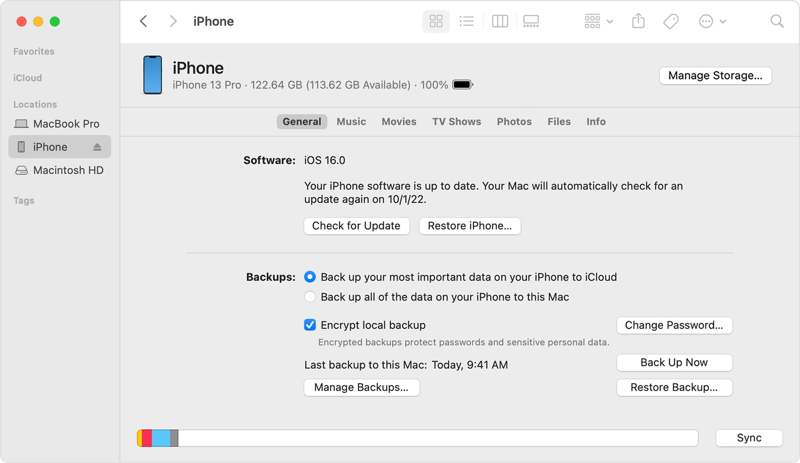
Vaihe 1. Jos käytät macOS Catalinaa tai uudempaa, suorita Finder-sovellus.
Vaihe 2. Kytke iPhone Maciin USB-kaapelilla.
Vaihe 3. Klikkaa iPhonesi nimeä sivupalkissa.
Vaihe 4. Siirry general Tab.
Vaihe 5. Napsauta sitten painiketta Palauta varmuuskopiointi -painiketta varmuuskopiot osiossa.
Vaihe 6. Valitse oikea varmuuskopio. Jätä salasana, jos olet salannut varmuuskopion.
Vaihe 7. Napsauta lopuksi painiketta Palauttaa -painiketta aloittaaksesi poistettujen tekstiviestien hakemisen iPhonessa.
Vinkki: Jos prosessi kestää liian kauan tai jumiutuu, irrota laite ja käynnistä se uudelleen.
Osa 6: Lopullinen tapa palauttaa pysyvästi poistetut viestit iPhonesta
Onko mahdollista palauttaa poistetut tekstiviestit iPhonesta ilman varmuuskopiota? Vastaus on kyllä, ja kaikki mitä tarvitset on Apeaksoft iPhone Data RecoverySe on all-in-one-ratkaisu kadonneiden tietojen, mukaan lukien tekstiviestien ja iMessage-viestien, palauttamiseen. Se pystyy skannaamaan laitteen muistin ja etsimään poistettuja viestejä ilman varmuuskopiota. Lisäksi se voi avata iTunes- ja iCloud-varmuuskopioita kadonneiden viestien palauttamiseksi ilman laitteen korvaamista.
Paras tapa palauttaa pysyvästi poistetut viestit iPhonessa ilman varmuuskopiointia
- Palauta kadonneet viestit iPhonen muistista yhdellä napsautuksella.
- Poimi poistetut viestit iTunesista tai iCloud-varmuuskopiosta.
- Ei keskeytä laitteellasi olevia tietoja.
- Integroi intuitiivinen käyttöliittymä.
- Tukee uusimpia iPhone- ja iPad-malleja.
Suojattu lataus
Suojattu lataus

Kuinka palauttaa poistetut iPhone-viestit ilman varmuuskopiointia
Vaihe 1. Yhdistä iPhonesi ja tietokoneesi
Käynnistä paras iPhone-viestien palautusohjelmisto asennettuasi tietokoneellesi. Se on yhteensopiva Windows 11/10/8/7/XP/Vistan kanssa. Macille on olemassa toinen versio. Liitä iPhone tietokoneeseen Lightning-kaapelilla. Napauta pyydettäessä Luottamus näytölläsi, jotta voit luottaa tähän tietokoneeseen.
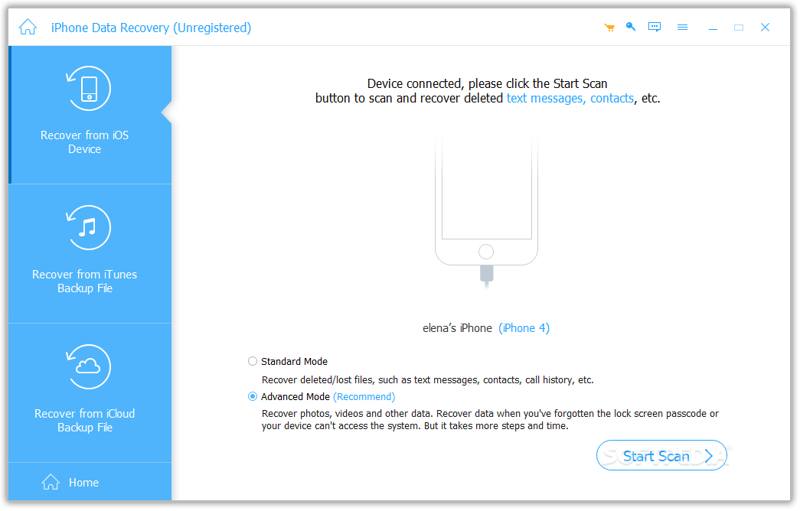
Huomautus: Jos sinulla on iTunes- tai iCloud-varmuuskopio, valitse Palauta iTunes-varmuuskopiointitiedosto or Palauta iCloud-varmuuskopiotiedostosta sen sijaan.
Vaihe 2. Esikatsele poistettuja viestejä
Siirry Palauta iOS-laitteesta -välilehteä sivupalkissa ja napsauta Aloita haku -painiketta aloittaaksesi iPhonen muistin skannauksen. Kun se on valmis, tarkista viestit ja Viestin liitetiedostot sivupalkissa. Nyt voit tarkastella kaikkia palautettavia viestejä. Vaihda kohtaan Näytä vain poistetut yläreunan valintanauhasta näyttääksesi poistetut viestit. Voit myös kirjoittaa avainsanan hakupalkkiin etsiäksesi tiettyä viestiä.
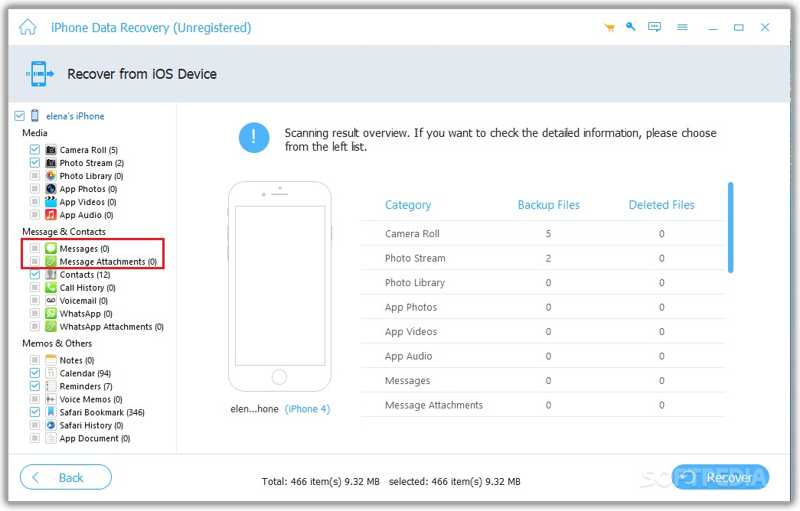
Vaihe 3. Palauta poistetut iPhone-viestit
Jos haluat palauttaa keskustelut, valitse haluttujen kohteiden vieressä olevat valintaruudut. Jos haluat palauttaa poistetut viestit iPhonestasi, valitse keskustelu ja valitse viestien ja liitteiden vieressä olevat valintaruudut oikeanpuoleisessa paneelissa. Lopuksi napsauta toipua -painiketta oikeassa alakulmassa. Valitse tulostuskansio ja napsauta toipua painiketta uudelleen.

Yhteenveto
Tässä oppaassa jaettiin useita tapoja nähdä poistetut viestit iPhonessasiÄskettäin poistetut -kansio on helppo tapa palauttaa äskettäin poistetut viestit. Jos viestisi on poistettu pysyvästi, sinun on turvauduttava varmuuskopioon, kuten iCloud- tai iTunes-varmuuskopioon. Operaattorisi on toinen vaihtoehto saada varmuuskopio pysyvästi poistetuista tekstiviesteistä. Jos yllä olevat menetelmät eivät ole käytettävissä, Apeaksoft iPhone Data Recovery on paras ratkaisu viestien palauttamiseen. Lisäksi ytimekäs käyttöliittymä on helppokäyttöinen.
Aiheeseen liittyvät artikkelit




