

Kuinka palauttaa iPhone tehdasasetuksiin salasanalla tai ilman

On joitakin tilanteita, joissa sinun on pakko palauta iPhone tai iPad tehdasasetuksiinEnnen kuin myyt käytetyn laitteesi käytettyjen tavaroiden markkinoilla, sinun on parasta poistaa kaikki tiedot ja asetukset iPhonestasi tai iPadistasi suojataksesi tietosi ja yksityisyytesi. Lisäksi tehdasasetusten palauttaminen on merkittävä ratkaisu erilaisten ohjelmistohäiriöiden, kuten jumiutuneen näytön, korjaamiseen. Täältä löydät todistetut menetelmät.
SIVUN SISÄLTÖ:
- Osa 1: Mitä iPhonen palauttaminen tehdasasetuksiin tarkoittaa?
- Osa 2: IPhonen varmuuskopiointi ennen tehdasasetusten palauttamista
- Osa 3: Kuinka palauttaa esteettömän iPhonen tehdasasetuksiin
- Osa 4: IPhonen palauttaminen tehdasasetuksiin palautustilassa
- Osa 5: Kuinka palauttaa käytöstä poistettu iPhone tehdasasetuksiin
- Osa 6: Tehdasasetusten palautusmenetelmien vertailu
Osa 1: Mitä iPhonen palauttaminen tehdasasetuksiin tarkoittaa?
iPhonen palauttaminen tehdasasetuksiin tarkoittaa laitteen palauttamista tehdasasetuksiin. Kaikki tietosi ja asetuksesi poistetaan iPhonesta tai iPadista. iPhonen tai iPadin tehdasasetusten palauttamisen jälkeen:
1. Kaikki tietosi poistetaan, mukaan lukien Face ID ja Touch ID, digitaalinen salasana, viestit, valokuvat jne.
2. Kaikki sovellukset ja sovellustiedot poistetaan, mukaan lukien asentamasi ja esiasentamasi sovellukset.
3. Tietosuoja-asetuksesi nollataan.
4. Laitteeseesi asennetaan iOS:n uusin versio.
Osa 2: IPhonen varmuuskopiointi ennen tehdasasetusten palauttamista
Kuten mainittiin, kaikki tietosi ja asetuksesi poistetaan tehdasasetusten palauttamisen jälkeen iPhonessa, iPadissa tai iPodissa. Tietojen menetyksen välttämiseksi sinun on varmuuskopioitava laitteesi iCloudiin tai tietokoneelle.
Kuinka varmuuskopioida iPhone iCloudiin
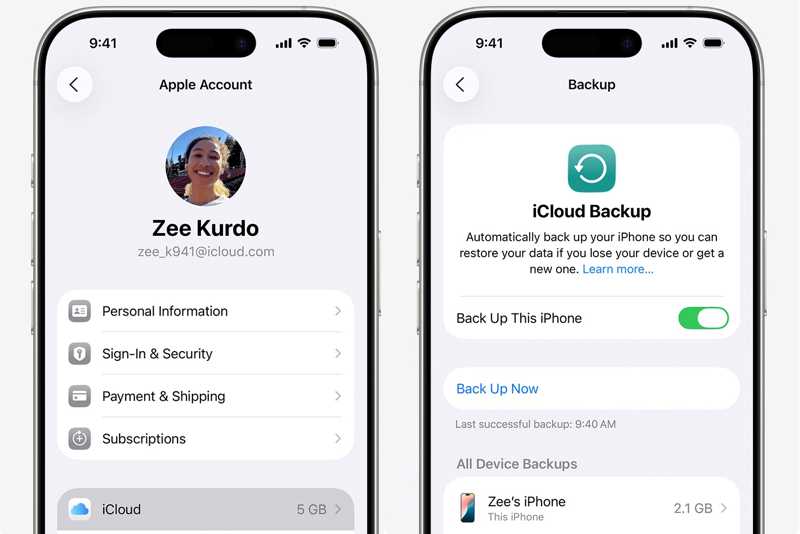
Vaihe 1. Liitä laite Wi-Fi-verkkoon.
Vaihe 2. Suorita Asetukset sovellus ja napauta nimeäsi.
Vaihe 3. Valita iCloud, napauta iCloud varmuuskopiointi, ja osuma Varmuuskopioi nyt.
Kuinka varmuuskopioida iPhone tietokoneeseen
Vaihe 1. Liitä iPhone tai iPad tietokoneeseen USB-kaapelilla.
Vaihe 2. Suorita iTunes tai Finder käyttöjärjestelmästäsi riippuen.
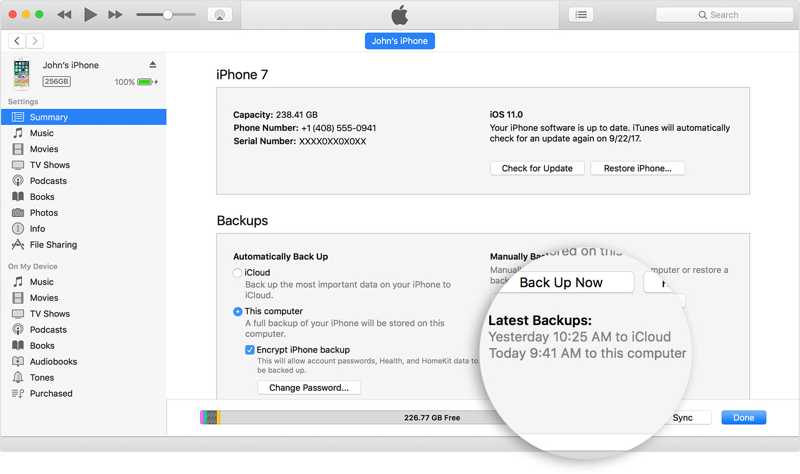
Vaihe 3. Valitse Puhelin -painiketta tai laitteesi nimeä.
Vaihe 4. Siirry Yhteenveto or general Tab.
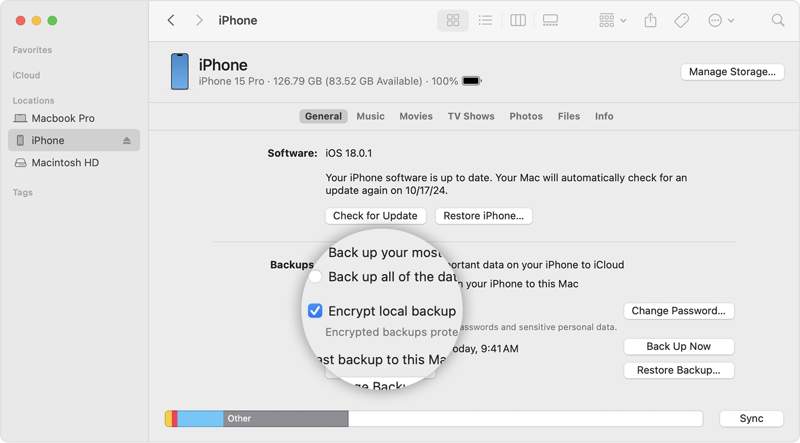
Vaihe 5. valita Tämä tietokone or Varmuuskopioi kaikki iPhonen tiedot tälle Macille varmuuskopio-osiossa.
Vaihe 6. Valitse Varmuuskopioi nyt painiketta.
Osa 3: Kuinka palauttaa esteettömän iPhonen tehdasasetuksiin
Kuinka palauttaa iPhone tehdasasetuksiin asetuksissa
Helpoin tapa palauttaa iPadin tai iPhonen tehdasasetukset on Asetukset-sovelluksen kautta. Edellytyksenä on, että laitteeseesi on edelleen pääsy ja muistat edelleen Apple ID -salasanasi. Tämä menetelmä ei vaadi erillistä sovellusta tai laitteistoa.
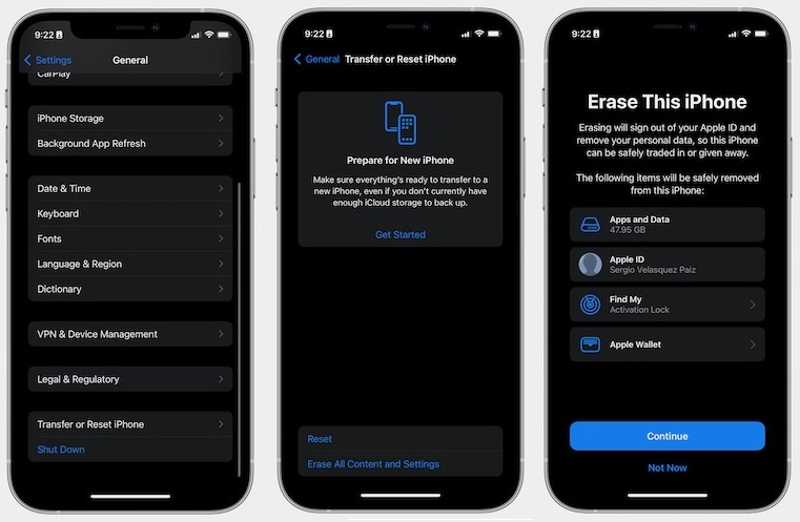
Vaihe 1. Suorita Asetukset sovellus laitteellasi.
Vaihe 2. Siirry general välilehti ja valitse Siirrä tai nollaa iPhone.
Vaihe 3. Napauttaa Poista kaikki sisältö ja asetuksetTämä prosessi palauttaa laitteen tehdasasetukset. On parempi, jos olet joskus tehnyt niin. varmuuskopioi iPhonesi.
Vaihe 4. Anna pyydettäessä iPhone-salasanasi tai Apple ID -salasanasi.
Vaihe 5. Lue hälytys ja napauta jatkaa vahvista se.
Kuinka palauttaa iPhone tehdasasetuksiin iTunesilla
Jos sinulla on tietokone, voit palauttaa iPhonen tai iPadin tehdasasetukset iTunesilla. Itse asiassa jotkut käyttäjät hallitsevat edelleen laitteitaan iTunesilla. Sen avulla voit palauttaa laitteen tehdasasetuksiin Windowsissa ja macOS Mojavessa tai aiemmassa versiossa.
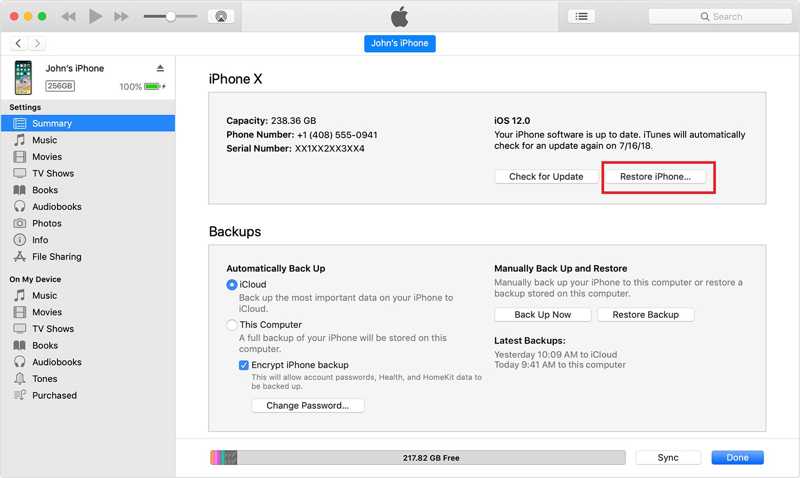
Vaihe 1. Liitä laite tietokoneeseen USB-kaapelilla.
Vaihe 2. Avaa iTunesin uusin versio.
Vaihe 3. Valitse Puhelin -painiketta sen jälkeen, kun laitteesi on havaittu.
Vaihe 4. Päätä Yhteenveto välilehti sivupalkissa ja napsauta Palauta iPhone painiketta.
Vaihe 5. Kun se on valmis, laitteesi käynnistyy uudelleen Hei-näytössä.
Kuinka palauttaa iPhone tehdasasetuksiin Macin kautta
Apple oli pysäyttänyt iTunesin macOS Catalinassa. Vaihtoehtoisesti voit hallita ja tehdasasetusten palautus iPod ja muut iOS-laitteet sisäänrakennetulla Finder-sovelluksella. Tämä menetelmä vaatii Finderin uusimman version.
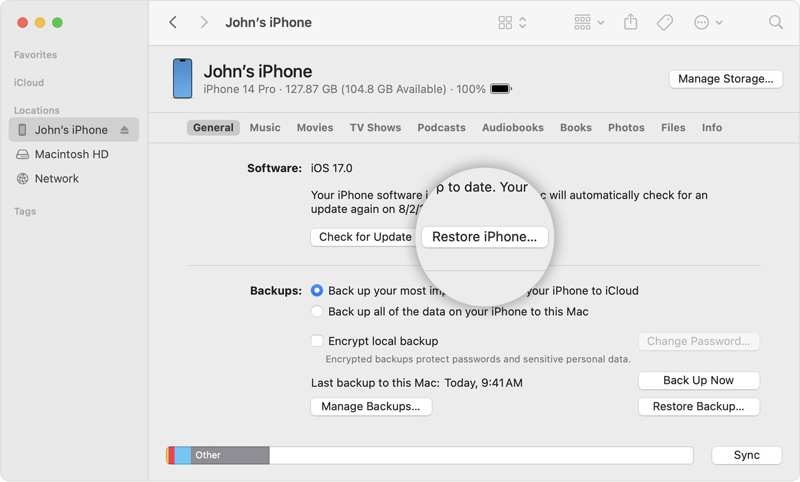
Vaihe 1. Suorita Finder-sovellus.
Vaihe 2. Liitä laite Mac-tietokoneeseen USB-kaapelilla.
Vaihe 3. Napsauta laitteen nimeä sivupalkissa, kun luurisi on tunnistettu.
Vaihe 4. Siirry general Välilehteä ja napsauta sitten Palauta iPhone painike tehdasasetusten palauttamiseksi iPhonessa Macin kautta.
Osa 4: IPhonen palauttaminen tehdasasetuksiin palautustilassa
Jos yllä olevat menetelmät eivät ole käytettävissä laitteellasi, voit palauttaa iPadin tai iPhonen tehdasasetuksiin palautustilassa. Tämä menetelmä vaatii tietokoneen ja uusimman iTunes- tai Finder-version käyttöjärjestelmästäsi riippuen.
Vaihe 1. Avaa iTunesin tai Finderin uusin versio käyttöjärjestelmästäsi riippuen.
Vaihe 2. Liitä iPhone, iPad tai iPod tietokoneeseen USB-kaapelilla.
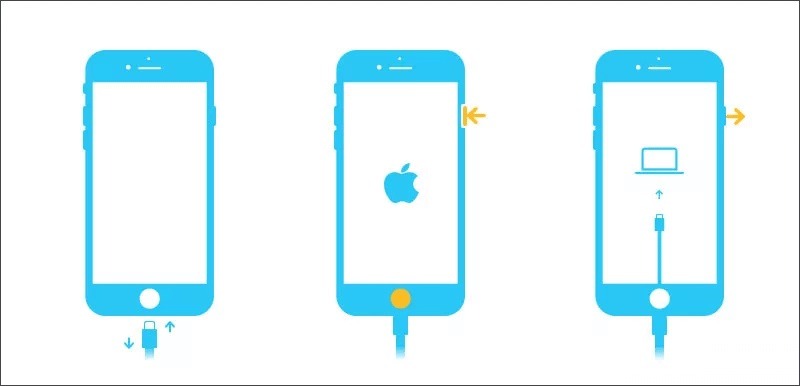
Vaihe 3. Aseta laitteesi palautustilaan:
iPhone 8:ssa tai uudemmassa, iPadissa ilman Koti-painiketta
Paina nopeasti Volume Up painiketta ja vapauta se.
Paina nopeasti Volume Down painiketta ja vapauta se.
Pidä Puoli -painiketta, kunnes näet Recovery Mode -näytön.
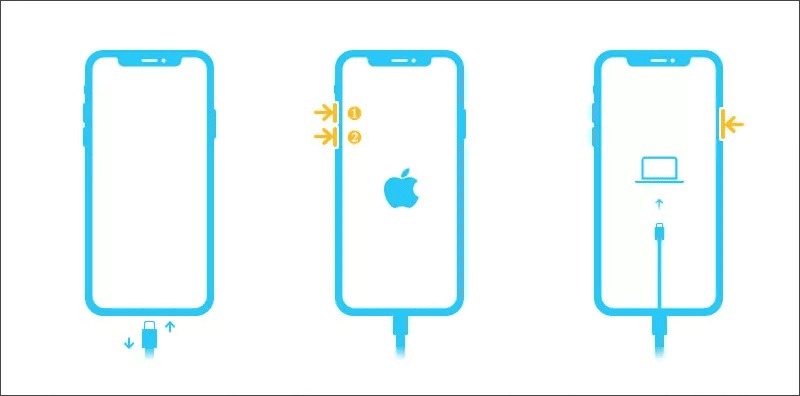
iPhone 7/7 Plussassa, iPod Touch 7. sukupolvessa
Pidä alhaalla Volume Down + Puoli painikkeet
Vapauta ne, kun palautustilan näyttö tulee näkyviin.
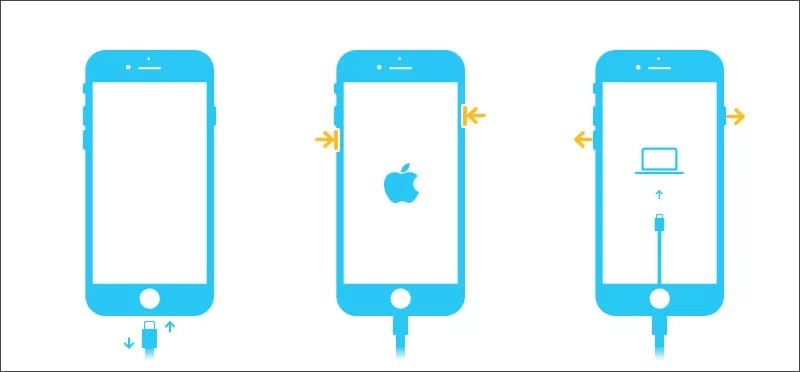
iPhone 6s:ssä ja iPod Touch 6. sukupolvessa tai vanhemmassa iPadissa, jossa on Koti-painike
Pidä alhaalla Etusivu + Uni / painikkeita yhdessä.
Vapauta painikkeet, kun palautustilan näyttö avautuu.
Vaihe 4. Kun iTunes tai Finder tunnistaa laitteesi palautustilassa, näkyviin tulee ponnahdusikkuna.
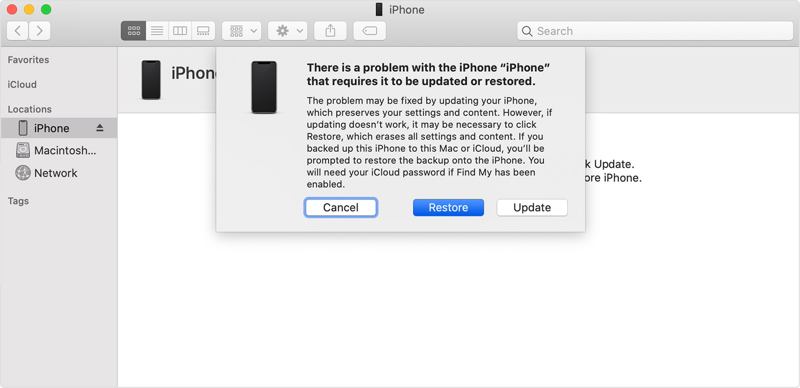
Vaihe 5. Valitse Palauttaa painiketta.
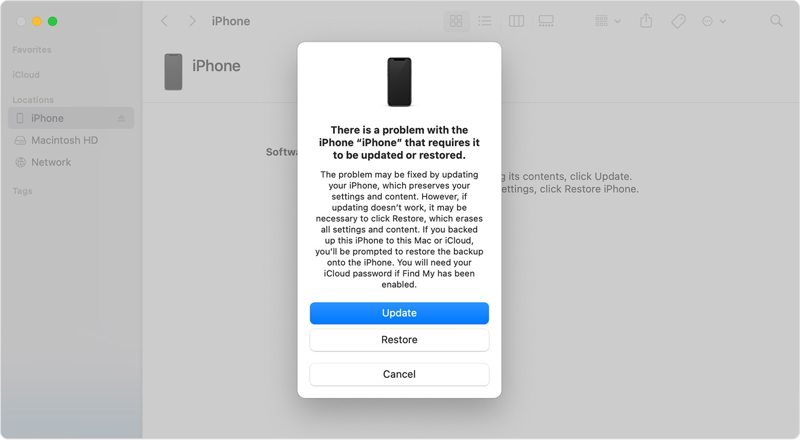
Vaihe 6. Palauta sitten iPad tehdasasetuksiin ilman salasanaa noudattamalla näytön ohjeita.
Osa 5: Kuinka palauttaa käytöstä poistettu iPhone tehdasasetuksiin
Vaikka unohdat lukitusnäytön salasanasi ja laitteesi on poistettu käytöstä, voit silti palauttaa lukitun iPhonen tai iPadin tehdasasetuksiin. Työnkulku vaihtelee tilanteestasi ja iOS-versiosta riippuen.
IPhonen palauttaminen tehdasasetuksiin iOS 17:ssä
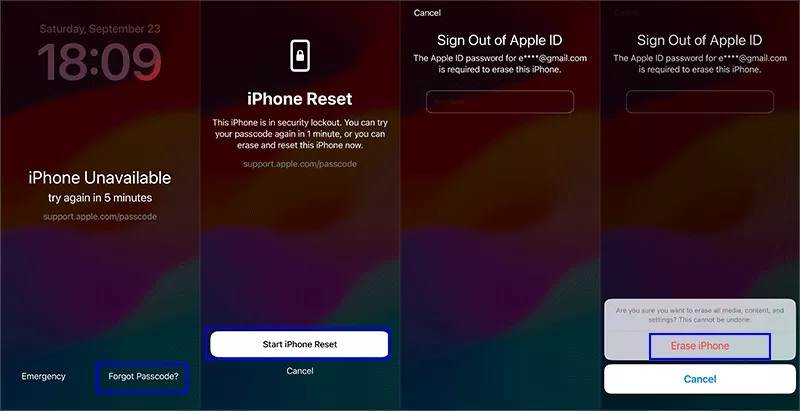
Vaihe 1. Syötä toistuvasti väärä salasana, kunnes iPhone ei ole käytettävissä- tai Suojauslukitus-näyttö tulee näkyviin.
Vaihe 2. Valitse Unohditko salasanan vaihtoehto oikeassa alakulmassa.
Vaihe 3. Lue hälytys ja napsauta Käynnistä iPhone Reset painiketta jatkaaksesi.
Vaihe 4. Syötä Apple ID -tunnuksesi.
Vaihe 5. Napauta seuraavaksi Poista iPhone -painiketta aloittaaksesi iPhonen tehdasasetusten palautuksen.
iPadin tehdasasetusten palauttaminen iPadOS 15.2–16:ssa
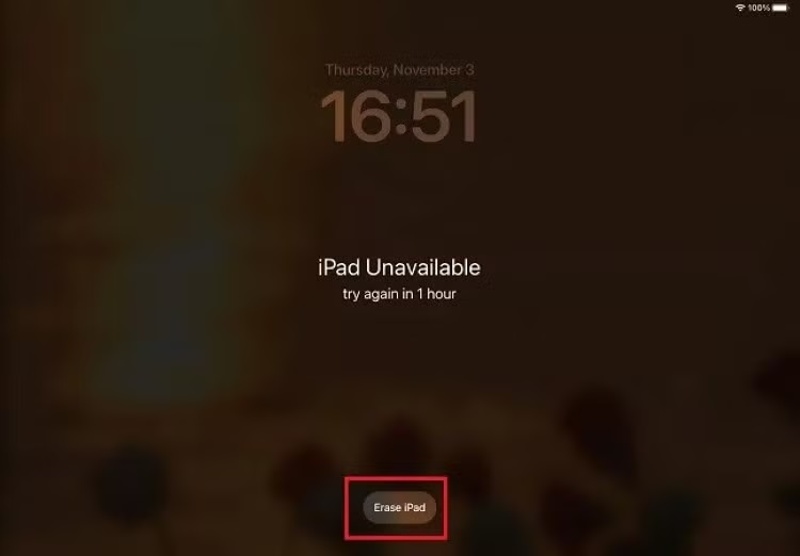
Vaihe 1. Kun siirryt iPadin käyttökelvottomuus- tai suojauslukitusnäyttöön, napsauta Poista iPad painiketta.
Vaihe 2. Lue hälytys ja napauta Poista iPhone painiketta vahvistaaksesi sen.
Vaihe 3. Syötä Apple ID -salasanasi ja aloita iPad Airin tai muun mallin tehdasasetusten palautus.
Vaihe 4. Kun se on valmis, laitteesi käynnistyy uudelleen Hei-näytössä. Voit määrittää sen uutena laitteena tai palauttaa varmuuskopion.
Kuinka palauttaa iPhone tehdasasetukset etänä
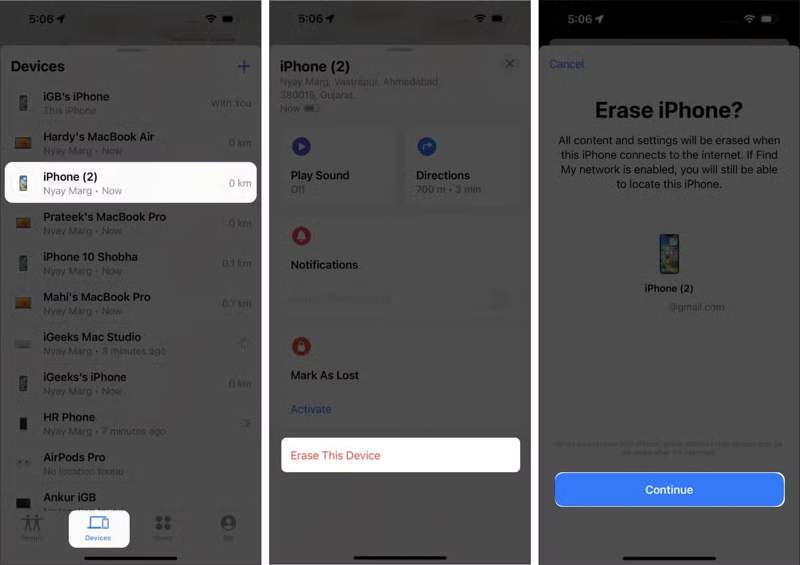
Vaihe 1. Jos Etsi iPhoneni on käytössä laitteessasi, avaa Etsi iPhoneni -appi toisella Apple-laitteella, kuten lainaamalla iPhonea, iPadia tai MacBookia.
Vinkki: Vinkki: Voit ladata Etsi...? -sovelluksen ilmaiseksi App Storesta. Jos... unohdit Apple ID -salasanasi, et voi käyttää tätä menetelmää.
Vaihe 2. Siirry Laitteet välilehteä alareunassa ja valitse laitteesi luettelosta.
Vinkki: Vihje: Jos et löydä laitettasi, napauta Lisää -painiketta Laitteet-kohdan vieressä ja valitse Lisää AirTag or Lisää uusi kohde. Kun Etsi...? -appi löytää laitteesi, anna Apple ID:si ja salasanasi.
Vaihe 3. Napauta ja laajenna työkalupalkkia ja valitse Poista tämä laite.
Vaihe 4. Lue hälytys ja napauta jatkaa.
Vaihe 5. Vahvista laitteen palautus antamalla Apple ID -salasanasi uudelleen, jos sinua pyydetään.
Kuinka palauttaa iPhone tehdasasetuksiin verkossa
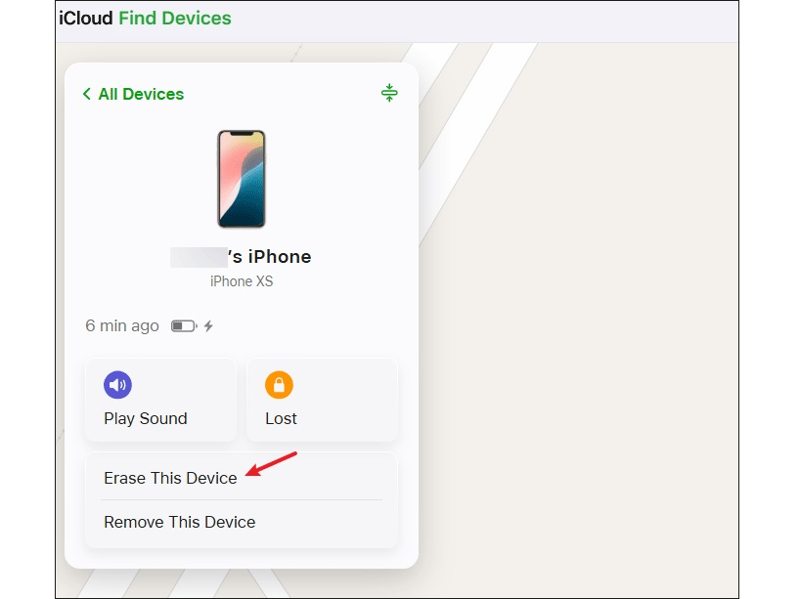
Vaihe 1. Jos sinulla ei ole toista Apple-laitetta, siirry osoitteeseen www.icloud.com/find/.
Vaihe 2. Kirjaudu sisään lukittuun laitteeseen liitetyllä Apple ID:lläsi ja salasanallasi.
Vinkki: Vinkki: Jos 2FA on käytössä, anna näytöllä näkyvä vahvistuskoodi.
Vaihe 3. Kun Etsi... -sovellus seuraa laitettasi kartalla, napsauta Poista tämä laite -painiketta valintaikkunassa.
Vaihe 4. Napauta jatkaa ja siirtyä eteenpäin.
Vaihe 5. Kirjoita Apple ID -salasanasi ja aloita iPhonen palauttaminen tehdasasetuksiin.
Osa 6: Tehdasasetusten palautusmenetelmien vertailu
| Edellytykset | |
| Asetukset | iPhone, iPad tai iPod on käytettävissä Muistat Apple ID -salasanasi |
| iTunes | Tietokoneella on Windows, macOS Mojave tai aiempi käyttöjärjestelmä. USB-kaapeli iTunesin uusin versio |
| löytäjä | Tietokoneella on macOS Catalina tai uudempi käyttöjärjestelmä. USB-kaapeli Finderin uusin versio |
| Palautustila | Tietokone USB-kaapeli iTunesin tai Finderin uusin versio |
| iOS 17 | iPhonesi tai iPadisi on poistettu käytöstä Apple ID -salasanasi iPhonesi tai iPadisi päivittyy iOS 17:ään tai iPadOS 17:ään tai uudempaan |
| iOS 15.2--16 | iPhonesi tai iPadisi on poistettu käytöstä Apple ID -salasanasi iPhonesi tai iPadisi päivittyy iOS 15.2:een, josta se tulee 16:een. |
| Etsi Oma | Etsi iPhoneni tai Etsi iPadini on käytössä Sinulla on toinen Apple-laite Wi-Fi-verkko |
| iCloud | Etsi iPhoneni tai Etsi iPadini on käytössä Tietokone ja verkkoselain Wi-Fi-verkko |
Bonusvinkki: Tietojen palauttaminen iPhonen tehdasasetusten palauttamisen jälkeen
Kun olet palauttanut iPhonen tai iPadin, voit palauttaa iCloud- tai iTunes-varmuuskopion saadaksesi tietosi takaisin. Jos sinulla ei ole varmuuskopiota, Apeaksoft iPhone Data Recovery voi auttaa sinua palauttamaan tietosi. Vaikka tekisit tehdasasetusten palautuksen iPhonellesi tai iPadillesi, kaikki tietosi ovat edelleen muistissasi ennen kuin uudet tiedostot korvaavat ne. Tämä antaa sinulle mahdollisuuden palauttaa tietosi.
Paras tapa palauttaa tiedot iPhonen/iPadin/iPodin tehdasasetusten palauttamisen jälkeen
- Palauta tiedot muistista ilman varmuuskopiointia.
- Avaa iTunes- tai iCloud-varmuuskopio ja poimi tiedot.
- Esikatsele kadonneita tietoja ennen palautusta.
- Saatavilla useille tiedostotyypeille.
- Tukee iOS:n ja iPadOS:n uusimpia versioita.
Suojattu lataus
Suojattu lataus

Kuinka palauttaa tiedot iPhonen tehdasasetusten palauttamisen jälkeen
Vaihe 1. Yhdistä iPhoneen
Käynnistä paras tietojen palautusohjelmisto asennettuasi tietokoneellesi. Ohjelmisto on yhteensopiva Windows 11/10/8/7/XP/Vistan ja macOS 10.7:n tai uudemman kanssa. Yhdistä iPhone ja tietokone Lightning-kaapelilla. Jos yhdistät kaksi laitetta ensimmäistä kertaa, napauta Luottamus näytössä.

Vaihe 2. Esikatsele kadonneet tiedot
Valita Palauta iOS-laitteesta välilehti sivupalkissa. Napsauta Aloita haku -painiketta, kun laitteesi on tunnistettu. Kun tietojen skannaus on valmis, voit esikatsella kaikkia laitteellasi olevia tietoja tyypin mukaan.

Vaihe 3. Palauta tiedot laitteeltasi
Valitse lopuksi palautettavat kohteet ja tiedostot ja napsauta toipua -painiketta. Valitse tulostuskansio ja paina toipua.

Yhteenveto
Tässä oppaassa jaettiin useita tapoja palauta iPhone, iPad tai iPod tehdasasetuksiinJos laitteesi on käytettävissä, voit palauttaa sen Asetukset-sovelluksessa tai iTunesin/Finderin avulla. Voit tietenkin palauttaa laitteesi, vaikka se olisi poistettu käytöstä tai lukittu, olipa käytössä tietokone tai ei. Voit valita sopivan menetelmän tilanteesi mukaan. Apeaksoft iPhone Data Recovery pystyy palauttamaan kadonneet tiedot tehdasasetusten palauttamisen jälkeen ilman varmuuskopiointia.
Aiheeseen liittyvät artikkelit
IPhonesi yhteystiedot eivät synkronoidu iCloudiin tai Maciin? Täältä löydät useita ratkaisuja tämän ongelman korjaamiseksi nopeasti.
IPhonesi yhteystiedot eivät synkronoidu iCloudiin tai Maciin? Täältä löydät useita ratkaisuja tämän ongelman korjaamiseksi nopeasti.
Kun poistat vahingossa iPhonen puheluhistorian, voit palauttaa sen iPhonessa iCloudin, iTunesin, kolmannen osapuolen ohjelmistojen tai operaattorin kautta.
Opi, mikä on iPhonen varmuuskopiointisalasana, miten se otetaan käyttöön/pois käytöstä, miten unohtunut varmuuskopiointisalasana palautetaan/nollataan ja miten paras iPhonen varmuuskopiointivaihtoehto on.



