

Aloittelijaystävällinen opas Macin palauttamiseen Time Machinesta

Monet käyttäjät ovat saattaneet miettiä, miten Macin palauttaminen Time Machinesta, sillä odottamatonta tietojen menetystä tai järjestelmävirheitä voi tapahtua milloin tahansa. Mutta sinun ei tarvitse huolehtia, kiitos sisäänrakennetun varmuuskopiointiominaisuuden nimeltä Time Machine, jonka avulla käyttäjät voivat palauttaa poistetut tiedostot tai jopa palauttaa koko järjestelmän aiempaan tilaan. Tämä opas opastaa Macin tehokkaassa palauttamisessa Time Machinesta ja esittelee ammattimaisen vaihtoehdon parempaan tiedonhallintaan.
SIVUN SISÄLTÖ:
Osa 1: Perustiedot Macin palauttamisesta Time Machinesta
Ennen kuin aloitat Macin palauttamisen Time Machinesta, on tärkeää ymmärtää sovelluksen yksityiskohdat ja sen toimintaperiaate. Yksinkertaisesti sanottuna Time Machine varmuuskopioi automaattisesti Macin järjestelmätiedostot, sovellukset ja henkilökohtaiset tiedot. Applen sisäänrakennettu varmuuskopiointitoiminto luo tunneittain, päivittäin ja viikoittain varmuuskopioita, joiden avulla voit helposti palauttaa tiettyjä tiedostoja tai koko järjestelmän aiempaan tilaan.
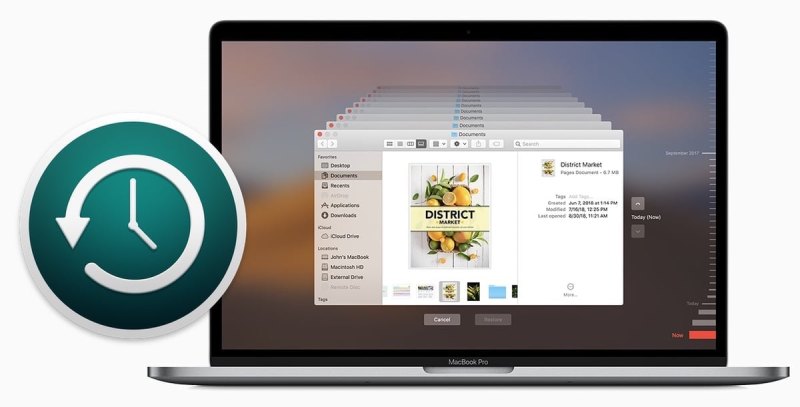
Kun ilmenee ongelmia, kuten tietojen menetystä, kaatumisia tai ohjelmisto-ongelmia, Macin palauttaminen Time Machinesta voi palauttaa tiedostot ja järjestelmän normaaliksi ilman monimutkaisia toimenpiteitä. On kuitenkin tärkeää varmistaa, että varmuuskopio on luotu onnistuneesti.
Osa 2: Kuinka palauttaa poistetut Mac-tiedostot Time Machinesta
Oletetaan, että olet vahingossa poistanut tärkeitä tiedostoja. Siinä tapauksessa Time Machine voi auttaa palauttamaan ne nopeasti. Avaamalla Time Machinen Finderista voit selata kansioiden aiempia versioita ja palauttaa valitut tiedostot alkuperäisiin sijainteihinsa. Tämä yksinkertainen ominaisuus tekee tiedostojen palauttamisesta intuitiivista ja varmistaa, että saat asiakirjasi, valokuvasi tai videosi takaisin ilman ulkoista ohjelmistoa.
Vaihe 1. Napauta Anna Time Machine Mac-valikosta avataksesi Time Machinen poistettujen tiedostojen palauttaminen Macillasi.
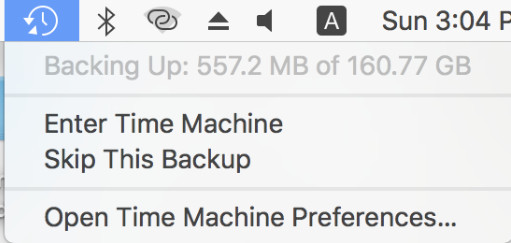
Vaihe 2. Time Machinessa voit etsiä aikajanalta poistettuja tiedostoja. Jos niitä ei ole poistettu pysyvästi, ne löytyvät samasta kansiosta kuin aiemmin.
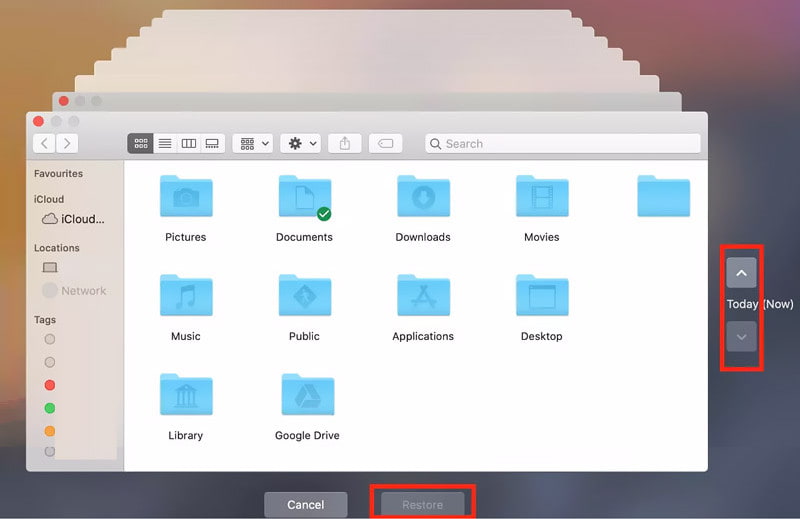
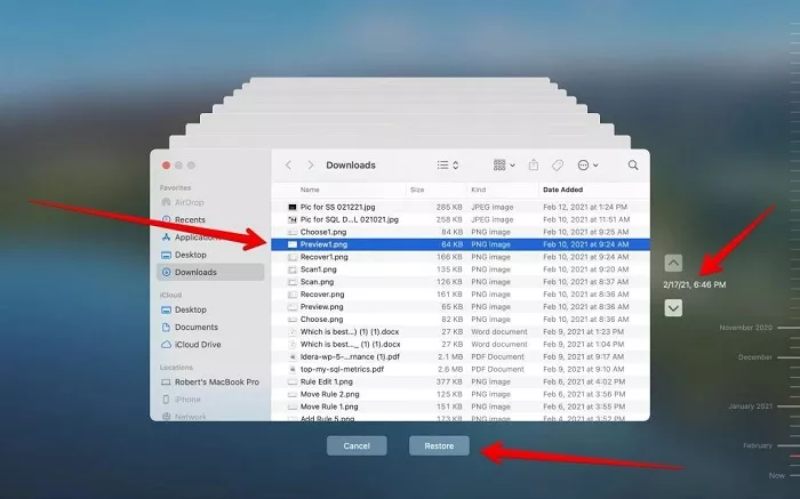
Vaihe 3. Voit tarkistaa poistetun tiedoston tiedot napsauttamalla sitä. Kun olet valinnut kaikki vahingossa poistamasi tiedostot, napsauta Palauttaa, ja nämä Mac-tietokoneellasi olevat tiedostot palautetaan Time Machinesta.
Osa 3: Kuinka palauttaa macOS Macillasi Time Machinesta
Kun palautat Macisi Time Machinesta käsitelläksesi odottamatta poistettuja tiedostoja, sinun tulee myös tietää, että Time Machine voi palauttaa myös koko macOS-järjestelmän. Tämä on erityisen hyödyllistä, kun asennat macOS:n uudelleen kaatumisen tai kiintolevyn vaihdon jälkeen. Time Machine -varmuuskopion avulla voit palauttaa sovelluksesi, asetuksesi ja tietosi täsmälleen sellaisina kuin ne olivat ennen ongelman ilmenemistä, mikä säästää sekä aikaa että vaivaa palautuksen aikana.
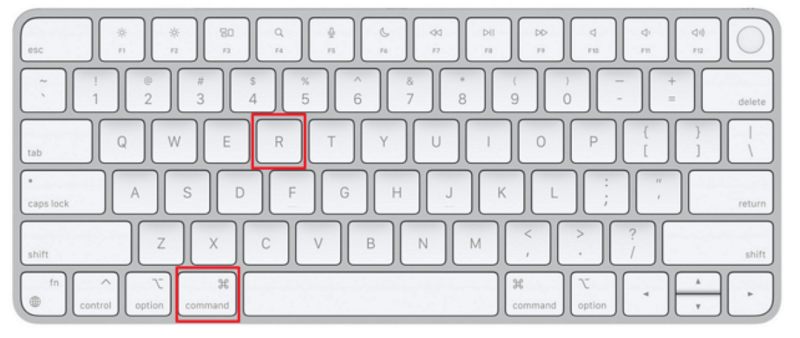
Vaihe 1. Käynnistä Mac uudelleen ja paina pitkään Komento ja R heti kun näyttö muuttuu mustaksi. Se antaa sinulle pääsyn macOS:n palautustila.
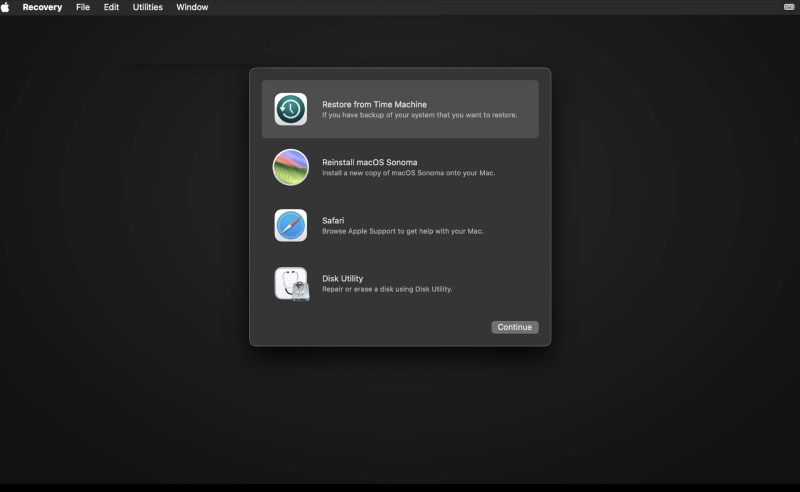
Vaihe 2. Napsauta macOS:n palautustilan pääkäyttöliittymässä Palauta aikakoneesta ja sitten jatkaa.
Vaihe 3. Etsi tallennuslaite, joka sisältää Time Machinen varmuuskopion, ja valitse se napsauttamalla. Napsauta sitten jatkaa.
Vaihe 4. Voit valita varmuuskopion päivämäärän mukaan käytettävissä olevien varmuuskopioiden luettelosta. Napsauta jatkaaJa sinun tarvitsee vain odottaa prosessia.
Osa 4: Ammattimaisempi työkalu Mac-tiedostojen palauttamiseen
Vaikka Macin palauttaminen Time Machinesta on kätevä sisäänrakennettu vaihtoehto, se ei välttämättä aina tarjoa edistyneisiin palautustehtäviin tarvittavaa tarkkuutta tai joustavuutta. Apeaksoft Data Recovery tarjoaa Mac-käyttäjille tehokkaamman vaihtoehdon, jonka avulla voidaan palauttaa poistetut tai kadonneet tiedot jopa ilman aiempia varmuuskopioita. Tämän työkalun avulla voit paitsi palauttaa puuttuvat tiedot ja tiedostot Maciltasi, myös valita haluamasi tiedostot. Ammattimaisen skannaustekniikan ja yhteensopivuuden ansiosta Mac-tietojen hallinta ja palauttaminen kokonaisvaltaisesti ei ole koskaan ollut helpompaa.
Vaihe 1. Lataa Apeaksoft Data Recoveryn asennuspaketti viralliselta verkkosivustolta ja asenna se Mac-tietokoneellesi.
Suojattu lataus
Vaihe 2. Käynnistä Apeaksoft Data Recovery Macillasi. Napsauta Mac Data Recovery pääliittymässä.

Vaihe 3. Kaikki tiedostojesi ja tallennustilasi tiedot näytetään. Voit napsauttaa valitaksesi tiedostotyypit ja levyasemat Mac-tietojen palautusta varten. Napsauta Skannata.

Vaihe 4. Lyhyen skannausajan jälkeen kaikki tiedot ja tiedostokansiot tunnistetaan, ja voit tarkastella niitä erikseen. Voit löytää kadonneet tiedot suodattamalla. Napsauta valitaksesi tiedot, jotka haluat palauttaa Macillasi.

Vaihe 5. Voit napsauttaa tiettyä tiedostoa esikatsellaksesi yksityiskohtaisia tietoja. Kun valinta on tehty, napsauta toipua ja valitse kohdekansio niiden tallentamiseksi. Mac-tietokoneesi palautetaan automaattisesti ilman Time Machinea.

Yhteenveto
Macin palauttaminen Time Machinesta on luotettava tapa palauttaa kadonneita tietoja tai rakentaa järjestelmä uudelleen kaatumisen jälkeen. Käyttäjille, jotka tarvitsevat edistyneempiä ominaisuuksia ja laajempia palautusvaihtoehtoja, Apeaksoft Data Recovery on kuitenkin ammattimaisempi ja tehokkaampi valinta, joka takaa täydellisen mielenrauhan kaikissa tietojen menetystilanteissa.
Aiheeseen liittyvät artikkelit
Jos poistat valokuvia Mac-tietokoneesta vahingossa, on olemassa joitakin menetelmiä, joilla voit palauttaa poistetut kuvat Macissa helposti ja nopeasti.
Kuinka MacBook Pro palautetaan? Sen pitäisi olla ratkaisevan tärkeää, kun sinun täytyy pyyhkiä kaikki henkilökohtaiset tiedot, palauttaa ne tehdasasetuksiin tai korjata joitakin ongelmia.
Mikä on paras tietojen palautusohjelmisto Macille? Tässä on kymmenen parhaan lista arvosteluineen, jotka auttavat sinua löytämään parhaan ohjelman tietojen palauttamiseen Macilla turvallisesti ja nopeasti.
Tässä artikkelissa esitetään yksityiskohtaiset tiedot siitä, mitä Internet Recovery on Macissa, miten Mac Internet Recovery -tilaan pääsee ja ratkaisuja ei-ongelmien korjaamiseen.



