

Latausten hakeminen: Yksinkertainen opas tiedostojen palauttamiseen

Kansiosi voi olla täynnä lukemattomia ladattuja tiedostoja, mutta kun tarvitset yhtä, sitä ei löydy mistään. Minne latauksesi sitten katosivat? Poistettujen latausten palauttaminenTässä oppaassa käsitellään monia yksinkertaisia ratkaisuja, jotka auttavat sinua palaamaan raiteilleen. Jatka lukemista ja ota selvää, kuinka voit palauttaa poistetut ladatut tiedostosi.
SIVUN SISÄLTÖ:
Osa 1: Missä latauksesi tallennetaan
Kun lataat tiedoston, ehkä kappaleen, elokuvan, sovelluksen tai liitteen, mistä löydät ne myöhemmin? Yleensä lataukset tallennetaan oletusarvoisesti tiettyihin kansioihin. Tässä on opas, joka auttaa sinua käyttämään kaikkia latauksiasi eri laitteilla.
Etsi latauksia tietokoneilta
Löydät Lataukset-kansion nopeasti Windowsissa/Macissa noudattamalla seuraavia ohjeita:
Windows 10/11:ssä
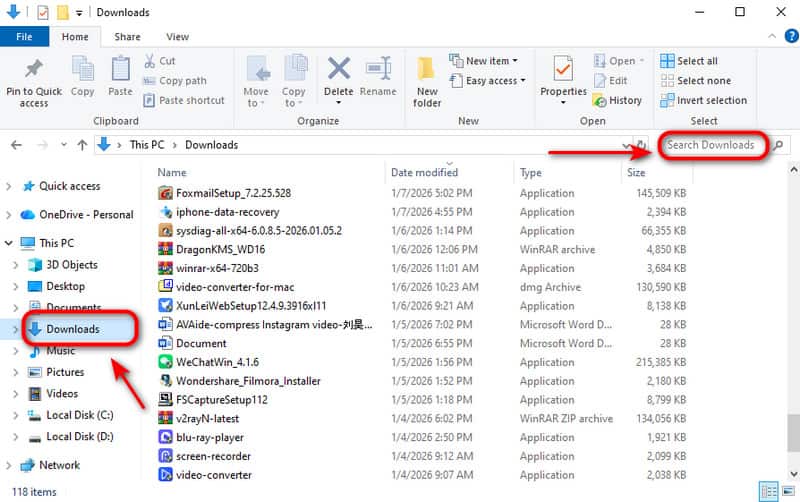
Vaihe 1. Avaa Resurssienhallinta painamalla Windows + E ja valitse sivupalkista Lataukset.
Vaihe 2. Kirjoita latauksen nimi hakukenttään.
Macissa
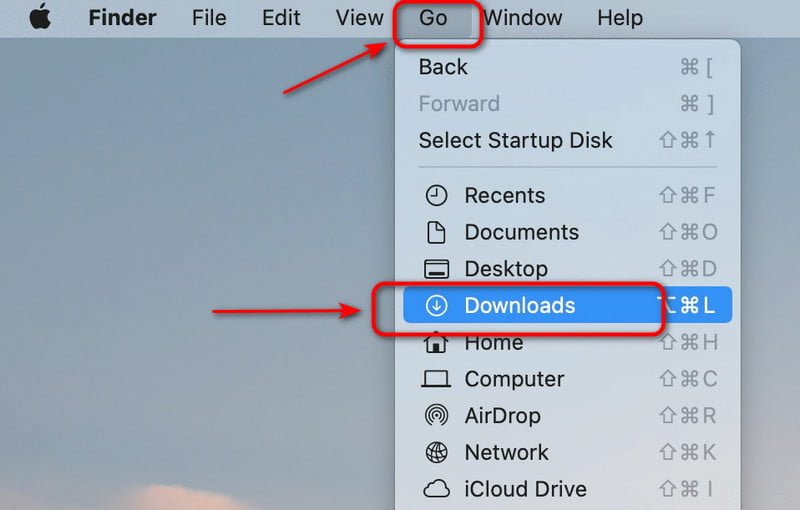
Vaihe 1. Napauta löytäjä kuvaketta avataksesi sen.
Vaihe 2. Napauta Go ja valitse Lataukset vasemmalla paneelilla.
Etsi latauksia mobiililaitteilla
iOS-laitteilla ja Android-puhelimilla on omat tallennusjärjestelmänsä, mutta Lataukset-kansion löytämiseen käytetään samanlaista menetelmää.
iPadilla/iPhonella
Vaihe 1. Avaa Asiakirjat sovellus laitteellasi.
Vaihe 2. Napauta Selaa ja valitse Oma iPhone or iPadillani.
Vaihe 3. Napauttaa Lataukset löytääksesi esineen.
Androidissa
Vaihe 1. Avaa Tiedostoni or Tiedostojen Hallinta sovellus Android-laitteellasi.
Vaihe 2. Napauta Lataukset kansio. Näet kaikki tiedostosi täällä.
Osa 2: Jos latauksia ei löydy, miten korjata se
Jos et löydä kohteitasi Lataukset-kansiosta, ne on ehkä nimetty uudelleen, poistettu vahingossa tai tallennettu tuntemattomaan sijaintiin. Joskus järjestelmän häiriöt tai tallennustilan siivous voivat myös aiheuttaa latausten katoamisen.
Mitä sinun pitäisi tehdä seuraavaksi? Ennen kuin kokeilet edistyneitä ratkaisuja, tarkista roskakoriin or Roskakori ensin. Äskettäin poistetut tiedostosi saattavat olla edelleen siellä! Aloitetaan Roskakorin palautus, avaa roskakori ja valitse palautettavat tiedostot. Napsauta Palauttaa or Palauta valitut kohteet saada joukkopalautus!
Jos olet tyhjentänyt roskakorin ja tiedostoa ei vieläkään löydy, älä huoli – ammattimaiset palautustyökalut voivat auttaa sinua palauttamaan lataukset millä tahansa laitteella, mukaan lukien Mac, Windows, iPhone/iPad tai Android.
Latausten hakeminen Macilla/Windowsilla
Palauta kaikenlaiset tiedot Macilla/Windowsilla
- Palauta kadonneet tiedostot ja lataukset monenlaisissa tilanteissa.
- Pidä tietosi, yksityisyytesi, asetuksesi ja kaikki muu turvassa.
- Palauta tiedostoja eri tallennusvälineiltä ja digitaalisilta laitteilta.
- Lupaa 99.7 %:n toipumisprosentin.
Suojattu lataus
Suojattu lataus

Vaihe 1. Käynnistä ohjelmisto tietokoneellasi. Näet kaikki kiintolevyt käyttöliittymässä, valitse kiintolevy, jolle latauksesi on tallennettu, ja napsauta Aloita haku.

Vaihe 2. Ohjelmisto aloittaa skannauksen välittömästi. Jos haluamiasi latauksia ei löydy, voit napsauttaa Deep Scan hakemaan lisää dataa.

Vaihe 3. Voit esikatsella ladattuja tiedostoja kohdassa TyyppiluetteloVoit myös kirjoittaa nimen tai polun hakukenttään löytääksesi ladatut tiedostot.

Vaihe 4. Valitse palautettavat tiedostot. Napsauta toipua tallentaaksesi tiedostot kansioon.

Latausten hakeminen iPhonella/iPadilla
Älykäs ja tehokas iOS-tietojen palautusavustajasi
- Palauta kaikenlaisia tiedostoja iPhonesta/iPadista/iPodista eri tilanteissa.
- Palauta poistetut tiedostot iCloud/iTunes-varmuuskopiosta.
- Palauta helposti valokuvat, viestit, yhteystiedot, WhatsApp-keskustelut ja paljon muuta.
- Tukee kaikkia iOS-laitteita ja -versioita, mukaan lukien iPhone 17 ja iOS 26/27 Beta.
Suojattu lataus
Suojattu lataus

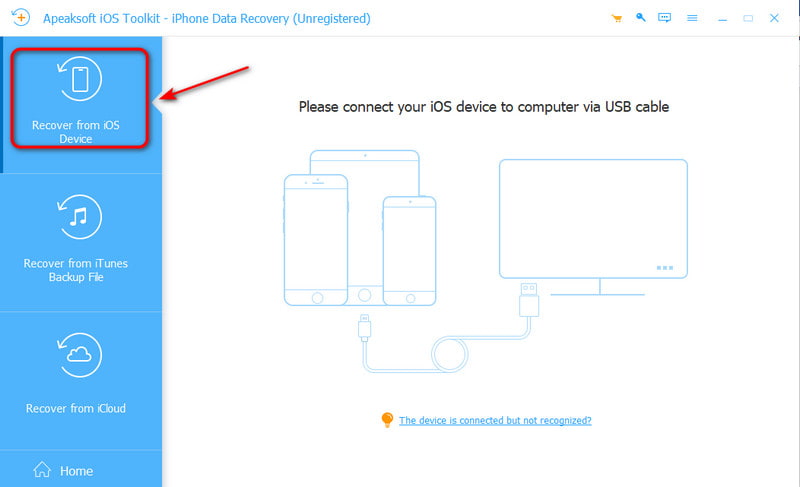
Vaihe 1. Käynnistä ohjelmisto tietokoneellasi, valitse Palauta iOS-laitteesta käyttöliittymässä ja liitä sitten laite tietokoneeseen USB-kaapelilla.
Vaihe 2. Napauttaa Luottamus laitteellasi ja napsauta sitten Seuraava-painiketta.
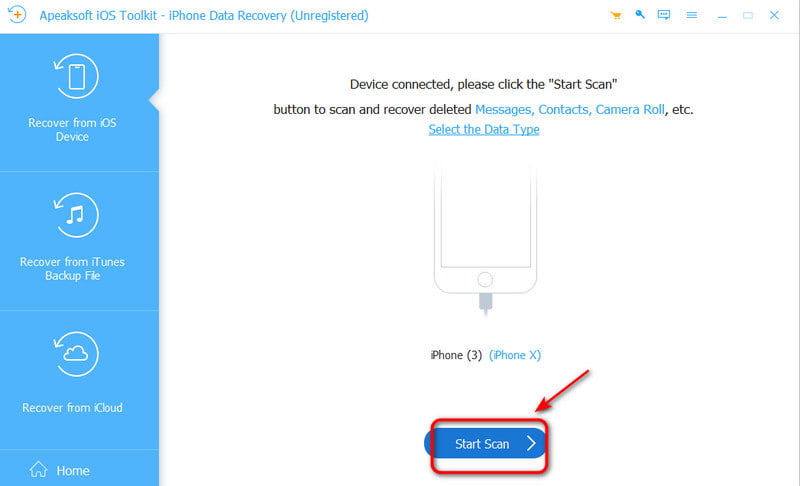
Vaihe 3. Valitse Aloita haku -painiketta skannataksesi kaikki iOS-laitteesi tiedot.
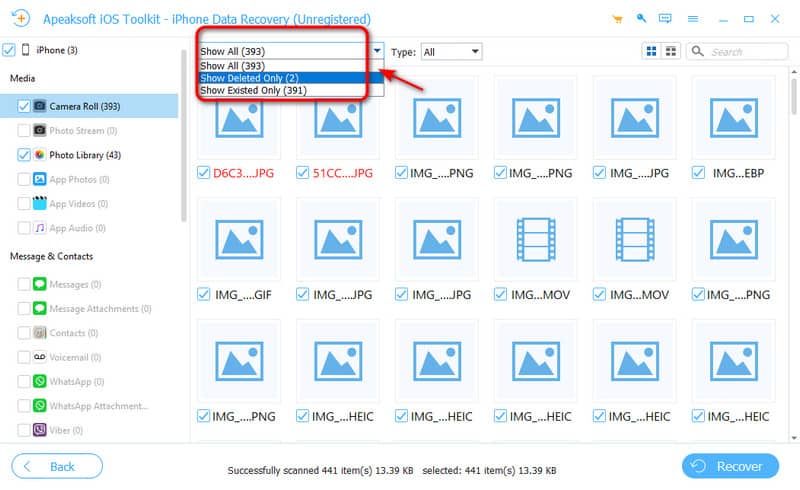
Vaihe 4. Voit valita Näytä kaikki or Näytä vain poistetut esikatsellaksesi poistettuja tiedostoja. Valitse palautettava tiedosto. Napsauta toipua painiketta käynnistääksesi.
Kuinka noutaa latauksia Androidilla
Paras työkalu tietojen palauttamiseen Androidista
- Palauta kadonneet tiedot useista tilanteista ilman juurtumista.
- Tarjoaa nopean skannauksen ja syväskannauksen joustavaa palautumista varten.
- Tukee yli 5000 Android-mallia ja toimii jopa uusimmissa järjestelmissä.
- Palauta valitut tiedostot korvaamatta olemassa olevia tietoja.
Suojattu lataus
Suojattu lataus

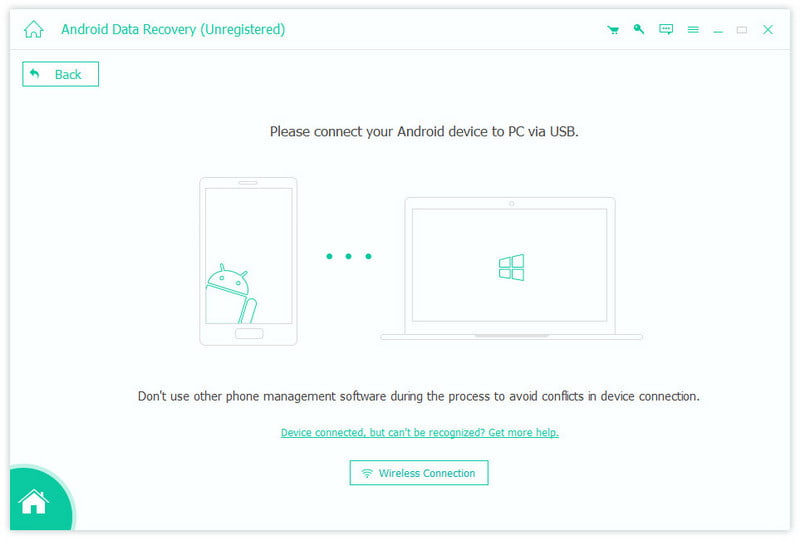
Vaihe 1. Käynnistä ohjelmisto ja valitse Android Data Recovery tila. Liitä laite tietokoneeseen USB-kaapelilla.
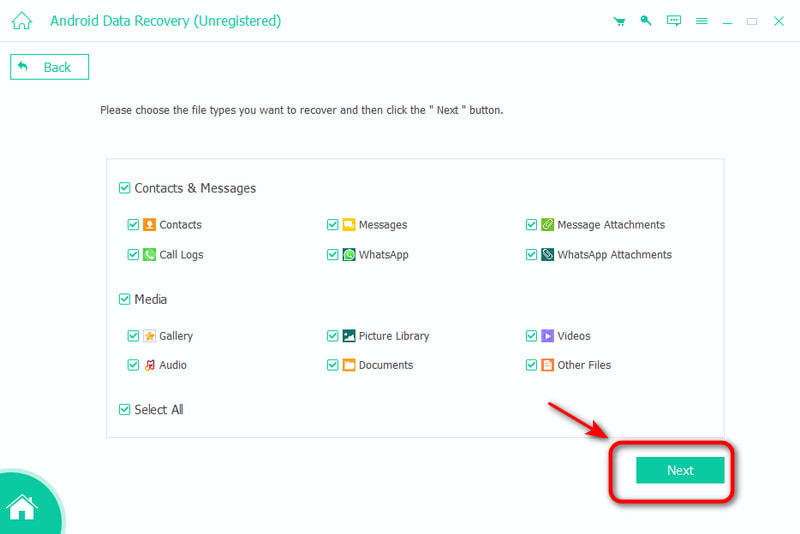
Vaihe 2. Valitse palautettavan tietotyypin ja napsauta seuraavaTietojesi skannaaminen Android-laitteellasi vie jonkin aikaa.
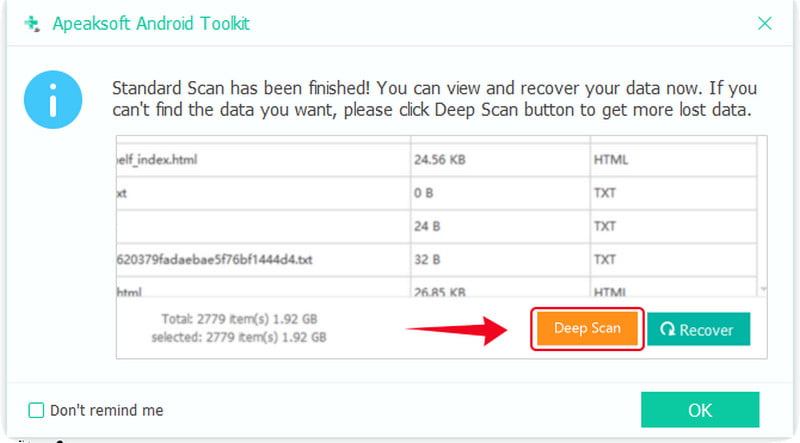
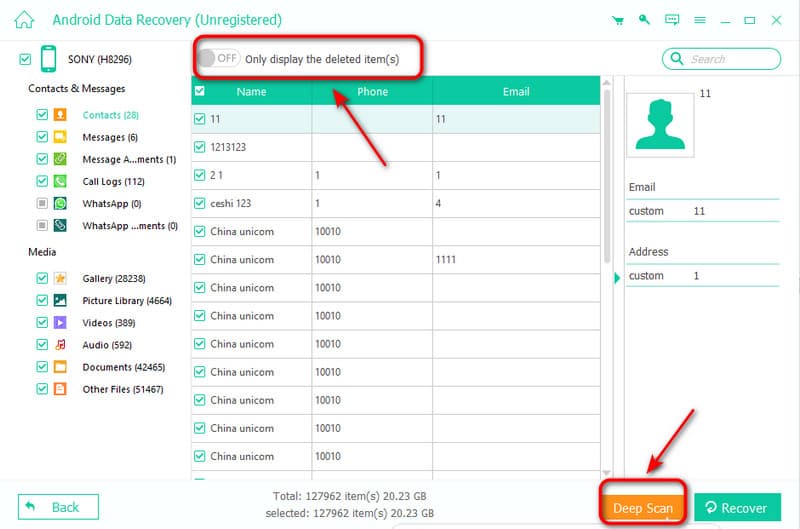
Vaihe 3. Jos et löydä haluamaasi tiedostoa, napsauta Deep Scan aloittaaksesi skannauksen uudelleen.
Vaihe 4. Skannauksen jälkeen valitse palautettavat tiedostot tai voit valita myös Näytä vain poistetut kohteet palauttaaksesi poistetut tiedostot. Napsauta sitten toipua aloittaa!
Osa 3: Onko latausten hakemiseen sisäänrakennettuja ominaisuuksia
Jos et halua asentaa laitteellesi ohjelmistoja, voit kokeilla näitä sisäänrakennettuja ominaisuuksia kadonneiden latausten palauttamiseksi.
Palauttaminen Time Machine -varmuuskopiosta
Time Machine on macOS:n sisäänrakennettu varmuuskopiointitoiminto, joka luo säännöllisesti varmuuskopioita järjestelmästäsi, sovelluksistasi ja tiedostoistasi. Jos latauksesi katoavat, voit käyttää Time Machine Macin palauttamiseen.
Vaihe 1. Liitä varmuuskopioasema Mac-tietokoneeseesi. Avaa kansio, jossa lataukset alun perin sijaitsivat.
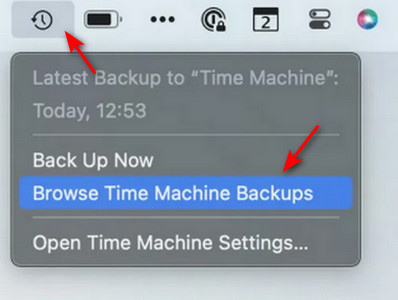
Vaihe 2. Valitse Time Machine -kuvake valikkopalkissa ja valitse Selaa Time Machinen varmuuskopioita.
Vaihe 3. Selaa saatavilla olevia varmuuskopioita ja etsi aiempi versio aikajanan tai nuolien avulla.
Vaihe 4. Valitse palautettavat ladatut tiedostot ja napsauta sitten Palauttaa.
Palauta edellisestä versiosta
Jos olet ottanut käyttöön Tiedoston historia Tietokoneellasi Windows on saattanut automaattisesti tallentaa tiedostojesi aiemmat kopiot. Voit siis noutaa lataukset palauttamalla ne aiemmasta versiosta.
Vaihe 1. Avaa kansio, jossa tiedosto alun perin sijaitsi.
Vaihe 2. Napsauta hiiren kakkospainikkeella tyhjää aluetta ja valitse Kiinteistöt.
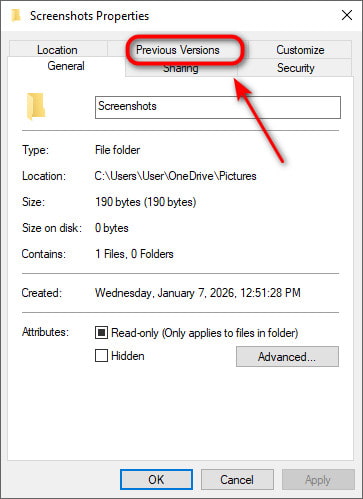
Vaihe 3. Siirry Aiemmat versiot välilehti, valitse edellinen versio ja napsauta sitten Palauttaa.
Osa 4: Kuinka muuttaa oletuslatausten sijaintia
Jos haluat käyttää vähemmän aikaa tiedostojen etsimiseen, voit hallita latauksiasi muuttamalla oletussijaintia. Tässä on joitakin yleisiä tapoja tehdä se:
iOS-laitteilla:
Vaihe 1. Mene Asetukset ja valitse safari.
Vaihe 2. Napauttaa Lataukset, ja näet kolme vaihtoehtoa: iCloud Drive, iPhonellani tai muulla.
Vaihe 3. Valitse yksi ja napauta valmis Tallentaa muutokset.
Android-laitteella:
Vaihe 1. Mene Asetukset ja valitse Suorat asetukset.
Vaihe 2. Napauta Lataukset ja muuta oletuslataussijaintejasi.
Windowsissa:
Vaihe 1. lehdistö Windows + E avata File Explorervalitse Lataukset sivupalkissa.
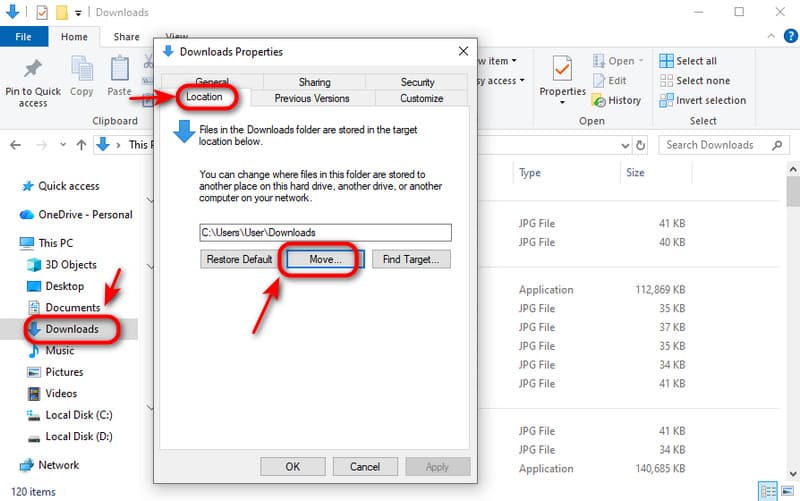
Vaihe 2. Napsauta hiiren kakkospainiketta Latauksetvalitse Kiinteistöt Ja valitse Sijainti.
Vaihe 3. Napauta Liikkua... asettaaksesi uuden sijainnin Lataukset-kansion tallentamista varten. Napsauta käyttää edetä.
Yhteenveto
Tässä oppaassa selitetään useita tapoja nouda latauksetTarkista ensin roskakori tai roskakori. Jos tiedostoa ei ole siellä, seuraava vaihe on tarkistaa, onko sinulla varmuuskopioita saatavilla. Jos varmuuskopioita ei ole, Apeaksoft Data Recoveryn kaltainen ohjelmisto on loistava vaihtoehto! Se voi auttaa palauttamaan poistetut tiedostot Lataukset-kansiosta sekä Windowsissa että Macissa. Lopuksi, kun latauksesi on palautettu, muista varmuuskopioida ne tulevien katoamisten estämiseksi.
Aiheeseen liittyvät artikkelit




