

Mikä on Stellar Data Recovery ja miten sitä käytetään PC:llä tai Macilla

Tiedostoja ja tietoja voi kadota Windowsissa ja Macissa muutamissa tapauksissa, esimerkiksi tiedoston vahingossa poistaminen, roskakorin tyhjentäminen, tiedoston sulkeminen ja tallentamisen unohtaminen, tiedostojärjestelmän vioittuminen, kiintolevyn vaurioituminen ja paljon muuta. Onneksi tietojen palautusohjelmistot, kuten Stellar Data Recovery, voi palauttaa kadonneet tiedot nopeasti. Tässä artikkelissa tarkastellaan tietojen palautusohjelmistoa ja jaetaan siitä olennaisia tietoja.
SIVUN SISÄLTÖ:
Osa 1: Stellar Data Recoveryn arvostelu
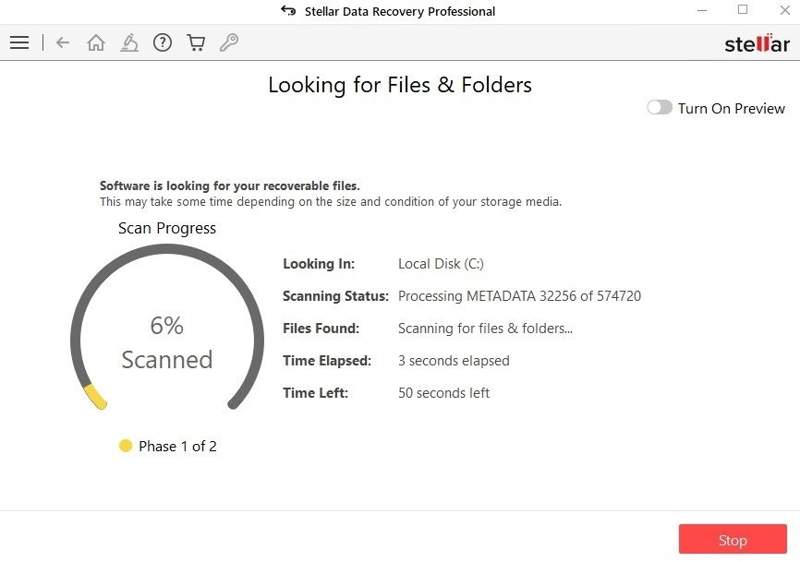
Kuten nimestä voi päätellä, Stellar Data Recovery toimii hyvin tiedostotyyppien, kuten valokuvien ja asiakirjojen, palauttamiseen flash-asemilta, muistikorteilta, SSD-levyiltä ja perinteisiltä kiintolevyiltä Windowsissa ja macOS:ssä. Sen julkaisi Stellar-ohjelmistoyritys, joka on hyvämaineinen tietojenkäsittelyssä.
Stellar Data Recovery -ohjelmiston tärkeimmät ominaisuudet
1. Tukee yli 300 tiedostotyyppiä ja -muotoa.
2. Toimii NTFS-, FAT32-, exFAT-, APFS-, HFS+- ja HFS-tiedostojärjestelmissä.
3. Saatavilla kiintolevyille, SSD-levyille, USB-asemille, muistikorteille ja muille laitteille.
4. Luo levykuva tietojen palauttamista varten myöhemmin.
5. Hae tietoja kiintolevyiltä.
6. Esikatsele tiedostoja ja palauta tietty tiedosto.
7. Luo palautusasema kaatuneelle järjestelmälle.
8. Tarkkaile kiintolevyjen nykyistä tilaa.
9. Palauta tiedot osiosta, jota ei enää ole olemassa.
10. Yhteensopiva Windowsin ja macOS:n kanssa.
Stellar Data Recovery -arvostelu
- Se tukee monia tiedostotyyppejä ja tallennusvälineitä.
- Stellar Data Recovery voi palauttaa vioittuneet valokuvat ja videot.
- Ilmaisversio mahdollistaa jopa 1 Gt:n tiedostojen palauttamisen.
- Sen avulla käyttäjät voivat esikatsella tiedostoja ennen niiden palauttamista.
- Se voi luoda levykuvan tavu tavulta.
- Skannausnopeus on hidas suurilla asemilla.
- Tiedostoallekirjoitusten tuki on rajoitettu.
- Se ei toimi Applen siruilla ilman Rosettaa.
- Se skannaa koko laitteen, oletuksena vain RAW-skannaus.
Onko Stellar Data Recovery turvallinen?
Kyllä, ohjelmisto on turvallinen ja laillinen. Kehittäjällä on hyvä maine tietojen palauttamisessa, vaikka onnistumisprosentti vaihtelee tallennuslaitteesi kunnon mukaan. Stellar Data Recovery -crack saattaa kuitenkin olla lisätty.
Onko Stellar Data Recovery ilmainen?
Käyttäjät voivat ladata Stellar Data Recoveryn ilmaiseksi, mutta ilmainen demo voi palauttaa vain enintään 1 Gt tietoa. Jos haluat palauttaa enemmän tietoja, sinun on ostettava Stellar Data Recoveryn aktivointiavain.
| Standard | Ammattitaitoiset | Palkkio | |
| Vuosittainen Windows-lisenssi | $59.99 | $89.99 | $99.99 |
| Elinikäinen lisenssi Windowsille | $99 | $149 | $199 |
| Vuosilisenssi Macille | $69.99 | $89.99 | $99.99 |
| Elinikäinen lisenssi Macille | $129 | $149 | $199 |
Osa 2: Stellar Data Recoveryn käyttö
Kun poistat tiedoston vahingossa, palauta se siirtymällä roskakoriin tai roskakoriin. Jos tiedosto on poistettu pysyvästi, et voi palauttaa sitä roskakorista tai roskakorista. Tällaisissa tapauksissa voit kokeilla Stellar Phoenix Windows Data Recovery -ohjelmaa.
Vaihe 1. Asenna Stellar Data Recovery samalle asemalle, jolle kadonneet tiedostosi on tallennettu.
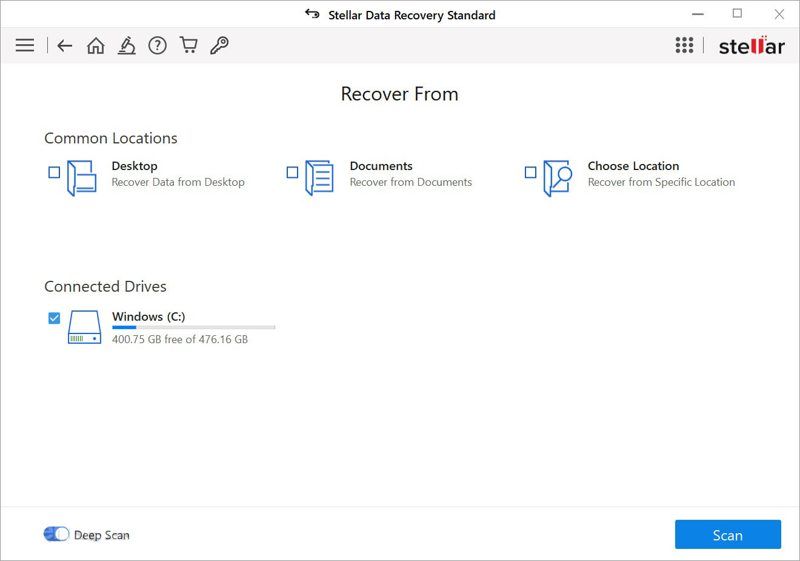
Vaihe 2. Käynnistä ohjelma ja valitse tietyt tiedostotyypit hakuprosessin nopeuttamiseksi. Jos et ole varma, tarkista Kaikki tiedot.
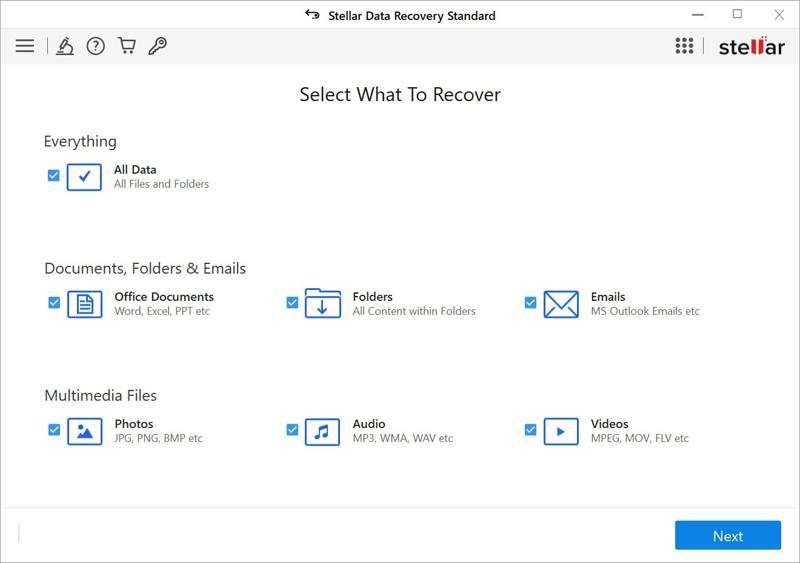
Vaihe 3. Valitse seuraava painiketta.
Vaihe 4. Valitse sitten laite tai asema, jonka haluat skannata. Jos haluat palauttaa tietoja ulkoiselta asemalta, liitä se tietokoneeseen ja valitse se ohjelmistossa.
Vaihe 5. Valitse Skannata -painiketta aloittaaksesi palautettavien tiedostojen skannauksen asemallasi.
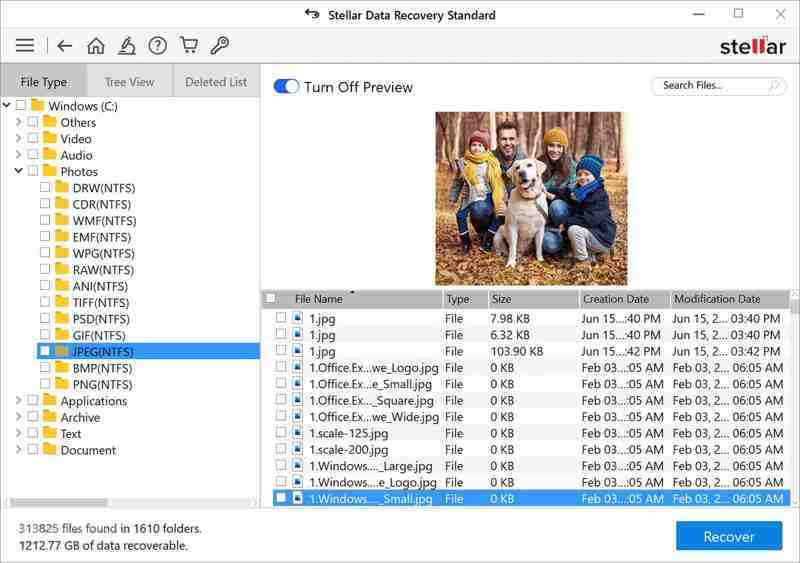
Vaihe 6. Kun se on valmis, ohjelma näyttää tiedostojen ja kansioiden esikatselun.
Vaihe 7. Valita Tiedostotyyppi esikatsellaksesi tiedostoja tyypin mukaan, siirry osoitteeseen Puunäkymä esikatsellaksesi tiedostoja polun mukaan tai valitse Poistettu lista vain poistettujen tiedostojen katseluun.
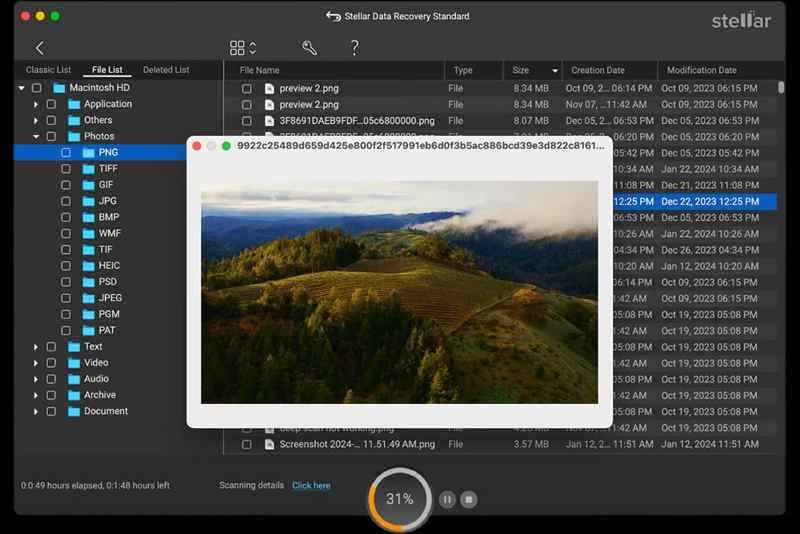
Vaihe 8. Valitse palautettavat tiedostot ja napsauta toipua painiketta.
Vaihe 9. Napsauta sitten painiketta selailla painiketta ja valitse kohde.
Vaihe 10. Napsauta lopuksi painiketta Aloita tallennus painiketta.
Huomautus: Jos kohdetiedostoilla on samat nimet, voit korvata, nimetä uudelleen tai ohittaa ne.
Kirjallisuutta
Osa 3: Hyvä vaihtoehto Stellar Data Recoverylle
Stellar Phoenix Data Recovery on hyvä vaihtoehto tietojen palauttamiseen kiintolevyltä, mutta se ei ole täydellinen työkalu. Jos et löydä poistettuja tiedostojasi, tarvitset vaihtoehtoisen ratkaisun, kuten Apeaksoft Data RecoveryKäyttäjäystävällinen käyttöliittymä ja muotoilu yksinkertaistavat työnkulkua.
Hyvä vaihtoehto Stellar Phoenix Data Recoverylle
- Palauta tietoja sisäisiltä ja ulkoisilta kiintolevyiltä.
- Tarjoa korkea onnistumisprosentti.
- Työskentele erilaisissa tilanteissa, mukaan lukien vioittuneen levyn kanssa.
- Esikatsele kadonneita tiedostoja tyypin, polun ja muiden tietojen perusteella.
- Tukee monenlaisia tiedostotyyppejä, mukaan lukien sähköpostit.
Suojattu lataus
Suojattu lataus

Kuinka käyttää Stellar Phoenix Data Recovery -vaihtoehtoa
Vaihe 1. Skannaa asemasi
Lataa vaihtoehto Stellar Phoenix Data Recoverylle ja asenna se tietokoneellesi. Se on yhteensopiva Windows 11/10/8/7/XP/Vistan kanssa. Macille on olemassa toinen versio. Siirry osoitteeseen Kiintolevyn palautus -välilehti, valitse haluamasi levy ja napsauta Aloita hakuJos sinun on palautettava tietoja ulkoiselta kiintolevyltä, liitä se tietokoneeseen. Siirry sitten osoitteeseen USB-/SD-kortin palautus, valitse kiintolevy ja napsauta Käynnistä levy.

Vaihe 2. Esikatsele kadonneet tiedostot
Kun tietojen skannaus on valmis, siirry kohtaan Tyyppiluettelo välilehti ja esikatsele palautettavia tiedostoja tyypin mukaan. Voit esikatsella tiedostoja polun mukaan valitsemalla Reittiluettelo välilehti. Tarkista Näytä vain poistetut jos haluat palauttaa poistetut tiedostot. Suodattaa vaihtoehto voi löytää tiettyjä tiedostoja.

Vaihe 3. Palauta poistetut tiedostot
Valitse palautettavat tiedostot ja napsauta toipua painike. Aseta tulostuskansio ja vahvista tietojen palautus. On parempi asettaa kohdekansio alkuperäisen sijainnin sijaan.

Yhteenveto
Tässä artikkelissa tarkasteltiin yhtä parhaista tietojen palautusohjelmista, Stellar Data RecoveryNyt sinun pitäisi ymmärtää, mitä se voi tehdä, sen vahvuudet ja heikkoudet sekä muita tietoja, jotka sinun tulisi tietää. Jos olet äskettäin poistanut tärkeän tiedoston, voit noudattaa ohjeitamme ohjelmiston käyttämiseksi. Mikä tärkeintä, suosittelemme myös vaihtoehtoa, Apeaksoft Data RecoverySe on helpompi käyttää.
Aiheeseen liittyvät artikkelit




