

7 parasta ilmaista tietojen palautusohjelmistoa vuonna 2026 - helppoa ja nopeaa

Poistitko vahingossa roskakorissa olevat tiedostot ja tyhjensitkö sen, kun löysit tarvittavat tiedostot? Älä panikoi – tiedostosi eivät ole poissa ikuisesti!
Tässä artikkelissa testasimme ja arvioimme 7 paras ilmainen tietojen palautusohjelmisto sekä Windowsille että Macille, jotta voit palauttaa poistetut tai kadonneet tiedostot nopeasti ja turvallisesti.
SIVUN SISÄLTÖ:
- Lyhyt katsaus 7 parhaaseen ilmaiseen tietojen palautusohjelmistoon
- Suosituin 1: Apeaksoft Data Recovery (Windows/Mac)
- Kaksi parasta: Recuva (Windows)
- Kolme parasta: MiniTool Power Data Recovery (Windows)
- Neljä parasta: EaseUS-tietojen palautusopas (Windows/Mac)
- Top 5: Levyporausohjelma (Windows/Mac)
- Kuusi parasta: Stellar Data Recovery (Windows/Mac)
- 7 parasta: R-Studio (Windows/Mac/Linux)
- Vinkkejä ilmaisen tietojen palautusohjelmiston valintaan
Lyhyt katsaus 7 parhaaseen ilmaiseen tietojen palautusohjelmistoon
| Tuotteemme | foorumi | Vapaa raja | Scan Time | Onnistumisprosentti | Best For | Helppokäyttöinen |
| Apeaksoft Data Recovery | Windows / Mac | 200MB | 2 5-min | Korkea | Kokonaisvaltainen palautus, SD-kortin palautus | ⭐⭐⭐⭐⭐ |
| Recuva | Windows | Rajoittamaton | 3 8-min | Keskikova | Yksinkertainen tiedostojen palautus | ⭐⭐⭐⭐ |
| MiniTool Power Data Recovery | Windows | 1GB | 5 10-min | Keskikova | Peruspalautuminen | ⭐⭐⭐⭐ |
| EaseUS Data Recovery Wizard | Windows / Mac | 2 Gt (tehtävien kanssa) | 8 15-min | Korkea | Aloittelijan | ⭐⭐⭐⭐⭐ |
| Disk Drill | Windows / Mac | 500 MB | 10 20-min | Medium-High | Mac-käyttäjät | ⭐⭐⭐⭐ |
| Stellar Data Recovery | Windows / Mac | Rajoitettu esikatselu | 10 25-min | Korkea | Valokuvien/videoiden palautus | ⭐⭐⭐⭐ |
| R-Studio | Windows / Mac / Linux | Vain demo | 15 30-min | Erittäin korkea | Kokeneet käyttäjät | ⭐⭐⭐ |
* Huom: Skannausaika perustuu 500 Gt:n kiintolevyn testaamiseen useilla tiedostotyypeillä. Todellinen aika voi vaihdella levyn koon, tiedostojärjestelmän ja vauriotason mukaan.
Apeaksoftin toimitustiimi testaa jokaisen työkalun itsenäisesti. Tarkistamme yhteensopivuuden, onnistumisprosentin, helppokäyttöisyyden ja yleisen suorituskyvyn oikeilla laitteilla ja uusimmilla käyttöjärjestelmillä. Arvostelumme perustuvat käytännön kokemuksiin, tekniseen analyysiin ja käyttäjien palautteeseen. Tarkistamme ja päivitämme sisältöä säännöllisesti vastaamaan ohjelmistopäivityksiä, käyttöjärjestelmän muutoksia ja käyttäjien palautetta.
- TestiympäristössäWindows 10/11 Pro (24H2), macOS Ventura ja Sequoia 15
- Simuloidut tietojen menetysskenaariotVahingossa tapahtuva poisto, roskakorin tyhjennys, levyn nopea alustus, osion vaurioituminen, järjestelmän kaatuminen ja epäonnistuminen
- ValokuvatJPEG-pakatut tilannekuvat (10 kt–5 Mt), RAW-kamerakuvat (20–80 Mt)
- asiakirjatDOCX, XLSX, PDF (20 kt–20 Mt)
- VideoitaMP4- ja MOV-materiaalia (500 Mt–5 Gt)
- Audio-: MP3, M4A äänileikkeet (1 Mt - 30 Mt)
- TestaussäännötJokainen ohjelmisto testataan vähintään kolme kertaa. Palautus katsotaan onnistuneeksi vain, jos palautetut tiedostot avautuvat normaalisti ilman vioittumista ja alkuperäiset tiedostonimet säilyvät.
- MuistutusTodellinen palautuksen onnistumisprosentti riippuu eri laitemalleista, käyttöjärjestelmäversioista ja siitä, onko poistettujen tiedostojen tilalle kirjoitettu uusia tietoja.
Suosituin 1: Apeaksoft Data Recovery (Windows/Mac)
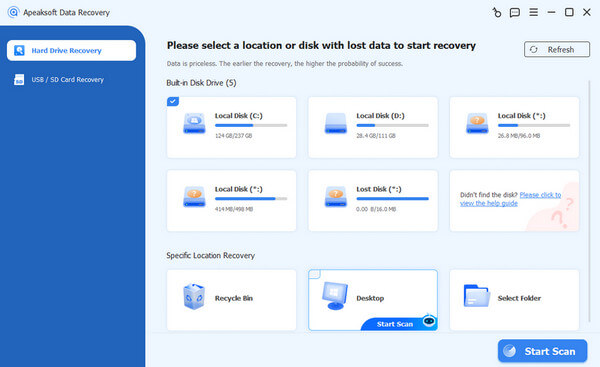
Poistitko vahingossa tärkeät tiedostot Windows- tai Mac-tietokoneeltasi? Älä huoli! Apeaksoft Data Recovery on testattu ilmainen tietojen palautusohjelmisto, joka toimii Windows 7/8/10/11- ja macOS-käyttöjärjestelmissä. Sen avulla voit palauttaa valokuvia, videoita, dokumentteja ja muuta kiintolevyiltä, USB-muistitikuilta, SD-korteilta ja jopa tyhjennetystä roskakorista. Testiemme perusteella se toimii täydellisesti ja sen onnistumisprosentti on korkea.
Suojattu lataus
Suojattu lataus
- Esikatsele tiedostoja ennen datatiedostojen palauttamista, mikä estää tarpeettoman palauttamisen.
- Älykäs haku ja punainen korostus poistetuille tiedostoille
- Palauta haluamasi tiedostot valikoivasti yhdellä napsautuksella.
- Tukee kiintolevyjä, flash-asemia, USB-muistitikkuja, roskakoria ja muita tiedostoja. SD-kortin palautus.
- Korkea palautumisprosentti viimeaikaisille poistoille (testattu).
- Mitä tulee suuriin tiedostoihin, skannaus- ja palautusprosessi on suhteellisen hidasta.
- Ilmaisella kokeilujaksolla voi olla rajoituksia palautettavan datan kokonaismäärään.
Kaksi parasta: Recuva (Windows)
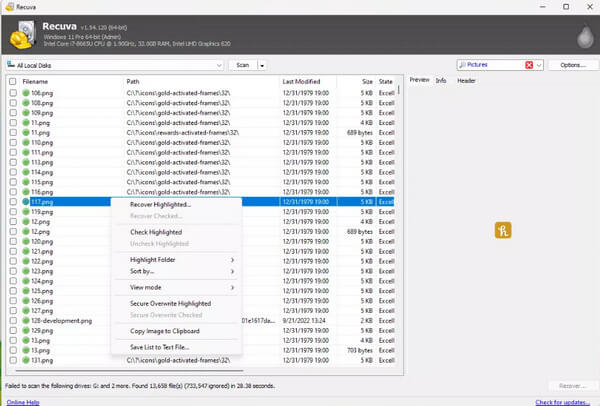
Recuva on Piriformin kehittämä ilmainen tietojen palautusohjelmisto. Tämä ilmainen tietojen palautusohjelmisto toimii kiintolevyillä, flash-asemilla, muistikorteilla ja muilla FAT- ja NTFS-tiedostojärjestelmiä tukevilla laitteilla. Jos etsit ilmaista tietojen palautusohjelmistoa Windows 10/11:lle, et voi olla huomaamatta sitä!
- Se on hyvä tapa palauttaa kadonneet tiedot kuolleelta kiintolevyltä.
- Tukee kannettavien laitteiden skannausta.
- Se julkaisi vain Windows-version. Joten jos etsit ilmaista tietojen palautusohjelmistoa Macille, se ei sovellu.
- Toipumisnopeus on hidas.
- Sen palautumiskyky on suhteellisen alhainen.
Kolme parasta: MiniTool Power Data Recovery (Windows)
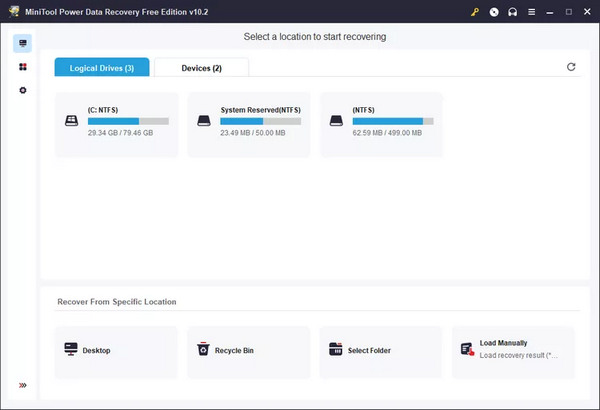
MiniTool Power Data Recovery on ilmainen tiedostojen palautusohjelmisto pysyvästi poistettujen tiedostojen palauttamiseen sekä kiintolevyiltä että ulkoisilta tallennuslaitteilta. Sen yksinkertaisessa käyttöliittymässä ei kuitenkaan ole tarpeeksi käyttäjäystävällisiä ominaisuuksia. Haluttujen tiedostojen valitseminen voi viedä aikaa. Tämä ilmainen tiedostojen palautusohjelmisto on kuitenkin kevyt ja voi skannata tietokoneesi nopeasti.
- Pysyvästi poistettuja tiedostoja voi palauttaa ilmaiseksi.
- Tukee kiintolevyjä ja ulkoista tallennustilaa ja USB-liitäntää.
- Tuki kansion palautukseen.
- Vain 1 Gt ilmaista palautusta varten.
- Se ei voi palauttaa joitakin ohjelmatietoja.
Neljä parasta: EaseUS-tietojen palautusopas (Windows/Mac)
EaseUS Data Recovery Wizard on ilmainen (kokeilu) tietojen palautusohjelmisto Windowsille ja Macille, jota et voi jättää väliin. Se auttaa sinua palauttamaan tiedostoja kiintolevyltä, USB-asemilta, SD-korteilta ja muilta ulkoisilta laitteilta. Ohjelmisto on käyttäjäystävällinen ja tukee sekä pika- että syväskannauksia kadonneiden tiedostojen tehokkaaseen palauttamiseen. Koska se toimii sekä Windowsissa että Macissa, se kattaa laajan valikoiman tietojen palautusskenaarioita. Lisäksi se tarjoaa lisäominaisuuksia, kuten osioiden palautuksen.
- Skannaa asemasi nopeasti palauttaaksesi kaikki yleiset tiedostotyypit.
- Tukee ulkoisia laitteita, kuten USB-muistitikkuja ja SD-kortteja.
- Ilmainen kokeiluversio saatavilla alkupalautukseen ilman täyttä ostohintaa.
- Täysi palautus vaatii päivittämisen maksulliseen versioon.
- Suurten tai pahasti vioittuneiden tiedostojen syväpalautus voi kestää kauemmin.
Top 5: Levyporausohjelma (Windows/Mac)
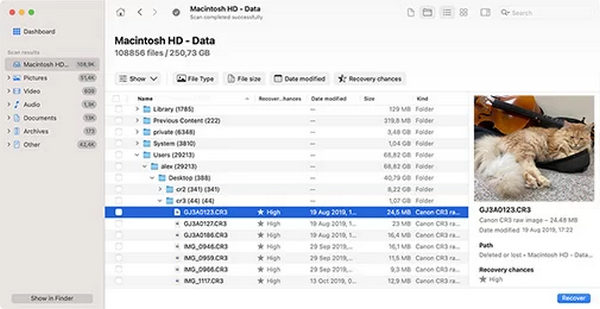
Disk Drill ei ole Macin sisäänrakennettu ominaisuus, mutta silti ilmainen tietojen palautusohjelmisto Macille. Sen muotoilu ja käyttöliittymä ovat erittäin yksinkertaiset, joten se ei hämmennä sinua käytön aikana. Tämä ilmainen tiedostojen palautusohjelmisto voi palauttaa kaikki kadonneet tiedostot miltä tahansa tallennuslaitteelta, mukaan lukien sisäiset levyt, ulkoiset kiintolevyt, USB-muistitikut, SD-kortit jne. Voit esikatsella tiedostoja ennen kuin päätät palauttaa ne.
- Tukee erilaisia tiedostotyyppejä.
- Tarjoa kannettava vaihtoehto ulkoisille laitteille.
- Tarkista Macisi syvällisesti löytääksesi pysyvästi poistetut tiedostot.
- Se tarjoaa vain 500 Mt ilmaista tiedostojen palautusta varten.
- Skannausnopeus ei ole niin nopea.
Kuusi parasta: Stellar Data Recovery (Windows/Mac)
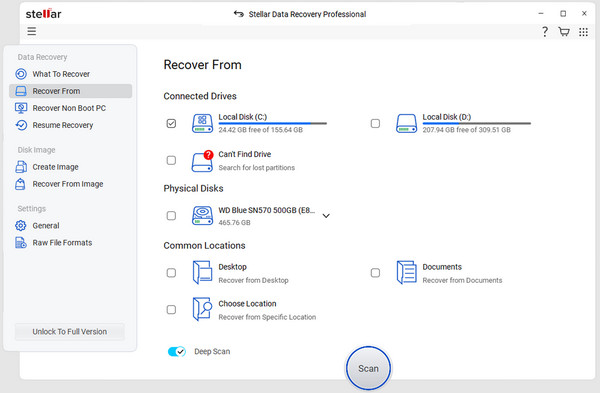
Stellar Data Recovery on suosittu ilmainen tiedostojen palautusohjelmisto Windowsille ja Macille, joka sopii aloittelijoille. Sen avulla käyttäjät voivat palauttaa vahingossa poistettuja tiedostoja, tyhjennettyjä roskakoreja, vaurioituneita kiintolevyjä ja RAW-osioita. Sen onnistumisprosentti voi testiemme aikana olla jopa 80 %. Huomaamme kuitenkin, että sen syväskannaustoiminto on suhteellisen hidas verrattuna muihin ohjelmistoihin, ja joskus tiedostot ovat pirstaloituneet. Se tarjoaa 1 Gt:n ilmaisen tiedostojen palautustilan, mikä ei sovi käyttäjille, jotka tarvitsevat videoiden palautusta.
- Aloittelijaystävällinen käyttöliittymä.
- Palauta tiedot alustetulta kiintolevyltä, sekä vioittunut.
- Esikatsele tiedostoja ennen palautusta.
- 1 Gt:n ilmainen palautusraja.
- Palautumistulokset voivat vaihdella monimutkaisissa tilanteissa
7 parasta: R-Studio (Windows/Mac/Linux)
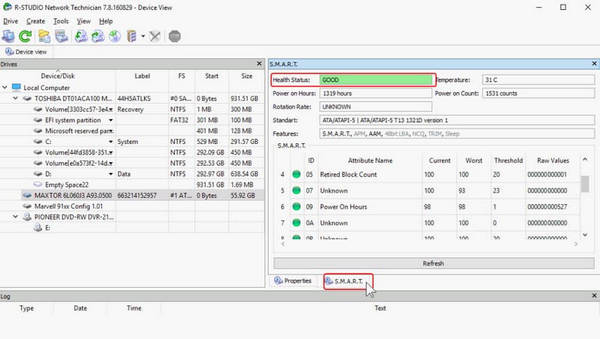
R-Studio on ammattilaistason ilmainen tietojen palautusohjelmisto (kokeiluversio), joka on suunniteltu ammattikäyttäjille tai IT-henkilöstölle. Se tukee alustettujen levyjen, kadonneiden osioiden ja jopa monimutkaisten RAID-järjestelmien palautusta. Useimpiin kuluttajatason työkaluihin verrattuna se tarjoaa tarkemman tiedostojen rekonstruoinnin.
Testiemme perusteella R-Studio saavuttaa jopa 99.8 %:n onnistumisprosentin, erityisesti monimutkaisissa tiedonmenetystilanteissa. Se voi jopa palauttaa alkuperäiset tiedostonimet ja kansiorakenteet. Sen käyttöliittymä on kuitenkin melko monimutkainen, mikä saattaa lannistaa monia aloittelevia käyttäjiä.
- Korkea onnistumisprosentti, erityisesti monimutkaisissa tilanteissa.
- Tukee RAID-palautusta ja edistyneitä levyrakenteita.
- Palauta alkuperäinen tiedostokansio ja -nimi.
- Saatavilla Linuxissa.
- Jyrkkä oppimiskäyrä eikä virallista ohjausta.
- Monimutkainen ja vanhentunut käyttöliittymä.
- Ilmainen raja 256 kt.
Vinkkejä ilmaisen tietojen palautusohjelmiston valintaan
Kun valitset ilmaista tiedostojen tietojen palautusohjelmistoa, sinun tulee kiinnittää huomiota seuraaviin seikkoihin:
Käyttöjärjestelmä
Sinun tulee valita ohjelmisto, joka on yhteensopiva tietokonejärjestelmän kanssa. Olemme huomanneet edellä viiden parhaan ilmaisen tietojen palautusohjelmiston käyttöjärjestelmän PC:lle. Valitse viisaasti.
File System
Sinun kannattaa valita ilmainen tietojen palautustyökalu, joka pystyy palauttaa kadonneet tiedot ulkoiselta kiintolevyltä ja sisäiset kiintolevyt, mukaan lukien FAT, FAT32, NTFS jne.
Tiedostotyyppi
Valitsemasi ohjelmiston pitäisi pystyä palauttamaan erilaisia tiedostotyyppejä, kuten valokuvia, videoita, ääntä jne.
Ominaisuudet
Myös ilmaisen tiedonpalautusohjelmiston toiminnot tulee ottaa huomioon. Sinun on parempi valita ohjelmisto, jonka avulla voit esikatsella ennen palautusta, palauttaa valikoivasti jne.
Turvallisuus
Valitsemasi ohjelmisto ei saa varmuuskopioida tai poistaa tiedostojasi.
Yhteenveto
Niitä on 5 erinomaista ilmainen tietojen palautusohjelmisto käytettäväksi Windowsissa ja Macissa. Niissä on kuitenkin erilaisia haittoja, kuten tiedostojen määrärajoitukset, tiedostomuotorajoitukset jne. Testeidemme perusteella paras ilmainen tietojen palautusohjelmisto on Apeaksoft Data Recovery. Voit nopeasti skannata PC- tai Mac-tietokoneesi ja hakea ne kaikki yhdellä napsautuksella. Se tukee kaikenlaisia tiedostoja ja voi noutaa ne jopa vuosia sitten poistetun jälkeen.
Aiheeseen liittyvät artikkelit




