


Mikä on Wise Data Recovery ja miten ohjelmistoa käytetään

Digitaalinen maailma tekee arjestamme ja työstämme kätevää. Esimerkiksi digitaalisia tiedostoja ja valokuvia on helppo luoda, muokata ja jakaa. Jokaisella kolikolla on kaksi puolta. Niin on digitaalisilla tiedostoillakin. Tiedostojen menettäminen on yksi haasteista, joka nostaa rumaa päätään aika ajoin. Hyvä uutinen on, että markkinoilla on saatavilla tietojen palautusohjelmia. Wise Data Recoveryon esimerkiksi turvallinen vaihtoehto kadonneiden tietojen palauttamiseksi kiintolevyiltä.
SIVUN SISÄLTÖ:
Osa 1: Wise Data Recoveryn perusteellinen katsaus
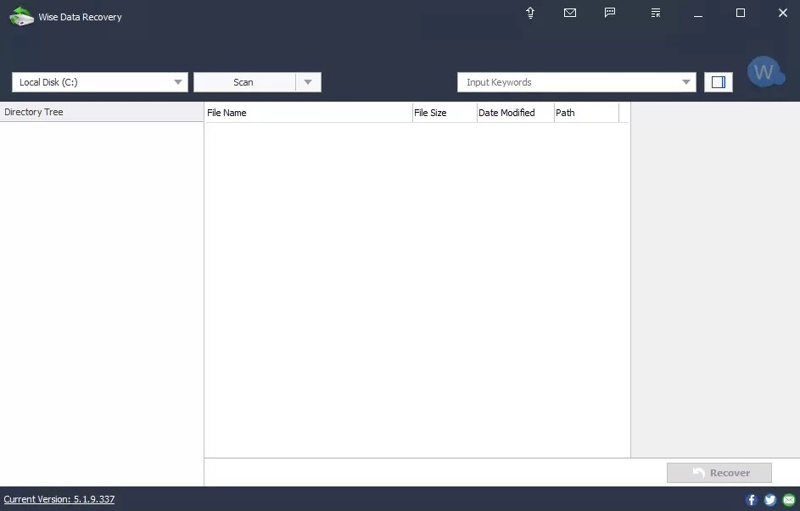
Wise Data Recovery on yksi parhaista tiedostojen palautusohjelmista Windowsille ja Macille. Sen avulla käyttäjät voivat helposti löytää poistetut ja kadonneet tiedostot mistä tahansa, mukaan lukien sisäiset ja ulkoiset kiintolevyt.
Wise Data Recoveryn tärkeimmät ominaisuudet
- Palauta tietoja yleisistä tietojen menetystilanteista.
- Työskentele tyhjän roskakorin, alustetun aseman ja vioittuneiden tiedostojen parissa.
- Tukee tiedostojärjestelmiä, kuten NTFS, FAT32, exFAT, HFS, HFS+, HFSX, Ext2 ja Ext3.
- Tuki yli 1,000 tiedostotyypille.
- Tarjoaa kannettavan version eikä vaadi asennusta.
- Saatavilla Windowsissa ja macOS:ssä.
- Käsittele paikallisia asemia, ulkoisia asemia, USB-asemia, SD-kortteja jne.
- Tarjoa rajoitettu ilmaisversio ja pro-versioita.
Wise Data Recovery -arvostelu
- Se toimii useimpien tiedostojärjestelmien kanssa.
- Wise Data Recoveryssa on siisti käyttöliittymä.
- Käyttäjät voivat esikatsella palautettavia tiedostoja.
- Kannettava versio on kätevä.
- Se tarjoaa ilmaisen version ja muutamia pro-versioita.
- Wise Data Recovery ei tarjoa edistyneitä ominaisuuksia, kuten tiedostojen rekonstruointia.
- Käyttäjät eivät voi valita nopean ja syväskannauksen välillä.
- Se ei voi luoda tavu tavulle -levykuvausta.
- Ilmaisversio voi palauttaa vain enintään 2 Gt dataa.
Wise Data Recoveryn hinta
Wise Data Recovery sisältää ilmaisen version äskettäin poistettujen tiedostojen palauttamiseen jopa 2 Gt:n kokoisina. Jos haluat saada ydinominaisuudet ja poistaa kaikki rajoitukset, päivitä pro-versioon. Yhden kuukauden paketti maksaa 44.96 dollaria ja yhden vuoden paketti 67.46 dollaria.
Osa 2: Wise Data Recoveryn käyttö
Vaikka Wise Data Recovery on kannettava, sinun on ladattava ohjelmisto kiintolevyllesi. Jaamme työnkulun JPG-kuvien palauttamiseksi sisäisiltä kiintolevyiltä. Onnistumisprosentti vaihtelee tilanteestasi riippuen.
Vaihe 1. Lataa Wise Data Recovery ilmaiseksi viralliselta verkkosivustolta.
Vinkki: Älä lataa Wise Data Recovery -hakkaa kolmannen osapuolen lähteistä välttääksesi riskit.
Vaihe 2. Avaa se työpöydältäsi.
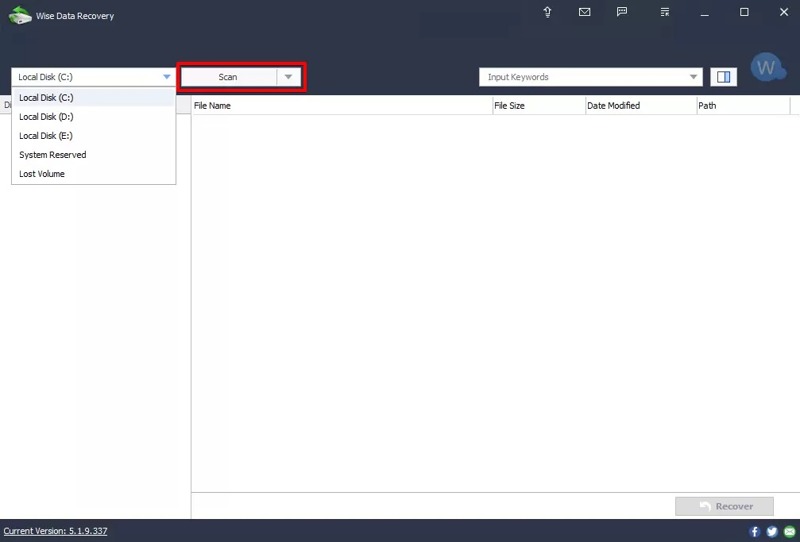
Vaihe 3. Napsauta ja laajenna levyvaihtoehto ja valitse palautettava levy.
Vaihe 4. Valitse Skannata -painiketta aloittaaksesi levyn skannauksen.
Vaihe 5. Kun levyn skannaus on valmis, etsi halutut tiedostotyypit, kuten *.jpg.
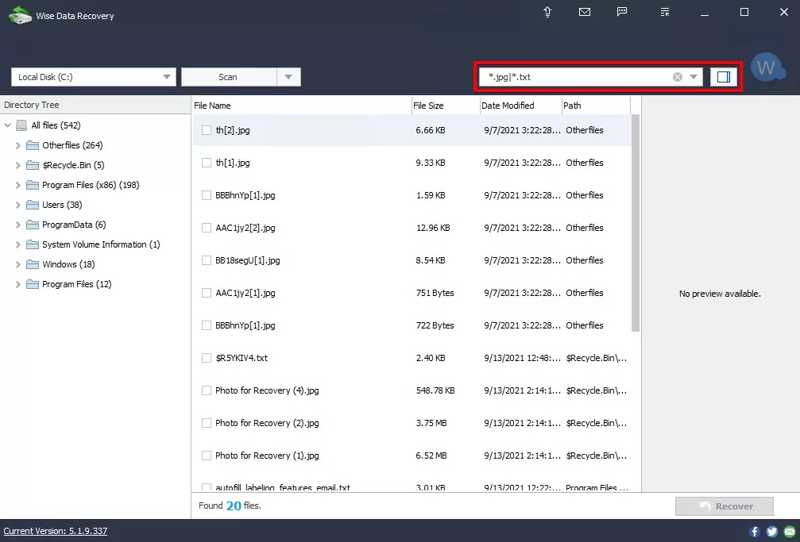
Vaihe 6. Seuraavaksi valitse palautettavien tiedostojen vieressä olevat valintaruudut.
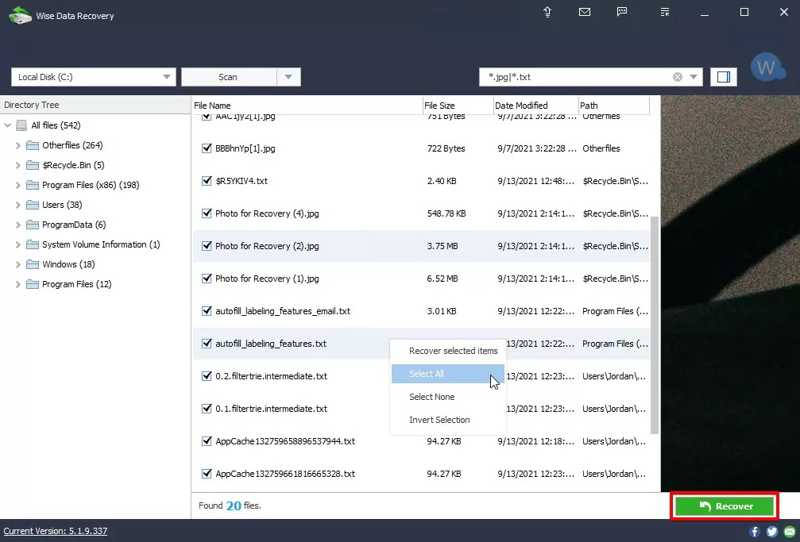
Vaihe 7. Valitse toipua painiketta oikeassa alakulmassa.
Vaihe 8. Valitse kansio, johon haluat tallentaa tietosi, ja napsauta OK.
Kirjallisuutta
Osa 3: Ihanteellinen vaihtoehto Wise Data Recoverylle
Jos Wise Data Recovery ei löydä kadonneita tiedostojasi, kannattaa etsiä vaihtoehto, kuten Apeaksoft Data RecoverySe on paljon helpompi käyttää ja tarjoaa korkeamman onnistumisprosentin. Mikä tärkeintä, se on käytettävissä monenlaisissa tietojen menetystilanteissa.

Ladannut yli 1,000,000 Käyttäjät
- Palauta kaikki tiedostotyypit, kuten kuvat, asiakirjat, sähköpostit jne.
- Toimii kiintolevyjen, SD-korttien, HDD-levyjen, SSD-levyjen, USB-muistitikkujen ja muiden kanssa.
- Esikatsele kadonneita tiedostoja valikoivaa palauttamista varten.
- Saatavilla vahingossa tapahtuvaan poistamiseen, levyjen alustamiseen ja muuhun.
- Integroi nopea palautumisnopeus.
Suojattu lataus
Suojattu lataus

Kuinka käyttää Wise Data Recovery -vaihtoehtoa
Vaihe 1. Skannaa levysi
Käynnistä ihanteellinen vaihtoehto Wise Data Recoverylle, kun olet asentanut sen tietokoneellesi. Mac-käyttäjille on olemassa toinen versio. Siirry osoitteeseen Kiintolevyn palautus -välilehti, valitse haluamasi levy ja napsauta Aloita hakuJos sinun on palautettava tietoja ulkoiselta kiintolevyltä, valitse USB-/SD-kortin palautus sen sijaan.

Vaihe 2. Esikatsele kadonneet tiedostot
Tietojen skannauksen jälkeen näkyviin tulee esikatseluikkuna. Siirry kohtaan Tyyppiluettelo välilehti ja valitse palautettava tietotyyppi, kuten Kuva. Voit etsiä kadonneita tiedostoja hakemiston mukaan siirtymällä kohtaan Reittiluettelo Tab.

Vaihe 3. Palauta kadonneet tiedostot
Valitse kaikki palautettavat tiedostot ja napsauta toipua painiketta. Aseta kohdekansio ja vahvista tietojen palautus Wise Data Recovery -vaihtoehdolla.

Yhteenveto
Tässä artikkelissa tarkasteltiin yhtä parhaista tietojen palautusohjelmista, Wise Data RecoverySe pystyy skannaamaan kiintolevyn, etsimään kadonneita tiedostoja ja palauttamaan ne nopeasti. Se ei kuitenkaan toimi kaikissa tilanteissa. Lisäksi suosittelimme vaihtoehtoista ratkaisua, Apeaksoft Data RecoveryJakamisemme ja arvostelumme voivat auttaa sinua tekemään paremman päätöksen ennen lompakkosi avaamista.
 Apeaksoft Data Recovery
 Palauta poistetut tai kadonneet tiedot Windows- ja Mac-tietokoneissa.
Suojattu lataus
Suojattu lataus
Aiheeseen liittyvät artikkelit




