




Käyttöopas
- esittely
- Asenna ja rekisteröi
- Tallenna video
- Äänitä ääntä
- Levypeli
- Record-ikkuna
- Tallenna verkko
- Tallenna puhelin
- Ota kuvakaappaus
- Tallennusasetukset
- Tehtäväaikataulu ja muuta
- Erilaiset tallennusratkaisut
Kokeile nyt!
esittely
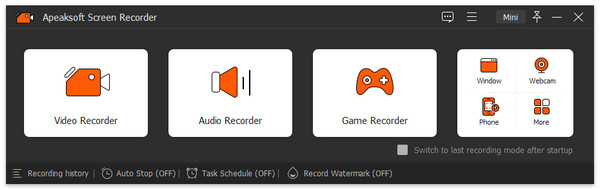
Apeaksoft Screen Recorder on ammattimainen näytön tallennussovellus, jossa on useita käytännön toimintoja. Sen avulla sinun on niin helppoa ja mielenkiintoista tallentaa mitä tahansa näytöllä haluamaasi toimintaa alkuperäisellä kuvan/äänenlaadulla. Se voi tallentaa pelejä sujuvasti 60 fps:n kuvanopeudella ja kaappausnäytöllä PNG/JPG/GIF/BMP/TIFF-muodossa. Sekä videon että äänen tallentaminen on helppoa. Ja voit tallentaa tallennettuja videoita eri muodoissa, kuten WMV, MP4, VOB, AVI, FLV ja muut. Mitä muuta? Voit lisätä suosikkielementtejäsi tallennettuihin videoihin. Kiitos, että luotat ja valitsit meidät. Tässä on tiedot Screen Recorderista. Jos sinulla on kysyttävää. Ota yhteyttä, niin autamme sinua ratkaisemaan sen.
Asenna ja rekisteröi
install
Vaihe 1: Kun olet ladannut Screen Recorderin .exe-tiedoston, etsi se kohdekansiosta ja avaa se. Se näyttää seuraavan ikkunan.
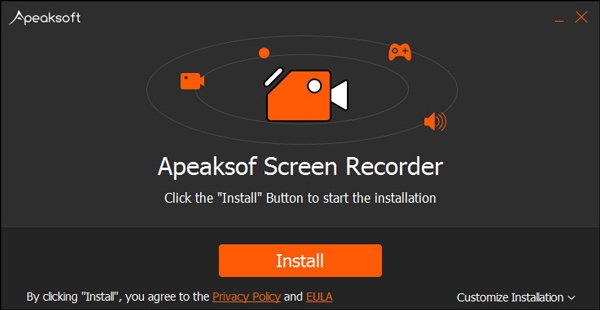
Napsauttamalla omaa henkilökohtaista tarvetta varten Mukauta asennusta oikeassa alakulmassa. Pudotusvalikosta voit määrittää asennuspolun ja muita asennusasetuksia, kuten luoda työpöytäpainikkeen ja asentaa sen kaikille käyttäjille.
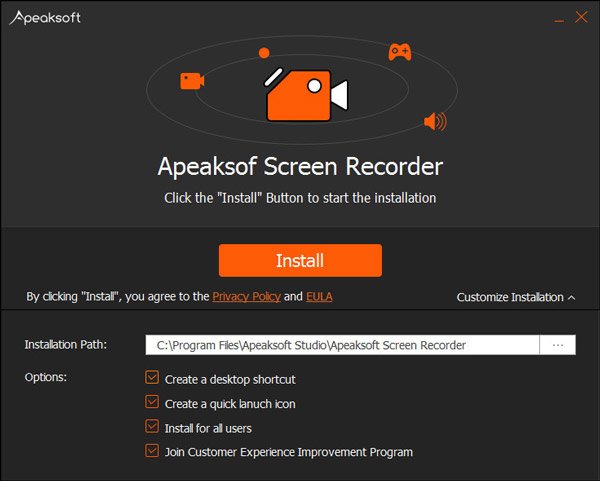
Vaihe 2: Kun olet varmistanut, että asetukset ovat kunnossa, napsauta install vihreällä taustalla. Sitten ohjelmisto asennetaan sekunneissa.
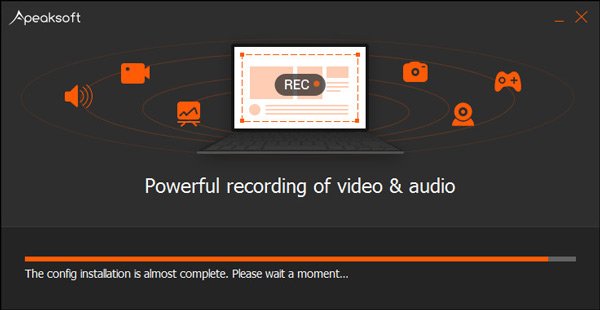
Lopuksi se muistuttaa sinua siitä, että se on tehty. Ja voit käynnistää ohjelmiston heti.
Rekisteröidy
Vaihe 1: Voit rekisteröidä tämän näytön tallennusohjelmiston napsauttamalla Rekisteröidy ponnahdusikkunan oikeassa alakulmassa, joka tulee näkyviin joka kerta, kun avaat ohjelmiston.
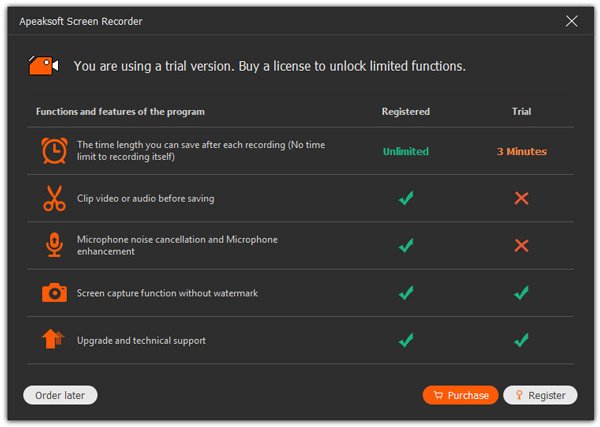
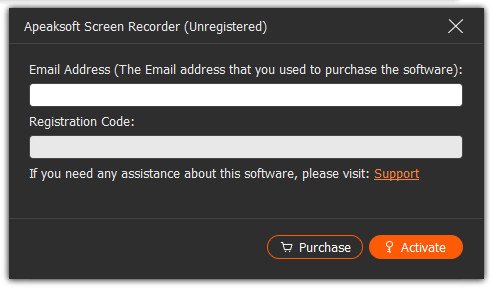
Vaihe 2: Kun olet klikannut Rekisteröidy -painiketta, se näyttää pienen ikkunan, jossa voit syöttää sähköpostiosoitteesi, jota käytät rekisteröintikoodin ja rekisteröintikoodin vastaanottamiseen. Napsauta sitten Aktiiviset rekisteröityä.
Muuten, voit myös napsauttaa avainpainiketta pääkäyttöliittymän oikeassa yläkulmassa. Syötä sähköpostiosoitteesi, jota käytät rekisteröintikoodin vastaanottamiseen, ja rekisteröintikoodi ja napsauta sitten Aktiiviset rekisteröityä.
Huomautus:
1: Kun olet ostanut sen onnistuneesti, rekisteröintikoodi lähetetään sähköpostiosoitteeseesi, jonka olet täyttänyt tilauslomakkeen.
2: Ilmaisella kokeiluversiolla voit tallentaa vain 3 minuuttia tallenteitasi. Jos haluat avata rajoituksen, osta täysversio täältä. Jos haluat avata rajoituksen, osta täysversio täältä.
Sähköpostiosoite: Sähköpostiosoite, jonka täytät tilauslomakkeen.
Rekisteröintikoodi: Merkkijono, joka on merkitty aktivointinäppäimeksi, lisenssikoodiksi tai KEYCODE (S) tilausvahvistuskirjeessä, jonka sait onnistuneen oston jälkeen.
Tallenna video
Vaihe 1: Käynnistä näytön tallennin
Kun olet asentanut tämän näytön tallennusohjelmiston, voit suorittaa sen tietokoneellasi.
Vaihe 2: Tallennusalueen valinta
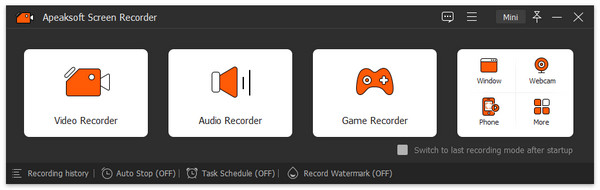
Valitse vaihtoehto Screen Recorder pääkäyttöliittymän avattavasta luettelosta. Ennen kuin tallennat peliä, Skype-keskusteluja, verkkokokouksia tai suoratoistat videoita tällä näytön kaappausohjelmistolla, sinun tulee ensin valita tallennusalue.

Napsautuksen jälkeen Videonauhuri, se näyttää punaisen katkoviivan. Sitä käytetään rajaamaan tallennusalue. Voit valita tallennusalueen koon vetämällä sivussa olevaa punaista pistettä. Voit myös valita koon syöttämällä palkkiin leveyden ja pituuden.

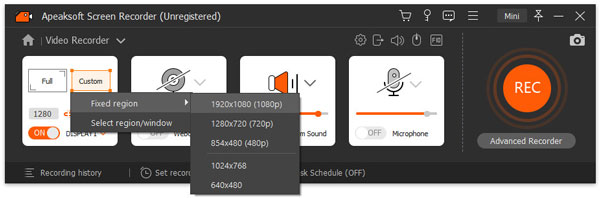
Tai klikkaa Mittatilaus valitaksesi kiinteän alueen. Siinä on myös viisi tyyppiä: 1920*1080, 1280*720, 854*480, 1024*768 ja 640*480.
Ja voit myös valita alueen / ikkunan suoraan.
Vaihe 3: Mukauta ääniasetuksia
Jos aiot tallentaa videoneuvottelun tai tallentaa Skype-keskustelun, sinun on ehkä valittava sekä järjestelmän ääni että mikrofoni. Napsauta järjestelmän ääntä ja mikrofonia varmistaaksesi, että valintamerkit tulevat näkyviin.
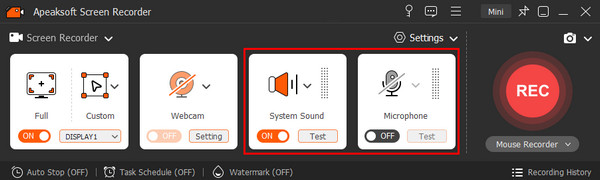
Lisäksi tämä ohjelmisto tarjoaa myös tapoja optimoida äänen tallennuslaatua mukauttamalla ääniasetuksia.
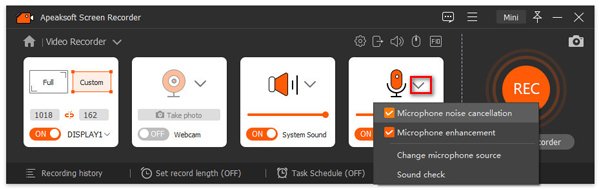
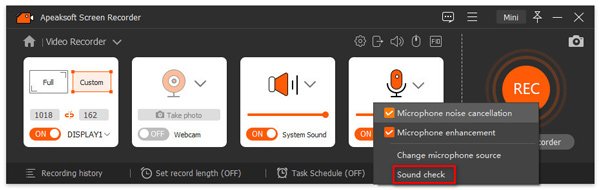
Napsauta nuolivalikon avattavaa vaihtoehtoa Mikrofonija valitse valintaruutu Mikrofonin melunvaimennus ja Mikrofonin parannus, joka voi pysäyttää äänen kaiun tallennuksen aikana. Lisäksi voit vaihtaa mikrofonilähdettä, jos olet liittänyt useamman kuin yhden mikrofonin.
Kun haluat nauhoittaa tietokoneen kaiuttimen ääntä, valitse vieressä oleva pudotusvalikko System Sound voi auttaa sinua vaihtamaan äänilähdettä, avaa äänenvoimakkuuden mikseri säätääksesi äänenvoimakkuutta muita sovelluksia varten.
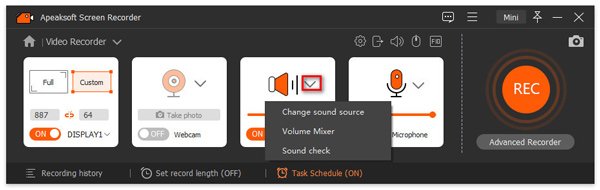
Äänitarkistus vaihtoehto kohdassa Mikrofoni ja System Sound ohjaa sinut ääniasetuksiin tehdäksesi äänen yksityiskohtaiset asetukset.
Vaihe 4: Tallenna tietokoneen näyttö
Kun olet asettanut tallennusalueen ja äänen, napsauta REC tämän videonäyttönauhurin oikealla puolella aloittaaksesi tallennuksen.

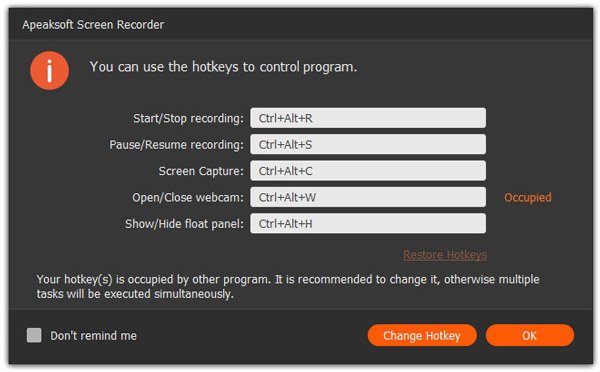
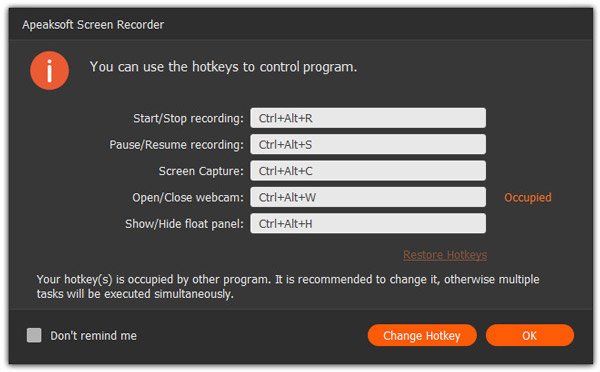
Ja se näyttää sinulle pikanäppäimet. Voit muuttaa sen tarpeen mukaan.
Tallennuksen aikana voit piirtää tai lisätä merkintöjä tarpeidesi mukaan napsauttamalla salkkupainiketta.
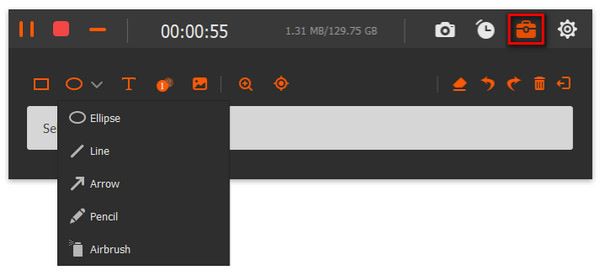
1. Piirrä reuna, viiva, nuolet ja mikä tahansa tarvitsemasi muoto. Voit valita koon ja värin. Se tarkoittaa aina korostamista.
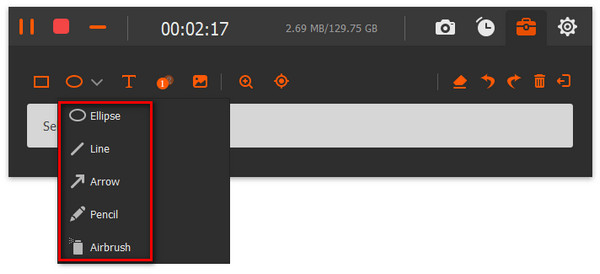
2. Ilmaharja. Voit myös valita sen koon ja värin. Se lisäisi puuteriefektiä tallennettuihin videoihisi.
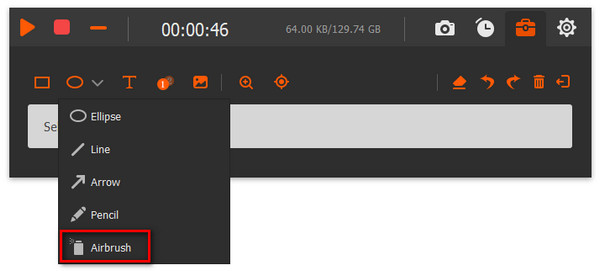
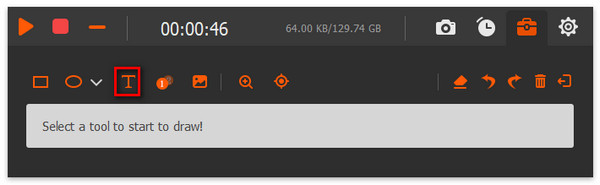
3. Teksti. Klikkaamalla isoa T-painiketta voit syöttää haluamasi sanat videoihisi.
4. Suurennuslasi. Napsauta suurennuslasipainiketta.
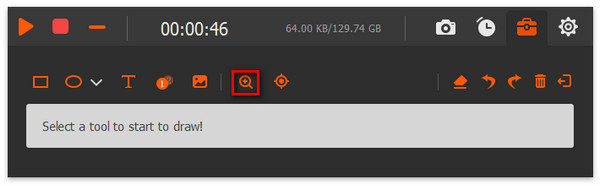
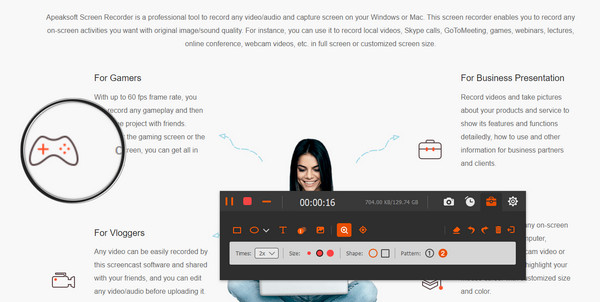
Siirrä kohdistin sen osan kohdalle, jota haluat lähentää. Voit säätää suurennusta muuttamalla numeroa Times vasemmassa alakulmassa. Muuta ympyröidyn alueen kokoa, muotoa ja kuviota haluamallasi tavalla.
5. Huomioteksti. Tämän avulla voit merkitä sisällön järjestyksen. Koon ja värin lisäksi voit myös määrittää numeron ja sen taustan värin ja valita seuraavan aloitusnumeron napsauttamalla ylös- ja alas-näppäimiä huomiotekstin vieressä.
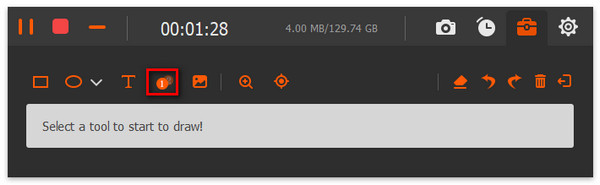
6. Kuva. Tällä toiminnolla voit laittaa kuvasi tai tämän ohjelman tarjoamia elementtejä tallennettavalle näytölle.
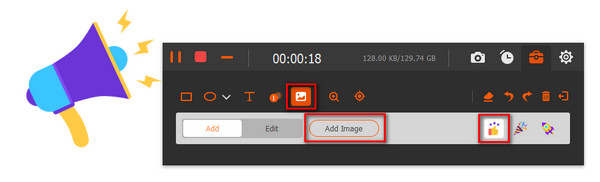
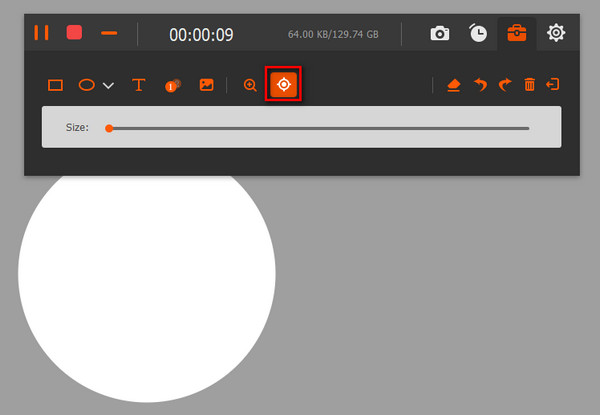
7. Keskity. Kun käytät tätä ominaisuutta, voit korostaa ja tarkentaa sisältöä helposti, kun tallennat näyttöä.
Jos teet väärän tehosteen, voit poistaa sen pyyhekumipainikkeella tai poistaa kaikki lisäämäsi kohteet napsauttamalla roskakoripainiketta. Voit myös säätää juuri lisäämääsi tehostetta napsauttamalla kumoa- ja tee uudelleen -painikkeita.
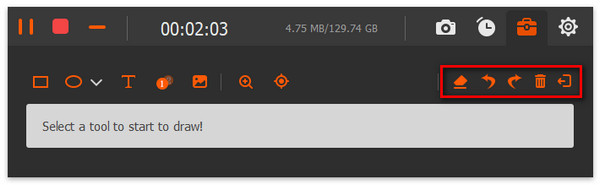
Voit myös napsauttaa kellopainiketta asettaaksesi kohdevideon pituuden ja ottaa tilannekuvan napsauttamalla kamerapainiketta.
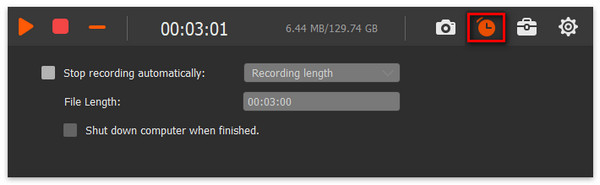
Jos unohdat asettaa äänen tai haluat siirtää ikkunaa tallennuksen aikana, voit napsauttaa käyttöliittymän oikeassa yläkulmassa olevaa kiekkopainiketta.
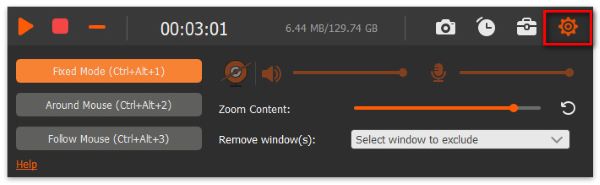
Vaihe 5: Tallenna tallennettu video
Napsauta punaista ruutua vasemmassa yläkulmassa lopettaaksesi nauhoituksen.
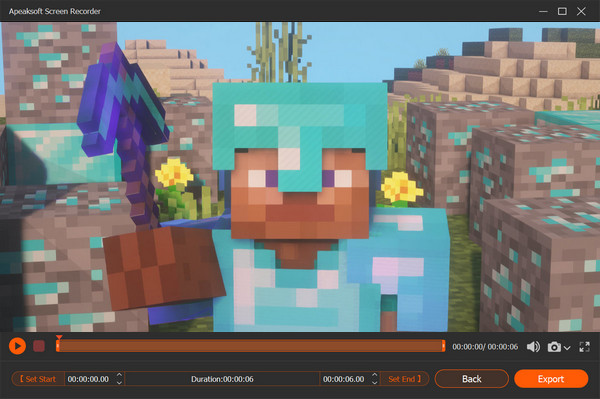
Se näyttää tallentamasi videon. Ja voit esikatsella sitä heti.
1. Voit leikata videon syöttämällä numeron pylväinä.
2. Napsauta kamerapainiketta ottaaksesi kuvakaappauksen.
3. Säädä äänenvoimakkuus
4. Tallenna video uudelleen ja tallenna se.
Videon tallentamiseksi se muistuttaa sinua valitsemaan tallennuspolun. Varmista, että valitset haluamasi polun.
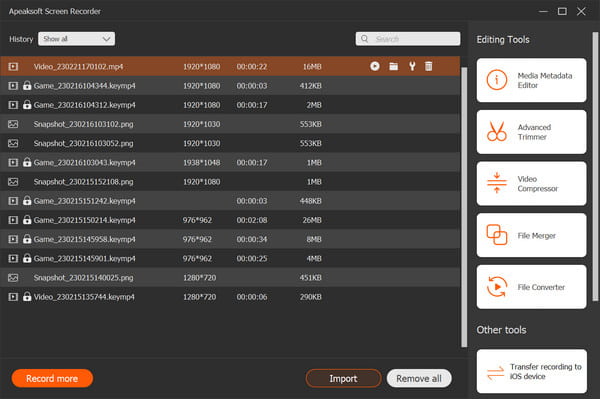
Sen jälkeen se näyttää sinulle kaikki tallennetut tiedostot. Se tarjoaa myös muita työkaluja oikeanpuoleisessa palkissa videoiden muokkaamiseen.
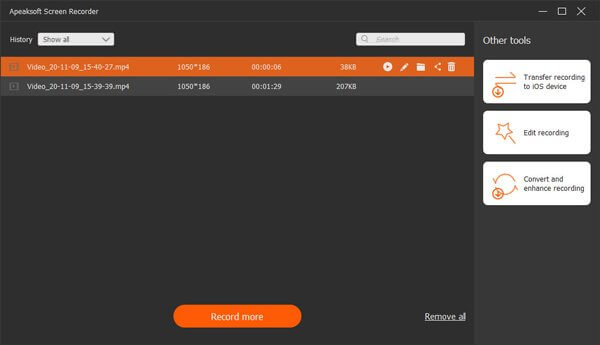
Huomautus: Vaikka Screen Recorder onkin tehokas, sen avulla voit tehdä haluamasi asetukset etukäteen, jolloin voit tallentaa videota näillä asetuksilla seuraavan kerran. Se on melko kätevää, jos sinulla on paljon näytöllä tallennettavia toimintoja samaan tarpeeseen.
Äänitä ääntä
Vaihe 1: Asenna näytön tallennin
Kun olet ladannut videoäänen tallennintyökalun, asenna ja suorita Apeaksoft Screen Recorder Windows-tietokoneellesi.
Vaihe 2: Valitse Ääninauhuri
Valitse toinen vaihtoehto, Ääninauhuri kun avaat pääkäyttöliittymän avattavan luettelon.

Vaihe 3: Tee ääniasetukset
Kytke päälle, kun haluat tallentaa online-ääntä, musiikkia tai radiota System Audio, ja sammuta Mikrofoni tällä ääninauhurilla ennen sitä. Jos haluat nauhoittaa muiden tai omaa ääntäsi, voit kytkeä sen päälle Mikrofoni ja aloita nauhoitus. Säädä äänenvoimakkuus haluamallasi tavalla.

Samoin kuin videonauhurissa, tässä voit muokata yksityiskohtaisia ääni-asetuksia.
alkaen System Sound, vaihdat äänilähdettä, jos tietokoneellasi on useampi kuin yksi äänisovellus.
Volume Mixer -ominaisuuden avulla voit säätää kaiuttimen äänenvoimakkuutta eri äänisovelluksissa tallennuksen aikana.
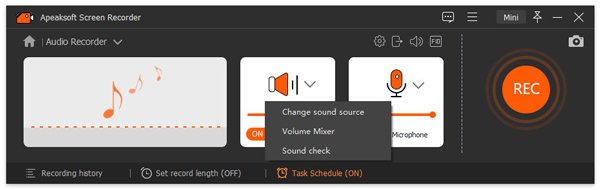
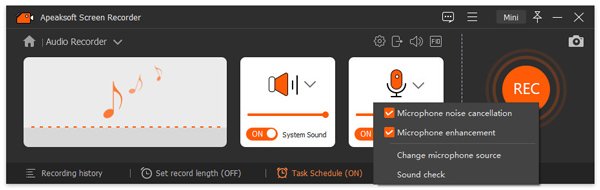
Viereinen avattava vaihtoehto Mikrofoni auttaa parantamaan äänenlaatua ja poistamaan äänen kohinaa. Voit myös vaihtaa mikrofonin tallennuslähdettä valitaksesi sen, jonka haluat kaapata.
Lopuksi, Äänen tarkistus -vaihtoehto on nopea vaihtoehto navigoida tämän ohjelmiston ääniasetuksissa.
Napauta REC tämän videonäyttönauhurin oikealla puolella aloittaaksesi tallennuksen.
Ja se näyttää sinulle pikanäppäimet. Ja voit myös muuttaa niitä.
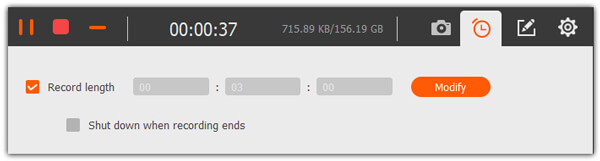
Jos unohdat asettaa äänen tai haluat poistaa ikkunan tallennuksen aikana, voit napsauttaa käyttöliittymän oikeassa yläkulmassa olevaa kiekkopainiketta.

Voit myös napsauttaa kellopainiketta asettaaksesi kohdeäänen pituuden.
Vaihe 4: Tallenna tallennettu video
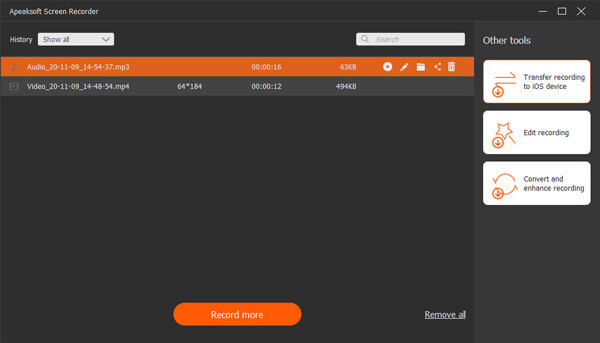
Lopeta tallennus napsauttamalla vasemmassa yläkulmassa olevaa punaista neliötä. Se näyttää kuvaamasi videon. Ja voit esikatsella sitä välittömästi.

1. Voit leikata videon syöttämällä numeron pylväinä.
2. Säädä äänenvoimakkuus
3. Tallenna video uudelleen ja tallenna se.
Videon tallentamiseksi se muistuttaa sinua valitsemaan tallennuspolun. Varmista, että valitset haluamasi polun.

Sen jälkeen se näyttää sinulle kaikki tallennetut tiedostot. Se tarjoaa myös muita työkaluja oikeanpuoleisessa palkissa tiedostojen muokkaamiseen.
Levypeli
Vaihe 1: Käynnistä näytön tallennin
Kun olet ladannut tämän pelin tallennustyökalun, asenna ja käynnistä Apeaksoft Screen Recorder tietokoneellesi.
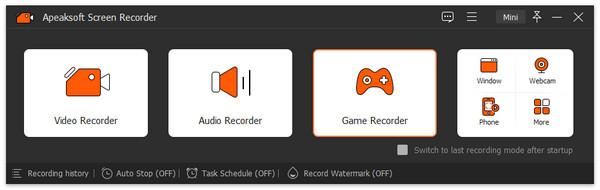
Vaihe 2: Valitse Game Recorder
Valitse vaihtoehto Pelin tallennin pääliittymästä. Tämä pelin tallennusominaisuus voi tallentaa kaikki käynnissä olevat pelit tietokoneellesi. Ennen kuin aloitat pelin tallennuksen, sinun on varmistettava, että peliprosessi on käynnissä.
Vaihe 3: Valitse peli
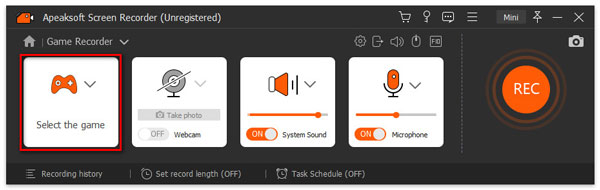
Napauta Valitse peli avattavasta nuolesta valitaksesi pelattavan pelin.
Vaihe 4: Mukauta ääniasetuksia
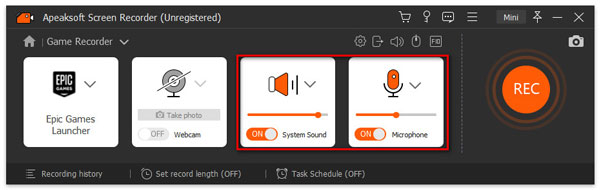
Jos haluat tallentaa pelin pelin äänellä ja äänellä, sinun on otettava molemmat käyttöön System Sound ja Mikrofoni vaihtoehtoja. Tallennuksen aikana voit kytkeä sen päälle Webcam ottaaksesi valokuvan verkkokamerallasi.
Vaihe 5: Tallenna peli
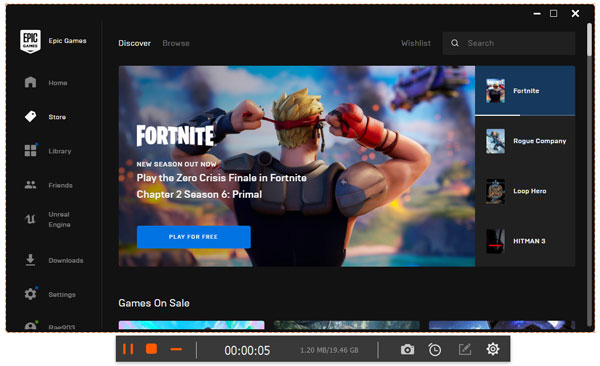
Jos kaikki on tehty, voit napsauttaa REC -painiketta aloittaaksesi pelin tallennuksen. Pelin tallennuksen aikana voit tehdä piirroksia tallenteeseen ja ottaa nopean tilannekuvan.
Vaihe 6: Tallenna pelin tallennus
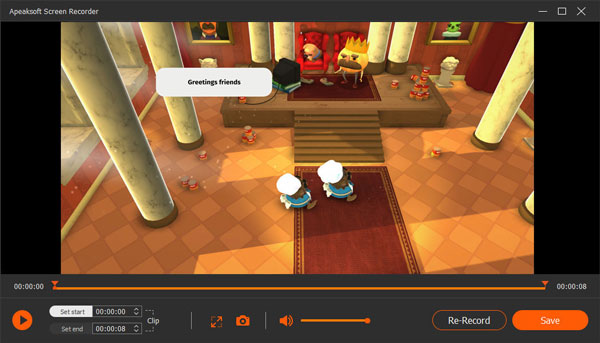
Kun peli on päättynyt, lopeta pelin tallennus napsauttamalla Stop-painiketta. Sitten sinut ohjataan esikatseluikkunaan. Voit säätää tallennuksen pituutta asettamalla alun ja lopun. Napsauta sitten Säästä -painiketta tallentaaksesi pelitallennuksen tietokoneelle.
Record-ikkuna
Vaihe 1: Käynnistä näytön tallennin
Kun olet ladannut tämän pelin tallennustyökalun, asenna ja käynnistä Apeaksoft Screen Recorder tietokoneellesi.
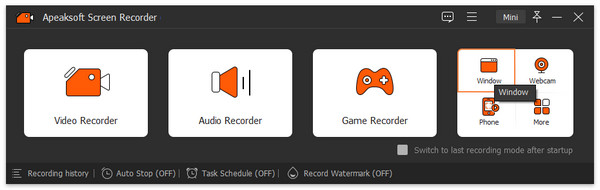
Vaihe 2: Valitse Window Recorder
Valitse Ikkunan tallennin toiminto avattavasta luettelosta. Voit käyttää tätä ominaisuutta tallentaaksesi vain yhden tietyn ikkunan tietokoneellasi.
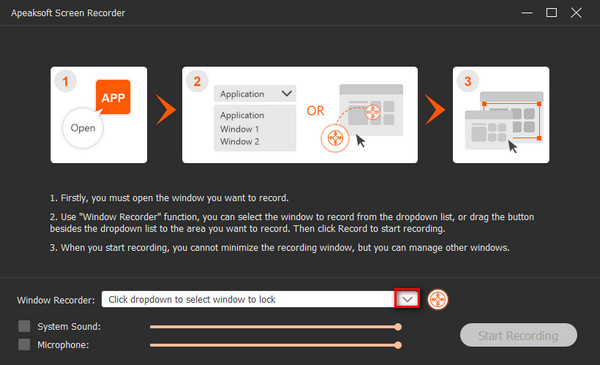
Vaihe 3: Valitse ikkuna
Napsauta vieressä olevaa avattavaa nuolta Ikkunan tallennin valitaksesi ikkunan, jonka haluat tallentaa.
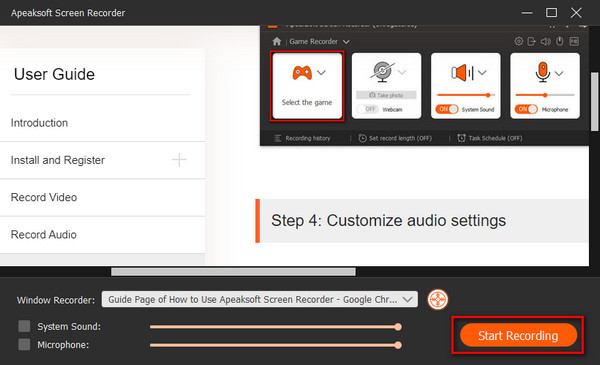
Vaihe 4: Aloita tallennusikkuna
Sitten voit napsauttaa Aloita nauhottaminen -painiketta aloittaaksesi ikkunan tallennuksen.
Tallenna verkko
Vaihe 1: Käynnistä näytön tallennin
Kun olet asentanut tämän näytön tallennusohjelmiston, voit käyttää sitä tietokoneellasi.
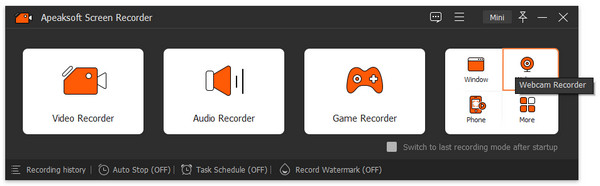
Vaihe 2: Valitse Webcam Recorder
valita Webcam siirtyäksesi Webcam Recorder -ikkunaan. Ennen kuin käytät tätä ominaisuutta, sinun on otettava kameran asetukset käyttöön, jotta sovellukset voivat käyttää kameraasi.
Vaihe 3: Verkkokameran asetusten säätäminen
Sitten voit siirtää kameraasi ja varmistaa, että se on oikeassa kulmassa tallentaaksesi haluamasi. Jos sinulla on useita verkkokameroita, voit napsauttaa pudotusvalikon nuolta valitaksesi oikean verkkokameran.
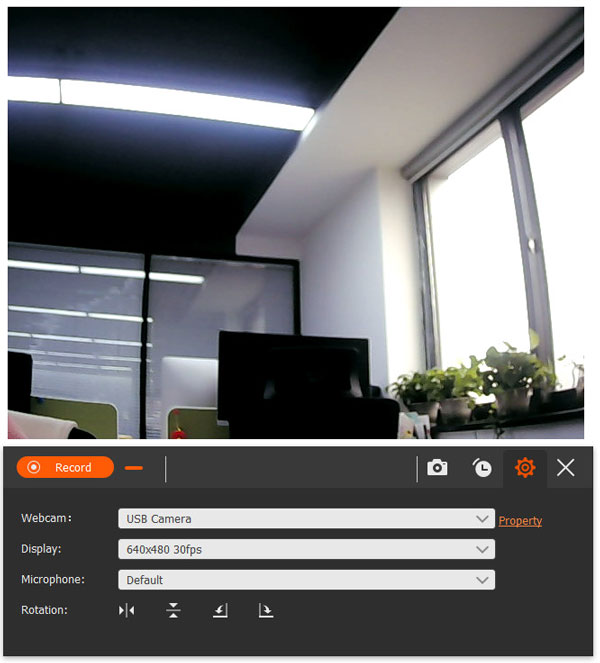
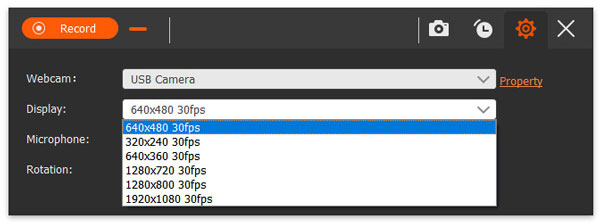
Tämä verkkokameranauhuri tarjoaa useita verkkokameran näyttövaihtoehtoja. Voit valita näytöt 640*480 30fps, 320*240 30fps, 640*360 30fps, 1280*720 30fps, 1280*800 30fps, 1920*1080 30fps.
Voit myös valita mikrofonin, säätää kiertoa, asettaa tallennuspituuden, ottaa kuvakaappauksen jne. alaosassa.
Vaihe 4: Tallenna kamera-video
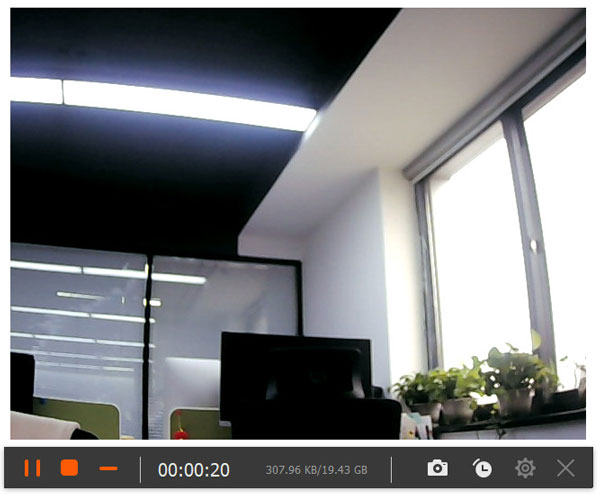
Napauta ennätys -painiketta tallentaaksesi verkkokameran videon. Jos haluat lopettaa tallennuksen, voit lopettaa sen napsauttamalla Stop-painiketta.
Vaihe 5: Näytä kaikki tallenteet
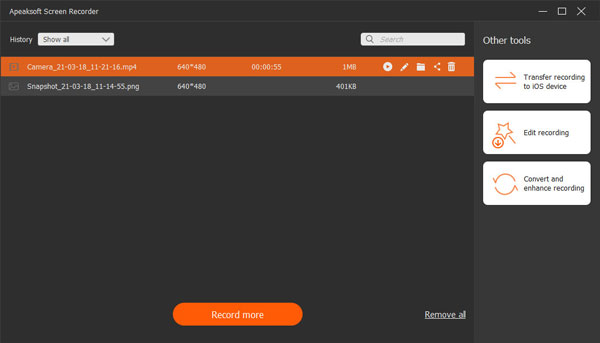
Kun verkkokameran tallennus on valmis, se näkyy tallennusluettelossa. Voit esikatsella verkkokameratallenteen, nimetä sen uudelleen tai poistaa sen tai jakaa verkkokameratallenteen suosituilla sosiaalisen verkostoitumisen alustoilla.
Tallenna puhelin
Vaihe 1: Asenna näytön tallennin
Lataa ohjelmisto Screen Recorder viralliselta verkkosivustolta ja asenna se, niin voit käyttää sitä tietokoneellasi.
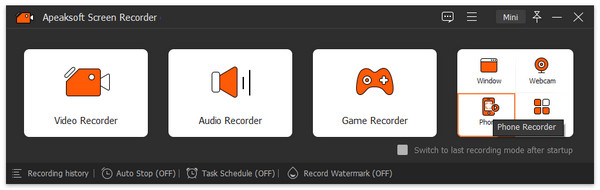
Vaihe 2: Valitse Puhelintallennin
Valitse Puhelimen tallennin vaihtoehto pääkäyttöliittymän avattavasta luettelosta.
Vaihe 3: Valitse laitetyyppi
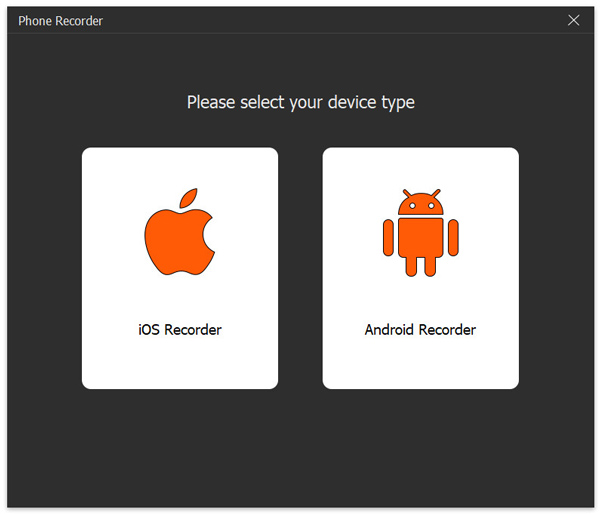
Kun olet avannut Phone Recorder -ikkunan, voit valita laitetyypin iOS -tallennin or Android-tallennin puhelintyypin mukaan.
iOS -tallennin
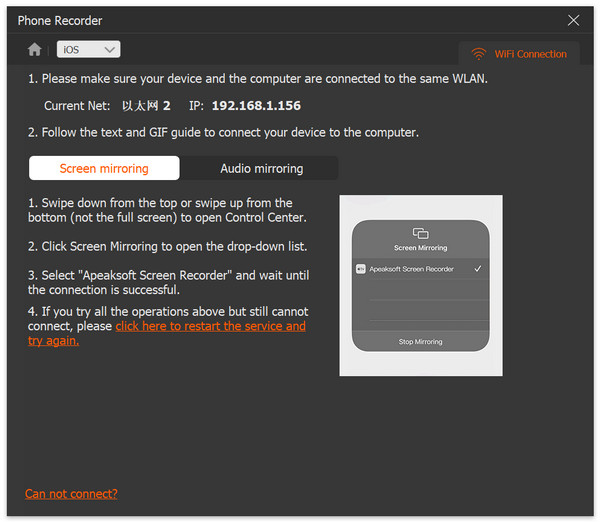
Vaihe 1: Kytke laite
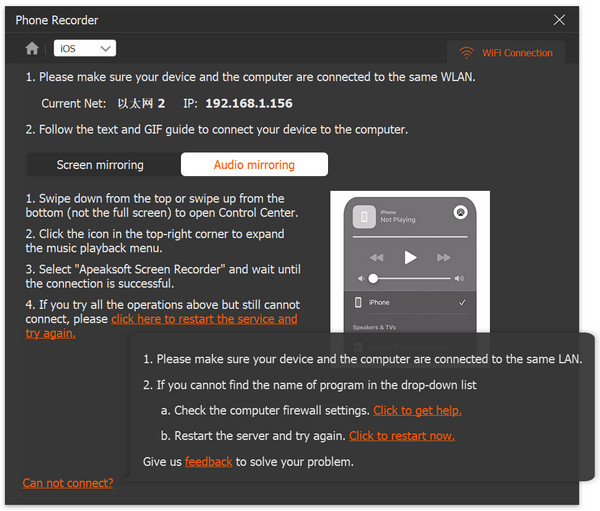
Ennen kuin liität laitteesi tietokoneeseen, varmista, että tietokone ja laitteesi on yhdistetty samaan WLAN/LAN-verkkoon.
Käytä myöhemmin puhelintasi näytön tekstin tai GIF-oppaan perusteella puhelimen liittämiseksi tietokoneeseen.
Jos haluat tallentaa puhelimesi näytön, valitse vaihtoehto Näytön peilaus ja käytä sitten puhelinta seuraavilla vaiheilla: pyyhkäise alas oikeasta yläkulmasta tai pyyhkäise ylös puhelimen alaosasta (ei koko näytöstä) avataksesi Ohjauskeskuksen ja napsauta sitten Näytön peilaus -painike sijaitsee yleensä puhelimen vasemmassa alakulmassa avataksesi pudotusvalikon ja valitse Apeaksoft Screen Recorder.
Tai jos haluat tallentaa puhelimesi äänen, valitse vaihtoehto Äänen peilaus ja käytä sitten puhelintasi: pyyhkäise puhelimen oikeasta yläkulmasta alas tai pyyhkäise alhaalta ylös (ei koko näytön tilassa) avataksesi Ohjauskeskuksen, napsauta oikeassa yläkulmassa olevaa pientä valkoista painiketta laajentaaksesi musiikin toistovalikkoa ja valitse Apeaksoft Screen Recorder.
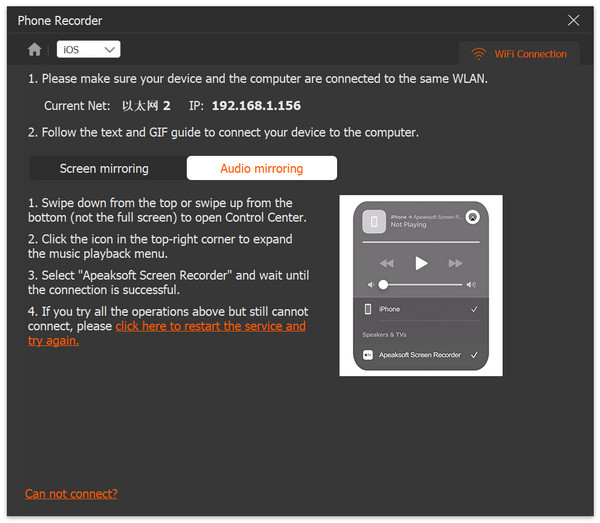
Huomautus: Kun yhteyden muodostamisessa on edelleen ongelmia, napsauta Ei pysty yhdistämään? sijaitsee vasemmassa alakulmassa, ja sitten voit löytää tapoja ratkaista se.
Vaihe 2: Näyttötallentimen asetukset
Onnistuneen yhteyden muodostamisen jälkeen pääset näytön tallennusikkunaan ja voit mukauttaa joitain asetuksia täällä ennen puhelimen näytön tallentamista.
Napsauta sen vieressä olevaa alasvetovalikkoa päätöslauselma, voit säätää puhelimen näytön resoluutiota, kun se esitetään tässä ohjelmistossa. Valittavana on 4K, 2K, 1080p, 720p ja niin edelleen. Napsauta vieressä olevaa avattavaa valikkoa Tulostustarkkuus, voit valita näytön tallennustiedoston tulostustarkkuuden.
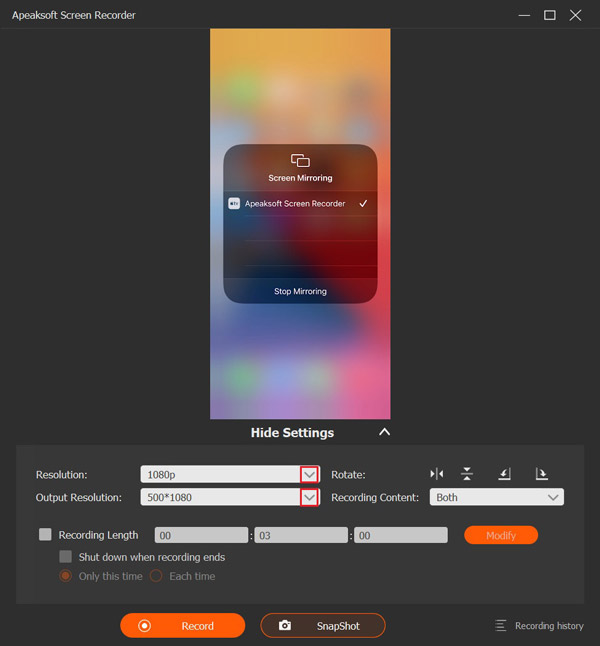
Voit myös säätää puhelimen näytön kulmaa käyttämällä Kierrä ominaisuus.
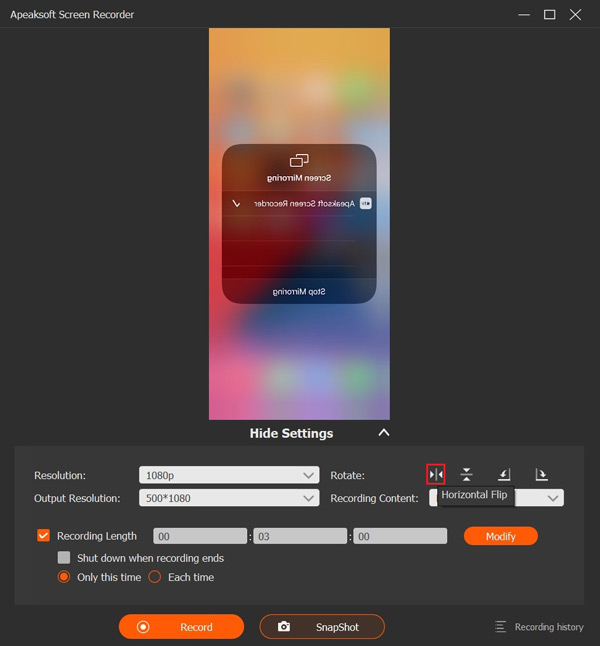
Valitse Vaakasuuntainen läppä -painiketta, niin puhelimesi näyttö käännetään vaakasuunnassa kuten tässä kuvassa, kun se esitetään tässä ohjelmistossa.
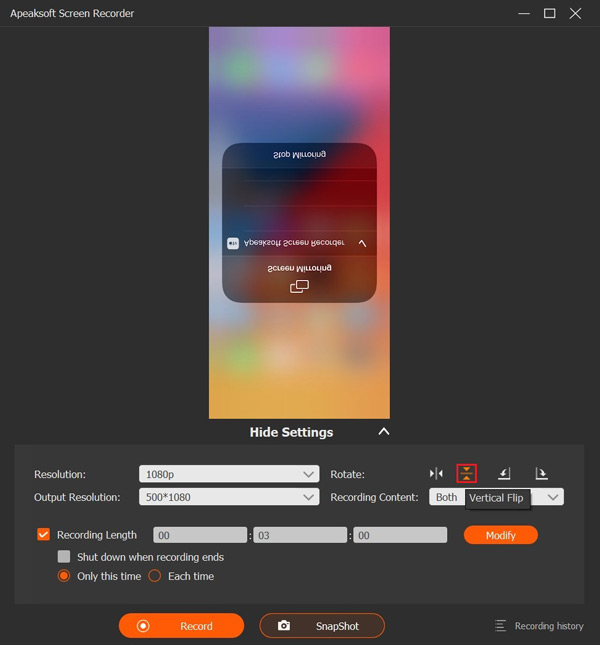
Valitse Pystysuuntainen läppä -painiketta, niin puhelimesi näyttö käännetään pystysuunnassa kuten tässä kuvassa, kun se esitetään tässä ohjelmistossa.
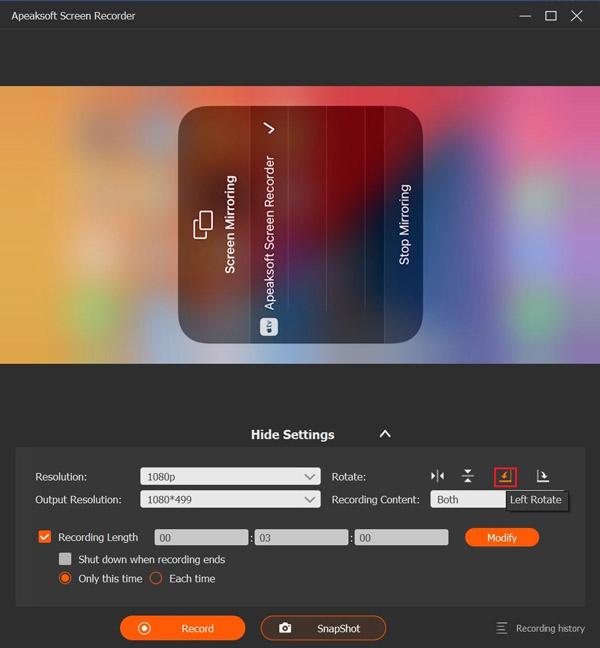
Valitse Kierrä vasemmalle -painiketta, ja sitten voit kääntää puhelimesi näyttöä 90 astetta vasemmalle, kuten tässä kuvassa näkyy, kun se näkyy tässä ohjelmistossa.
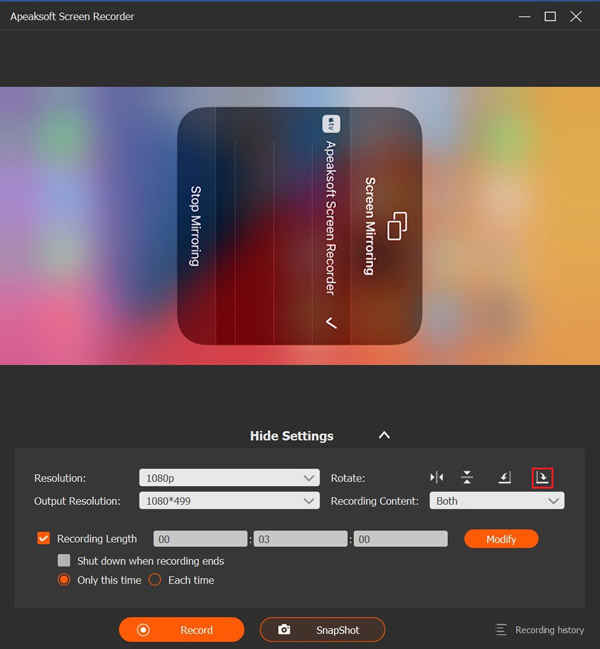
Valitse Kierrä oikealle -painiketta, ja sitten voit kääntää puhelimesi näyttöä 90 astetta oikealle, kuten tässä kuvassa näkyy, kun se näkyy tässä ohjelmistossa.
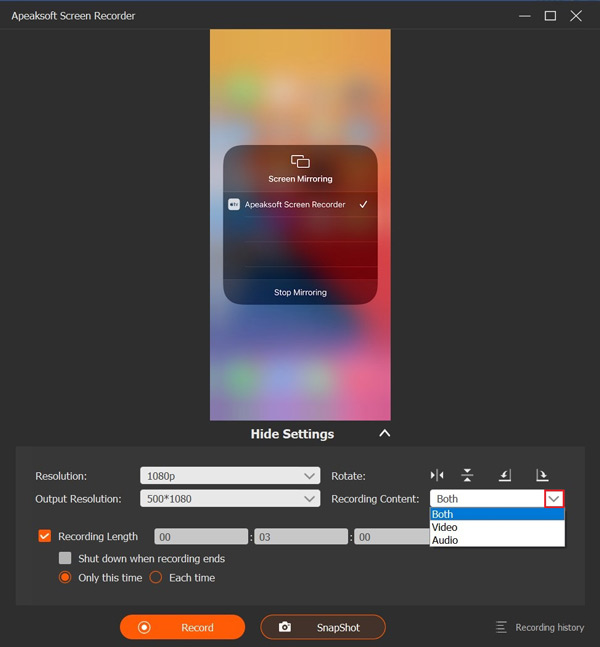
Voit päättää tallentaa puhelimesi näytöstä sekä videon että äänen tai vain videon/äänen, kun käytät tätä toimintoa napsauttamalla alasvetovalikkoa Sisällön tallentaminen.
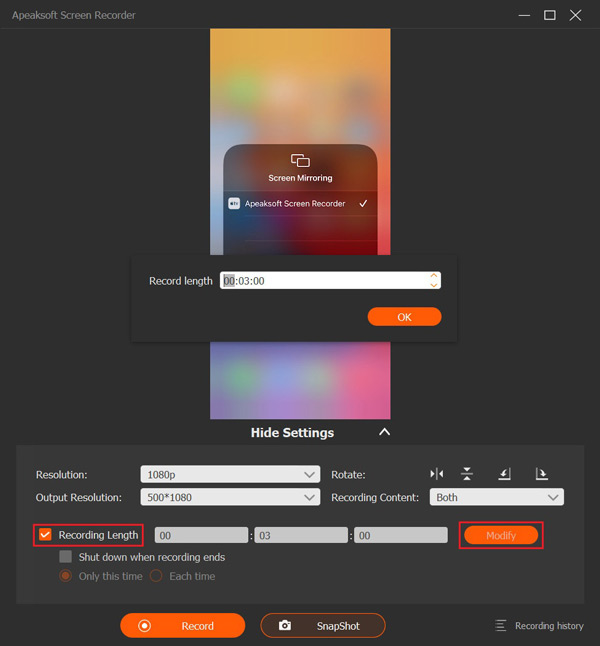
Valitse ruutu Tallennuspituus, voit päättää, kuinka pitkä video, jonka haluat tallentaa, kirjoittamalla numeroita. Lisäksi voit napsauttaa Muuttaa -painiketta tallennuksen pituuden säätämiseksi. Ja jos tallennat vain puhelimesi ääntä, voit asettaa tallennuspituuden samalla tavalla.
Voit määrittää toiminnon tallennuksen päätyttyä valitsemalla ruudun Sammuta, kun tallennus päättyy, ja voit valita tämän toiminnon tiheyden valitsemalla Vain tällä kertaa or Joka kerta. Jos tallennat puhelimesi ääntä, voit myös toimia näin.
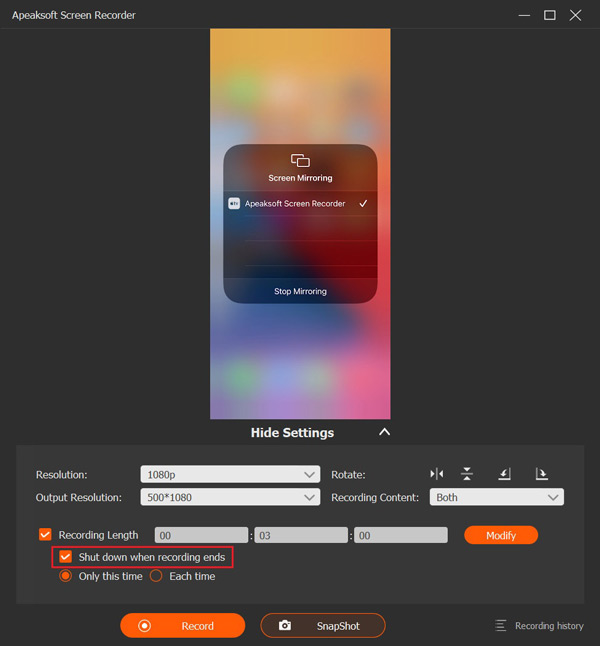
Lisäksi voit piilottaa asetustaulukon napsauttamalla Piilota asetukset vaihtoehto puhelimen näytön alla.
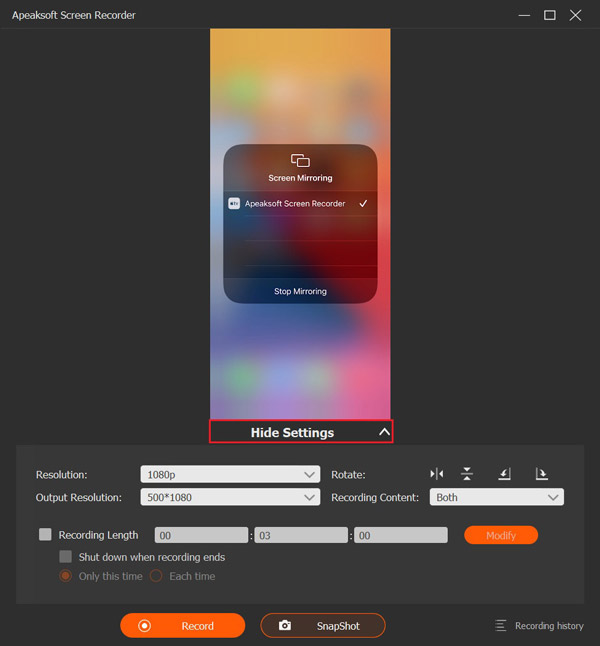
Vaihe 3: Tallenna puhelimen näyttö
Kun olet asettanut kaiken, napsauta ennätys -painiketta aloittaaksesi puhelimen näytön tallentamisen. Lisäksi voit ottaa kuvakaappauksia napsauttamalla SnapShot -painiketta ennen tallennusta ja tallennuksen aikana. Ja jos haluat tallentaa vain ääntä, voit myös aloittaa sen napsauttamalla ennätys painiketta.
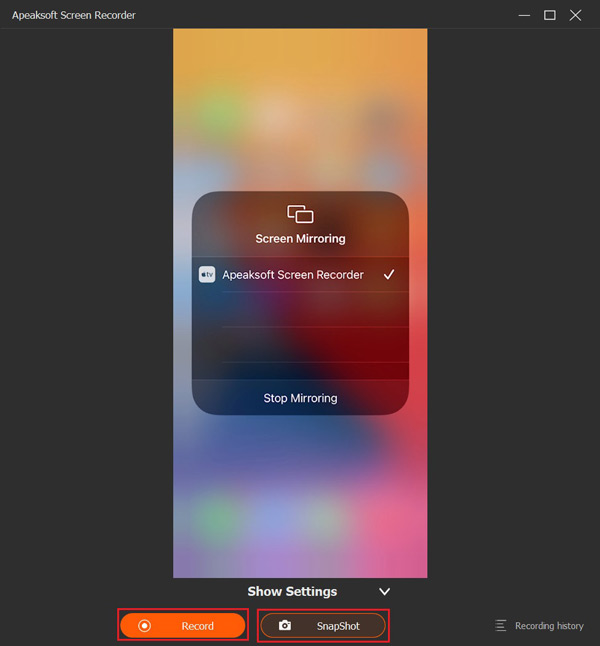
Vaihe 4: Tallenna näytön tallennus
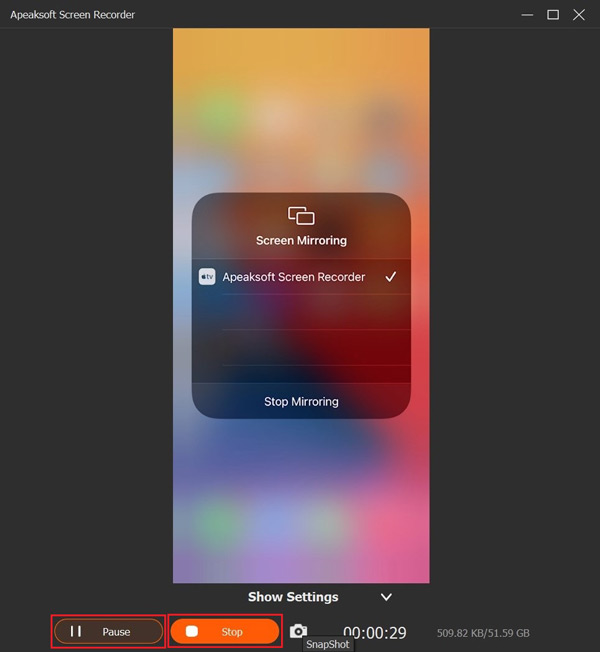
Kun haluat keskeyttää näytön tallennuksen, napsauta Tauko -painiketta. Kun olet tallentanut puhelimen näytön, napsauta stop -painiketta, ja sitten video tallennetaan automaattisesti. Vain puhelimesi äänen tallennusta voidaan käyttää samalla tavalla.
Android-tallennin
Vaihe 1: Yhdistä Android tietokoneeseen
Valittavanasi on 3 tapaa. Jos päätät käyttää WIFI-yhteyttä, voit yhdistää kaksi laitetta kautta PIN-koodi or QR koodi.
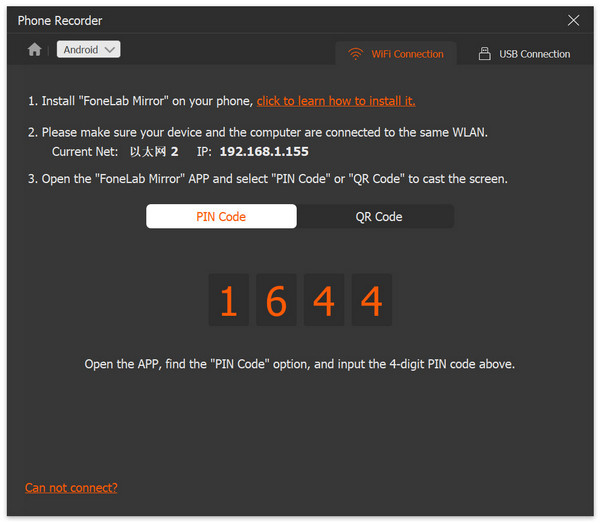
Menetelmä 1: avoin FoneLab Open Mirror sovellus Android-puhelimellasi ja etsi Pin-koodi. Syötä numero Apeaksoft Screen Recorderiin ja napauta Aloita yhteyden muodostaminen Android-puhelimellasi.
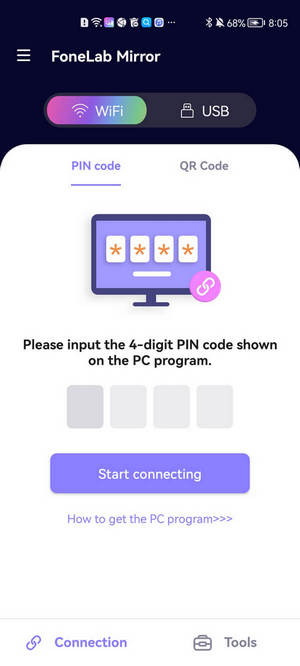
Menetelmä 2: Napsauta QR-koodia Apeaksoft Screen Recorderissa ja tee sama Android-puhelimellasi. Napauta Skannaa QR-koodi ja yhdistä kaksi laitetta.
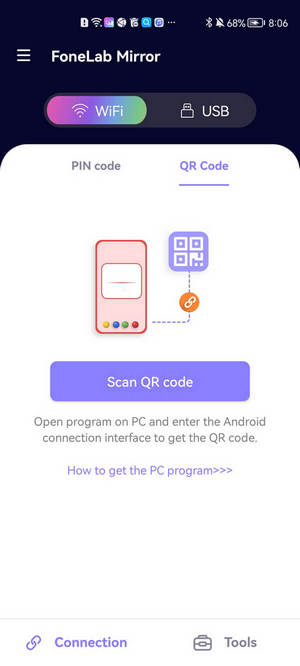
Menetelmä 3: Jos haluat käyttää USB-liitäntää, voit yhdistää nämä kaksi laitetta USB-kaapelilla. Napauta OK salliaksesi USB-virheenkorjauksen Android-puhelimellasi.
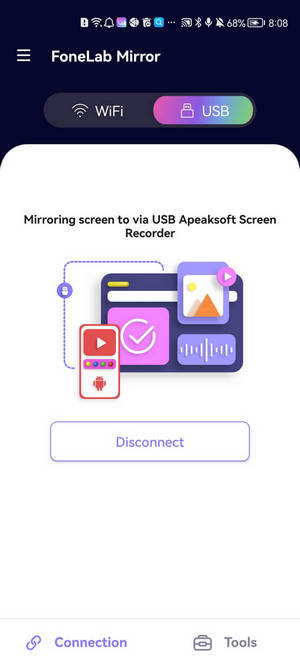
Vaihe 2: Aseta tallennusasetukset
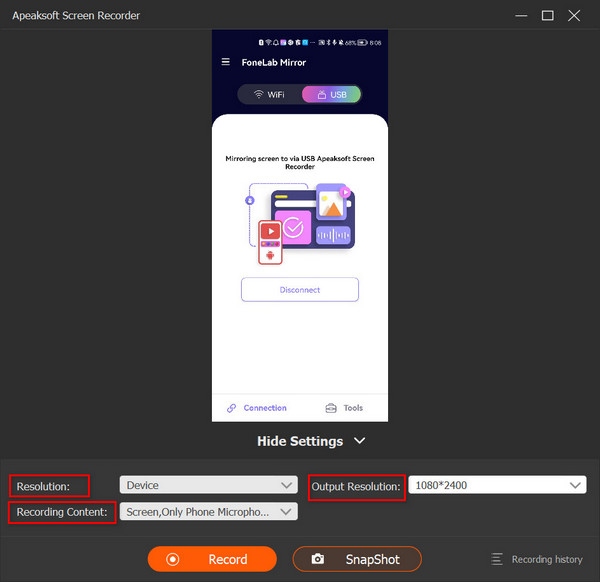
Tallennusikkunan alareunassa voit muuttaa resoluutiota (näyttöä), lähtöresoluutiota ja tallennussisältöä. Kun kaikki asetukset on tehty, aloita tallennus napsauttamalla Tallenna.
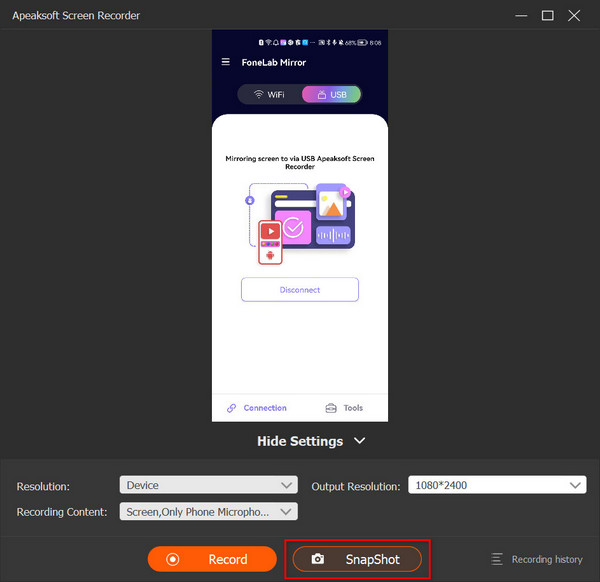
Tallennuksen aikana voit napsauttaa Kamera -painiketta ottaaksesi tilannekuvia. Napsauta stop kun haluat lopettaa tallennuksen.
Vaihe 3: Vie tallennettu video
Esikatseluikkunassa voit määrittää videon alun ja lopun. Jos olet tyytyväinen tulokseen, napsauta Vie.

Ota kuvakaappaus
Vaihe 1: Lataa ja asenna näytön tallennin
Lataa, asenna ja suorita Apeaksoft Screen Recorder ilmaiseksi Windows 7/8/10/11 -tietokoneellasi.
Vaihe 2: Valitse näytön kaappaustoiminto
Jos haluat ottaa kuvakaappauksia tietokoneellasi, voit napsauttaa avattavaa valikkoa ja napsauttaa screen Capture painiketta.

Hiiri on silloin ristin muotoinen. Voit valita haluamasi alueen.
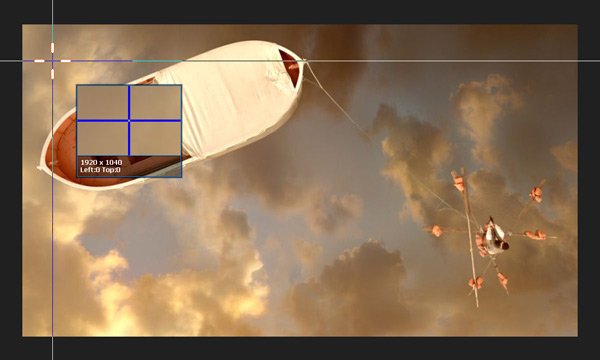
Kun olet valinnut alueen, josta haluat ottaa kuvakaappauksia, voit lisätä tekstiä, numeroita, kuvia ja muuta kuvakaappauksillesi tässä ominaisuudessa.
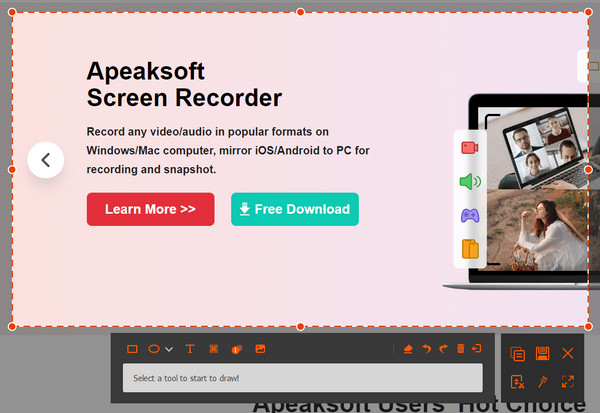
Valita Vieritysikkuna Snapshotin avattavasta luettelosta.
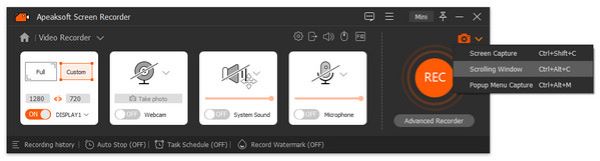
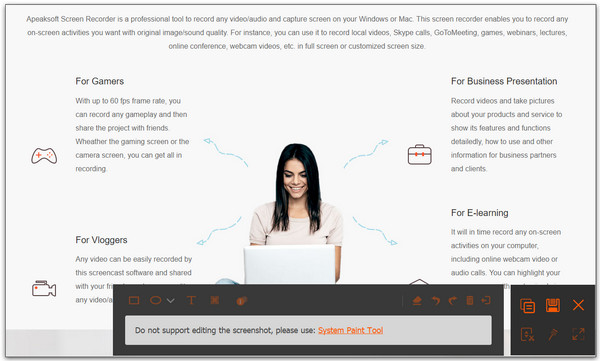
Valitse tallennettava alue ja vieritä alaspäin hiirellä, paina näppäimistön Space-näppäintä tai paina hiiren vasenta painiketta. Napauta Esc jos haluat lopettaa prosessin.
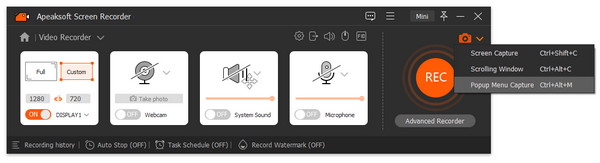
Valita Ponnahdusvalikko Capture tilannekuvasta.
Siirrä hiiren osoitin valikon päälle. Sen avulla voit kaapata valikkoikkunan yksitellen.
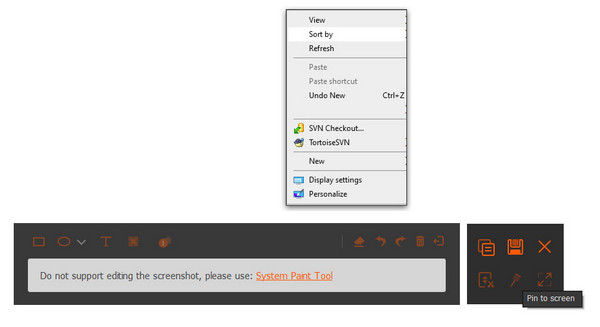
Vaihe 3: Piirrä tai merkitse kaappaus
Kun olet koon mukauttanut näytön, se vangitsee sen automaattisesti sinulle. Ja voit nähdä seuraavan ikkunan.
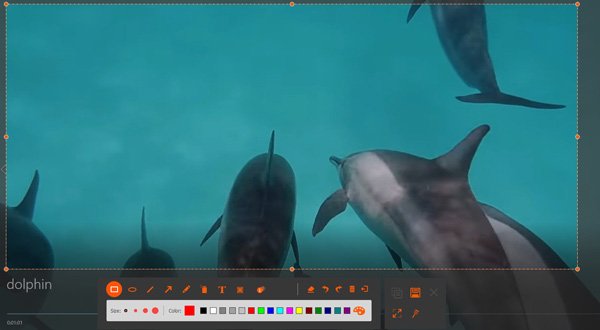
1. Piirrä reuna, viiva, nuolet ja mikä tahansa tarvitsemasi muoto. Voit valita koon ja värin. Se tarkoittaa aina korostamista.
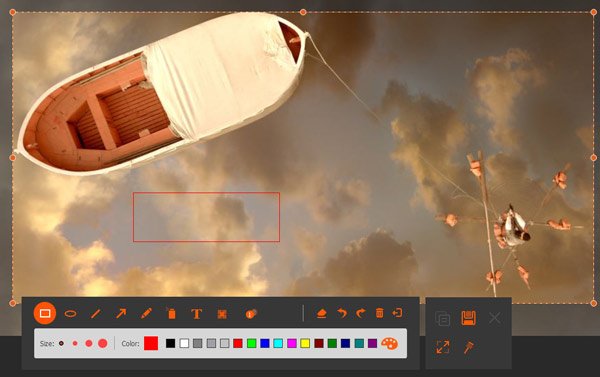
2. Ilmaharja. Voit myös valita sen koon ja värin. Se lisäisi puuteriefektiä tallennettuihin videoihisi.
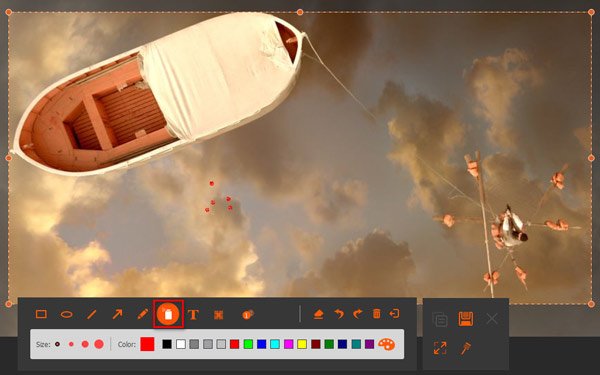
3. Teksti. Klikkaamalla isoa T-painiketta voit syöttää haluamasi sanat videoihisi.
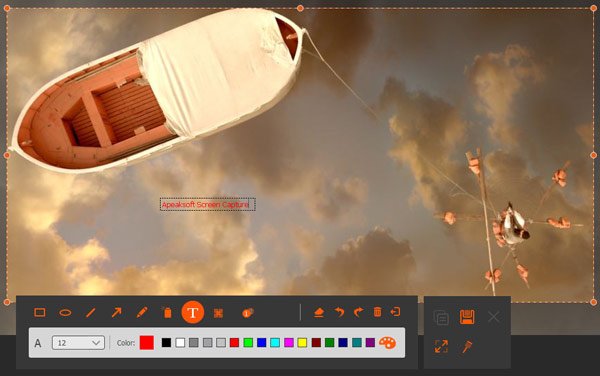
4. Huomioteksti. Tämän avulla voit merkitä sisällön järjestyksen. Koon ja värin lisäksi voit myös määrittää numeron ja sen taustan värin ja valita seuraavan aloitusnumeron napsauttamalla ylös- ja alas-näppäimiä huomiotekstin vieressä.
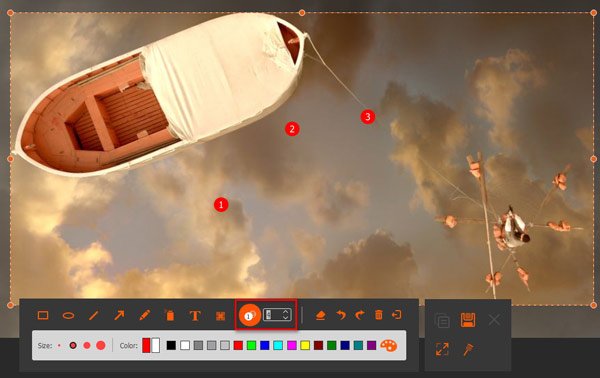
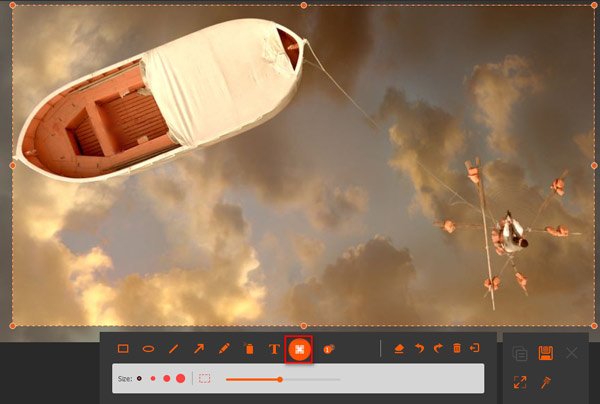
5. Sumeus. Napsauttamalla neljää pientä neliötä voit valita kohdealueen ja määrittää sumeusasteen vetämällä.
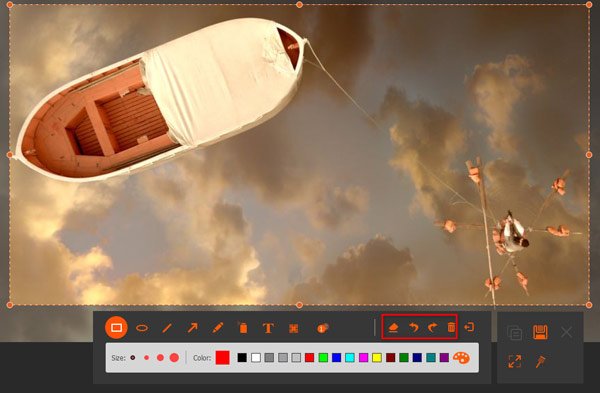
Jos teet virheellisen muokkauksen, voit poistaa väärän tehosteen napsauttamalla pyyhekumipainiketta tai poistaa kaikki lisäämäsi kohteet napsauttamalla roskakoripainiketta. Voit myös säätää juuri lisäämääsi tehostetta napsauttamalla kumoa- ja tee uudelleen -painikkeita.
Oikealla puolella voit myös tehdä valintoja.

1. Kopioi kuvakaappaus siirtääksesi sen toiseen paikkaan.
2. Tallenna tekemäsi kuvakaappaus
3. Sulje ikkuna poistaaksesi kuvakaappauksen
4. Koko näyttö esikatsella kuvakaappausta
5. Kiinnitä näytölle.
Vaihe 4: Tallenna kuvakaappaus
Tallenna tekemäsi kuva napsauttamalla levy-painiketta. Näyttöön tulee ikkuna, jossa voit valita tallennuspolun.
Tallennusasetukset
Henkilökohtaisia tarpeita varten tarjoamme myös erilaisia mieltymyksiä.
Valitse Asetukset -vaihtoehto video-/äänitallentimen käyttöliittymässä, niin näet tallennusasetukset.
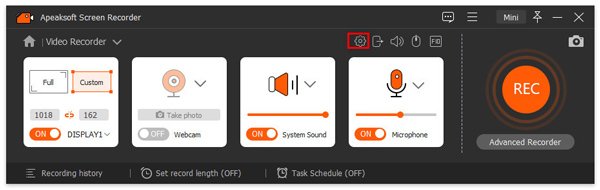
Löydät sen myös valikkovaihtoehdoista.

Äänite
Tässä ponnahdusikkunassa on monia vaihtoehtoja. Voit näyttää lähtölaskurin ennen tallennusta, antaa äänimerkin tallennuksen alkaessa, näyttää tallennusrajan, piilottaa kelluvan palkin tallennuksen aikana, sallia tallennusalueen siirtämisen tallennuksen aikana, piilottaa työpöydän painikkeet tallennuksen aikana, piilottaa järjestelmän tehtäväpalkin automaattisesti tallennuksen aikana, piilottaa pääkäyttöliittymän kuvakaappausta otettaessa ja avata esikatseluikkunan ja kirjastokäyttöliittymän automaattisesti tallennuksen lopussa.
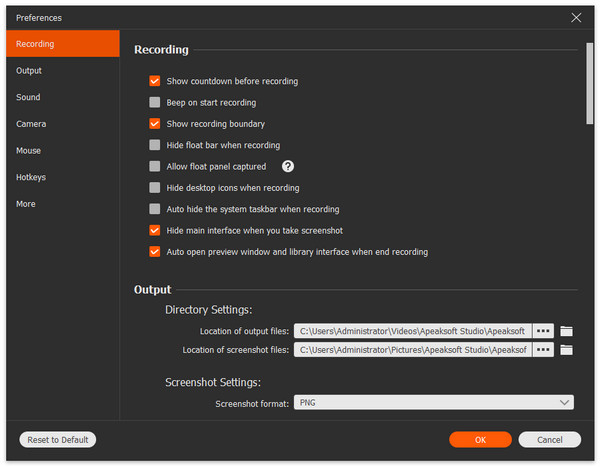
ulostulo
Voit asettaa lähtötiedostot napsauttamalla käyttöliittymän ulostulopainiketta. Tässä osiossa voit asettaa videomuodon ja -koodauksen, kuvataajuuden jne.
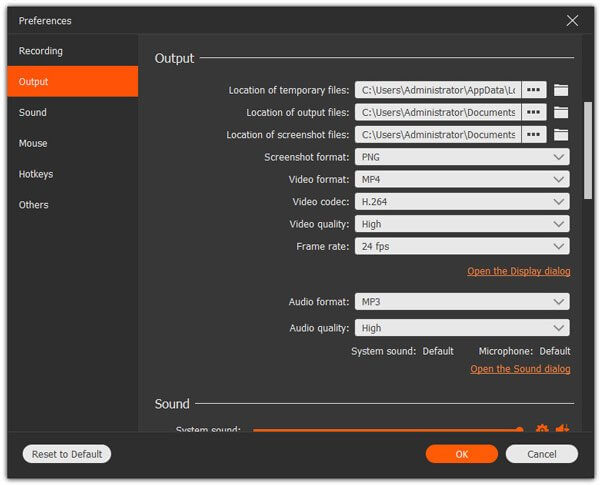
kuulostaa
kuulostaa asetuksen avulla voit mukauttaa kaiuttimen ja mikrofonin ääniasetuksia nopeasti.
Siirrä liukupalkkia säätääksesi tietokoneen järjestelmän äänen ja mikrofonin äänenvoimakkuutta. Kohteen valintaruutu Mikrofonin melunvaimennus ja Mikrofonin parannus voi pysäyttää äänen kaiun tallennuksen aikana tuottaakseen korkealaatuisen äänitallenteen.
Aloita äänentarkistus voi testata äänitallenteen, jotta voit tehdä paremman säädön ennen videon tai äänen tallennuksen aloittamista.
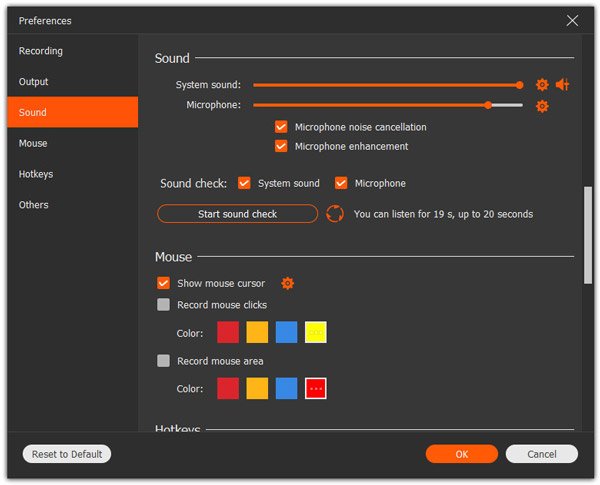
Voit ottaa mikrofonin melun vaimennuksen ja mikrofonin parannuksen käyttöön täällä luodaksesi korkealaatuisen mikrofonin äänitallenteen.
Hiiri
Napsauttamalla Asetukset -vaihtoehdolla käyttöliittymässä voit nähdä hiiren asetukset.
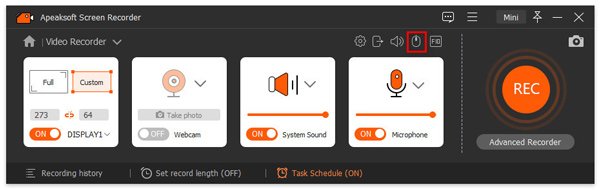
Voit valita merkinnät hiiren napsautuksista ja tallentaa hiiren alue, jopa väri.
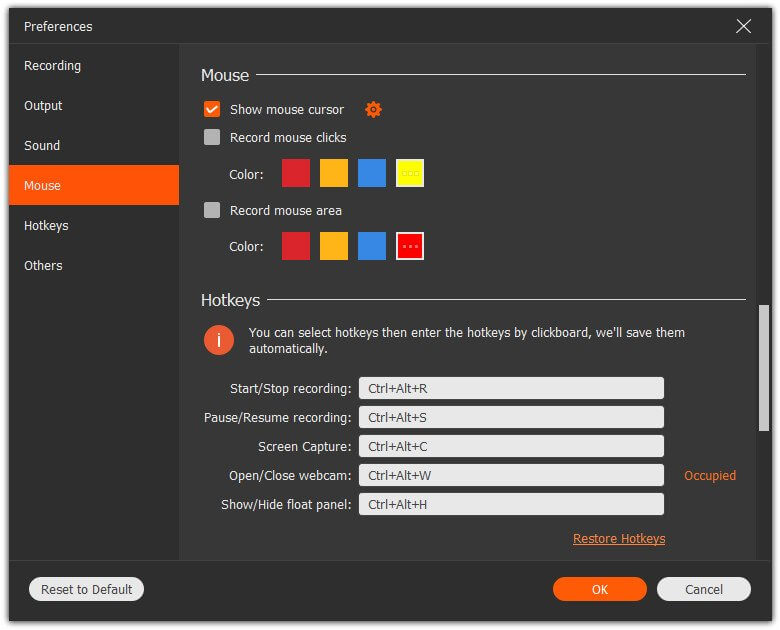
Pikanäppäimet
Käytön helpottamiseksi näytön tallennin tarjoaa käyttäjille myös pikanäppäinasetukset toiminnan yksinkertaistamiseksi. Mitä voit valita?
Aloita / lopeta tietue
Keskeytä / jatka nauhoitusta
Kuvakaappaus
Avaa / sulje web-kamera
Näytä / piilota kelluva paneeli
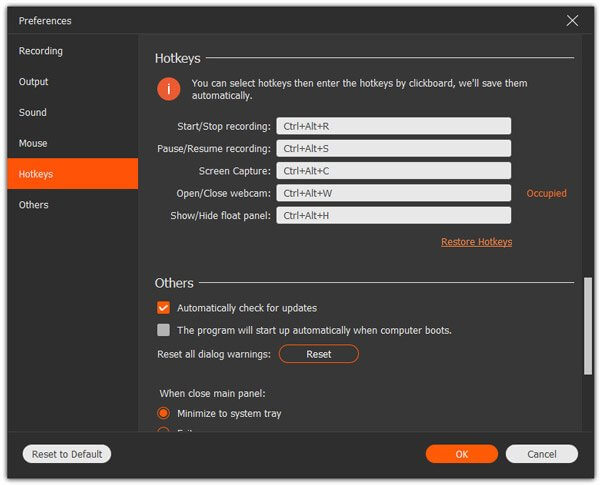
Muuta
Päästäksesi tähän osaan sinun täytyy avata jokin muista neljästä asetuksesta ja napsauttaa muut.
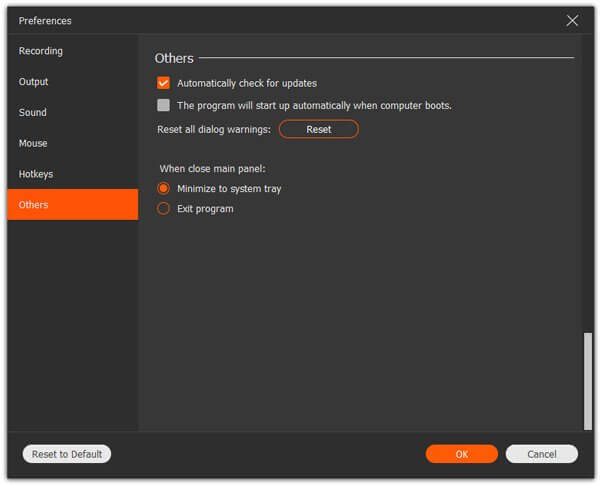
Tehtäväaikataulu ja muuta
Tehtävien aikataulu
Jokaisessa näytön tallentimen päärajapinnassa voit nähdä Tehtäväaikataulu.
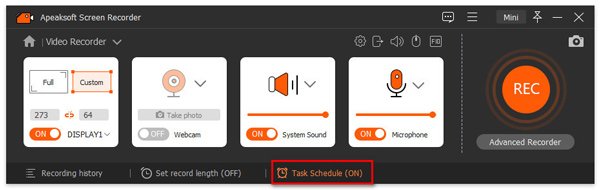
Voit lisätä uusia tehtäviä ja muokata niiden asetuksia.
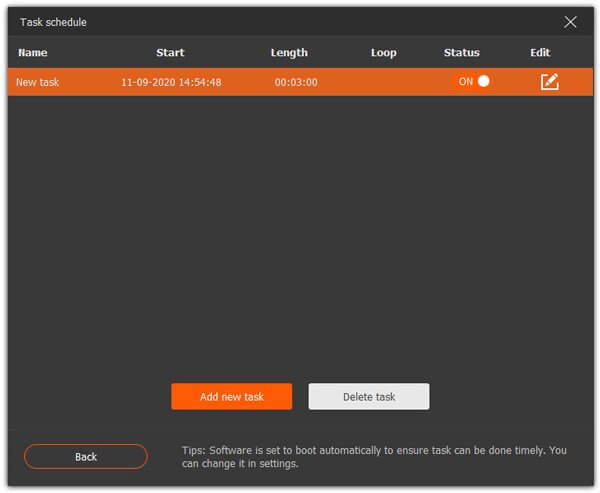
Aseta aloitusaika, tietueen pituus ja taajuus jne.
Sitten tämä ohjelmisto tallentaa automaattisesti sinulle asetustenne mukaan.
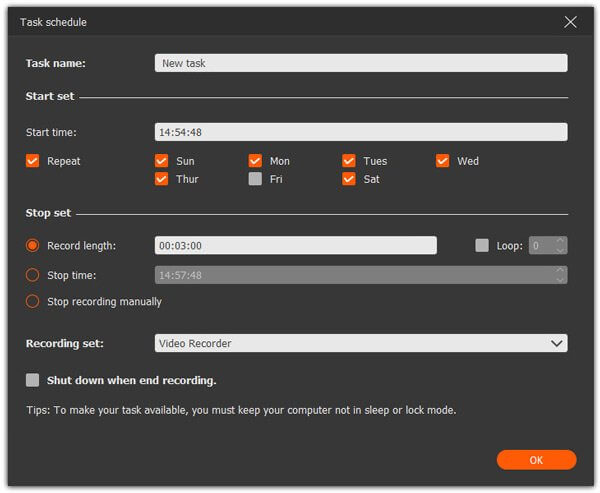
Aseta levyn pituus
Asettamalla nauhoituksen pituuden sinun ei tarvitse laskea milloin lopettaa. Ohjelmisto lopettaa tallentamisen automaattisesti sinulle.
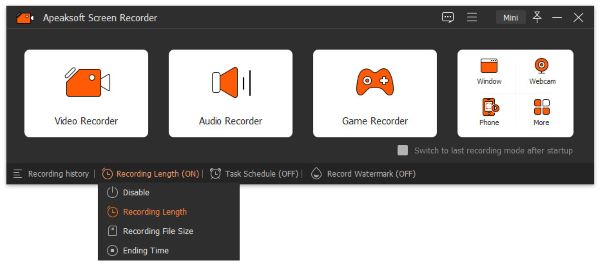
Lisää esiasetettuja
Pääkäyttöliittymän pudotusvalikosta näet tässä olevan Mittatilaus moduuli.
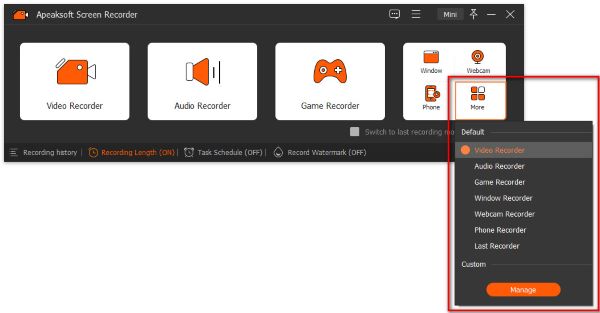
Mittatilaus osa olisi hyödyllinen sinulle. Napsauttamalla hoitaa -painiketta, näet tallennettuihin videoihisi liittyvät eri asetukset seuraavan kuvaluettelon mukaisesti. Kun olet määrittänyt nämä, voit saada haluamasi videot nopeasti ilman muuntamista tai säätämistä.
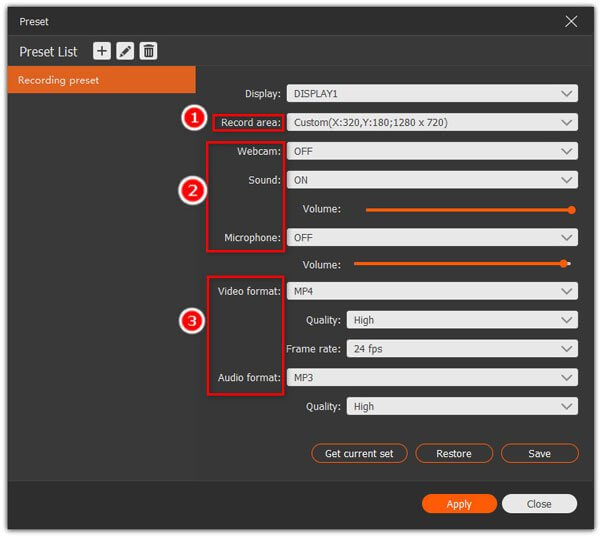
1. Tallenna alue
2. Verkkokamera, ääni ja mikrofoni
3. Videoiden ja äänen muoto
Erilaiset tallennusratkaisut
Erilaisia tarpeitasi varten listaamme alla vain joitakin erityisratkaisuja. Napsauta tarvitsemaasi nähdäksesi sen. Toivottavasti siitä on sinulle hyötyä!
Tallenna video
Tallenna puhelut
Levylevyt
Äänitä kurssi
Kuvakaappaus
Käyttöopas
- esittely
- Asenna ja rekisteröi
- Tallenna video
- Äänitä ääntä
- screen Capture
- Aseta tietueen pituus
- Erilaisia tallennusratkaisuja
Kokeile nyt!
esittely
Apeaksoft Mac Screen Recorder on ammattimainen näytön tallennussovellus, jossa on useita käytännön toimintoja. Sen avulla sinun on niin helppoa ja mielenkiintoista tallentaa mitä tahansa näytöllä haluamaasi toimintaa alkuperäisellä kuvan/äänenlaadulla. Se voi tallentaa pelejä sujuvasti 60 fps:n kuvanopeudella ja kaappausnäytöllä PNG/JPG/GIF/BMP/TIFF-muodossa. Voit myös käyttää sitä web-kameran tallentamiseen ja kuvakaappausten ottamiseen. Sekä videon että äänen tallentaminen on helppoa. Ja voit tallentaa tallennettuja videoita eri muodoissa, kuten WMV, MP4, VOB, AVI, FLV ja muut. Mitä muuta? Voit lisätä suosikkielementtejäsi tallennettuihin videoihin. Kiitos, että luotat ja valitsit meidät. Tässä on tiedot Screen Recorderista.
Asenna ja rekisteröi
install
Kun olet ladannut Mac Screen Recorderin DMG-tiedoston, etsi se kohdekansiosta ja avaa se. Kaksoisnapsauta sitä ja sinun tarvitsee vain vetää se Macin Application-kansioon.
Odota hetki, ja asennus on valmis.
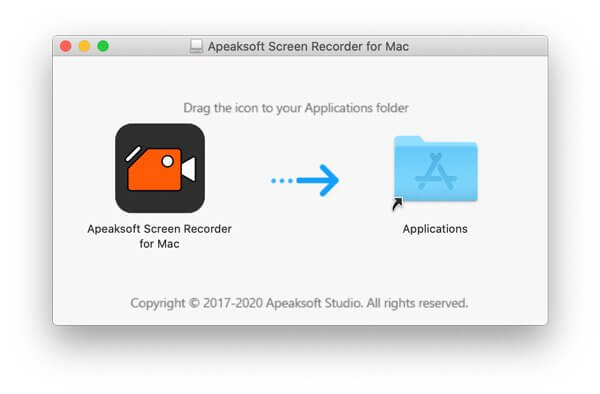
Rekisteröidy
Voit rekisteröidä tämän näytön tallennusohjelmiston napsauttamalla Rekisteröidy ponnahdusikkunan oikeassa alakulmassa, joka tulee näkyviin joka kerta, kun avaat ohjelmiston.
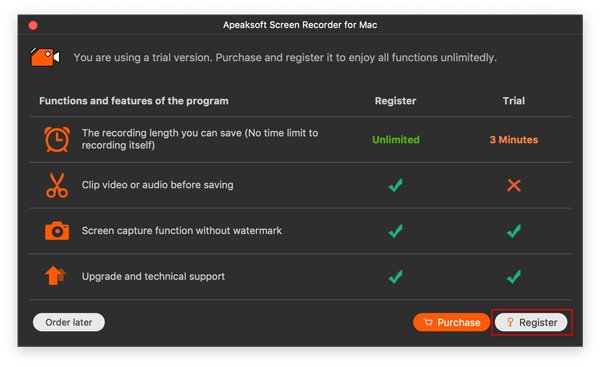
Kun olet klikannut Rekisteröidy -painiketta, se näyttää pienen ikkunan, jossa voit syöttää sähköpostiosoitteesi, jota käytät rekisteröintikoodin ja rekisteröintikoodin vastaanottamiseen. Napsauta sitten Rekisteröidy rekisteröityä.
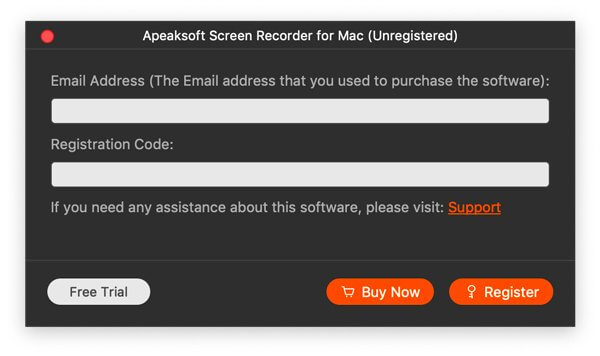
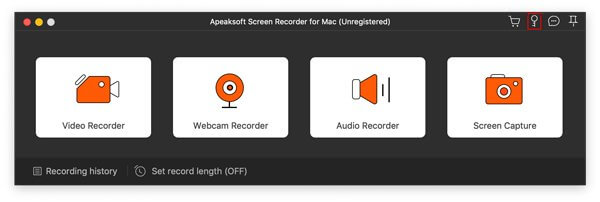
Muuten, voit myös napsauttaa avainpainiketta pääkäyttöliittymän oikeassa yläkulmassa. Syötä sähköpostiosoitteesi, jota käytät rekisteröintikoodin vastaanottamiseen, ja rekisteröintikoodi ja napsauta sitten Rekisteröidy rekisteröityä.
Huomautus:
1. Rekisteröintikoodi lähetetään sinulle sähköpostitse. Jos et ole saanut meiltä sähköpostia, ota yhteyttä tukitiimiimme.
2. Ilmaisella kokeiluversiolla voit tallentaa vain 3 minuuttia tallenteitasi. Jos haluat avata rajoituksen, osta täysversio täältä. Jos haluat avata rajoituksen, osta täysversio täältä.
Sähköpostiosoite: Sähköpostiosoite, jonka täytät tilauslomakkeen.
Rekisteröintikoodi: Merkkijono, joka on merkitty aktivointinäppäimeksi, lisenssikoodiksi tai KEYCODE (S) tilausvahvistuskirjeessä, jonka sait onnistuneen oston jälkeen.
Tallenna video
Vaihe 1: Käynnistä näytön tallennin
Kun olet asentanut tämän näytön tallennusohjelmiston, voit suorittaa sen Macilla.
Vaihe 2: Tallennusalueen valinta
Valitse vaihtoehto Screen Recorder pääkäyttöliittymän avattavasta luettelosta. Ennen kuin tallennat peliä, Skype-keskusteluja, verkkokokouksia tai suoratoistat videoita tällä näytön kaappausohjelmistolla, sinun tulee ensin valita tallennusalue.
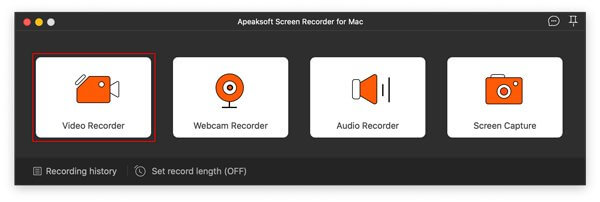
Napsautuksen jälkeen Videonauhuri, se näyttää punaisen katkoviivan. Sitä käytetään rajaamaan tallennusalue. Voit valita tallennusalueen koon vetämällä sivussa olevaa punaista pistettä. Voit myös valita koon syöttämällä palkkiin leveyden ja pituuden.
Tai klikkaa Mittatilaus valitaksesi kiinteän alueen. Siinä on myös viisi tyyppiä: 1920*1080, 1280*720, 854*480, 1024*768 ja 640*480.
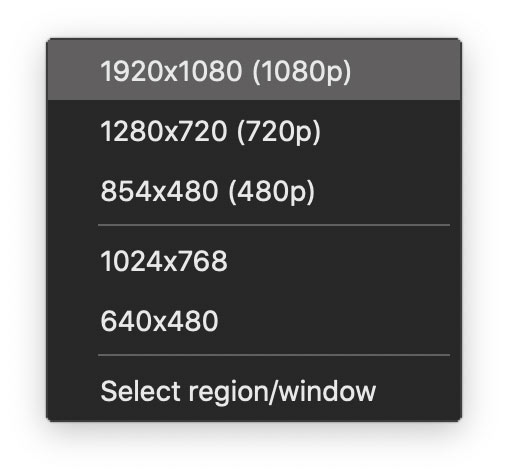
Ja voit myös valita alueen / ikkunan suoraan.
Vaihe 3: Mukauta ääniasetuksia
Jos aiot tallentaa videoneuvottelun tai Skype-keskustelun, sinun on ehkä valittava sekä järjestelmän ääni että mikrofoni. Napsauta järjestelmän ääntä ja mikrofonia varmistaaksesi, että valintamerkit tulevat näkyviin. Voit myös avata sisäkameran ja ottaa valokuvan.
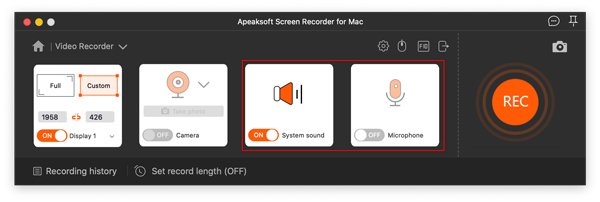
Vaihe 4: Määritä asetukset
Henkilökohtaisia tarpeita varten tarjoamme myös erilaisia mieltymyksiä.
Äänite
Napsauta rataskuvaketta ja näet tallennusasetukset.
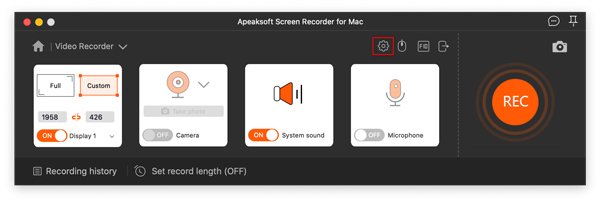
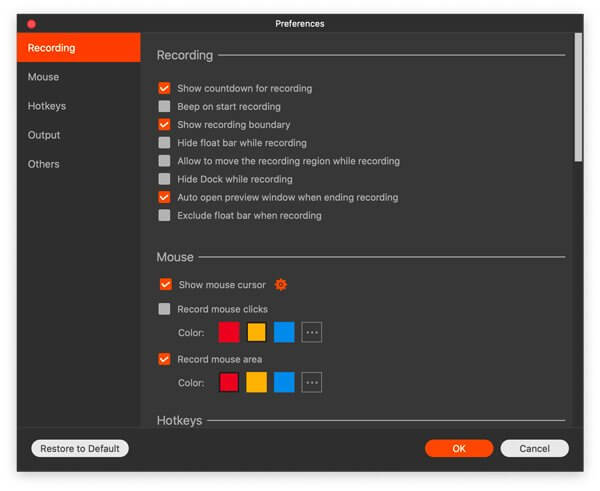
Tässä ponnahdusikkunassa on monia vaihtoehtoja. Voit näyttää lähtölaskurin ennen tallennusta, äänittää äänityksen alkaessa, näyttää tallennusrajan, piilottaa kelluvan palkin tallennuksen aikana, sallia tallennusalueen siirtämisen tallennuksen aikana ja piilottaa telakointiaseman tallennuksen aikana.
Hiiri
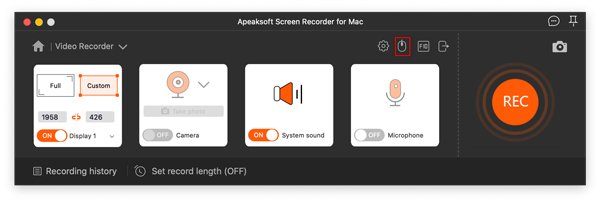
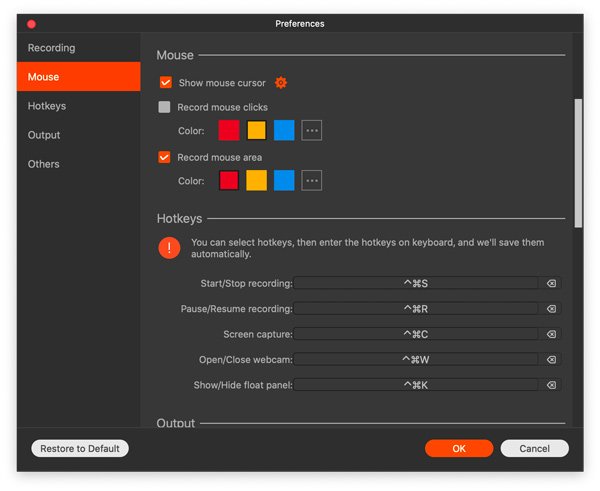
Näet hiiren asetukset napsauttamalla käyttöliittymän hiiren painiketta tai vierittämällä hiirtä asetuskäyttöliittymässä.
Voit valita merkinnät hiiren napsautuksista ja tallentaa hiiren alue, jopa väri.
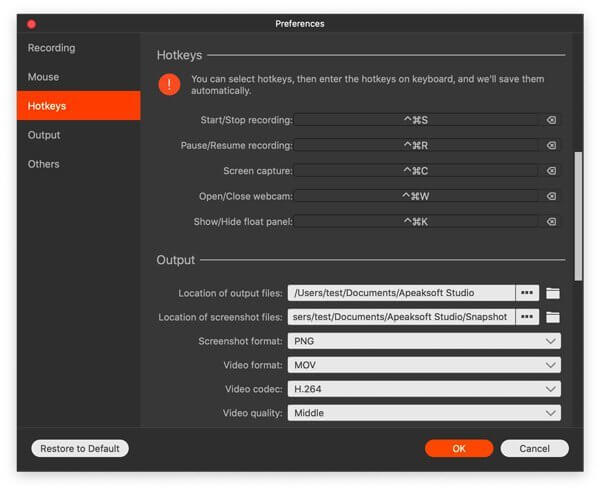
Pikanäppäimet
Käytön helpottamiseksi näytön tallennin tarjoaa käyttäjille myös pikanäppäinasetukset toiminnan yksinkertaistamiseksi. Mitä voit valita?
Aloita / lopeta tietue
Keskeytä / jatka nauhoitusta
Kuvakaappaus
Avaa / sulje web-kamera
Näytä / piilota kelluva paneeli
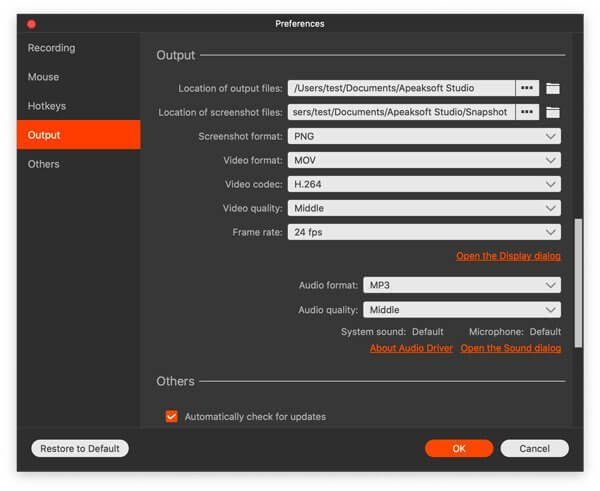
ulostulo
Voit asettaa lähtötiedostot napsauttamalla käyttöliittymän ulostulopainiketta. Tässä osiossa voit asettaa videomuodon ja -koodauksen, kuvataajuuden jne.
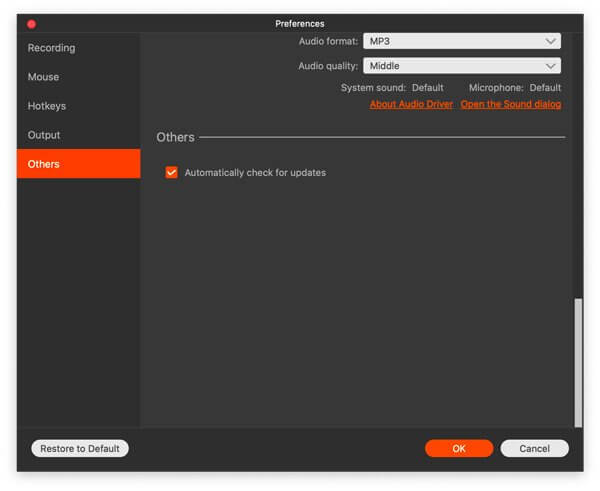
Muuta
Päästäksesi tähän osaan sinun täytyy avata jokin muista neljästä asetuksesta ja napsauttaa Muuta.
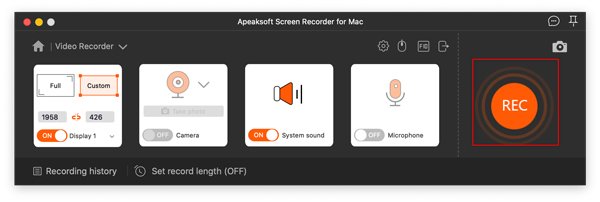
Vaihe 5: Tallenna tietokoneen näyttö
Kun olet asettanut tallennusalueen ja äänen, napsauta REC tämän videonäyttönauhurin oikealla puolella aloittaaksesi tallennuksen.
Vaihe 6: Tallenna tallennettu video
Napsauta vasemmalla olevaa punaista neliötä lopettaaksesi nauhoituksen.
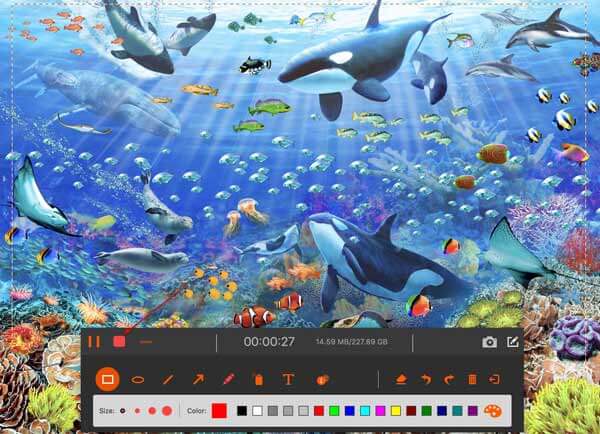
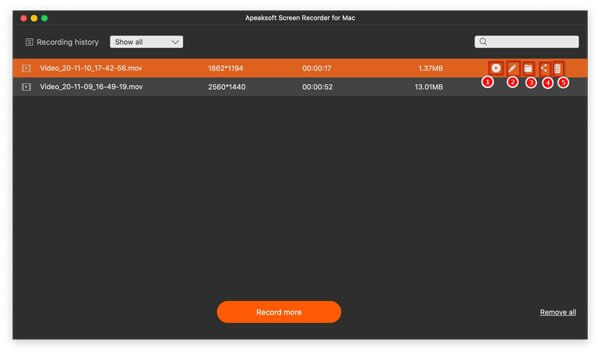
Se näyttää tallentamasi videon.
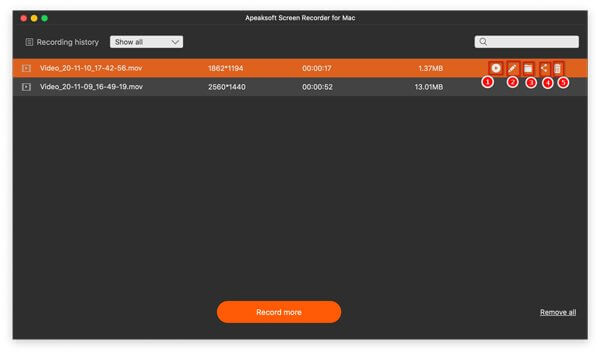
1. Voit esikatsella videota.
2. Nimeä video uudelleen.
3. Avaa kansio.
4. Jaa videotallenne.
5. Poista video.
Äänitä ääntä
Vaihe 1: Käynnistä näytön tallennin
Kun olet asentanut tämän näytön tallennusohjelmiston, voit suorittaa sen Macilla.
Vaihe 2: Mukauta ääniasetuksia
Valitse vaihtoehto Ääninauhuri pääliittymästä.
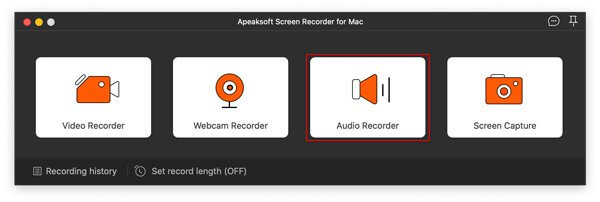
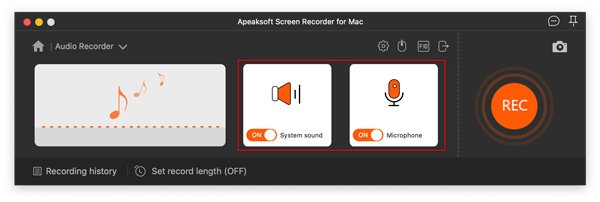
Napsauta järjestelmän ääntä ja mikrofonia varmistaaksesi, että valintamerkit tulevat näkyviin. Voit myös ottaa kuvan napsauttamalla kamerapainiketta oikeassa yläkulmassa.
Vaihe 3: Määritä asetukset
Henkilökohtaisia tarpeita varten tarjoamme myös erilaisia mieltymyksiä.
Äänite
Napsauta rataskuvaketta ja näet tallennusasetukset.
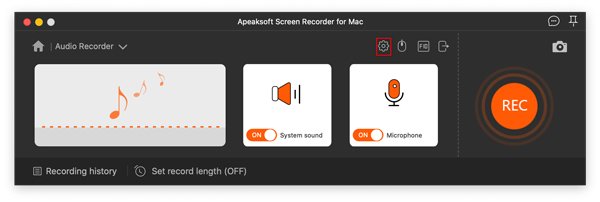
Tässä ponnahdusikkunassa on monia vaihtoehtoja. Voit näyttää lähtölaskurin ennen tallennusta, äänittää äänityksen alkaessa, näyttää tallennusrajan, piilottaa kelluvan palkin tallennuksen aikana, sallia tallennusalueen siirtämisen tallennuksen aikana ja piilottaa telakointiaseman tallennuksen aikana.
Hiiri
Näet hiiren asetukset napsauttamalla käyttöliittymän hiiren painiketta tai vierittämällä hiirtä asetuskäyttöliittymässä.
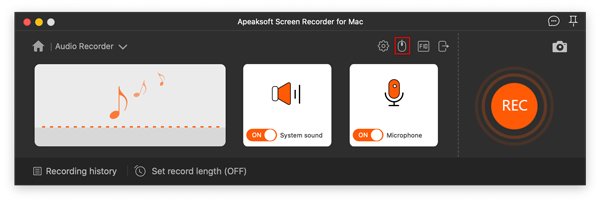
Voit valita merkinnät hiiren napsautuksista ja tallentaa hiiren alue, jopa väri.
Pikanäppäimet
Käytön helpottamiseksi näytön tallennin tarjoaa käyttäjille myös pikanäppäinasetukset toiminnan yksinkertaistamiseksi. Mitä voit valita?
Aloita / lopeta tietue
Keskeytä / jatka nauhoitusta
Kuvakaappaus
Avaa / sulje web-kamera
Näytä / piilota kelluva paneeli
ulostulo
Voit asettaa lähtötiedostot napsauttamalla käyttöliittymän ulostulopainiketta. Tässä osiossa voit asettaa videomuodon ja -koodauksen, kuvataajuuden jne.
Muuta
Päästäksesi tähän osaan sinun täytyy avata jokin muista neljästä asetuksesta ja napsauttaa Muuta.
Vaihe 4: Aloita nauhoitus
Napauta REC tämän videonäyttönauhurin oikealla puolella aloittaaksesi tallennuksen.
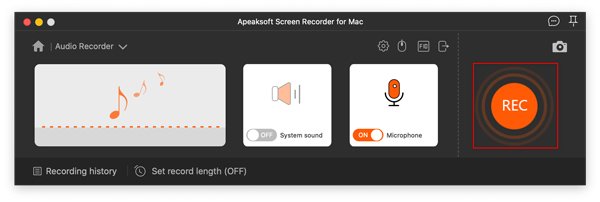
Sitten se näyttää tallennuspalkin.

Vaihe 5: Tallenna tallennettu video
Lopeta tallennus napsauttamalla vasemmalla olevaa punaista neliötä. Se näyttää kuvaamasi videon. Ja voit esikatsella sitä välittömästi.
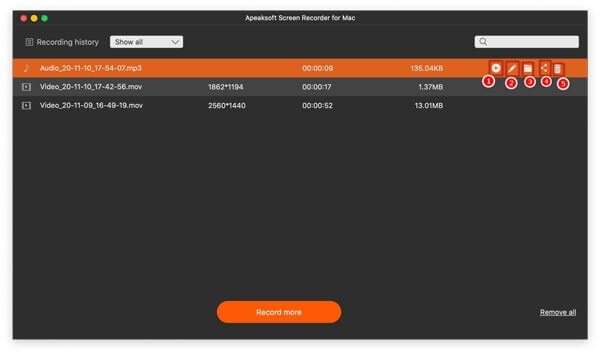
1. Voit esikatsella videota.
2. Nimeä video uudelleen.
3. Avaa kansio.
4. Jaa äänitallennustiedosto.
5. Poista video.
screen Capture
Vaihe 1: Käynnistä näytön tallennin Macille
Lataa, asenna ja suorita Apeaksoft Screen Recorder Macille MacBook Pro / Air tai iMac.
Vaihe 2: Valitse Näyttökaappaus
Valitse vaihtoehto screen Capture pääliittymästä.

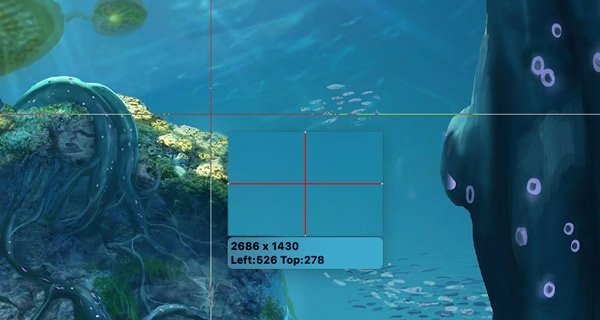
Hiiri on silloin ristin muotoinen. Voit valita haluamasi alueen.
Vaihe 3: Piirrä tai merkitse kaappaus
Kun olet koon mukauttanut näytön, se vangitsee sen automaattisesti sinulle. Ja voit nähdä seuraavan ikkunan.
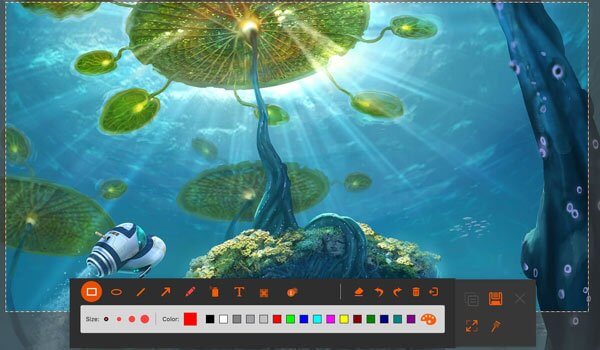
1. Piirrä reuna, viiva, nuolet ja kaikki tarvitsemasi muodot. Voit valita koon ja värin. Se tarkoittaa aina korostamista.

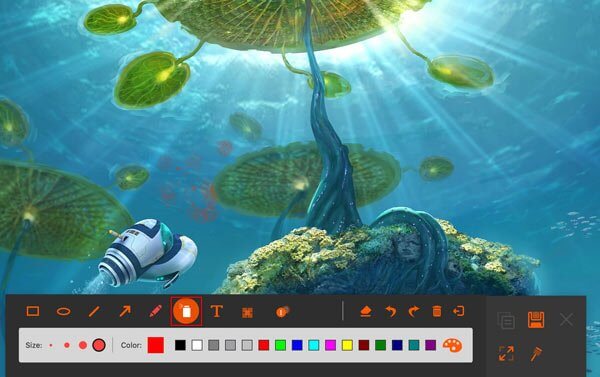
2. Ilmaharja. Voit myös valita sen koon ja värin. Se lisäisi jauhevaikutusta nauhoitettuihin videoihisi.
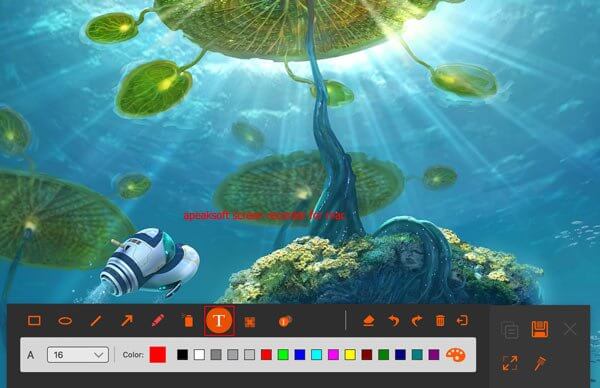
3. tekstiKlikkaamalla isoa T-painiketta voit syöttää haluamasi sanat videoihisi.
4. Callout. Tämän avulla voit merkitä sisällön järjestyksen. Kokon ja värin lisäksi voit myös asettaa numeron ja sen taustan värin ja valita seuraavan aloitusnumeron napsauttamalla huomautuksen vieressä olevia ylös ja alas -näppäimiä.
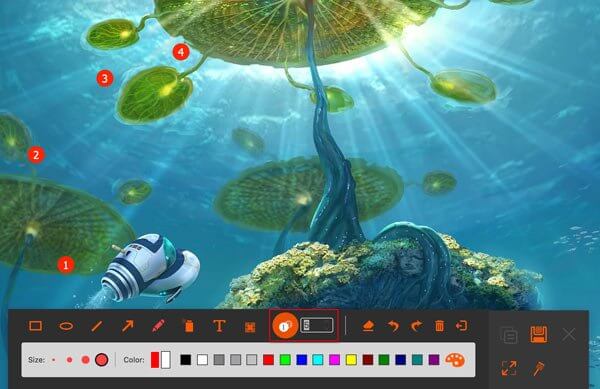
5. hämärtää. Napsauttamalla neljää pientä neliötä voit valita kohdealueen ja asettaa hämärtymisasteen vetämällä.
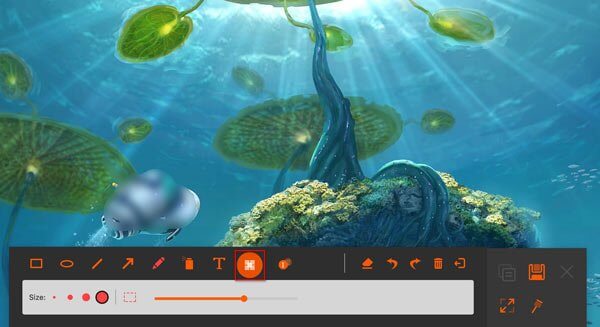
Jos teet virheellisen muokkauksen, voit poistaa väärän tehosteen napsauttamalla pyyhekumipainiketta tai poistaa kaikki lisäämäsi kohteet napsauttamalla roskakoripainiketta. Voit myös säätää juuri lisäämääsi tehostetta napsauttamalla kumoa- ja tee uudelleen -painikkeita.

Oikealla puolella voit myös tehdä valintoja.
1. Kopioi kuvakaappaus siirtääksesi sen toiseen paikkaan.
2. Tallenna tekemäsi kuvakaappaus
3. Sulje ikkuna poistaaksesi kuvakaappauksen
4. Koko näyttö esikatsella kuvakaappausta
5. Kiinnitä näytölle.
Vaihe 4: Tallenna kuvakaappaus
Tallenna tekemäsi kuva napsauttamalla levy-painiketta. Näyttöön tulee ikkuna, jossa voit valita tallennuspolun.
Aseta tietueen pituus
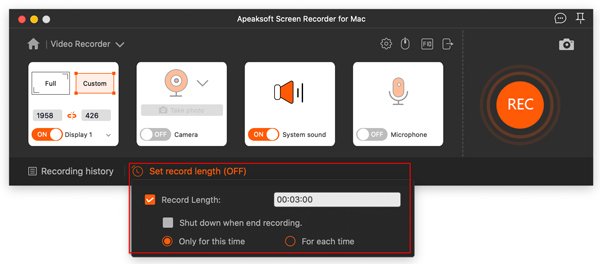
Jokaisessa näytön tallentimen päärajapinnassa voit nähdä Aseta tietueen pituus.
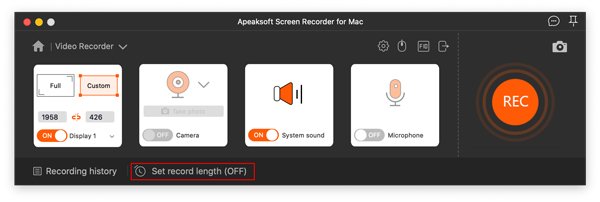
Asettamalla nauhoituksen pituuden sinun ei tarvitse laskea milloin lopettaa. Ohjelmisto lopettaa tallentamisen automaattisesti sinulle.
Erilaisia tallennusratkaisuja
Erilaisia tarpeitasi varten listaamme alla vain joitakin erityisratkaisuja. Napsauta tarvitsemaasi nähdäksesi sen. Toivottavasti siitä on sinulle hyötyä!
 Kyllä
Kyllä Kiitos! Palautteesi merkitsee meille paljon!
