

HP-kannettavassa tietokoneessa Windows 11/10/8/7:ssä kuvakaappauksen ottaminen helpoilla vaiheilla

On monia samankaltaisia kysymyksiä, kuten "Kuinka otan kuvakaappauksen HP-kannettavastani?", "Onko mitään tapaa ottaa kuvakaappaus HP:n kannettavassa tietokoneessa ilman Print Screen -painiketta?" ja enemmän. Näyttää helpolta ottaa kuvakaappaus HP:n kannettavalla tietokoneella. Monet ihmiset ovat kuitenkin edelleen hämmentyneitä väärän toiminnan ja toimimattoman kuvakaappausominaisuuden vuoksi.
Näyttää sinulle Kuinka ottaa kuvakaappaus HP:n kannettavilla tietokoneilla Windows 7, Windows 8, Windows 10 ja Windows 11, tämä artikkeli sisältää yksityiskohtaiset vaiheet. Näin voit seurata ja tehdä kuten se näyttää saadaksesi kuvakaappauksen HP:n ammattilaisena helposti.
SIVUN SISÄLTÖ:
- Osa 1: Kuvakaappauksen ottaminen HP:llä Print Screen -painikkeella ja sen näppäinyhdistelmillä
- Osa 2: Kuvakaappauksen ottaminen HP:n kannettavalla tietokoneella ilman tulostusnäyttöpainiketta [Huippulaatua]
- Lisää vinkkejä: Kuinka tallentaa HP-näyttö helposti
- Osa 3: Kuvakaappauksen ottaminen HP:n kannettavasta tietokoneesta kuvakaappaustyökaluilla
- Osa 4: Kuvakaappauksen ottaminen HP:llä pelipalkilla
- Osa 5: Usein kysyttyjä kysymyksiä HP:n näyttökuvan ottamisesta
Osa 1: Kuvakaappauksen ottaminen HP:llä Print Screen -painikkeella ja sen näppäinyhdistelmillä
Itse asiassa kaikissa Windows-tietokoneissa on sisäänrakennettu kuvakaappaustoiminto. Vaikka et saa monia muokkaustyökaluja ja lisätoimintoja HP:n oletuskuvakaappausominaisuudesta, voit silti ottaa kuvakaappauksen HP:n kannettavalla tietokoneella ilmaiseksi täällä. Voit esimerkiksi ottaa kuvakaappauksen HP:n työpöydällä näppäinyhdistelmillä. Näppäinyhdistelmät ovat suureksi avuksi, jos et halua käyttää paljon aikaa hiiren napsauttamiseen ja liikuttamiseen eri ikkunoissa. Tässä on mitä sinun on tehtävä ottaaksesi kuvakaappauksen HP:n työpöydällä näppäinyhdistelmillä.
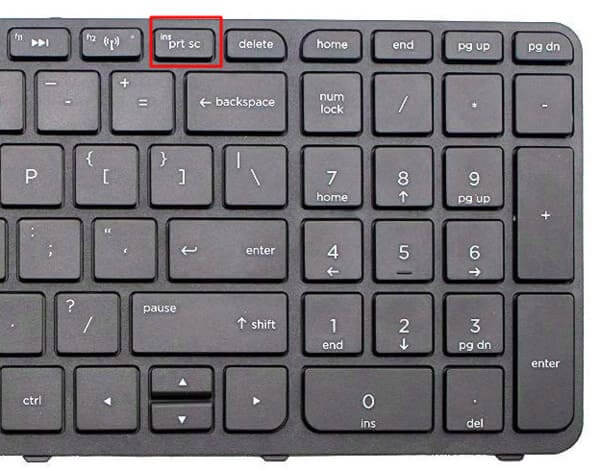
Vaihe 1. Käytä näppäinyhdistelmiä kuvakaappauksen tekemiseen HP:n työpöydällä
• Lehdistö prt sc: Ota kuvakaappaus HP:n kannettavasta tietokoneesta koko näytön tilassa. Kuvakaappaus kopioidaan leikepöydälle.
• Lehdistö muut ja prt sc-näppäimet yhdessä: Kuvakaappaus tietystä aktiivisesta ikkunasta HP:n kannettavalla tietokoneella, jossa on Windows 7 tai uudempi. Sinun on liitettävä se Paintiin tai muuhun kuvankäsittelyohjelmaan.
• Lehdistö Windows ja prt sc näppäimiä samanaikaisesti: Ota kuvakaappaus HP Pavilion x360:stä ja muista versioista. Kuvakaappauskuva tallennetaan kuvat kansio automaattisesti.
Tämä tapa toimii myös silloin, kun haluat ottaa kuvakaappauksen Toshiballa, Asus, Lenovo jne.
Vaihe 2. Vie HP:n kuvakaappaus Paintissa
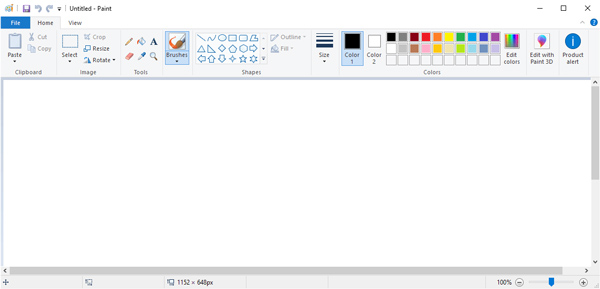
avoin Microsoft Paint omalta Aloita valikko. Voit käyttää hakupalkkia löytääksesi tämän oletuskuvankäsittelyohjelman nopeasti.
Uudella tyhjällä kankaalla voit painaa Ctrl + V yhteen liittääksesi kuvakaappauksen. Valitse sitten Tallenna nimellä avattavasta valikosta filee ylhäältä.
Voit tietysti myös avata muita ohjelmia tallentaaksesi HP-kuvakaappauksen.
Osa 2: Kuvakaappauksen ottaminen HP:n kannettavalla tietokoneella ilman tulostusnäyttöpainiketta [Huippulaatua]
Haluatko ottaa kuvakaappauksen HP:n kannettavalla tietokoneella ilman Print Screen -toimintoa? Haluatko ottaa kuvakaappauksen, muokata ja jakaa sen samanaikaisesti HP:llä ilman toista ohjelmaa?
No, Apeaksoft Screen Recorder on juuri se all-in-one-kuvakaappausohjelmisto, jota etsit. Tehokkailla muokkausominaisuuksilla voit ottaa kuvakaappauksia HP-tietokoneellasi ja tabletillasi vaivattomasti ammattilaisena.
Ja tämä näytön tallennin on yksinkertaistanut kaikki ominaisuudet yksinkertaiseksi ja ystävälliseksi käyttöliittymäksi. Näin ollen ei ole väliä, jos sinulla ei ole aiemmin kokemusta kuvakaappausten tallentamisesta ja ottamisesta.
Paras näytön tallennin HP:lle
- Ammattimaiset työkalut HP:n kannettavan tietokoneen kuvakaappauksiin korkealaatuisesti.
- Kuvakaappaus HP, kun tallennat videota vapaalla alueella.
- Ota kuvakaappaus Macilla ja Windows.
- Merkitse kuvakaappauksesi tekstikenttään, nuoli, korostus, kohdistin, vesileima ja enemmän.
- Ota kuvakaappauksia HP:sta, Lenovosta, Toshibasta ja muista.
Suojattu lataus
Suojattu lataus

Ota kuvakaappaus HP:n kannettavasta tietokoneestasi ja pöytätietokoneestasi noudattamalla alla olevia yksinkertaisia ohjeita:
Vaihe 1. Käynnistä näytön tallennin
Ilmainen lataus ja asennus Apeaksoft Screen Recorder HP-kannettavallasi. Voit painaa työkalun oikeassa yläkulmassa olevaa kuvakaappauspainiketta (kamerakuvio). Voit myös napsauttaa avattavasta Painiketta Vieritysikkuna.

Vaihe 2. Valitse Alue
Valitse haluamasi alue napsauttamalla ja vetämällä hiirtä. Jos haluat vieritettävän kuvakaappauksen HP:ssä, napsautamisen jälkeen Vieritysikkuna, voit painaa Tila näppäimistöllä tai napsauta hiiren vasemmalla painikkeella aloittaaksesi ja paina ESC avain pysäyttääksesi.
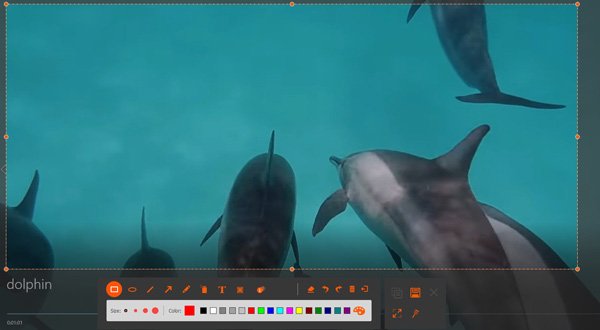
Vaihe 3. Kuvakaappaus HP huomautuksineen
Nyt voit piirtää ja merkitä näyttökuvia HP:llä helposti viivoilla, nuolilla, askeltyökaluilla ja muilla piirtotyökaluilla. Oletusnäyttökuvien tulostusmuoto on PNG. Voit siirtyä kohtaan ulostulo osiossa muuttaaksesi kuvakaappauksen tulostusasetuksia tarvittaessa. Myöhemmin napsauta Jaa: or Säästä -painiketta näyttökuvan viemiseksi.
Lisää vinkkejä: Kuinka tallentaa HP-näyttö helposti
Haluatko tallentaa HP-tietokoneesi näytön? Apeaksoft Screen Recorder toimii myös! Sen avulla voit tallentaa minkä tahansa alueen HP-tietokoneestasi korkealaatuisella äänellä! Koe yhden napsautuksen työnkulku noudattamalla alla olevia ohjeita:
Vaihe 1. Käynnistä näytön tallennin
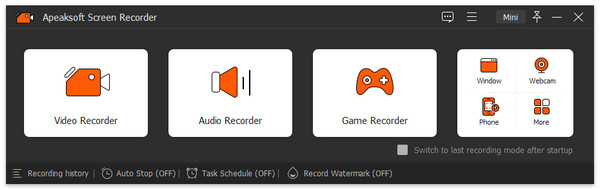
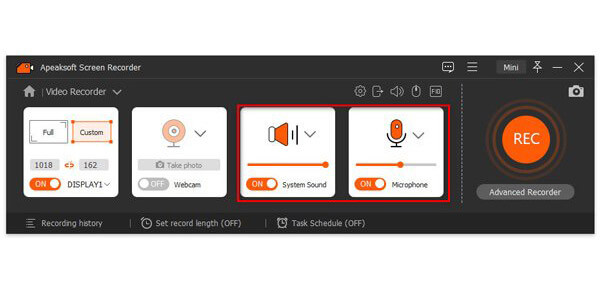
Lataa ja asenna Apeaksoft Screen Recorder ilmaiseksi HP-kannettavallesi. Voit valita Videonauhuri siirtyäksesi sen näytönkaappausikkunaan.
Vaihe 2. Mukauta kuvakaappausaluetta ja äänilähdettä
Piirrä hiirellä näyttöalue, jonka haluat tallentaa vapaasti. Lisäksi voit napsauttaa vieressä olevaa alaspäin osoittavaa nuolta saadaksesi lisää vaihtoehtoja, kuten Koko näyttö, Lukitse ikkuna, Seuraa hiirtä ja enemmän.
Myöhemmin kytke päälle/pois-vaihtoehto päälle On tila ennen System Sound ja Mikrofoni jos välttämätöntä.
Vaihe 3. Säädä näytön tallennusasetuksia (valinnainen)
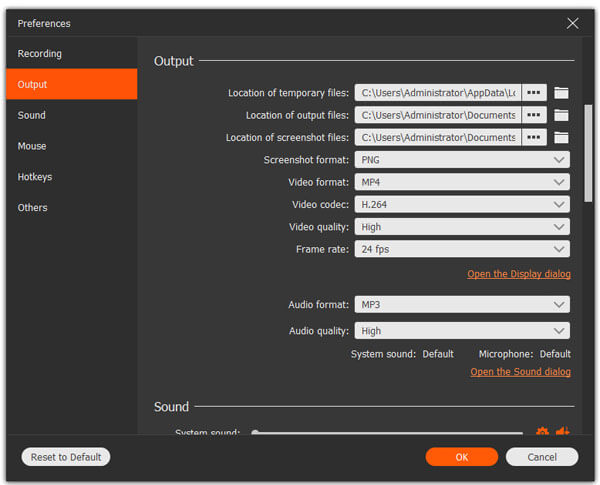
Napauta Lisää asetuksia oikeassa yläkulmassa. Saat näkyviin ponnahdusikkunan, jossa on käyttäjän nimi AsetuksetTänä aikana voit määrittää pikanäppäinten asetukset, tulostusmuodot ja muut oletusasetukset. Valitse sitten OK oikeassa alakulmassa tallentaaksesi muutoksen ja poistuaksesi ikkunasta.
Vaihe 4. Kuvakaappaus HP:llä videon tallennuksen aikana
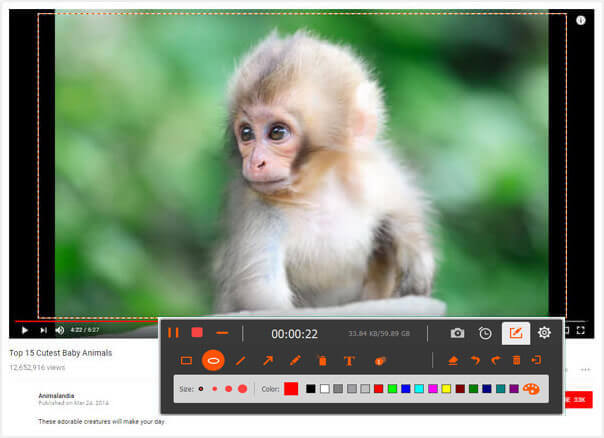
Napsauta punaista REC -painiketta aloittaaksesi tallennuksen HP:n kannettavalla tietokoneella lähtölaskennan jälkeen. Voit ottaa kuvakaappauksia HP Stream -kannettavilla ja muilla tietokoneilla ilman rajoituksia.
Piirrä vain hiirellä ja lisää valokuvatehoste helposti. Lisäksi on olemassa myös Tauko nappi, jonka saat.
Vaihe 5. Vie video ja kuvakaappaus
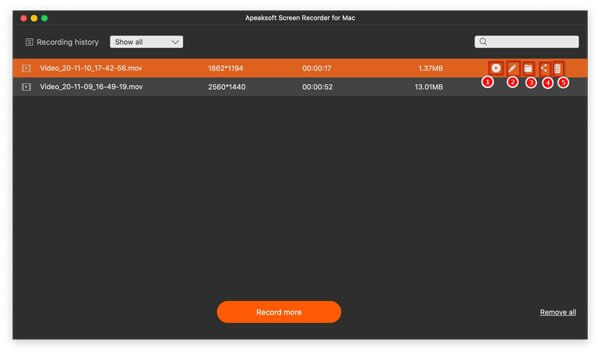
Tarkista sen jälkeen projekti esikatseluikkunassa. Jos kaikki menee hyvin, napsauta Säästä siirtyäksesi eteenpäin. Valitse sitten seuraava polun asetusikkunassa. Lopuksi voit saada tulostetiedoston vasemmasta paneelista. Jaa se YouTubeen, Facebookiin ja muille sivustoille yhdellä napsautuksella, jos haluat.
Osa 3: Kuvakaappauksen ottaminen HP:n kannettavasta tietokoneesta kuvakaappaustyökaluilla
Voit myös opetella käyttämään Leikkuutyökalu sisäänrakennettu Windows Vista ja uudemmat, jotta voit ottaa kuvakaappauksen HP:n kannettavalla tietokoneella (Windows 11, 10, 8 ja 7). Lue ja katso, miten otat kuvakaappauksen HP:n kannettavalla tietokoneella (Windows 11/10/8/7) Snipping Tool -widgetin avulla:
Vaihe 1. Siirry Snipping-työkaluun
Avaa Aloita valikko. Syötä Palanen koristella työpöydän tyhjään kohtaan. Paina näppäimistön Enter-näppäintä. Myöhemmin voit ladata Snipping-työpöytäsovelluksen.
Vaihe 2. Näyttökuva HP:n kannettavasta tietokoneesta
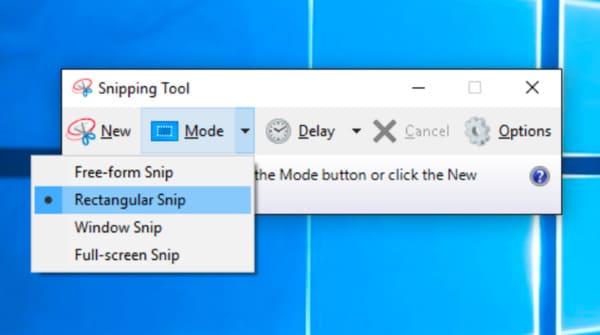
Valitse Uusi vaihtoehto sen työkalupalkissa. Nyt voit piirtää HP:n työpöydälle hiirelläsi vapaasti. Lisäksi voit saada Vapaamuotoinen Snip, Suorakulmainen piippu, Window Snip ja Koko näytön snip mistä tila lista.
Voit myös painaa Windows logo + siirtyminen + S näppäimiä yhdessä ja halutulla alueella HP-kannettavan tietokoneen kuvakaappausta varten.
Vinkki: Koska Snipping-työkalu on avoin Windows-käyttäjille, voit silti saada sen Snipping tool for Mac vaihtoehtoisilla menetelmillä.
Osa 4: Kuvakaappauksen ottaminen HP:llä pelipalkilla
Game Bar on toinen Windows-työkalu, jonka avulla voit ottaa kuvakaappauksia HP:n kannettavalla tietokoneella, mikä on erityisen hyödyllinen pelaajille. Näin otat kuvakaappauksia HP:llä Game Barin avulla Windowsissa:
Vaihe 1. Avaa pelipalkki painamalla Windows- ja G-näppäinyhdistelmää samanaikaisesti. Jos et näe sitä, tarkista, onko se käytössä: Asetukset > pelaamista > Pelipalkki > Vaihda.
Vaihe 2. Valitse näyttö, josta haluat leikata kuvan, ja napsauta sitten kamerapainiketta ottaaksesi kuvakaappauksen HP-tietokoneestasi.
Vaihe 3. Päästäksesi kuvakaappaukseen, voit napsauttaa Oma tietokone/Tämä tietokone ja etsi Videoita kansio. Kaksoisnapsauta kaapata kansio, niin näet tiedoston.
Osa 5: Usein kysyttyjä kysymyksiä HP:n näyttökuvan ottamisesta
Miksi HP-kannettavani ei ota kuvakaappausta?
Windowsin näyttö tummenee, kun valitset halutun alueen kuvakaappauksille normaalisti. Jos et onnistu ottamaan kuvakaappausta HP:n kannettavalla tietokoneella, voit vapauttaa näppäimet ja painaa niitä uudelleen tai vaihtaa muihin työkaluihin saadaksesi apua.
Mihin kuvakaappaukseni katosi HP-kannettavastani?
Voit tarkistaa tiedoston kohdasta Tiedostokansio > Kuva löytää kuvakaappausSe on oletusarvoinen kohde, johon kuvakaappaukset tallennetaan.
Millä näppäinyhdistelmillä voin ottaa kuvakaappauksia HP:llä?
Prt Sc, Alt + Prt Sc, Windows-näppäin + Prt Sc ja Windows + Shift + S.
Yhteenveto
Tässä viestissä esiteltiin kolme tapaa kuvakaappaus HP:n kannettavalla tietokoneella yksityiskohtaisilla vaiheilla. Jos pidät sitä hyödyllisenä, jaa se ystävillesi ja työtovereillesi ja jätä alle kommentteja, jos sinulla on lisäepäilyjä.
Aiheeseen liittyvät artikkelit
Tämä opetusohjelma kertoo, kuinka voit ottaa Google Maps -kuvakaappauksen yksityiskohtaisesti. Siten Windows-/Mac-/puhelinkäyttäjät voivat ottaa kuvakaappauksen Google Mapsista tallentaakseen, jakaakseen ja muokatakseen niitä helposti.
Voit oppia tallentamaan Facetime-puhelun äänellä iOS-, Mac- ja Windows-käyttöjärjestelmissä. Lisäksi tämä artikkeli näyttää, kuinka voit ottaa myös Facetime-kuvakaappauksen.
Lue ja hanki vaiheet kuvakaappaukseen Alcatel One Touchissa. Lisäksi voit saada 7 muuta kuvakaappaussovellusta Alcatelin kuvakaappauksiin tehokkailla muokkausominaisuuksilla.
Jos Image Capture ei toimi etkä voi siirtää iPhone-kuvia Maciin. Olet onnekas, sillä täällä tarjotaan todistettuja ratkaisuja.



