

5 parasta kuvakaappaustyökalua Macille tehokkaaseen kuvakaappaukseen

"Onko Macilla Snipping-työkalu? Kuinka leikkaan ja liitän Maciin?"
Kuten tiedämme, Snipping Tool on sisäänrakennettu kuvakaappaustyökalu Windows Vistassa, 7:ssä, 8:ssa, 8.1:ssä, 10:ssä ja 11:ssä. Se ottaa kuvakaappauksia vapaamuotoisina leikkauksina, suorakaiteen muotoisina leikkauksina, Windows-leikkauksina ja koko näytön leikkauksina. Eri värisillä kynillä, pyyhekumeilla ja korostuskynällä voit ottaa PNG-, JPEG- tai GIF-kuvia yksinkertaisista piirroksista.
Siksi et voinut olla miettimättä: "Toimiiko Snipping Tool Macilla?"
Vastaus on ei. Snipping Tool on yhteensopiva vain Windowsin kanssa.
Onneksi voit käyttää Snipping Tool -vaihtoehtoja Macilla kuvakaappauksen ottamiseen.
Tällä sivulla näkyy 5-alkuun Kuvakaappaustyökalut Macille jotta voit ottaa Mac-näyttökuvan yhtä helposti kuin Windows.
SIVUN SISÄLTÖ:
1. Mac-kuvantamistyökalun pikanäppäin
Tulostekuvan muoto: PNG
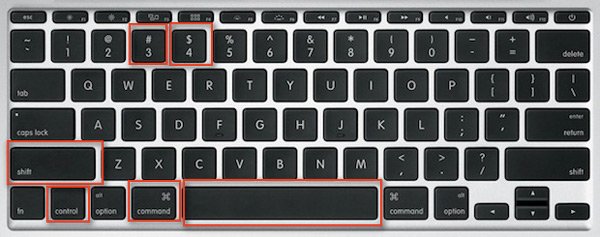
Mac-sovellusten lisäksi voit ottaa kuvakaappauksia Macilla pikanäppäimillä ilman sovellusten lataamista. Kaikki kuvakaappaukset tallennetaan PNG-muodossa Mac-työpöydällesi. Parempi kuin palanen Windowsissa voit käyttää pikanäppäimiä kuvakaappauksen tekemiseen.
Tarkistetaan seuraavat kuvakaappauksen pikavalinnat:
Jos näppäimistösi ei löydä siirtyminen -näppäintä, käytä vain näppäimistön vasemmalla puolella olevaa nuoli ylös -näppäintä.
Leikkaa koko näyttö: Command + Shift + 3
Kaappaa valittu osa: Vaihto + Komento + 4 ja vedä sitten valitaksesi näytön alueen, josta haluat tallentaa kuvan.
Ota kuvakaappaus ikkunasta: Vaihto + Komento + 4 ja paina sitten välilyöntiä.
Leikkaa valikko: Vaihto + Komento + 4: Vaihda osoitin kameraksi painamalla välilyöntinäppäintä ja napsauta sitten valikkoa tallentaaksesi sen.
Huomautus: Jos haluat tallentaa kuvakaappauksen leikepöydälle, sinun on tulostusnäyttö MacissaPidä vain Ctrl-näppäintä painettuna samalla, kun painat yllä olevia näppäinyhdistelmiä.
- Ota kuvakaappaus Macista lataamatta mitään ohjelmistoja.
- Ota nopeasti kuvakaappaus ja tallenna se Macin työpöydälle.
- Muokkaustoimintojen puute.
- Tulosta vain PNG-muodot.
2. Apeaksoft Screen Recorder
Tulostekuvan muoto: PNG, JPEG, BMP, TIFF, GIF
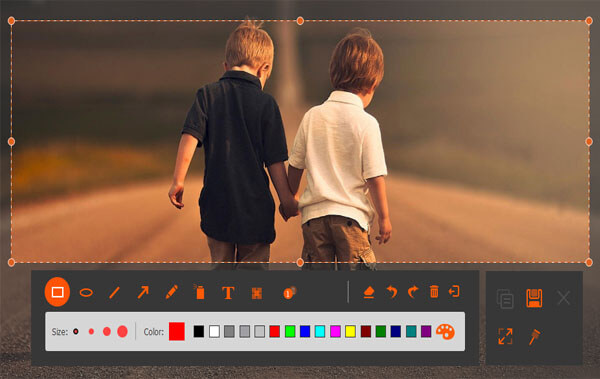
Apeaksoft Screen Recorder koostuu videonauhurista, ääninauhurista, web-kameranauhurista jne. Näytönkaappausohjelmisto on parempi vaihtoehto Snipping Toolille Macilla. Se tallentaa kuvakaappauksen vapaana alueena ja ikkunaleikkauksena.
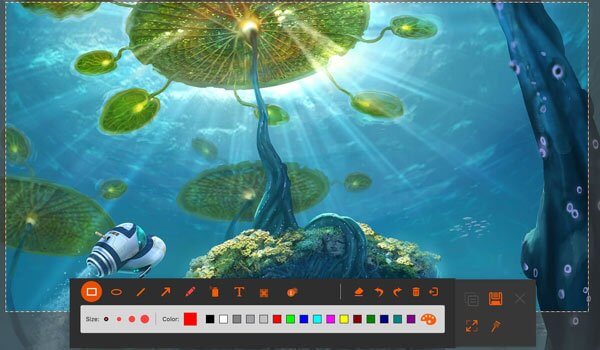
Perusnäyttökuvan ominaisuuksien lisäksi se tarjoaa sinulle myös muokkauslaudan tekstin lisäämiseen, kynän käyttöön, huomiotekstin lisäämiseen, viivan tai suorakulmion piirtämiseen, nuolen lisäämiseen jne. Kun näyttökuva on valmis, voit tallentaa sen tai kopioida ja liittää sen vapaasti Macillesi.
- Ota kuvakaappaus käyttämällä vapaan osan leikettä ja ikkunaleikettä.
- Muokkaa kuvakaappausta esimerkiksi piirtämällä viiva, lisäämällä nuoli, tekstiä, selite jne.
- Tallenna kuva kiintolevylle, kiinnitä se näytölle ja kopioi se leikepöydälle.
- Ei valikkovaihtoehtoa kuvakaappauksen osan valitsemiseen, vaan siirrä tai vedä vain kuvakaappausosan yli.
3. Grab (High Sierra ja aiemmat)
Tulostekuvan muoto: PNG, JPEG, TIFF
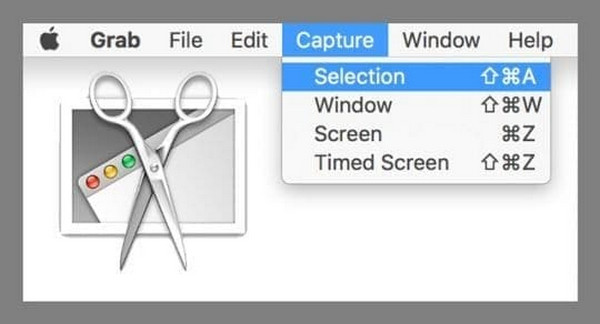
Grab on ilmainen kuvakaappaustyökalu macOS Big Surille ja macOS High Sierralle. Sen avulla voit kaapata Macin näytön valinta-, ikkuna-, näyttö- ja ajastettuna näyttönä. Helppojen ominaisuuksiensa ansiosta, jopa vähemmän kuin Windowsin Snipping Toolilla, se mahdollistaa vain Macin kuvakaappauksen ottamisen.
- Helppo ottaa kuvakaappaus yksinkertaisella opetusohjelmalla.
- Tukea ajastettua kuvakaappausta Macilla.
- Muokkaustoimintojen puute.
- Toimii vain macOS Big Surissa ja macOS High Sierrassa.
4. Skitch
Tulostekuvan muoto: PNG, JPG, Skitch HEIC, TIFF, GIF, BMP, PDF
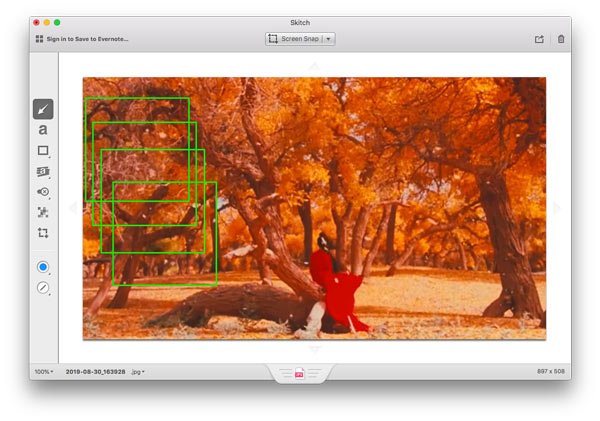
Skitch on toinen ilmainen kuvakaappausohjelmisto Macille. Tämän ilmaisen työkalun avulla voit tallentaa koko näytön, valitun osan, ajastetun tilannekuvan jne. Se voi myös ottaa kuvakaappauksen kuvasta tai PDF-tiedostosta ja muokata tilannekuvaa tekstillä, suorakulmioilla, pikselöinneillä, nuolilla jne.
- Napsauta kuvakaappaus eri tilojen kautta.
- Luo tyhjä kuva ja lisää muistiinpanojen tehosteet.
- Kuvakaappauksen erilaiset muokkausominaisuudet.
- On vähän vaikea käyttää leikkaustyökalua uudelle käyttäjälle.
- Ei palautusvaihtoehtoa valikossa, mutta palauta se vain napsauttamalla Muokkaa-vaihtoehtoa.
5. Hankaluus
Tulostekuvan muoto: PNG, JPG, GIF, BMP ja TIFF
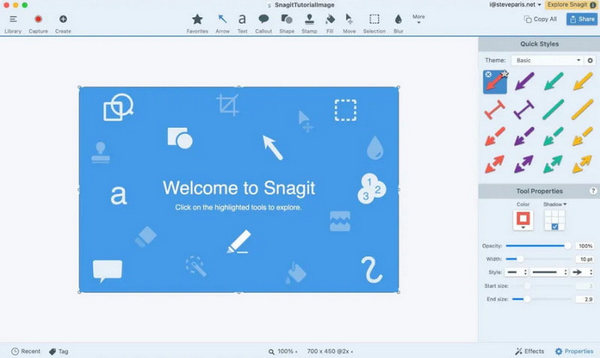
Snagit on ammattimainen näytön kaappaus- ja tallennustyökalu, joka toimii edistyneenä vaihtoehtona Macin Snipping Toolille. Sen avulla käyttäjät voivat ottaa vieriviä näyttökuvia, tallentaa näyttövideoita ja lisätä merkintöjä, mikä korjaa Macin alkuperäisen Snipping Toolin rajoitukset.
- Kaappaa vieritettävän sisällön (verkkosivut, asiakirjat) yhdellä toiminnolla.
- Tallentaa näyttövideot ja vie ne GIF/MP4-muodossa.
- Tarjoaa merkintätyökaluja (nuolet, teksti, sumennus) ilman ulkoisia editoreita.
- Kallis (62.99 dollaria kertaostoksesta).
- Saattaa olla liikaa yksinkertaisiin kuvakaappaustarpeisiin.
- Ei mobiilisovellustukea.
Lisää vinkkejä: Työkalujen, kuten Snipping Toolin, käyttö Macissa
Tässä otamme parhaan vaihtoehdon Snipping Toolille Macilla - Apeaksoft Screen Recorder Esimerkiksi.
Vaihe 1. Lataa tämä tehokas vaihtoehtoinen Snipping Tool Macille painamalla alla olevaa painiketta.
Suojattu lataus
Vaihe 2. Valitse screen Capture vaihtoehto pääliittymässä.

Vaihe 3. Napsauta, pidä painettuna ja vedä hiirtä valitaksesi alueen, josta haluat ottaa kuvakaappauksen.
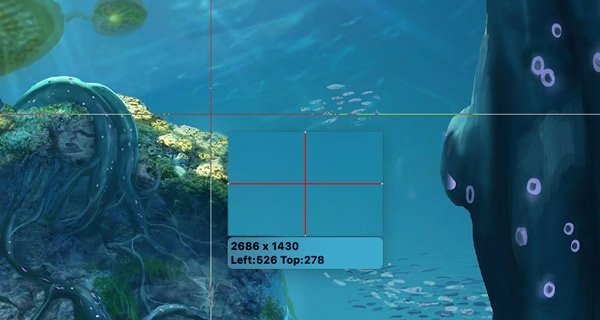
Vaihe 4. Voit piirtää tai merkitä kuvakaappauksen näytöllä näkyvillä työkaluilla. Tallenna sitten kuvakaappaus napsauttamalla levymäistä painiketta.
Vinkki:
1. Kuvakaappauksen tulostusmuodon valitsemiseksi sinun tulee napsauttaa Asetukset avattavasta valikosta Screen Recorder Macille ja navigoi ulostulo -välilehti löytääksesi Näyttökuvan muoto.
2. Lisää ominaisuuksia pelien tai videoiden tallentamiseen tällä pelien tallennin, tarkista se täältä.
Yhteenveto
Kuvakaappaustyökalu on Windowsin sisäänrakennettu kuvakaappaustyökalu. Macissa se ei toimi. Mac tarjoaa kuitenkin myös tapoja leikata kuvakaappaus pikanäppäimillä tai näytönsäätimillä. Lisäksi voit löytää viisi ilmaista työkalua katkaisutyökalut Macille näytön kaappaamiseksi helposti.
Aiheeseen liittyvät artikkelit
Kuinka ottaa kuvakaappaus Dellin kannettavalla tietokoneella? Käytätpä Dellin kannettavaa/pöytäkonetta Windows 11/10/8/7 -käyttöjärjestelmällä, täältä löydät kolme helppoa tapaa ottaa Dellin kuvakaappaus.
Lue ja hanki vaiheet kuvakaappaukseen Alcatel One Touchissa. Lisäksi voit saada 7 muuta kuvakaappaussovellusta Alcatelin kuvakaappauksiin tehokkailla muokkausominaisuuksilla.
Voit oppia tallentamaan Facetime-puhelun äänellä iOS-, Mac- ja Windows-käyttöjärjestelmissä. Lisäksi tämä artikkeli näyttää, kuinka voit ottaa myös Facetime-kuvakaappauksen.
Tämä artikkeli näyttää, kuinka kuvakaappaus Toshiba-kannettavassa tietokoneessa vaihe vaiheelta. Täältä saat 3 eri vaihtoehtoa kuvakaappaukseen kannettavalla tietokoneella/tabletilla Windows 11/10/8/7 -käyttöjärjestelmässä.



