

Ulkoinen kiintolevy ei näy Windows 10:ssä ja 11:ssä

Ulkoiset kiintolevyt ovat kätevä tapa tallentaa tiedostoja, varmuuskopioida tärkeitä tietoja ja siirtää suuria tietomääriä laitteiden välillä. Monet Windows-käyttäjät kohtaavat kuitenkin... ulkoinen kiintolevy ei näy Windows 10:ssä kun ne on yhdistetty tietokoneeseen. Tämä voi tapahtua useista syistä, yksinkertaisista yhteysongelmista vioittuneisiin osioihin tai ajurivirheisiin.
Jos ulkoinen kiintolevysi ei näy Windowsissa, älä huoli. Tässä artikkelissa tutkimme mahdollisia syitä siihen, miksi ulkoinen kiintolevy ei näy Windowsissa, ja käymme läpi useita menetelmiä ongelman korjaamiseksi ja tietojesi palauttamiseksi.
SIVUN SISÄLTÖ:
Osa 1: Yleisiä syitä ulkoisen kiintolevyn ei näymiseen Windowsissa
Ennen kuin syvennymme siihen, miten korjata ulkoisen kiintolevyn puuttuminen tietokoneelta, on hyödyllistä ymmärtää, miksi tämä ongelma ilmenee. Tässä on joitakin yleisimpiä syitä:
• Viallinen USB-kaapeli tai -portti: Vaurioitunut kaapeli tai toimimaton USB-portti voi estää aseman havaitsemisen.
• Virtalähteeseen liittyvät ongelmat: Jotkut suuret ulkoiset kiintolevyt tarvitsevat toimiakseen kunnolla lisävirtaa. Jos virtalähde ei riitä, ulkoinen kiintolevy ei ehkä näy.
• Vanhentuneet tai vioittuneet ajurit: Puuttuvat tai rikkinäiset USB- tai levyajurit voivat estää Windows 10- tai 11-tietokoneesi tunnistuksen, joten ulkoinen asema ei tule näkyviin.
Osa 2: Korjaa ulkoinen kiintolevy, joka ei näy Windows 10:ssä ja 11:ssä
Katsotaanpa nyt, miten ratkaista ulkoisen kiintolevyn näkymättömyysongelma Windowsissa. Voit löytää monia luotettavia tapoja tehdä se.
1. Tarkista kaapeli, portti ja virta
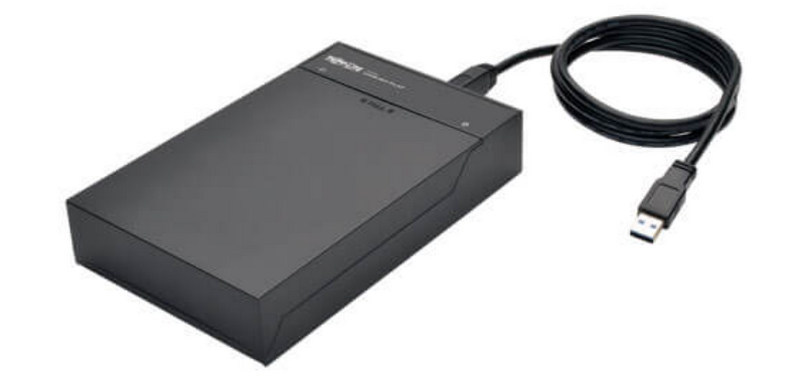
Voit tarkistaa laitteistosi kunnon. Voit esimerkiksi kokeilla ulkoisen kiintolevyn kytkemistä tietokoneen toiseen USB-porttiin nähdäksesi, näkyykö se tietokoneellasi.
Käytä eri USB-kaapelia, varsinkin jos käytät vanhempaa tai vaurioitunutta kaapelia. Silloin voit ehkä korjata ulkoisen kiintolevyn puuttumisen.
Jos kiintolevy vaatii ulkoisen virtalähteen, varmista, että se on kytketty pistorasiaan ja toimii. Muuten et voi käyttää ulkoista kiintolevyä tietokoneellasi.
2. Alusta ulkoinen kiintolevy
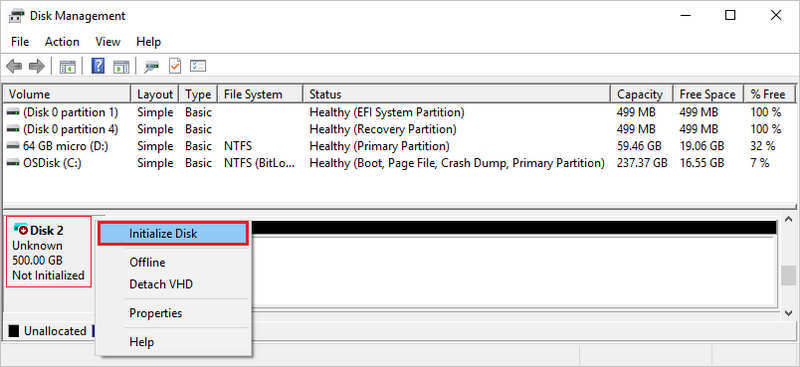
Upouuden ulkoisen kiintolevyn kohdalla Windows saattaa vaatia alustuksen. Sinun tulee mennä Levynhallintaan ja etsiä alustamaton ulkoinen kiintolevy (siellä lukee Ei alustettu). Napsauta sitten hiiren kakkospainikkeella ja valitse Alustaa DiskSitten sinun tulee luoda uusi taltio, alustaa se ja määrittää sille asemakirjain. Sen jälkeen se toimii normaalisti ja voit korjata ulkoisen kiintolevyn puuttumisen Windows 10:ssä tai 11:ssä.
3. Päivitä tai asenna ohjaimet uudelleen
Vanhentuneet tai vioittuneet ohjaimet saattavat estää Windowsia tunnistamasta ulkoista kiintolevyäsi, ja saatat huomata, että ulkoinen kiintolevy ei näy Windowsissa.
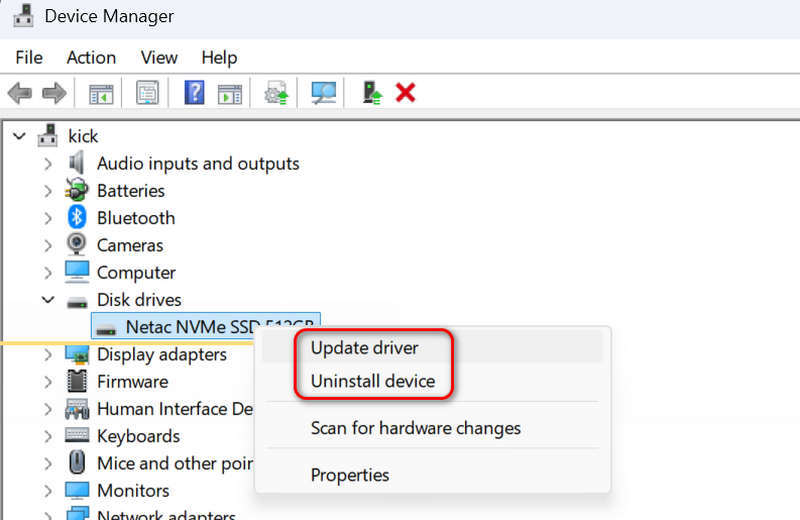
Vaihe 1. paina Windows ja X-näppäimiä näppäimistöllä ja valitse LaitehallintaLaajenna Levyasemat ja USB-ohjaimet.
Vaihe 2. Napsauta ulkoista kiintolevyä tai USB-laitetta hiiren kakkospainikkeella ja valitse Päivitä ohjain.
Vaihe 3. Jos päivitys ei toimi, valitse Poista laiteIrrota asema ja kytke se sitten uudelleen asentaaksesi sen automaattisesti uudelleen. Tällä tavoin ohjain saattaa olla asennettu oikein ja voit ratkaista ulkoisen kiintolevyn ei-näymisen ongelman.
4. Suorita Laitteiden ja laitteiden vianmääritys
Windowsissa on sisäänrakennettu vianmääritys, joka voi havaita ja korjata ulkoisen kiintolevyn puuttumisongelman. Sinun tarvitsee vain painaa Windows ja R näppäimistön näppäimiä ja kirjoita sitten:
msdt.exe -ID DeviceDiagnostic
Paina sitten näppäimistön Enter-näppäintä. Yritä korjata ulkoisen kiintolevyn näkymisongelman noudattamalla näytön ohjeita.
Osa 3: Palauta kadonneet tiedot ulkoiselta kiintolevyltäsi
Jos ulkoisen kiintolevyn puuttuminen Windows 10:stä tai 11:stä johtuu viallisesta levystä, sinun on ehdottomasti pelastettava tietosi. Miten voit palauttaa tietosi välittömästi? Sinun tulisi käyttää Apeaksoft Data RecoverySe voi palauttaa kadonneet tiedot ja tiedostot Windows- tai Mac-tietokoneeltasi ja tietokoneeseen liitetyltä ulkoiselta kiintolevyltä. Vaikka kiintolevysi olisi vioittunut ilman varmuuskopiointia, tämä ohjelma voi palauttaa tiedot siltä.
Paras tapa palauttaa tietoja ulkoiselta kiintolevyltä
- Liitä ulkoinen kiintolevy tietokoneeseen palauttaaksesi kadonneet tiedot.
- Palauta kaikenlaisia tiedostoja, mukaan lukien videoita, valokuvia ja asiakirjatiedostoja.
- Havaitse ja palauta nopeasti kadonneet tiedot ulkoiselta kiintolevyltäsi.
- Voit palauttaa tiedot nopeasti havaitsemisprosessin aikana.
Suojattu lataus
Suojattu lataus

Yhteenveto
Tässä artikkelissa on yksityiskohtaisia korjauskeinoja Toshiban ulkoinen kiintolevy ei näy Windows 10- tai 11-tietokoneellasi. Jos ulkoinen kiintolevysi on rikki ja tietosi katoavat, voit palauttaa kadonneet tiedot helposti Apeaksoft Data Recoveryn avulla. Se voi palauttaa tietoja tietokoneeltasi, kiintolevyltä, USB-asemalta ja jopa puhelimeltasi.
Aiheeseen liittyvät artikkelit




