


Kuinka siirtää valokuvia tai yhteystietoja AirDropista iPhonesta iPhoneen: Vaiheittainen opas

Keskeiset ostokset
- Ennen kuin aloitat: vie iPhonet lähelle, ota niiden Bluetooth ja Wi-Fi käyttöön ja aktivoi AirDrop.
- Sitten voit siirtää tiedostoja Jaa-arkin kautta tai koskettamalla molempia puhelimia ylhäältä ylös.
- Kun AirDrop ei toimi etkä voi korjata sitä, kokeile Apeaksoft iPhone Transfer.
Haluatko lähettää valokuvia, yhteystietoja, musiikkia tai muita kohteita toiseen iPhoneen menettämättä tietoja? AirDrop on Applen sisäänrakennettu ominaisuus, joka tekee tiedostojen jakamisesta helppoa, turvallista ja kätevää. Tässä artikkelissa kerrotaan tarkemmin, miten se tehdään. AirDrop iPhonesta iPhoneen, mukaan lukien AirDropin käyttöönotto, langaton tiedonsiirto Jaa-arkin ja NameDropin kautta sekä mahdollisten ongelmien ratkaiseminen.
SIVUN SISÄLTÖ:
- Osa 1: Mitä voit AirDropilla iPhonesta iPhoneen?
- Osa 2: Ennen aloittamista -- Hanki AirDrop toimimaan
- Osa 3: Kuinka siirtää AirDrop iPhonesta iPhoneen jakotaulukon kautta
- Osa 4: Kuinka AirDrop iPhonesta iPhoneen koskettamalla
- Osa 5: AirDrop ei toimi: Kuinka korjata?
- Osa 6: Usein kysyttyjä kysymyksiä AirDropista iPhonen välillä
Osa 1: Mitä voit AirDropilla iPhonesta iPhoneen?
AirDrop toimii lähes kaikentyyppisten kohteiden kanssa. Tuettuihin tiedostotyyppeihin kuuluvat muun muassa:
- kuvat
- Videoita
- Äänitallenteet ja musiikki
- Yhteystiedot, muistiinpanot, sijainnit
- asiakirjat
- Verkkosivulinkit
Jos näet Jaa: -painiketta lähetettävässä kohteessa, se on todennäköisesti AirDrop-yhteensopiva.
Osa 2: Ennen aloittamista -- Hanki AirDrop toimimaan
Ennen kuin aloitamme, tässä on kolme asiaa, jotka sinun tulee tehdä saadaksesi AirDropin valmiiksi.
- 1.Ota kaksi iPhonea 10 metrin (30 jalan) säteellä toisistaan.
- 2.Varmista, että molemmissa iPhoneissa on Bluetooth ja Wi-Fi päällä, ja heidän Henkilökohtaiset tukiasemat poistettu käytöstä.
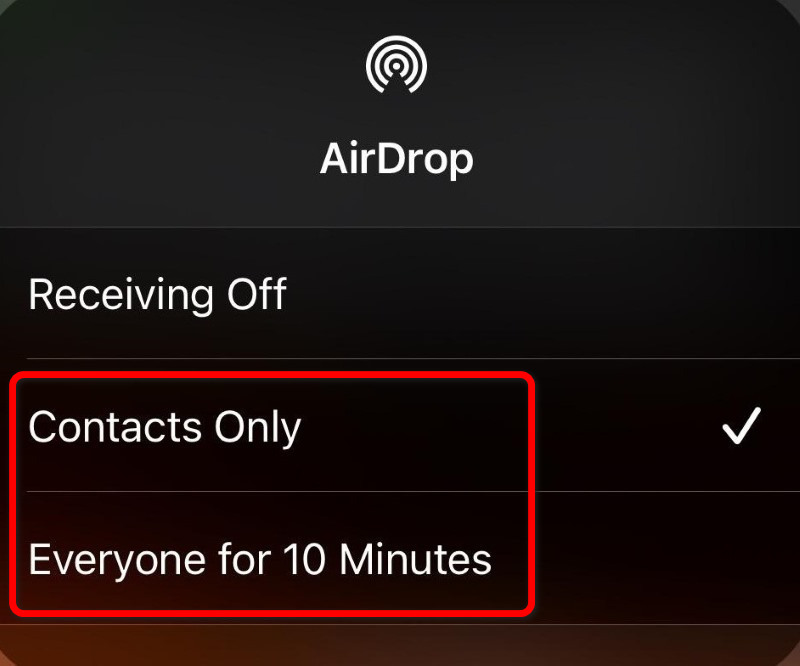
- 3.avoin ohjauskeskus pidä molemmissa iPhoneissa verkkoasetuskorttia painettuna ja napauta sitten pudottaa lentokoneestaValitse jokin seuraavista vaihtoehdoista:
Vain yhteystiedot. Valitse tämä vaihtoehto ennen kuin lähetät viestin yhteystiedoissasi olevalle henkilölle.
Kaikille 10 minuutiksi. Jos vastaanotinta ei ole yhteystiedoissasi, valitse tämä vaihtoehto, jotta lähellä olevat Apple-laitteet voivat löytää iPhonesi väliaikaisesti.
Osa 3: Kuinka siirtää AirDrop iPhonesta iPhoneen jakotaulukon kautta
Jaa taulukko on yleisin tapa tehdä AirDrop iPhonesta iPhoneen.
Vaihe 1. Avaa sovellus, josta haluat jakaa sisällön. Jos esimerkiksi haluat siirtää yhteystietoja AirDropilla iPhonesta toiseen, avaa Yhteystiedot-sovellus.
Vaihe 2. Napauta Jaa: -painiketta avataksesi iPhonen jakotaulukon.
Vaihe 3. Napauta jakotaulukossa pudottaa lentokoneestaIPhonesi alkaa sitten etsiä lähellä olevaa AirDropia. Kun vastaanottajan iPhone näkyy näytöllä, napauta sen nimeä tai profiilikuvaa.
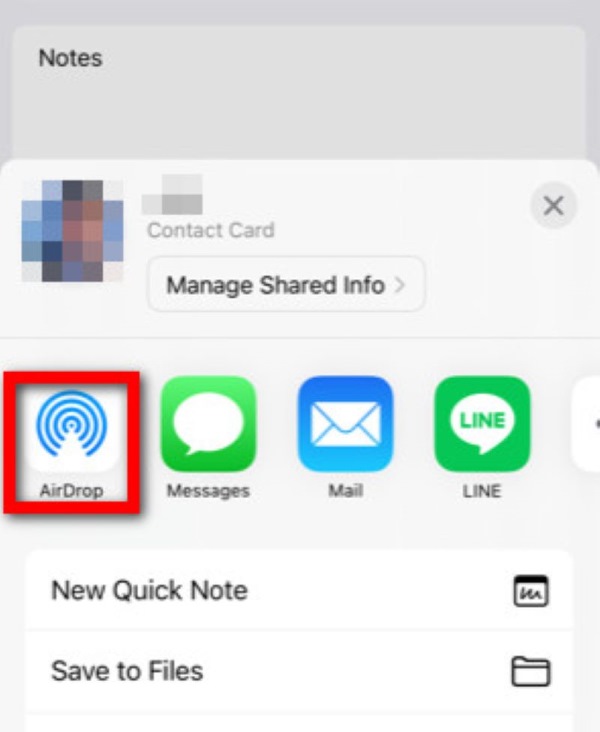
Vaihe 4. Vastaanottavaan iPhoneen tulee ilmoitus. Napauta Hyväksyä aloittaaksesi siirron. Jos molemmat iPhonet ovat kirjautuneina sisään samalla Apple-tilillä, siirto voidaan hyväksyä automaattisesti.
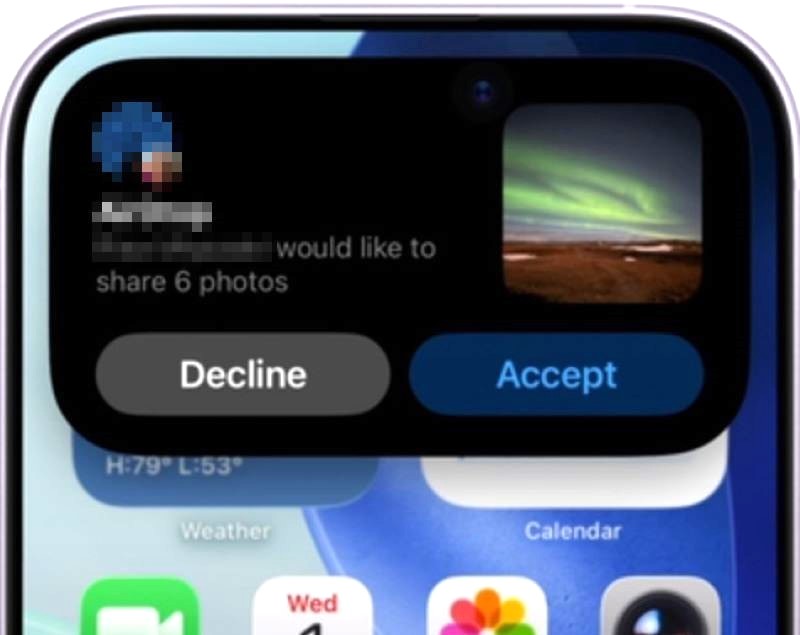
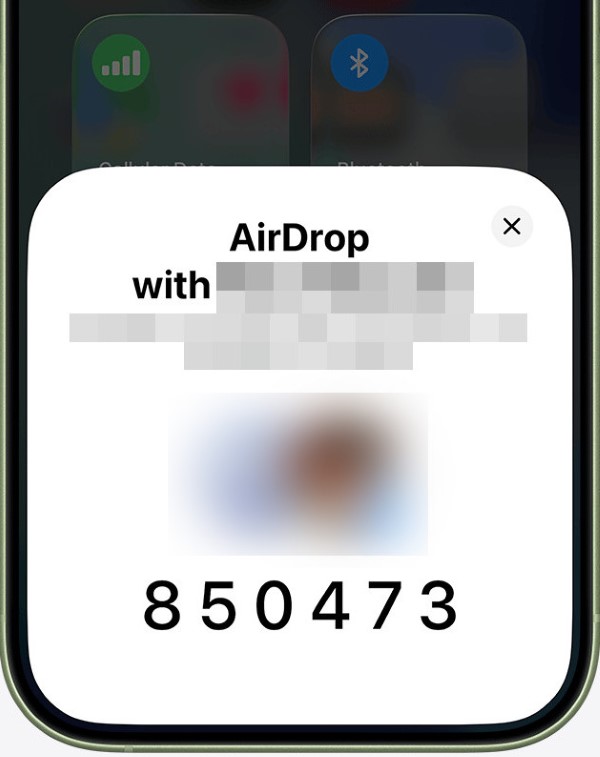
Huomautus: Jos olet valinnut Kaikki 10 minuuttia ennen kuin sinulta saatetaan pyytää lisäaikaa AirDrop-koodi täällä. Tämä tapahtuu, kun vastaanottajan järjestelmä on iOS 26.2 tai uudempi ja lähettäjä ei ole yhteystiedoissaan, jotta satunnaiset tuntemattomat eivät voi helposti lähettää jotain.
Saadaksesi tämän koodin, vastaanottajan tulee napauttaa Hanki AirDrop-koodi ilmoituksessa luodaksesi 6-numeroinen koodi ja näytä se lähettäjälle. Kun lähettäjä on syöttänyt koodin, siirto alkaa.
Vaihe 5. Sitten sinun tarvitsee vain odottaa. Se voi kestää jonkin aikaa, jos dataa on paljon. Vastaanottava iPhone ilmoittaa siirron valmistumisesta avaamalla siirretyn tiedoston automaattisesti.
Osa 4: Kuinka AirDrop iPhonesta iPhoneen koskettamalla
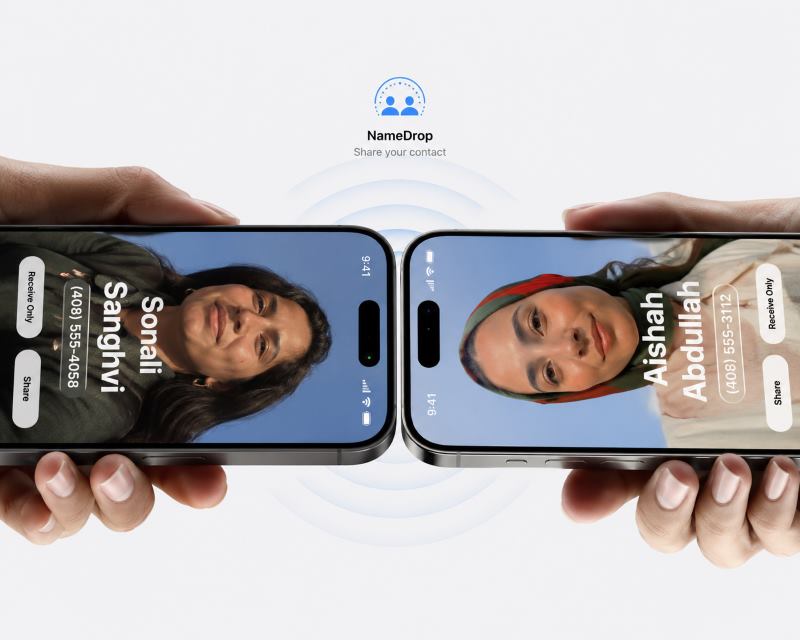
Miten iPhonesta iPhoneen voi siirtää AirDropilla yksinkertaisesti tuomalla kaksi iPhonea lähelle toisiaan? Tätä kutsutaan NameDrop, mikä edellyttää, että molemmissa laitteissa on iOS 17 tai uudempi.
Vaihe 1. Mene Asetukset > general > pudottaa lentokoneesta > Aloita jakaminen varmistaaksesi Laitteiden yhdistäminen on päällä.
Vaihe 2. Avaa lähetettävä kuva, yhteystieto tai muu kohde ja napauta sitten Jaa:.
Vaihe 3. Älä napauta AirDropia nyt – Pidä sen sijaan kahta iPhonea ylhäältä ylös, reunojen koskettaessa toisiaan.
Vaihe 4. Tiedosto siirretään taianomaisesti toiseen iPhoneen!
Osa 5: AirDrop ei toimi: Kuinka korjata?
Kun AirDrop iPhonesta iPhoneen ei toimi, voit korjata sen seuraavasti:
Tarkista asetukset
Korjaa 1. Vie kaksi iPhonea lähemmäs toisiaan.
Korjaa 2. Tarkista, onko Bluetooth: ja Wi-Fi ovat tällä hetkellä päällä ja vakaat. Kokeile kytkeä ne pois päältä, odottaa viisi sekuntia ja kytkeä ne takaisin päälle.
Korjaa 3. AirDrop epäonnistuu, jos jompikumpi laite käyttää henkilökohtaista hotspotia. Varmista, että Henkilökohtainen hotspot is pois.
Korjaa 4. Mene ohjauskeskus nähdäksesi, onko AirDrop määritetty oikein. Ja jos se on asetettu Vain yhteystiedot -tilaan, varmista, että vastaanottava iPhone on tallennettu lähettäjän osoitekirjaan ja kirjauduttu sisään iCloudiin.
Korjaa 5. Jos käytät a VPN, sammuta se. Kolmannen osapuolen VPN-palvelut voivat estää AirDrop-signaaleja.
Käytä vaihtoehtoista työkalua
Mikään korjauksista ei toimi? Ei hätää, voit silti siirtää tiettyjä tiedostoja iPhonen välillä nopeasti ja helposti tällä Apeaksoft iPhone TransferMikä parasta, se toimii jopa AirDropia nopeammin, kun siirrät suuria tiedostomääriä.
Vaihe 1. Asenna tämä helpoin AirDrop-vaihtoehto tietokoneellesi. Valitse oikea iPhone Transfer -versio tietokoneellesi käyttöjärjestelmän perusteella.
Suojattu lataus
Suojattu lataus
Vaihe 2. Liitä sekä lähde- että kohde-iPhone tietokoneeseen kaapeleilla. Aloita iOS-siirto; se tunnistaa laitteet automaattisesti.
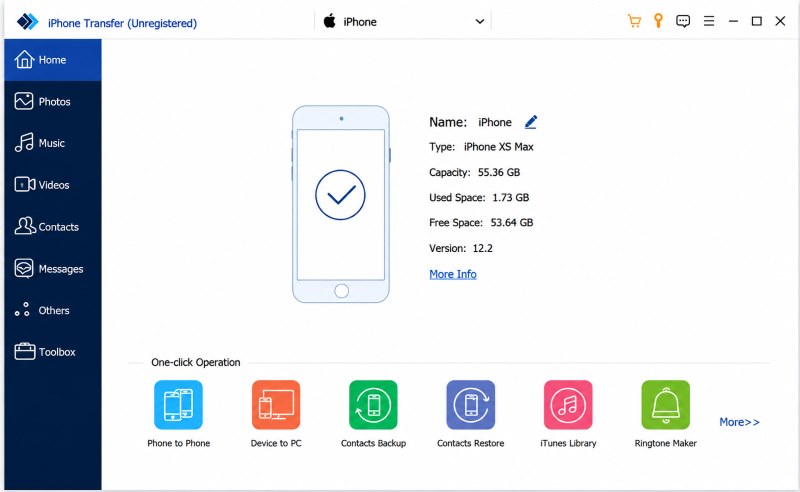
Vaihe 3. Valitse siirrettävien tietojen tyyppi valokuvista, musiikista, videoista ja muusta.
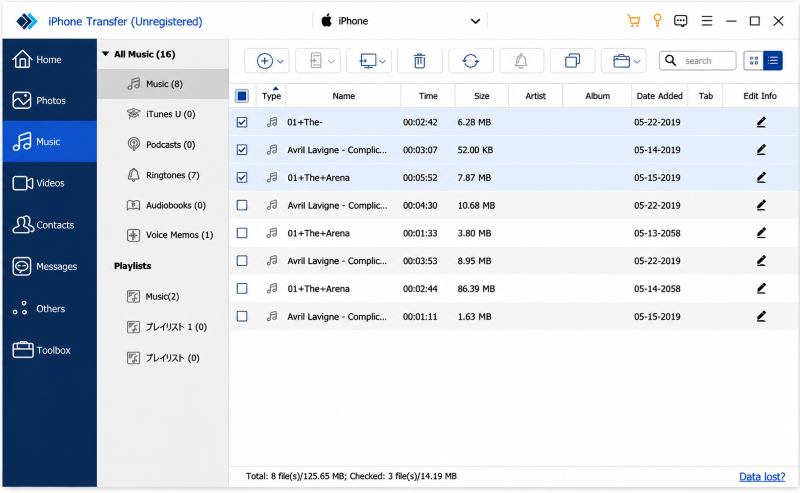
Oletetaan, että aiot siirtää musiikkia. Napsauta lähde-iPhonen nimeä vasemmalla puolella ja valitse sitten Musiikki avataksesi kaiken lähde-iPhonen musiikin yksityiskohtaisessa ikkunassa. Täällä voit esikatsella musiikkia ja valita valintaruudun jokaisen siirrettävän kappaleen edessä.
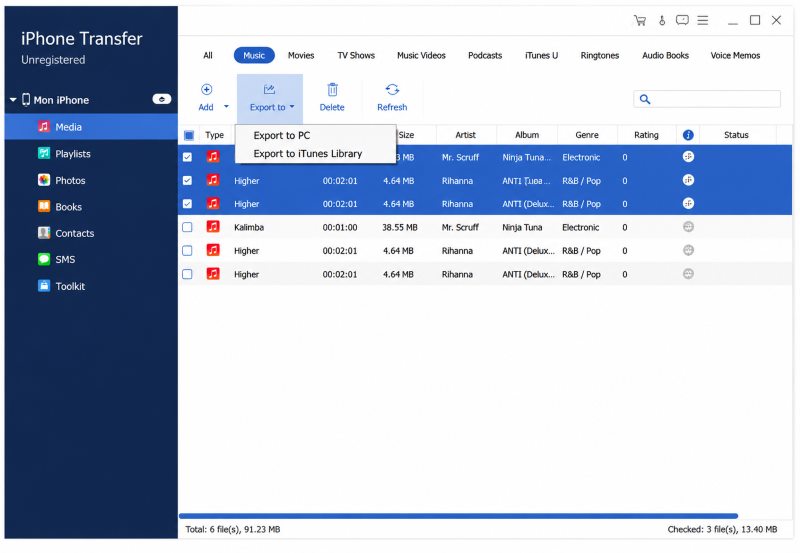
Vaihe 4. Valinnan jälkeen siirry kohtaan Vie kohteeseen yläreunassa oleva valikko ja valitse Vie kohteeseen [kohdelaitteen nimi] aloittaaksesi halutun musiikin siirtämisen iPhonesta iPhoneen välittömästi.
Osa 6: Usein kysyttyjä kysymyksiä AirDropista iPhonen välillä
Mikä on AirDrop?
AirDrop on Applen sisäänrakennettu ominaisuus, jolla voit kätevästi siirtää valokuvia, videoita, dokumentteja ja muita tiedostoja lähellä oleviin Apple-laitteisiin langattomasti Bluetoothin ja Wi-Fin avulla luomalla suoran vertaisyhteyden.
Voinko siirtää kaikki tiedot yhdestä iPhonesta toiseen AirDropilla?
AirDrop voi lähettää useimpia tietoja. Se on suunniteltu siirtämään sisältöä, kuten valokuvia, videoita, dokumentteja ja muuta, mutta se ei voi käyttää tietoja, kuten sovellustietokantoja, järjestelmätietoja, asetuksia tai tilitietoja. Jos haluat siirrä kaikki tiedot iPhonesta iPhoneen, Pika-aloitus, iCloud ja Apeaksoft voivat auttaa sinua siinä.
Toimiiko AirDrop iPhonen ja Macin/iPadin välillä?
Kyllä, voit AirDrop iPhonesta Maciin tai iPadin saumattomasti. Kuten iPhonen välillä: Bluetooth, Wi-Fi, lyhyt etäisyys ja oikeat AirDrop-asetukset vaaditaan.
Miten voin siirtää AirDropilla kuvia iPhonesta iPhoneen täydellä laadulla?
AirDrop voi lähettää kuvia pakkaamatta niitä. Ennen kuin valitset AirDropin jakotaulukossa, napauta Vaihtoehdot yläreunassa. Vieritä sitten viimeiseen vaihtoehtoon, Kaikki valokuvatiedotja kytke se päälle (jos se ei ole jo päällä). Sen jälkeen AirDropilla lataamasi kuvat ovat taatusti täysin laadukkaita.
Yhteenveto
Tässä opetusohjelmassa jaoimme miten AirDrop iPhonesta iPhonelleAirDrop on kätevä palvelu sisällön siirtämiseen Apple-laitteiden välillä. Sinun tarvitsee vain napauttaa iPhoneja tai pitää niitä yhdessä. Kun AirDrop epäonnistuu, tarkista Bluetooth-, Wi-Fi- ja AirDrop-asetukset tai käytä Apeaksoft iPhone Transferia helppona vaihtoehtona. Kokeile sitä iPhonellasi!
 Apeaksoft iPhone Transfer
 Siirrä iOS-tietoja iOS-laitteiden, tietokoneen ja iTunesin välillä.
Suojattu lataus
Suojattu lataus
Aiheeseen liittyvät artikkelit




