

Kuinka siirtää tietoja iPhonesta iPhoneen – parhaat tavat vuonna 2026

Keskeiset ostokset
- Uudet iPhone-käyttäjät → Pika-aloitus
- iCloud-tallennustila ja Wi-Fi → iCloud
- Ei iCloud-tallennustilaa tai Wi-Fi-yhteyttä → iTunes / Apple-laitteet / Finder / Apeaksoft iPhone Transfer
- Siirrä vain tiettyjä tiedostoja → Apeaksoft / AirDrop
- Siirto asennuksen jälkeen → Apeaksoft
Oletko innoissasi uudesta iPhonesta, mutta turhautunut tietojen siirtämiseen vanhasta? Ehkä sinulla on vaikeuksia vanhojen tietojen varmuuskopioinnissa tai olet ärsyyntynyt hitaasta siirtoprosessista? Älä huoli, tämä artikkeli auttaa sinua vertailemalla neljää tehokasta menetelmää... siirtää tietoja iPhonesta iPhoneenja voit vapaasti valita tilanteeseesi parhaiten sopivan.
SIVUN SISÄLTÖ:
- Pikavertailu: Mikä menetelmä sopii sinulle parhaiten?
- Osa 1: Pika-aloitus - Helpoin ja suositeltu menetelmä
- Osa 2: iCloud – Ei tietokonetta, mutta tarvitsee Wi-Fi-yhteyden ja tallennustilan
- Osa 3: Tietokoneen (Mac/PC) käyttö – iCloudia ei tarvita
- Osa 4: Erikoistapaus - Tiedonsiirto uuden iPhonen asennuksen jälkeen
- Osa 5: Voiko AirDrop siirtää kaiken?
- Osa 6: Yleisten siirto-ongelmien vianmääritys
Pikavertailu: Mikä menetelmä sopii sinulle parhaiten?
Kuinka valita tarpeitasi parhaiten palveleva tapa? Tässä on lyhyt opas tilanteista, joihin kukin menetelmä sopii:
| Pikaopas | iCloud | Finder/iTunes/Apple-laitteet | Apeaksoft iPhone Transfer | Pudottaa lentokoneesta | |
| Vaadittu tietokone | × | × | √ | √ | × |
| Internet pakollinen | √ | √ | × | × | × |
| Siirrä kaapelilla | × | × | √ | × | × |
| Täydellinen iPhone-migraatio | √ | √ | √ | √ | × |
| Valikoiva siirto | × | × | × | √ | √ |
| Toimii asennuksen jälkeen | × | × | × | √ | √ |
| Toimii ilman vanhaa iPhonea | × | √ | √ jos sinulla on jo varmuuskopio | × | × |
Osa 1: Pika-aloitus – Helpoin ja suositeltu menetelmä
Pika-aloitus on sisäänrakennettu ominaisuus iOS 11:ssä ja uudemmissa laitteissa, joten sinun ei tarvitse asentaa mobiilisovellusta siirtääksesi tietoja iPhonesta iPhoneen. Pika-aloituksen avulla sinun tarvitsee vain asettaa kaksi valmisteltua laitetta lähelle toisiaan ja antaa siirron tapahtua.
Vaihe 1. Kun olet avannut uuden iPhonen lukituksen ja asettanut sen vanhan lähelle, Pika-aloitusnäyttö ponnahtaa lähde-iPhoneesi. Se tarjoaa mahdollisuuden käyttää Apple ID:täsi uuden iPhonen määrittämiseen. Varmista, että Apple ID on oikein ja napauta jatkaa.
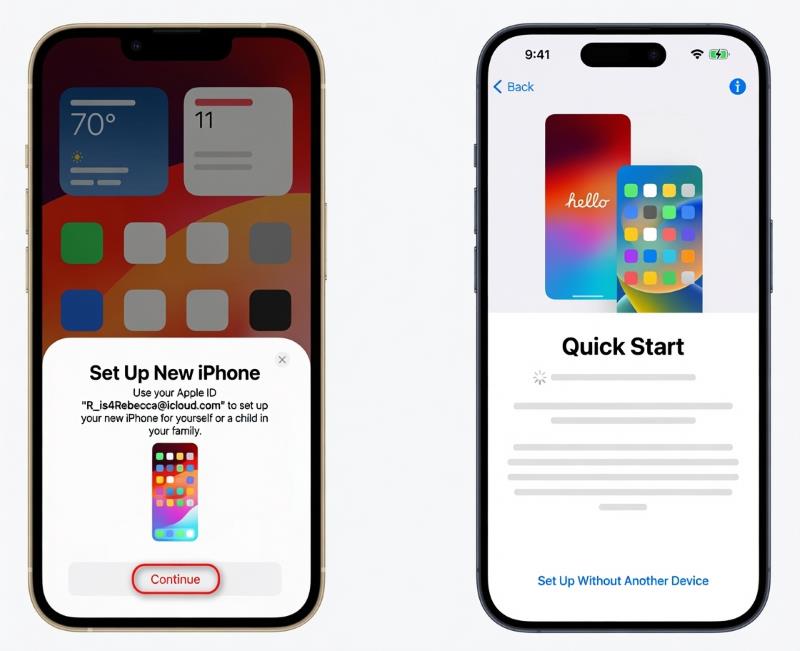
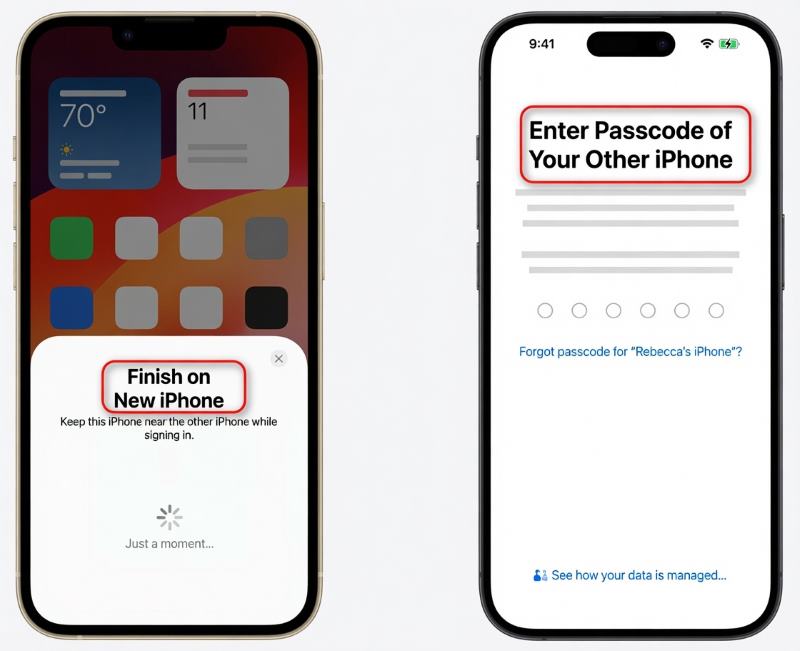
Vaihe 2. Skannaa sitten animaatio kameralla noudattamalla lähde-iPhonen ohjeita. Kun Viimeistele uudella iPhonella ponnahtaa esiin, anna vanha salasanasi.
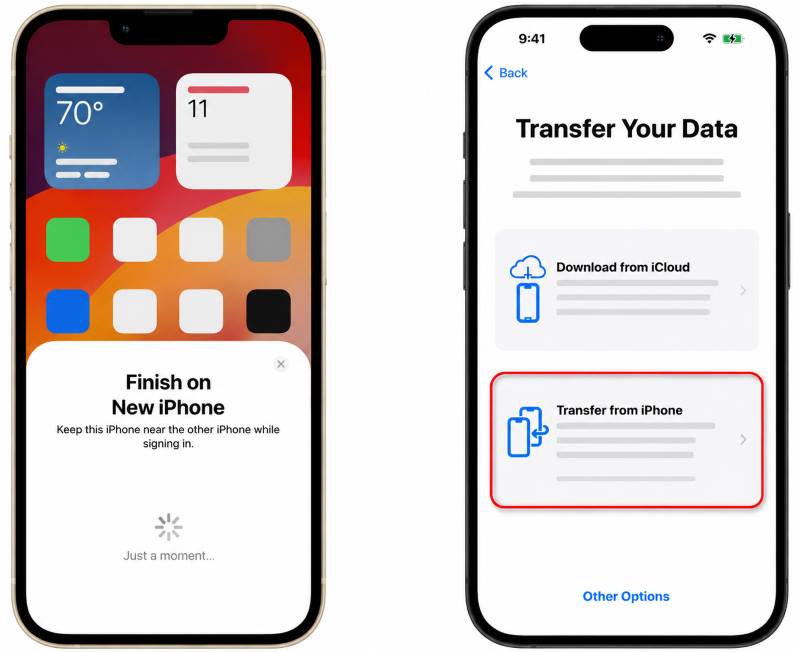
Vaihe 3. Napauttaa Siirto iPhonestaApple ID:n määrittämisen ja jäljellä olevien kehotteiden noudattamisen suorittaminen voi kestää hetken.
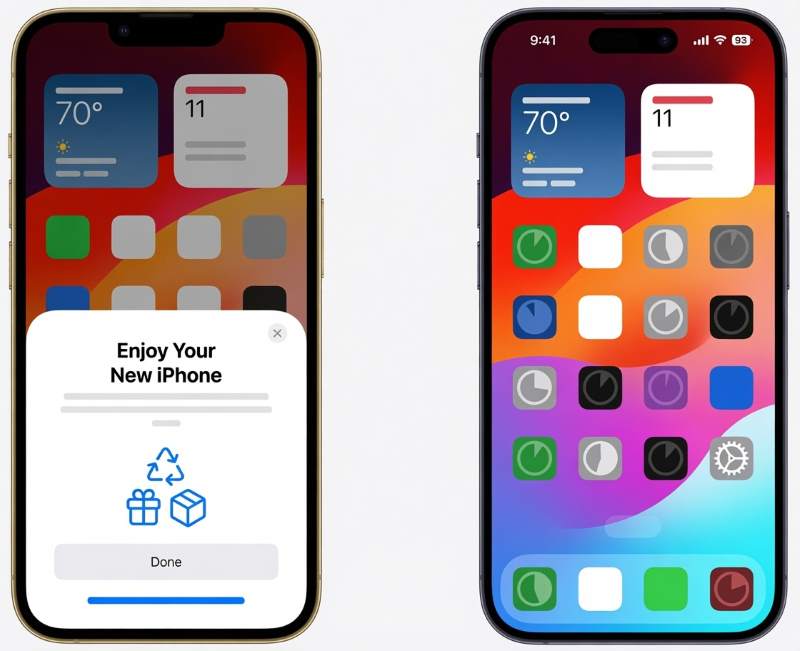
Vaihe 4. Kun se on valmis, uusi iPhonesi on käyttövalmis; kaikki tietosi latautuvat taustalla, kun olet yhteydessä Wi-Fi-verkkoon.
Pika-aloitus on helppo siirto, mutta sopii vain pienille ja keskisuurille tietomäärille. Kun tietoa on paljon, pika-aloitus voi olla hidas ja epävakaa. Kokeile tässä tapauksessa muita menetelmiä, kuten iCloudin tai tietokoneen käyttöä.
Osa 2: iCloudin käyttö – Ei tietokonetta, mutta tarvitsee Wi-Fi-yhteyden ja tallennustilan
Vaihe 1. Yhdistä vanha iPhone Wi-Fi-verkkoon ja kytke se pistorasiaan. Siirry osoitteeseen Asetukset > [Sinun nimesi] > iCloud > iCloud varmuuskopiointi. Kytke se päälle ja napauta sitten Varmuuskopioi nyt.
Huomautus: Ilmainen iCloud-tallennustila on rajoitettu vain 5 Gt:iin. Mutta jos olet juuri ostanut uuden iPhonen, Apple tarjoaa automaattisesti ilmaista ja rajatonta iCloud-tallennustilaa siirtoa varten, joka on saatavilla 21 päivän ajan.
Vaihe 2. Käynnistä uusi puhelin ja noudata alkuasennusohjeita, kunnes saavutat Siirrä sovelluksesi ja tietosi.
Vaihe 3. Napauttaa iCloud Backupistaja kirjaudu sisään samalla Apple-tilillä vanhalla iPhonella.
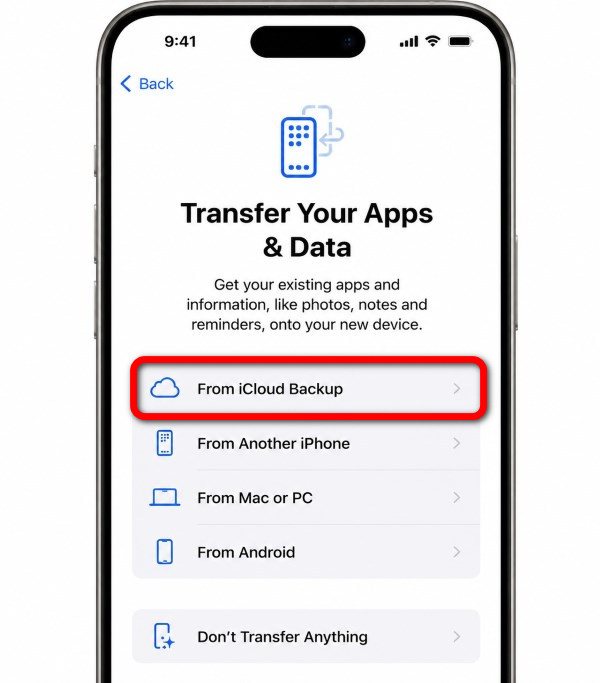
Vaihe 4. Valitse varmuuskopio. Tämän jälkeen uusi iPhone alkaa latautua taustalla. Muista pitää Wi-Fi-yhteys ja puhelin ladattuna.
Osa 3: Tietokoneen (Mac/PC) käyttö – iCloudia ei tarvita
Mitä jos iCloud-tallennustilaa ei ole tarpeeksi? Miten siirtää tietoja iPhonesta iPhoneen ilman iCloudia? On olemassa vaihtoehto: voit siirtää tietoja iPhonesta iPhoneen tietokoneen kaapelilla.
1. Käytä Finderia, iTunesia tai Apple-laitteita (virallisia Apple-työkaluja) täydelliseen siirtoon
Opi siirtämään tietoja iPhonesta iPhoneen iTunesin (Windowsissa), Apple-laitteiden (Windowsissa) ja muiden avulla. löytäjä (Macilla) vaihe vaiheelta:
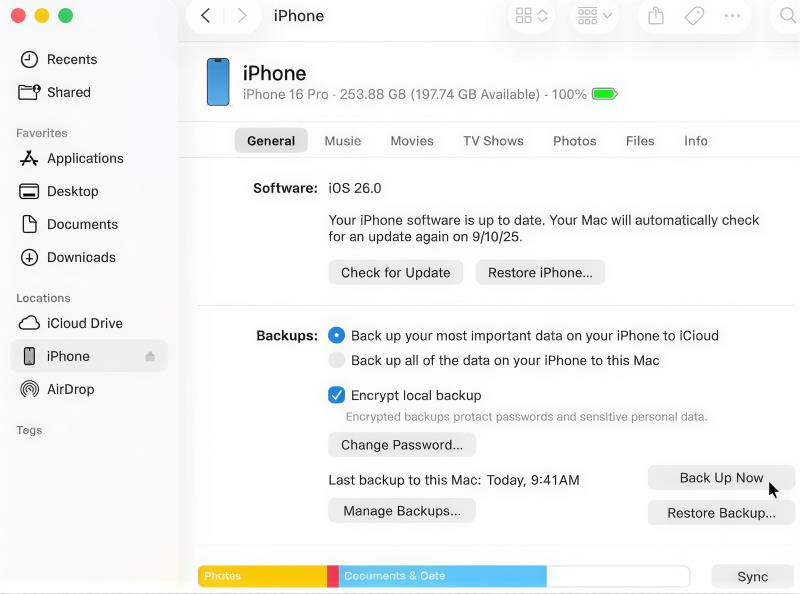
Vaihe 1. Liitä vanha iPhone tietokoneeseen kaapelilla. Avaa Finder, iTunes tai Apple-laitteet, napsauta Laite -painiketta ja valitse Varmuuskopioi nyt jotta voit luoda varmuuskopion tietokoneelle. Voit ohittaa tämän vaiheen, jos olet varmuuskopioinut vanhan puhelimen etukäteen.
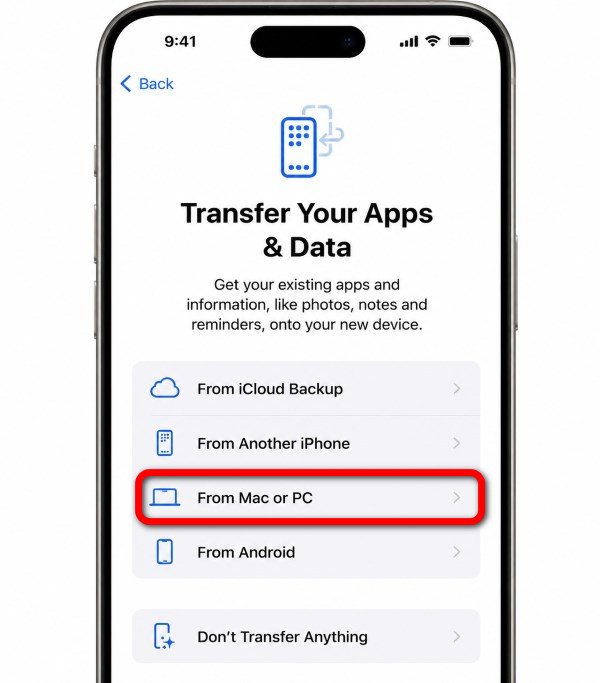
Vaihe 2. Liitä uusi laitteesi tietokoneeseen ja käynnistä se. Jatka asennusta, kunnes olet kohdassa Sovellukset ja data. Valitse siellä Palauta Macilta tai PC:ltä.
Vaihe 3. Valitse laite Finderissa/iTunesissa/Apple-laitteissa ja napsauta Palauta varmuuskopiointi.
Vaihe 4. Valitse varmuuskopio ja pidä iPhone kytkettynä ja ladattuna, kunnes se loppuu.
2. Käytä Apeaksoft iPhone Transferia valikoivaan siirtoon
Apeaksoft iPhone Transfer on erinomainen siirtotyökalu, joka voi skannata iOS-laitteesi sekunneissa ja siirtää kaikenlaisia tietoja uuteen laitteeseesi vain muutamalla napsautuksella ilman varmuuskopioita tai palautuksia.
Kun tietokoneellasi ei ole tarpeeksi tilaa varmuuskopiointia varten tai haluat valita ja esikatsella tietoja ennen siirron aloittamista, Apeaksoft on parempi vaihtoehto virallisille työkaluille.
Vaihe 1. Lataa ja asenna Apeaksoft iPhone Transfer käynnistää sen tietokoneessa.
Suojattu lataus
Suojattu lataus
Vaihe 2. Liitä molemmat iPhonesi tietokoneeseen USB-kaapeleilla.
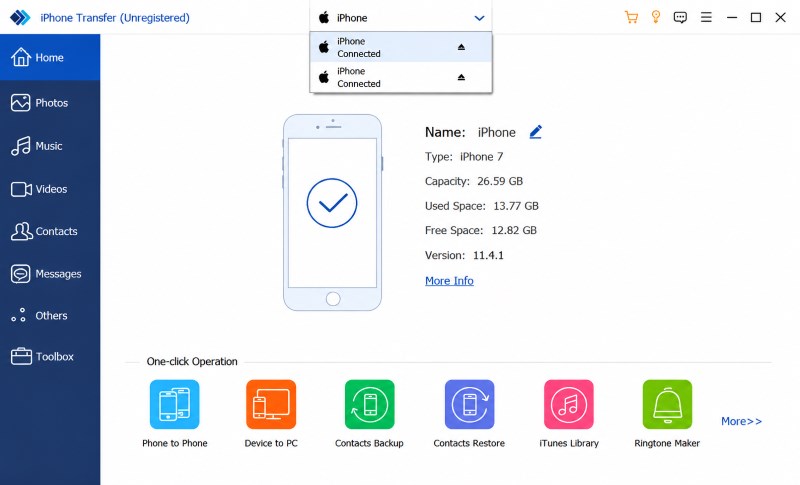
Vaihe 3. Kun iPhonet on havaittu, näet oletussivun vasemmalla puolella rivin työkalurivejä ja voit valita minkä tahansa siirrettävän tietotyypin.
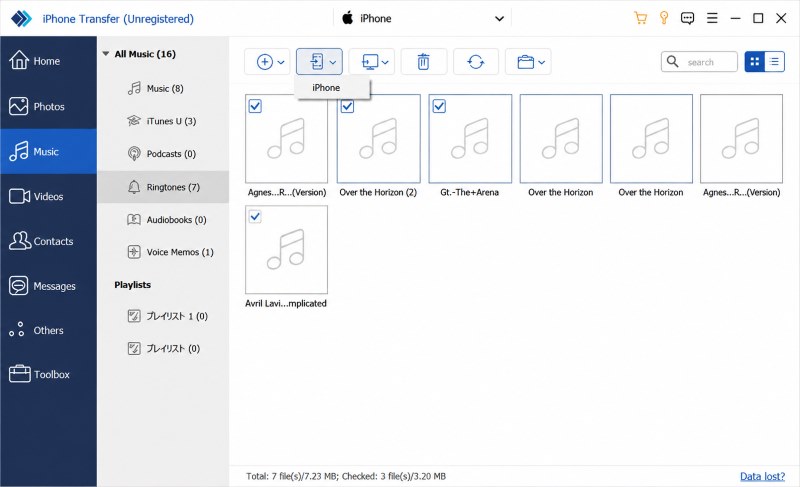
Tietotyypit, joita ei näytetä suoraan, löytyvät Muuta, Kuten Muistiinpanot, kalenteri, Safari, Jne
Vaihe 4. Seuraavaksi voit valita siirrettävät tiedostot manuaalisesti eri luokkien mukaan. Kun olet valmis, napsauta Vie laitteeseen -painiketta aloittaaksesi valitsemiesi tietojen siirron lähdelaitteesta kohdelaitteeseen.
Prosessin aikana voit esikatsella tietoja kaikista valokuvista, musiikista, videoista jne. ja myös muokata yhteystietoja.
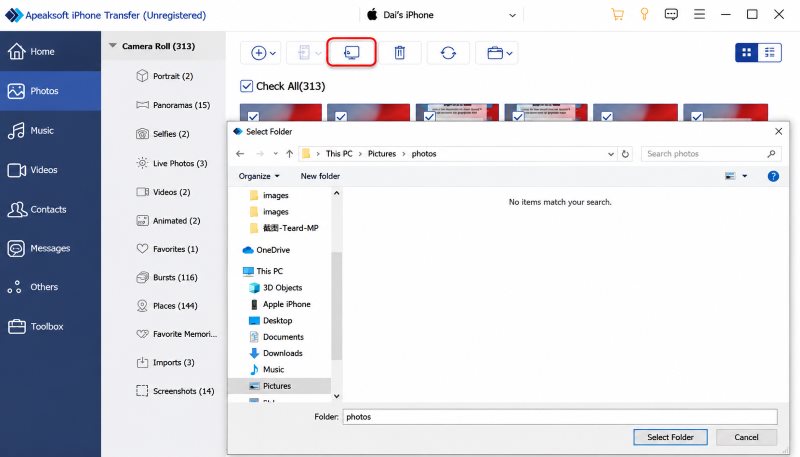
Muuten, Apeaksoft tukee myös täydellistä siirtoa. Voit tehdä tämän valitsemalla Laite laitteeseen at Vaihe 3Sitten voit siirtää kaikki tiedot yhdellä napsautuksella valitsematta niitä manuaalisesti.
Osa 4: Erikoistapaus – Tiedonsiirto uuden iPhonen asennuksen jälkeen
Esittelemistämme menetelmistä vain Apeaksoft tukee täydellistä tiedonsiirtoa iPhonesta iPhoneen asennuksen jälkeen – se ei missään olosuhteissa korvaa tietojasi, vaan ainoastaan lisää siirrettävät tiedot suoraan olemassa olevien tietojen joukkoon.
Miten sitten siirtää tietoja iPhonesta iPhoneen asennuksen jälkeen, jos noudatat Applen virallisia menetelmiä? Koko laitteen siirtämiseksi sinun on valitettavasti poistettava kaikki sisältö ja asetukset jo asennetusta uudesta iPhonesta ja aloitettava asennusprosessi alusta. Mutta tiettyjen tietojen siirtämiseen AirDrop pystyy myös.
Osa 5: Voiko AirDrop siirtää kaiken?
Ei. Jos haluat siirtää vain tiettyjä tiedostoja, AirDropin käyttö iPhonesta iPhoneen siirtämiseen on erinomainen, mutta sillä ei voi siirtää kokonaista iPhonea. Koko iPhonen siirto vaatii sellaisten asioiden siirtämistä kuin järjestelmätiedot, sovellustietokannat, asetukset ja tilitiedot, joihin AirDropilla ei ole pääsyä.
Osa 6: Yleisten siirto-ongelmien vianmääritys
1. Pika-aloitus ei tule näkyviin tai laitteet eivät tunnista toisiaan
Todennäköisesti syynä ovat Bluetooth- tai Wi-Fi-ongelmat, liian kaukana toisistaan olevat laitteet tai vanhentunut iOS. Tarkista nämä asetukset ja yritä uudelleen.
2. Siirto jumissa tai jäätynyt edistymispalkki
Se on normaalia, kun siirrät erittäin suuria tietomääriä. Mutta se voi johtua myös heikosta internetyhteydestä, jos käytät pika-aloitusta tai iCloudia, joten varmista, että Wi-Fi-yhteys on täysin vakaa ennen siirron aloittamista.
3. Siirto epäonnistuu puolivälissä
Kun näin tapahtuu, kokeile käynnistää molemmat puhelimet uudelleen, kytkeä ne virtalähteeseen tai vaihtaa langalliseen yhteyteen nähdäksesi, jatkuuko siirto. Jos se ei kuitenkaan palaudu, sinun on toistettava prosessi alusta alkaen. Varmista siis, että laitteidesi akut kestävät koko prosessin ajan, yhteys on vakaa ja että iCloudin/tietokoneen tallennustila riittää varmuuskopiointiin, jotta vältyt vahingoilta.
4. Tallennetut salasanat puuttuvat iCloud-siirron jälkeen
Se voi johtua siitä, että iCloud-avainnippu on poistettu käytöstä. Siirry osoitteeseen Asetukset > [Sinun nimesi] > iCloud > Salasanat ja avaimenperäja varmista, että synkronointi on käytössä. Käytä myös salattua tietokoneen varmuuskopiota, jos salasanat on palautettava paikallisesta varmuuskopiosta.
Yhteenveto
Oletko jo löytänyt paras tapa siirtää iPhonesta iPhoneen sinulle? Pika-aloitus on paras vaihtoehto pienille ja keskisuurille iPhone-siirtoille. iCloud toimii hyvin, kun vanha iPhonesi ei ole käytettävissä. Finder, Apple-laitteet tai iTunes sopivat erinomaisesti paikallisiin varmuuskopioihin, kun taas Apeaksoft iPhone Transfer on loistava valittujen tiedostojen siirtämiseen ilman päällekirjoittamista. Ja vaikka vaihtaisit matkapuhelimesi iPhoneen ensimmäistä kertaa, voit silti helposti... siirtää tietoja Androidista iPhoneenValitse sinulle parhaiten sopiva tapa ja nauti uudesta iPhonestasi.
Aiheeseen liittyvät artikkelit




