

Kaikki mitä sinun tulisi tietää iMobie AnyTrans ja vaihtoehto

Tällä hetkellä markkinoilla on valtava määrä tiedonsiirtotyökaluja. Jotkut niistä synkronoivat tietoja mobiililaitteiden ja tietokoneiden välillä yhteensopivalla kaapelilla. Toiset toimivat langattomasti. iMobie AnyTranson esimerkiksi erinomainen tiedonsiirtotyökalupakki. Joustavan suunnittelunsa ansiosta se voi auttaa käyttäjiä siirtämään, varmuuskopioimaan ja hallitsemaan tiedostoja mobiililaitteella ja tietokoneella. Puolueeton arvostelumme auttaa sinua oppimaan ohjelmiston nopeasti.
SIVUN SISÄLTÖ:
Osa 1: iMobie AnyTrans -arvostelu
iMobie AnyTrans on kaikenkattava tiedonhallintaohjelmisto. Sitä käytetään tietojen varmuuskopiointiin iPhonesta tietokoneelle, Androidista iPhoneen vaihtamiseen ja tiedon siirtämiseen iOS-laitteiden välillä. Ennen kuin ostat AnyTrans-lisenssikoodin, tutustutaan ensin ohjelmiston ominaisuuksiin.
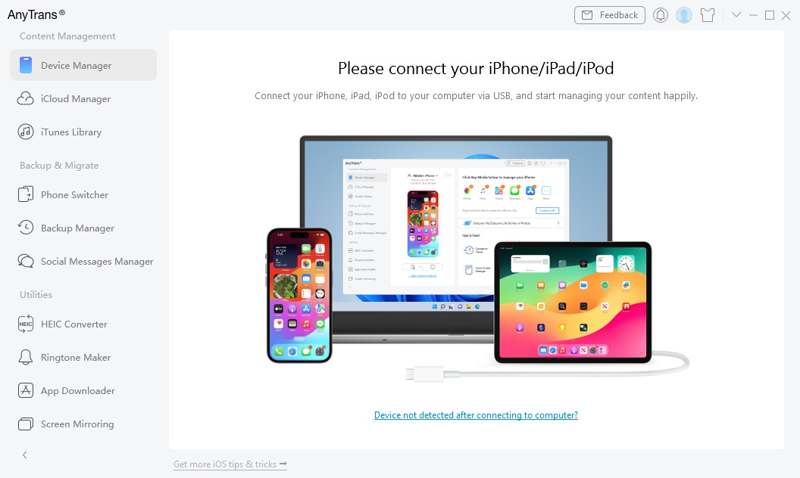
iMobie AnyTransin tärkeimmät ominaisuudet
1. Varmuuskopioi iOS-laitteen tiedot tietokoneelle kaapelilla.
2. Siirrä tietoja iOS:stä tietokoneelle langattomasti.
3. Hallitse iTunes- ja iCloud-varmuuskopioita.
4. Synkronoi tiedot vanhasta iPhonesta uuteen laitteeseen.
5. Siirrä tietoja Androidista iPhoneen.
6. Hallitse iPhonen aloitusnäyttöä tietokoneella.
7. Tukee mediatiedostoja, yhteystietoja, viestejä ja paljon muuta.
8. Työskentele iOS 5:llä ja uudemmilla, Android 5:llä ja uudemmilla.
9. Saatavilla Windows 11/10/8/7/Vista- ja macOS 10.13 -käyttöjärjestelmissä.
iMobie AnyTransin arvostelu
- AnyTrans iOS:lle pitää kaikki tietosi järjestyksessä yhdessä paikassa.
- Se tarjoaa web-käyttöliittymän ja mobiilisovelluksen.
- Se voi synkronoida iTunes-kirjastosi Macin ja Windowsin välillä.
- Se tukee sekä langallisia että langattomia yhteyksiä.
- Se on yhteensopiva useiden tietotyyppien, kuten WhatsAppin, kanssa.
- Se oli suunniteltu henkilökohtaiseen käyttöön.
- Käyttäjät raportoivat yhteysongelmista tiedostojen langattomassa siirrossa.
- Hinta on korkea.
Onko iMobie AnyTransin lataus ilmainen?
Kyllä, voit ladata AnyTransin ilmaiseksi viralliselta verkkosivustolta. Ilmainen demoversio ei kuitenkaan voi siirtää mitään. Toisin sanoen sinun on ostettava tai tilattava AnyTrans-avain. Yhden kuukauden tilaus maksaa 35.99 dollaria ja yhden vuoden tilaus 39.99 dollaria. Kertalisenssi maksaa 59.99 dollaria ja perhetilaus 79.99 dollaria.
Onko AnyTrans turvallinen?
Kyllä, AnyTrans on turvallinen käyttää. Sen on kehittänyt ja julkaissut iMobie. Se ei asenna viruksia tai haittaohjelmia laitteellesi, jos lataat sen viralliselta verkkosivustolta. Se ei kuitenkaan salaa tietojasi niitä siirrettäessä. Tämä voi aiheuttaa kyberriskin tiedostoillesi ja laitteellesi.
Osa 2: iMobie AnyTransin käyttö
iMobie AnyTrans tarjoaa joustavia vaihtoehtoja tiedonsiirtoon iPhonen ja tietokoneen tai Android-laitteen ja iPhonen välillä. Esittelemme alla vaiheittaiset työnkulut eri tilanteissa.
AnyTransin käyttö iOS:ssä langattomasti
Vaihe 1. Asenna AnyTrans-sovellus iOS:lle App Storesta.
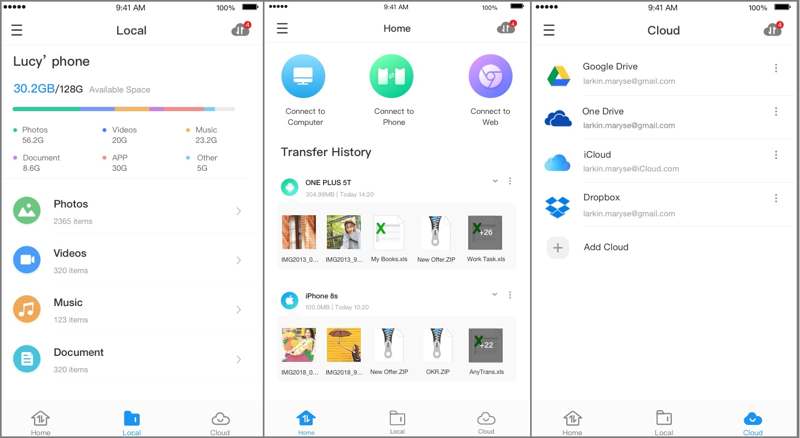
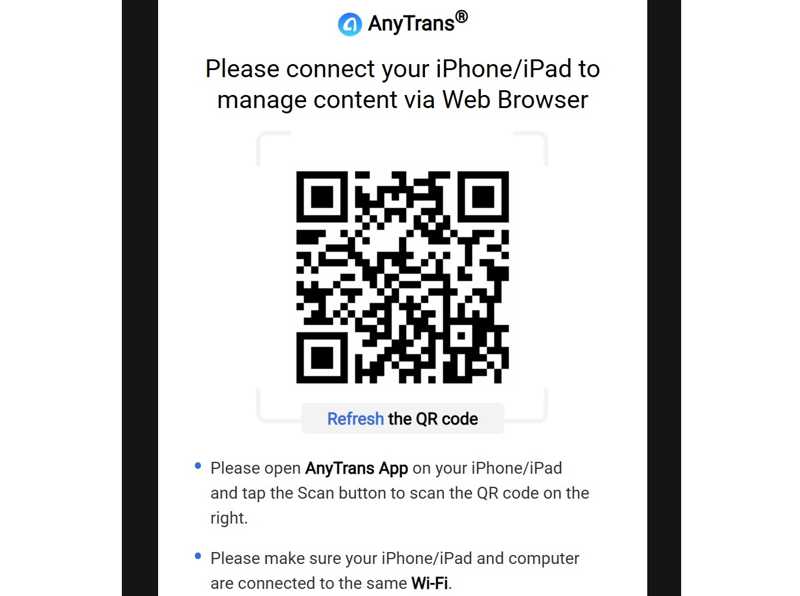
Vaihe 2. Siirry selaimessa osoitteeseen https://anytrans.imobie.com/scancode näyttääksesi QR-koodin.
Vaihe 3. Avaa sovellus ja skannaa koodi kamerallasi.
Vaihe 4. Siirrä sitten valokuvat, videot ja muut tiedostot iPhonesta tietokoneelle.
Vaihe 5. Vastaanota ja tallenna iPhone-tietosi tietokoneellesi.
Kirjallisuutta
AnyTransin käyttö Windowsissa ja Macissa
Vaihe 1. Asenna AnyTrans tietokoneellesi ja avaa se.
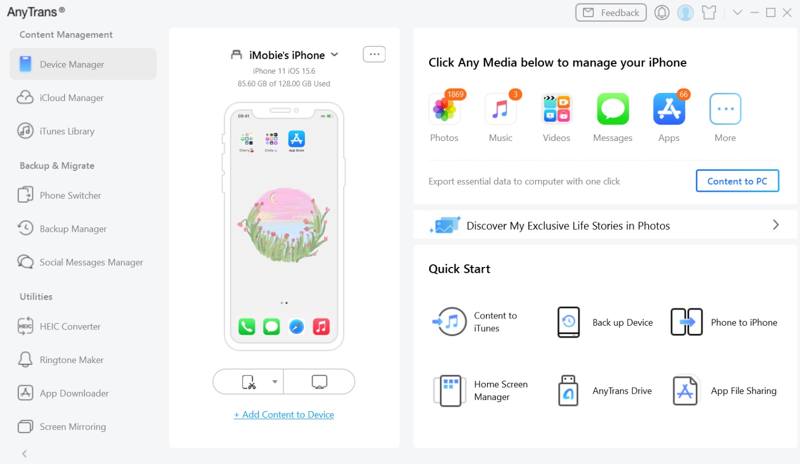
Vaihe 2. Liitä iPhone tietokoneeseen yhteensopivalla kaapelilla.
Vaihe 3. Kun laitteesi on havaittu, napsauta siirrettävää tietotyyppiä, kuten Valokuvat.
Vaihe 4. Esikatsele sitten kaikkia kuvia iPhonessasi.
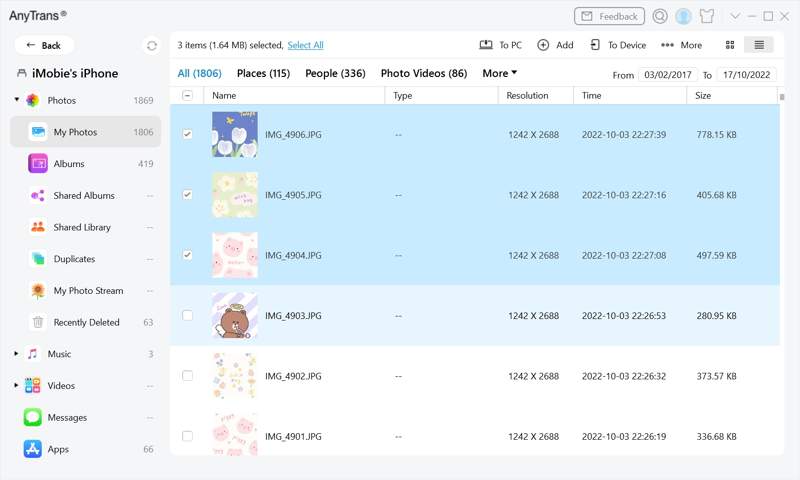
Vaihe 5. Valitse haluamasi valokuvat ja napsauta PC: hen painike ylänauhassa.
Vaihe 6. Jos haluat siirtää tietoja tietokoneelta iPhoneen, napsauta Lisää -painiketta ja avaa tiedostot.
AnyTransin käyttö Androidin ja iPhonen väliseen siirtoon
Vaihe 1. Liitä sekä puhelimesi että iPhonesi tietokoneeseen kaapeleilla.
Vaihe 2. Suorita AnyTrans-ohjelmisto ja valitse Puhelinkytkin sivupalkissa.
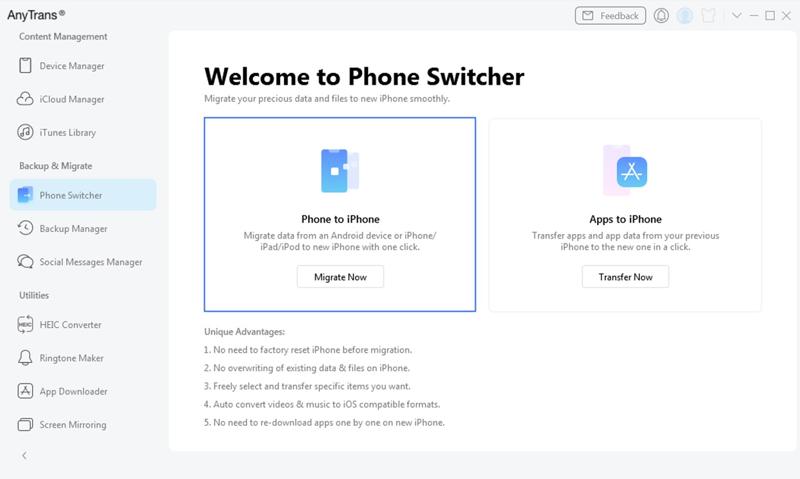
Vaihe 3. Valitse Siirrä nyt painiketta.
Vaihe 4. Valitse siirrettävät tietotyypit ja napsauta seuraava painiketta.
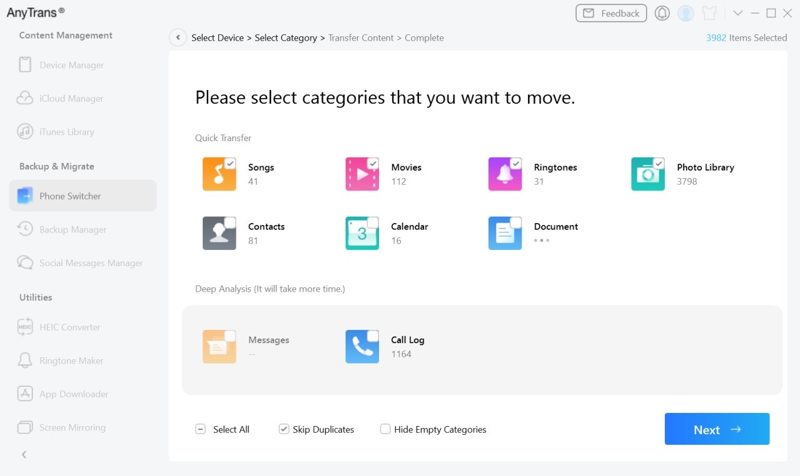
Vaihe 5. Pidä iPhone ja puhelin kytkettynä tietokoneeseen prosessin aikana.
Osa 3: Vaihtoehto iMobie AnyTransille
Jos AnyTrans ei ole käytettävissä laitteellasi tai et pidä siitä, voit löytää vaihtoehtoisen työkalun, kuten Apeaksoft iPhone TransferSe on kompaktimpi ja helppokäyttöisempi. Se keskittyy tiedonsiirtoon iPhonen ja tietokoneen, iPhonen ja iPhonen tai puhelimesta puhelimeen välillä. Yksinkertainen käyttöliittymä tekee siitä hyvän vaihtoehdon aloittelijoille.
Loistava vaihtoehto iMobie AnyTransille Androidille, iOS:lle, Windowsille ja Macille
- Siirrä lähes kaikki tiedot iOS:n ja Windowsin tai Macin välillä.
- Siirrä tietoja iOS:n ja Androidin välillä yhdellä napsautuksella.
- Tukee lähes kaikkia tietotyyppejä, kuten mediatiedostoja, yhteystietoja, tekstiviestejä jne.
- Transkoodaa tietomuodot kohdelaitteen mukaan.
- Yhteensopiva iOS:n ja Androidin uusimpien versioiden kanssa.
Suojattu lataus
Suojattu lataus

IOS-tietojen siirtäminen AnyTrans-vaihtoehdolla
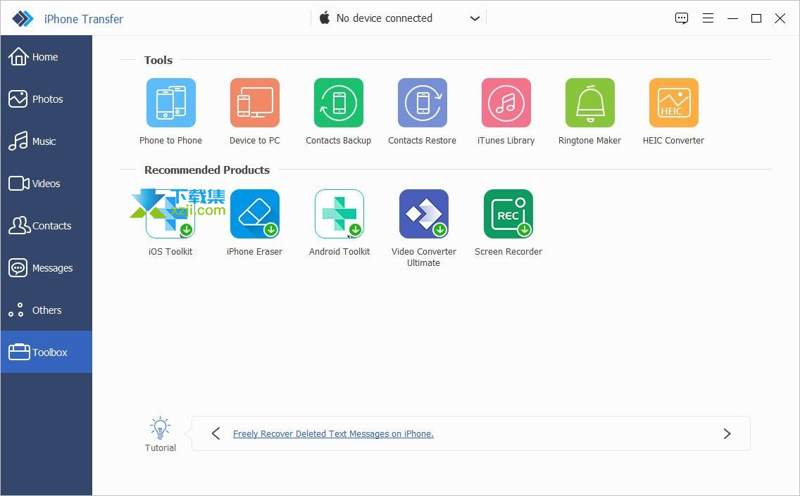
Vaihe 1. Skannaa iPhone
Käynnistä AnyTrans-vaihtoehto, kun olet asentanut sen tietokoneellesi. Macille on olemassa toinen versio. Liitä iPhone tietokoneeseen Lightning-kaapelilla. Napauta pyydettäessä näytöllä Luota luottaaksesi tähän tietokoneeseen. Jos haluat siirtää tietoja iOS-laitteiden välillä, liitä ne tietokoneeseen kaapeleilla.
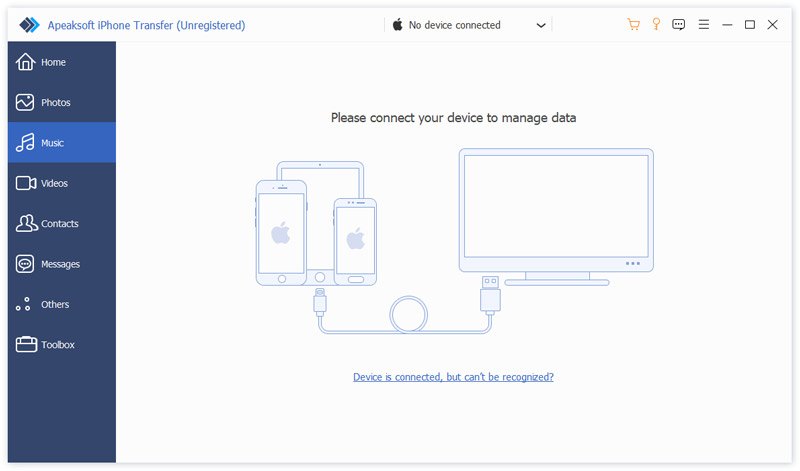
Vinkki: Jos haluat siirtää tietoja puhelimien välillä yhdellä napsautuksella, siirry osoitteeseen Toolbox, valitse Puhelin puhelimeenja noudata näytön ohjeita tietojen siirtämiseksi.
Vaihe 2. Esikatsele tietojasi
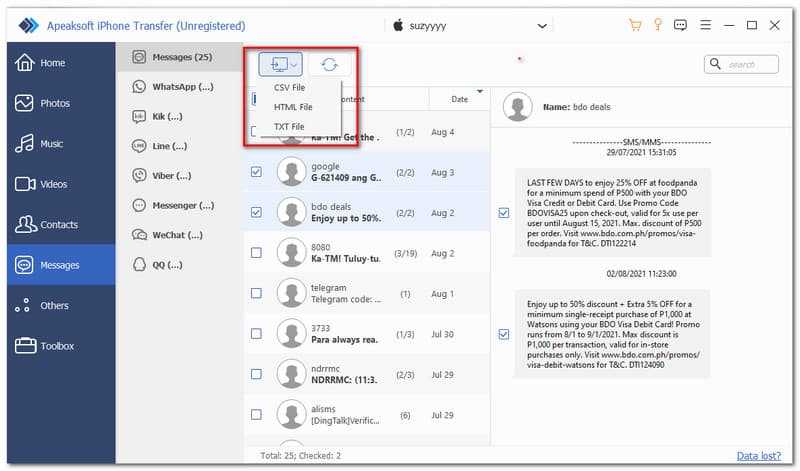
Valitse haluamasi tietotyyppi sivupalkista, kun laite on tunnistettu, kuten viestit. Esikatsele nyt kaikkia viestejä laitteellasi.
Vaihe 3. Tiedonsiirto iOS:n ja tietokoneen välillä
Valitse siirrettävät keskustelut ja napsauta PC -painiketta ylävalintanauhassa, valitse tiedostomuoto ja valitse Vie tietokoneeseen. Määritä sitten tulostuskansio ja tallenna tiedosto.
Yhteenveto
Nyt sinun pitäisi ymmärtää, mitä iMobie tarkoittaa. AnyTrans-sovellus on, mitä se voi tehdä, sen edut ja haitat sekä muita tietoja, jotka sinun tulisi tietää. Lisäksi jaoimme myös, kuinka sitä käytetään tiedon siirtämiseen iPhonesta tietokoneelle ja päinvastoin. Lisäksi suosittelimme myös vaihtoehtoista ratkaisua iOS-tiedonsiirtoon, Apeaksoft iPhone Transfer. Se voi nopeasti siirtää monen tyyppisiä tiedostoja saumattomasti ilman nykimistä tai virheitä.
Aiheeseen liittyvät artikkelit




